



Oppdatert på: April 14, 2026
Å drive en logistikktung operasjon krever ofte at flåtesjefer multitasker med ulike operasjoner. Sjonglering med ordrehåndtering, kundeoppdateringer, utsendelse, ruteoptimalisering, sjåføradministrasjon, og listen fortsetter! Du trenger de riktige verktøyene for å automatisere logistikk- og leveringsprosessene for å sikre effektivitet, nøyaktighet og ytelse.
Derfor tilbyr Zeo Route Planner API- og Webhook-integrasjon. Med smart bruk av Zeo API- og Webhook-integrasjon trenger du ikke lenger å bygge kompliserte arbeidsflyter fra null eller oppdatere informasjon manuelt.
Hvorfor bruke Zeo API-et?
Application Programming Interface (API) oppretter en digital kommunikasjonsbro mellom systemet ditt og Zeo ruteplanlegger. API-er lar deg eliminere den manuelle prosessen med å kopiere og overføre data mellom to systemer. De gjør det automatisk uten noen inngrep og feil.
Når et API settes opp i prosessen, hjelper det plattformen din med å sende spesifikke instruksjoner til Zeo og motta ønsket informasjon og oppdateringer. Dette gjør hele kommunikasjonsprosessen pålitelig, nøyaktig og sømløs.
Med Zeo API, Du kan aktivere systemet ditt til å kommunisere med Zeo. Systemet vil for eksempel mate informasjon som kundeordrer, leveringsadresser, stoppesteder og mer til Zeo Route Planner uten å engang samhandle med grensesnittet.
Til gjengjeld vil Zeo opprette og tilordne ruter fra dashbordet ditt. Den vil legge til eller oppdatere stoppfremdrift i sanntid, og også synkronisere informasjon om sjåfør og kjøretøy. Med Zeo API kan systemet ditt kreve umiddelbare oppdateringer om ruter og leveringsstatus.
Hva er Webhook-integrasjon, og hvordan hjelper det?
En webhook er som et sanntidsvarslingssystem for programvaren din. I stedet for å gjentatte ganger spørre en app: «Har noe endret seg ennå?», lar en webhook appen varsle deg i det øyeblikket noe viktig skjer. Den er rask, automatisk og perfekt for tidssensitive oppdateringer.
Med Webhook-integrasjonZeo Route Planner holder systemene dine oppdatert i det øyeblikket noe endrer seg.
La oss for eksempel se på disse to webhook-hendelsene:
- Rutestart-webhook: Varsler systemet ditt når en sjåfør starter ruten sin.
- Stoppfremdriftswebhook: Sender oppdateringer når hvert stopp er fullført, slik at du vet nøyaktig hvor en leveranse står.
Denne typen webhook-integrasjon er kraftig fordi den holder kundene oppdatert, utløser interne arbeidsflyter, som lageroppdateringer eller e-poster med gjennomgang, og hjelper deg med å kjøre en smidigere og raskere leveringsoperasjon uten flaskehalser.
Vanlige brukstilfeller for Zeo API og Webhook-integrasjon
La oss si at du er en detaljhandelsbedrift som administrerer over 100 leveranser per dag. I stedet for at teamet ditt eksporterer Shopify-bestillinger og importerer dem manuelt til Zeo Route Planner, kan du bruke Zeo API til å automatisere arbeidsflyten fullstendig. Nye bestillinger dukker opp, ruter opprettes umiddelbart, og sjåfører sendes ut på sekunder.
Med Webhook-integrasjon kan du deretter holde CRM-systemet eller kundevarslingssystemet synkronisert. Hver rute som startes, hvert stopp som fullføres, logges og sendes til systemet ditt umiddelbart. Kunder blir varslet, og ledere holder seg oppdatert.
Andre brukstilfeller inkluderer:
- Automatisk tildeling av sjåfører basert på leveringssoner.
- Oppdaterer lagerdashboards etter hvert som leveransene skrider frem.
- Varsle kundesupport om forsinkelser før klager kommer inn.
Slik kommer du i gang med Zeos API og Webhooks
Oppsettet er ganske enkelt. Følg disse enkle trinnene for å bruke API-er og Webhooks-arbeidsflyt i Zeo Route Planner:

øke drivstoffbesparelsene
Spar 2 timer på leveringer, hver dag!
Optimaliser ruter med vår algoritme, og reduser reisetid og kostnader effektivt.
Kom deg i gang gratis
Trinn 1: Gå til Zeos dashbord (for flåter) og klikk på innstillinger.
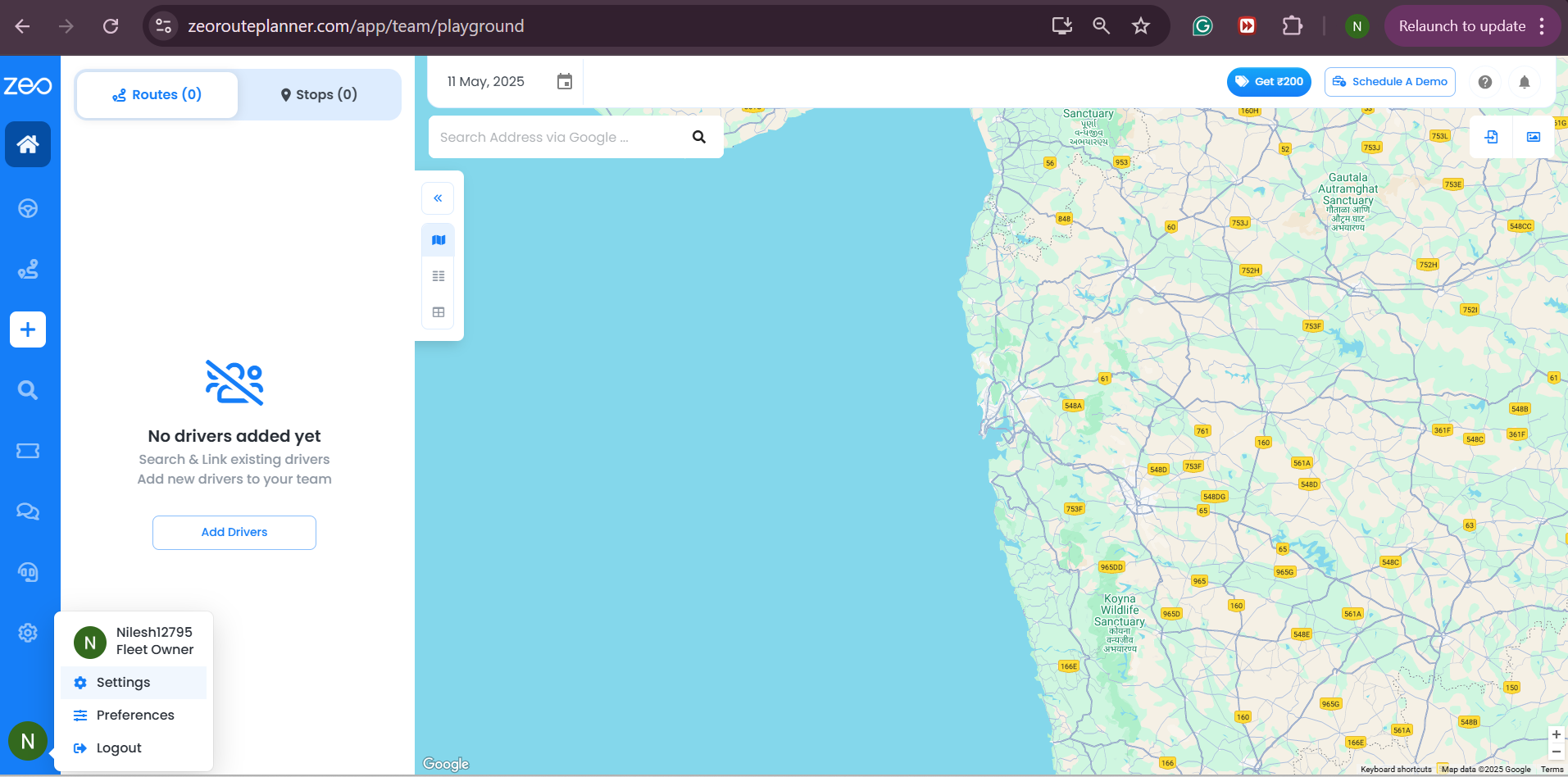
Trinn 2: Velg alternativet – API i alternativpanelet.
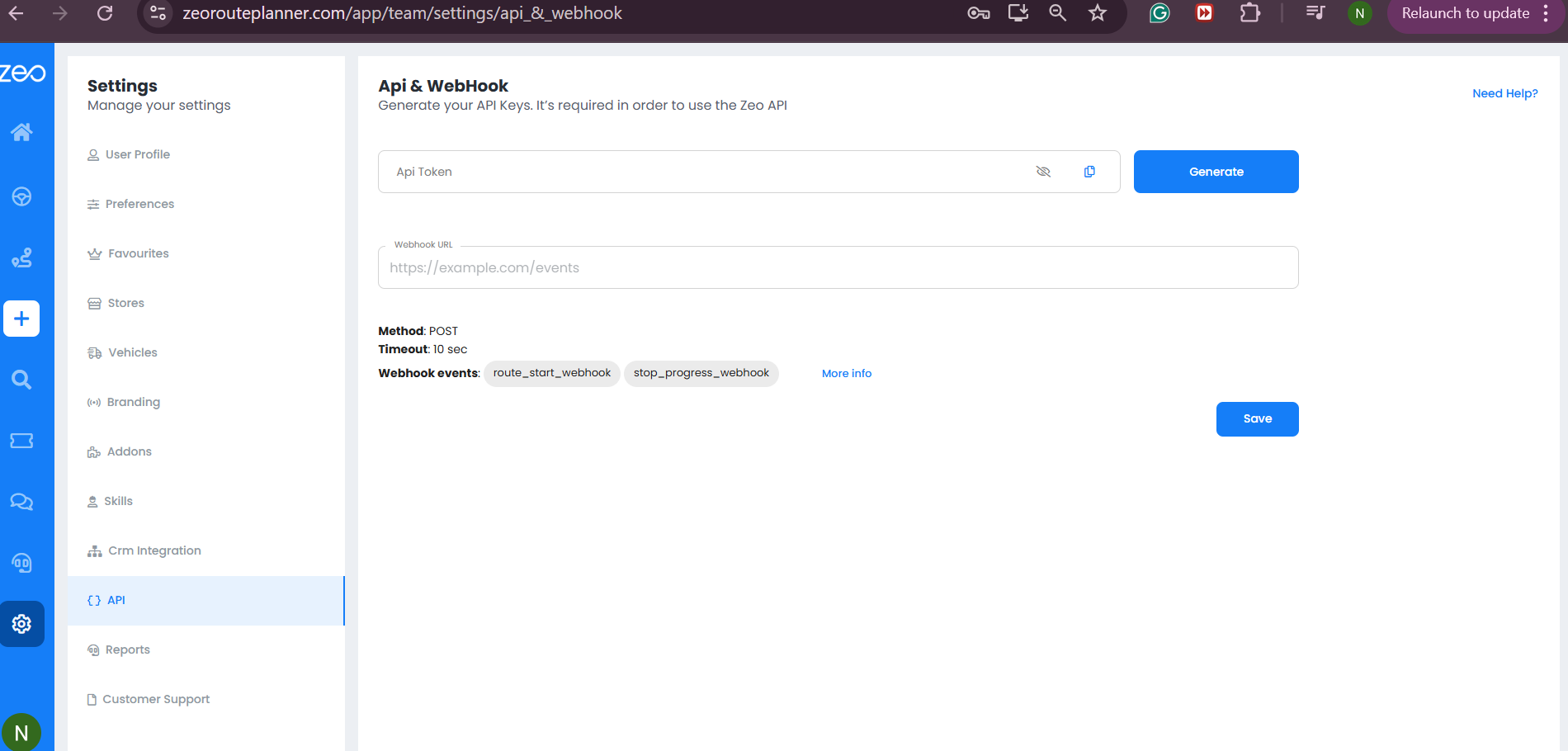
Trinn 3: Klikk på Generer-knappen for å opprette et API-token.
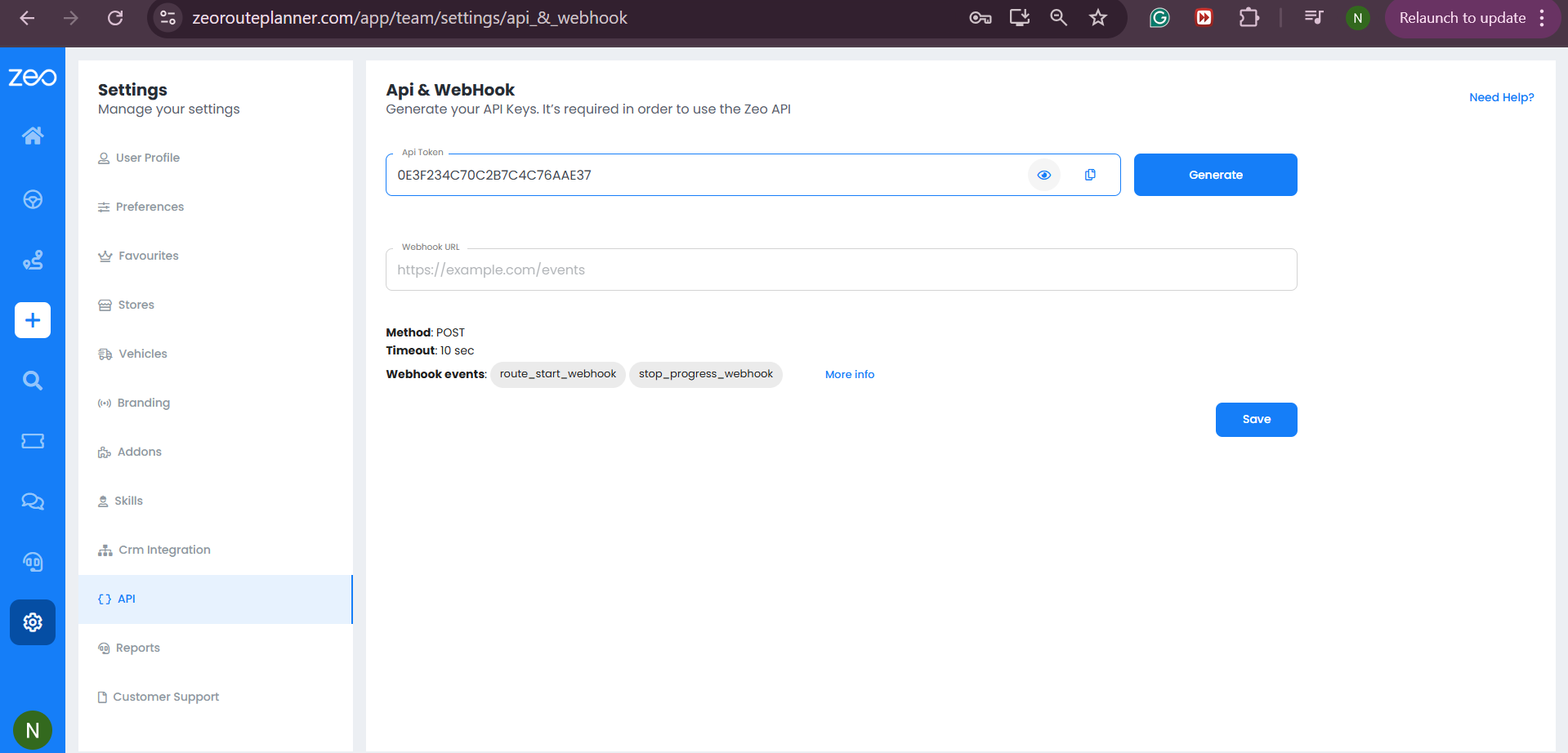
Trinn 4: Du kan kopiere API-tokenkoden og bruke den på plattformen din for videre prosess.
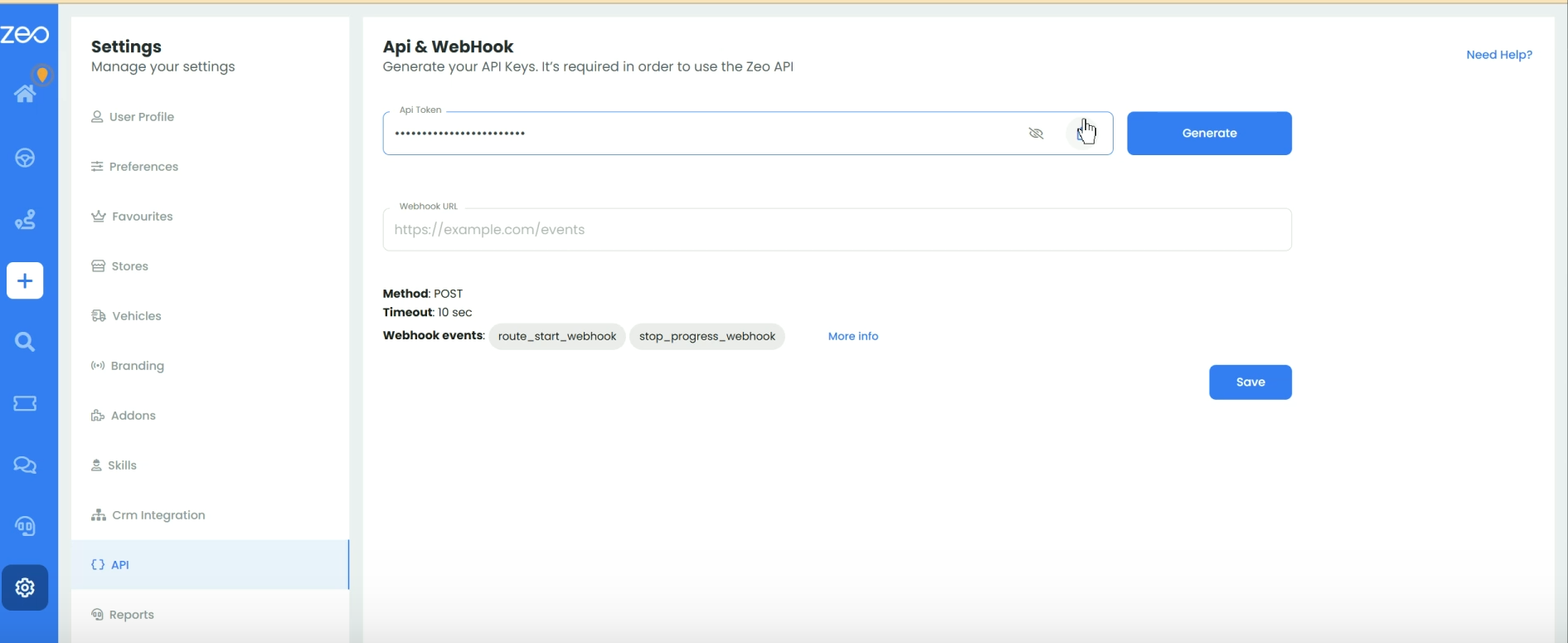
Trinn 5: For Webhook-integrasjon skriver du inn ønsket URL i tekstboksen for «Webhook-URL».
Trinn 6: Trykk på lagre-knappen.
Konklusjon
Suksess i logistikk- og leveringsprosesser avhenger av effektivitet, nøyaktighet og pålitelighet i disse prosessene. Behovet for gjentatte manuelle inngrep vil skade prosesseffektiviteten så vel som nøyaktigheten.
Zeo API og Webhook-integrasjon er de smarte verktøyene du trenger for å transformere logistikk- og leveringsoperasjonene dine. Det er raskt, det er enkelt, det er effektivt. Planlegg en demo å komme i gang nå.

Er du flåteeier?
Vil du enkelt administrere sjåførene og leveransene dine?
Utvid virksomheten din uten problemer med Zeo Routes Planner – optimaliser ruter og administrer flere sjåfører på en enkel måte.
øke drivstoffbesparelsene
Problemfrie leveringer og henting!
Optimaliser ruter med vår algoritme, og reduser reisetid og kostnader effektivt.
Kom deg i gang gratis










