



Bijgewerkt op: 14 januari 2026
Leestijd: 4 minuten
Met Zeo kunt u eenvoudig stops toevoegen.
Je hebt een breed scala aan opties om adressen in de app te importeren. Het toevoegen van stops via een Excel-bestand is een van de manieren. Op deze manier kunnen veel adressen tegelijk worden toegevoegd zonder ze in het zoekveld te hoeven typen. Dit is met name handig voor bedrijven die meerdere bezorgroutes, servicebezoeken of inspectieschema's beheren. Of je nu een zwembadonderhoud, managing Autoonderdelenbezorging, of coördineren schema's voor woninginspectiesDe importfunctie van Excel stroomlijnt uw routeplanningsproces aanzienlijk.
De Excel-importfunctie in Zeo Route Planner is ontworpen om diverse zakelijke scenario's efficiënt af te handelen. Buitendienstbedrijven hebben vaak tientallen of zelfs honderden stops die ze dagelijks moeten plannen, en het handmatig invoeren van elk adres zou tijdrovend en foutgevoelig zijn. Door een Excel-bestand te uploaden, kunt u in één keer complete klantgegevens importeren, inclusief adressen, contactgegevens, servicenotities en tijdvensters.
Voordelen van het importeren van Excel-bestanden voor routeplanning
De importfunctie van Excel biedt verschillende voordelen ten opzichte van handmatige invoer. Ten eerste bespaart het aanzienlijk meer tijd bij het invoeren van gegevens, waardoor u zich kunt concentreren op routeoptimalisatie en klantenservice. Ten tweede minimaliseert het menselijke fouten die vaak voorkomen bij het handmatig invoeren van adressen. Ten derde maakt het een eenvoudige integratie met bestaande klantdatabases en CRM-systemen mogelijk.
Veel bedrijven bewaren hun klantgegevens in spreadsheets of exporteren data uit andere systemen. De importfunctie van Excel overbrugt deze kloof naadloos, waardoor u bestaande gegevens kunt gebruiken zonder dubbel werk. Dit is vooral waardevol voor seizoensgebonden bedrijven of bedrijven met een fluctuerend klantenbestand.
Je Excel-bestand voorbereiden voor import
Voordat u uw stops importeert, is het cruciaal om uw Excel-bestand correct te formatteren. Het bestand moet alle benodigde informatie bevatten in duidelijk gelabelde kolommen. Essentiële gegevens zijn onder andere klantnamen, volledige adressen (inclusief plaats, provincie en postcode), telefoonnummers en eventuele speciale bezorg- of service-instructies.
Overweeg om extra velden toe te voegen die uw routeplanning kunnen verbeteren, zoals gewenste tijdsvensters, geschatte serviceduur, prioriteitsniveaus of klanttypeclassificaties. Deze extra informatie helpt de optimalisatiealgoritmes van Zeo om efficiëntere en praktischere routes te creëren.
Volg deze eenvoudige stappen om stop toe te voegen door een Excel-bestand te uploaden met alle informatie over adressen
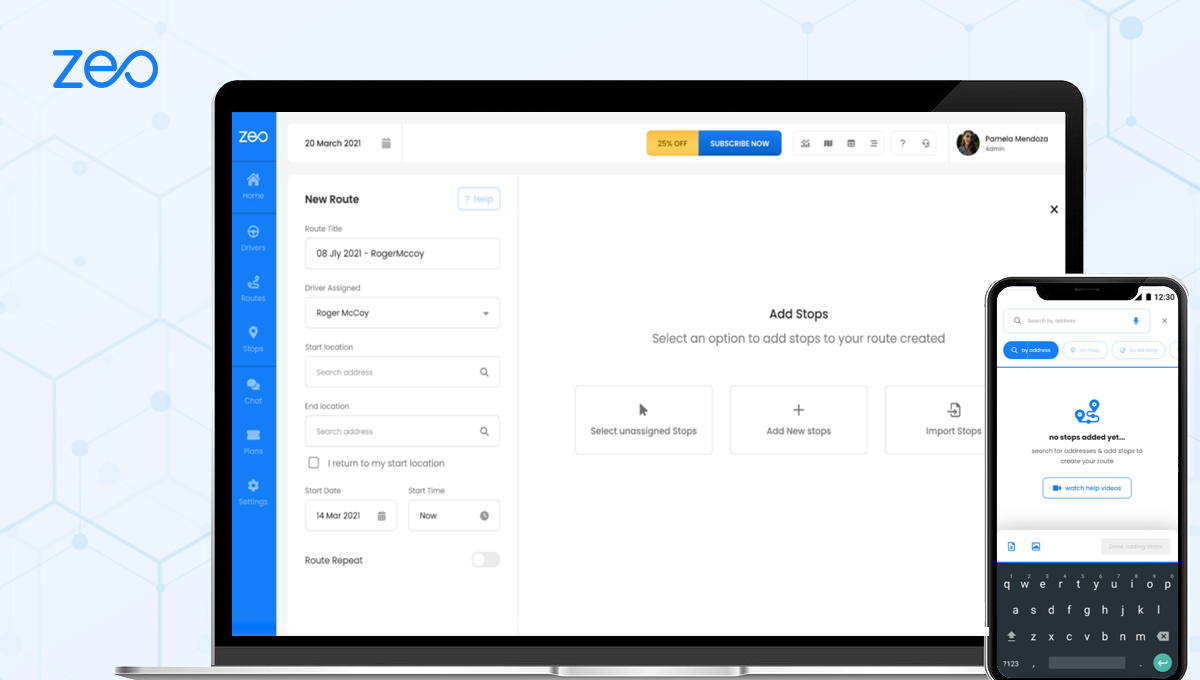
- Open de Zeo routeplanner-app op uw telefoon en ga naar het tabblad “Geschiedenis”.
- Druk op "+ Nieuwe route toevoegen"
- Klik op het pictogram “3 stippen” (…) in de rechterbovenhoek.
- Selecteer “Voorbeeldrapport downloaden” en klik op openen.
- Vul alle kolommen met de nodige details en sla op.
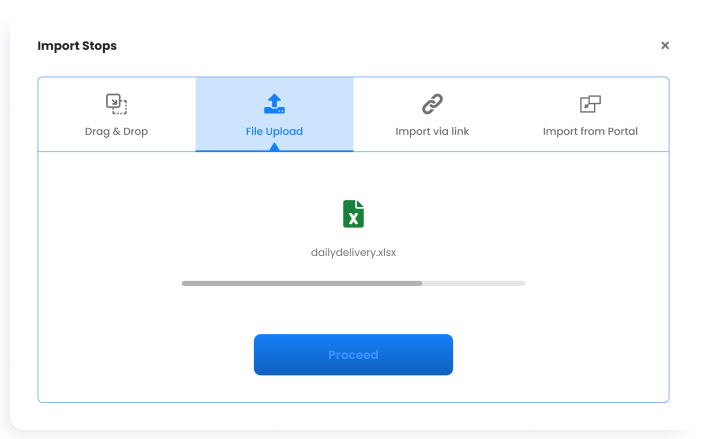
- Klik op 'Stops importeren' en druk op 'Bestanden op je telefoon selecteren om te uploaden'. Selecteer vervolgens het Excel-bestand of plak de URL van het spreadsheet.
- Klik op "Uploaden"
- Tik op de kolommen om ze indien nodig aan te passen.
- Klik op "Doorgaan"
- Selecteer start- en eindlocatie
- Klik op “Opslaan en optimaliseren”
Tips voor een succesvolle Excel-import
Om een soepel importproces te garanderen, volg je deze best practices. Ten eerste, gebruik altijd het voorbeeldrapport als sjabloon om de juiste kolomopmaak te behouden. Ten tweede, controleer de adresnauwkeurigheid voordat je uploadt, aangezien onjuiste adressen de routeoptimalisatie kunnen beïnvloeden. Ten derde, voeg zoveel mogelijk relevante informatie toe aan je Excel-bestand om optimaal gebruik te maken van de planningsmogelijkheden van Zeo.
Bij het voorbereiden van grote bestanden met honderden stops is het raadzaam deze op te splitsen in beheersbare delen of te organiseren per geografische regio. Deze aanpak kan de uploadsnelheid en het routebeheer verbeteren, met name voor bedrijven die actief zijn in meerdere servicegebieden.

brandstofbesparing verhogen
Bespaar elke dag 2 uur op bezorgingen!
Optimaliseer routes met ons algoritme, waardoor reistijd en kosten efficiënt worden verminderd.
Begin gratis
Veelvoorkomende gebruiksscenario's voor Excel-import
De importfunctie van Excel is geschikt voor diverse soorten bedrijven en uiteenlopende scenario's. Bezorgdiensten gebruiken het bijvoorbeeld om dagelijkse orderlijsten te uploaden, buitendienstbedrijven importeren werkorders en onderhoudsschema's, en verkoopteams uploaden prospectlijsten voor gebiedsplanning. De flexibiliteit van het Excel-formaat maakt het mogelijk om verschillende datastructuren en bedrijfsbehoeften te ondersteunen.
Veel gebruikers vinden deze functie bijzonder waardevol bij de integratie van Zeo met andere bedrijfssystemen. Het exporteren van klantgegevens vanuit een CRM-systeem en het importeren ervan in Zeo zorgt bijvoorbeeld voor een naadloze workflow van klantbeheer tot route-uitvoering.
Problemen met importeren in Excel oplossen
Als u problemen ondervindt tijdens het importproces, controleer dan eerst de indeling en structuur van uw bestand. Zorg ervoor dat alle vereiste kolommen aanwezig en correct gelabeld zijn. Controleer op speciale tekens of opmaak die het uploadproces kunnen verstoren. Als adressen niet correct worden herkend, controleer dan of ze volledige informatie bevatten, zoals plaats, provincie/staat en postcode.
Houd er rekening mee dat u bij de stap voor het toewijzen van kolommen de veldtoewijzingen kunt aanpassen als uw Excel-bestand niet exact overeenkomt met de verwachte indeling. Neem de tijd om de toewijzing te controleren en te bevestigen voordat u verdergaat met de import.
Veelgestelde Vragen / FAQ
Welke bestandsformaten kan ik uploaden om tussenstops in Zeo Route Planner te importeren?
Zeo Route Planner accepteert Excel-bestanden (.xlsx en .xls-formaat) voor het importeren van tussenstops. U kunt ook URL's van spreadsheets plakken als uw gegevens zijn opgeslagen in cloudgebaseerde spreadsheetprogramma's. Het systeem is ontworpen om te werken met standaard Excel-opmaak, waardoor het eenvoudig is om gegevens uit verschillende bronnen te uploaden.
Hoeveel haltes kan ik tegelijk importeren met een Excel-bestand?
Hoewel er geen strikte limiet wordt genoemd, is het aan te raden grote datasets op te delen in beheersbare stukken voor optimale prestaties. Als u honderden stops heeft, kunt u overwegen deze op te delen in geografische regio's of dagelijkse routes om het planningsproces efficiënter te maken en de routes praktischer uitvoerbaar.
Welke informatie moet ik in mijn Excel-bestand opnemen voor de beste routeoptimalisatie?
Vermeld volledige adressen (straat, plaats, provincie, postcode), klantnamen, telefoonnummers en eventuele speciale instructies. Aanvullende nuttige informatie omvat servicevensters, geschatte serviceduur, prioriteitsniveaus en klanttypen. Hoe meer relevante informatie u verstrekt, hoe beter Zeo uw routes kan optimaliseren.
Kan ik de geïmporteerde gegevens wijzigen nadat ik mijn Excel-bestand heb geüpload?
Ja, tijdens het importproces kunt u op kolommen tikken om ze naar wens aan te passen. Nadat de import is voltooid, kunt u ook individuele haltes binnen de route bewerken. Deze flexibiliteit stelt u in staat om aanpassingen te maken zonder het hele importproces opnieuw te hoeven starten.
Wat moet ik doen als sommige adressen in mijn Excel-bestand niet correct worden herkend?
Zorg er eerst voor dat uw adressen volledige informatie bevatten (straatnaam, plaats, provincie/staat, postcode). Controleer uw Excel-bestand op typefouten of opmaakproblemen. Als de problemen aanhouden, kunt u individuele adressen bewerken tijdens de stap voor het toewijzen van kolommen of nadat de import is voltooid. Het gebruik van de voorbeeldrapportsjabloon zorgt ervoor dat de opmaak vanaf het begin correct is.

Bent u wagenparkeigenaar?
Wilt u uw chauffeurs en leveringen eenvoudig beheren?
Laat uw bedrijf moeiteloos groeien met Zeo Routes Planner: optimaliseer routes en beheer eenvoudig meerdere chauffeurs.
brandstofbesparing verhogen
Bespaar elke dag 2 uur op bezorgingen!
Optimaliseer routes met ons algoritme, waardoor reistijd en kosten efficiënt worden verminderd.
Begin gratis 




















