




Bijgewerkt op: 5 juni 2026
In de huidige competitieve zakenwereld is een gepersonaliseerde en merkgerichte ervaring van groot belang. Het versturen van meldingen met de merkidentiteit naar klanten is cruciaal om ervoor te zorgen dat ze het merk onthouden. Door de merkzichtbaarheid en -herkenning te vergroten, kunnen merken ook effectievere marketingactiviteiten uitvoeren. In dit blogbericht bespreken we hoe je leveringsmeldingen met je merkidentiteit naar klanten kunt sturen en wat de voordelen hiervan zijn.
Impact van het versturen van merkgebonden leveringsberichten
Het versturen van gepersonaliseerde berichten is geen ineffectief proces en wordt niet zomaar uit formaliteit gedaan. Het is een strategische zet die de perceptie en loyaliteit van klanten echt kan beïnvloeden.
Laten we nu eens kijken naar de impact van het versturen van merkgebonden leveringsberichten.
- Verbetert de zichtbaarheid en herkenning van het merk: Branding herinnert klanten voortdurend aan uw merk. Het merk vergroot de naamsbekendheid bij klanten door de zichtbaarheid ervan te vergroten.
- Verhoogt het vertrouwen en de loyaliteit van klanten: Wanneer bedrijven merkspecifieke meldingen versturen, tonen ze daarmee aan dat ze professionaliteit belangrijk vinden. Dit schept vertrouwen en versterkt de klantloyaliteit. Elke keer dat een bedrijf een verzorgde, merkgetrouwe ervaring biedt, wordt dit opgemerkt en gewaardeerd.
- Verbetert de algehele klantervaring: Gepersonaliseerde en merkgebonden leveringsmeldingen kunnen de klantervaring verbeteren. Ook na de aankoop kunnen ze een positieve indruk achterlaten.
Hoe u bezorginstructies met uw branding kunt verzenden met Zeo: een stapsgewijze handleiding
Met Zeo is het uiterst eenvoudig en handig om gepersonaliseerde bezorgmeldingen naar uw klanten te sturen. Wanneer u een route voor de chauffeurs aanmaakt, kunt u hun live locatie naar de klanten sturen. Binnen dit live locatiebericht kunt u een aantal belangrijke zaken aanpassen.
Volg deze eenvoudige stappen om de klantervaring en merkherkenning te verbeteren:

brandstofbesparing verhogen
Bespaar elke dag 2 uur op bezorgingen!
Optimaliseer routes met ons algoritme, waardoor reistijd en kosten efficiënt worden verminderd.
Begin gratis
- Zodra de route is aangemaakt, ga je naar de instellingen.
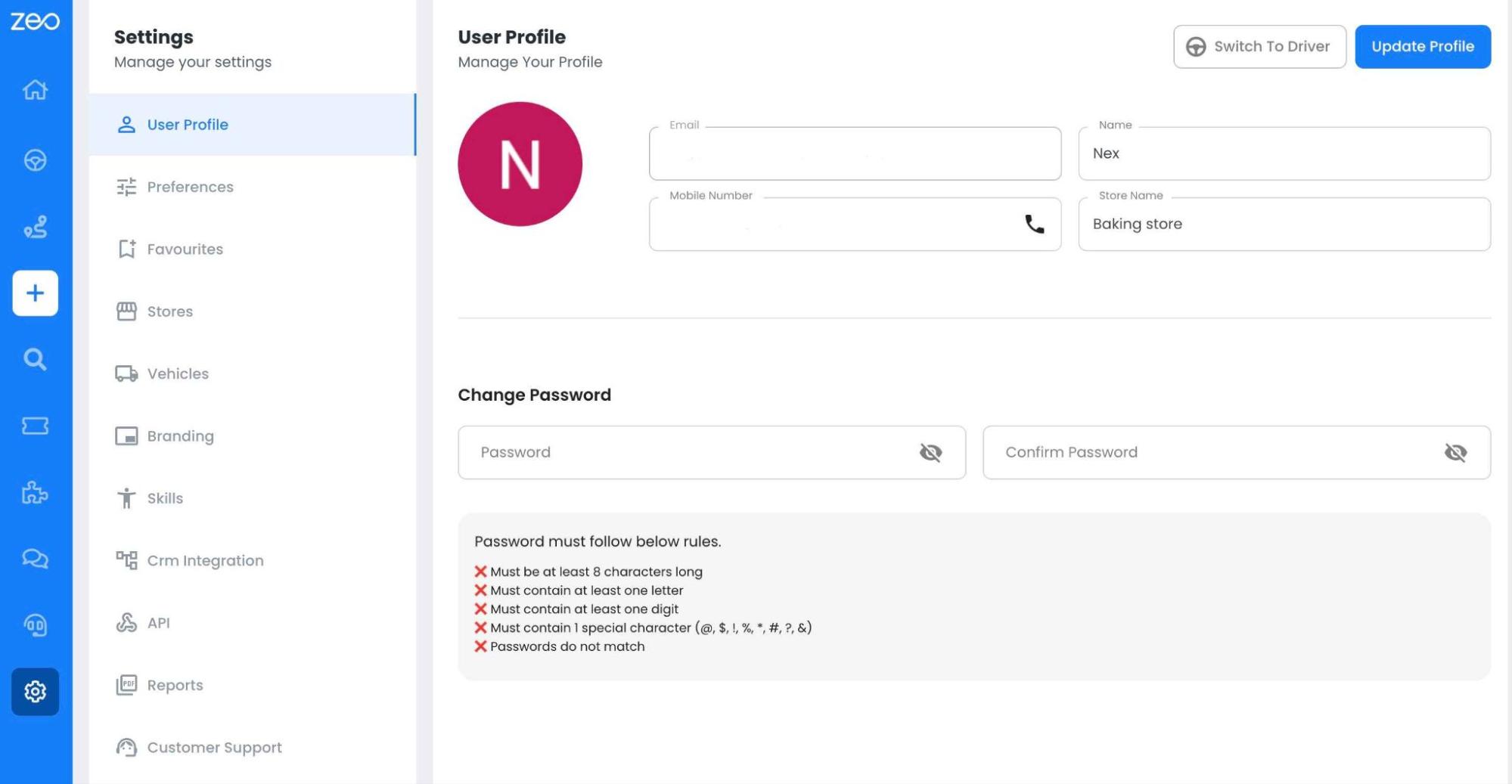
- Kies in de zijbalk de optie 'Branding'. De ''Merk' Op deze pagina krijgt u een snel overzicht van de aanpassingsmogelijkheden.
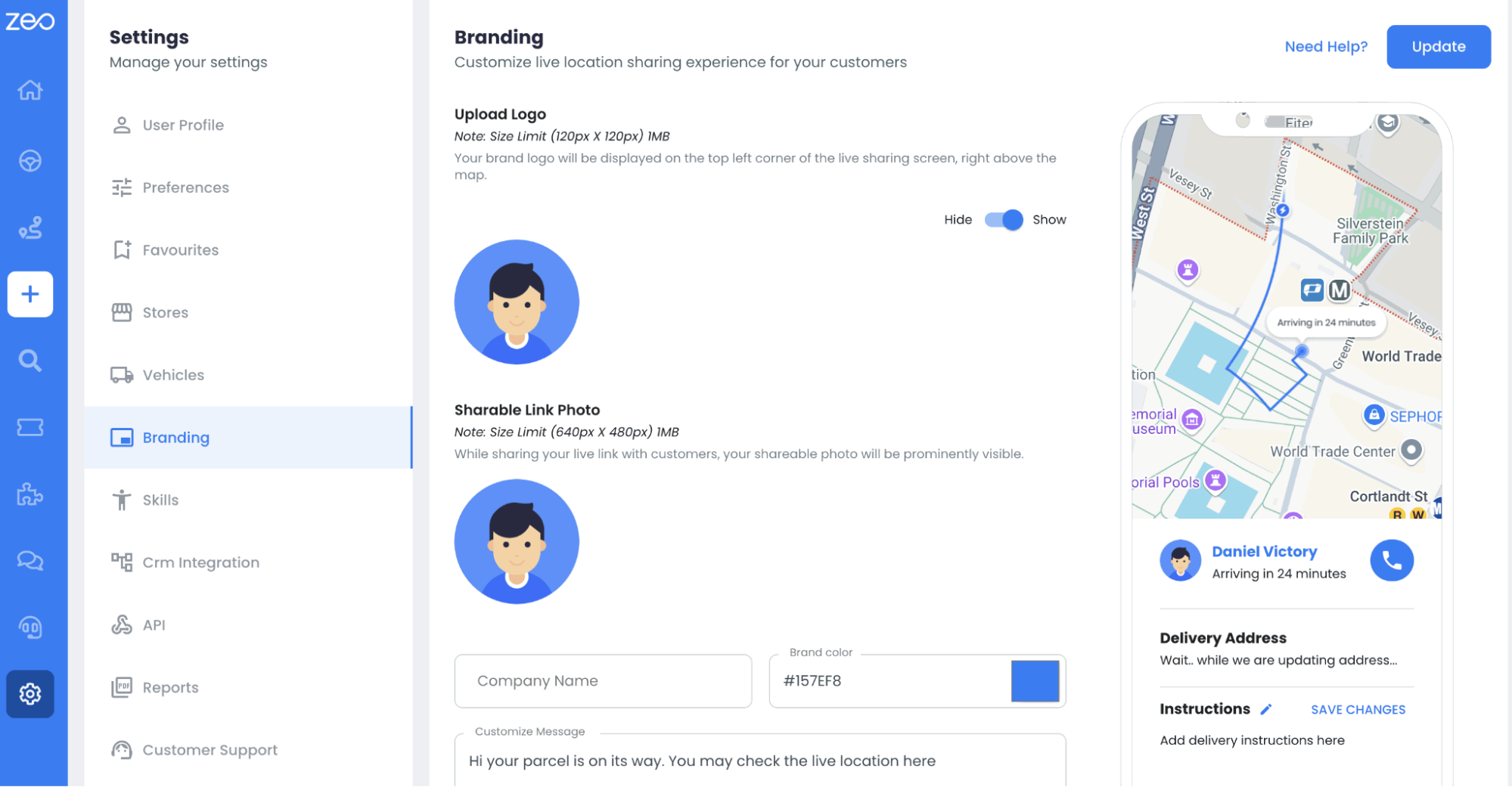
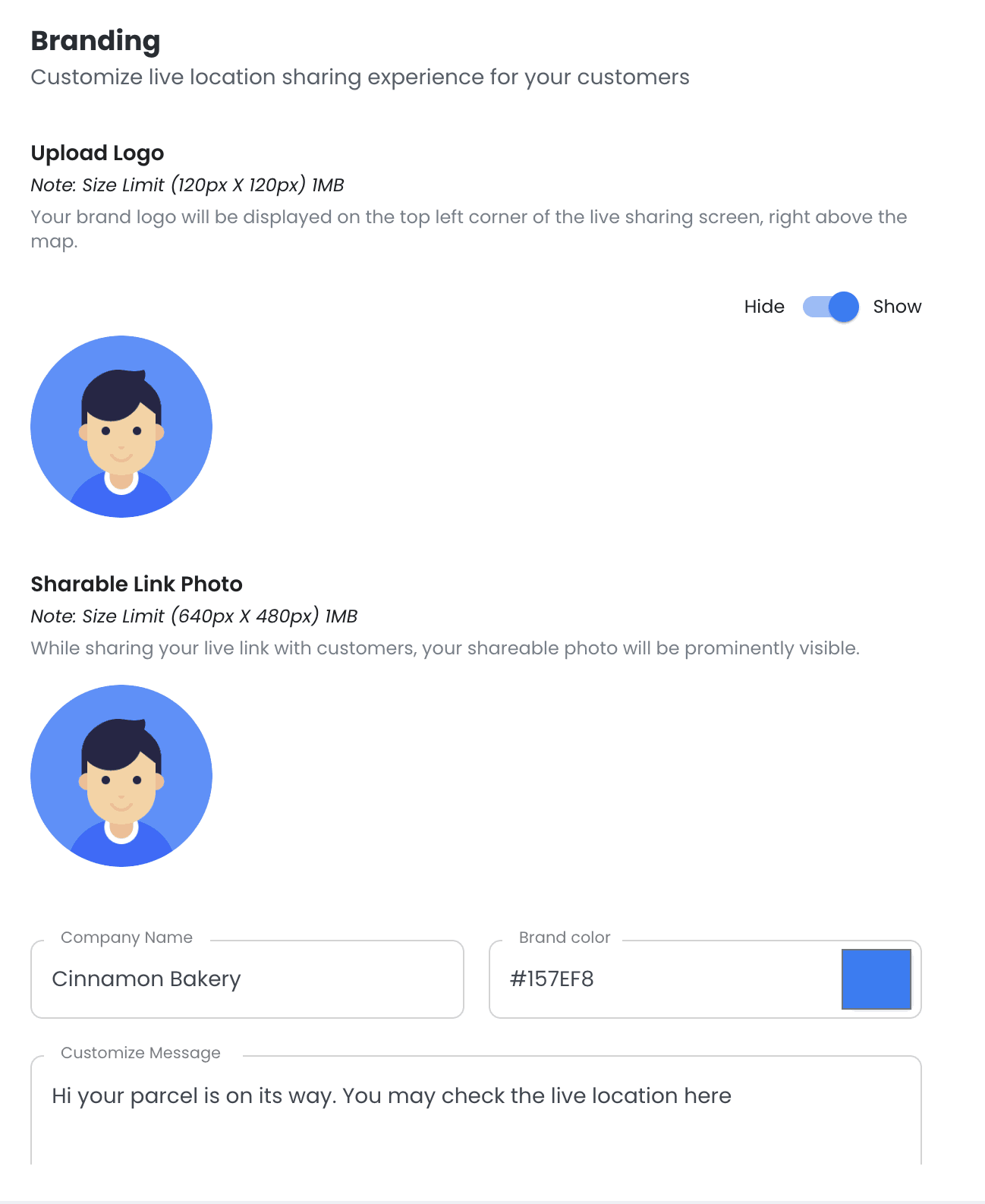
- Upload het bedrijfslogo. Je kunt ervoor kiezen om het logo wel of niet weer te geven. Het logo wordt weergegeven in het paneel 'Snelvoorbeeld' aan de rechterkant van het scherm. Je kunt ook de persoonlijke gegevens van je merk toevoegen.
- Upload de bedrijfsfoto.
- Vul uw bedrijfsnaam in.
- Kies uw merkkleur. De itemkleuren veranderen dienovereenkomstig.
- Typ in het tekstvak uw aangepaste bericht dat naar de klanten moet worden verzonden.
- Klik nu op Update.
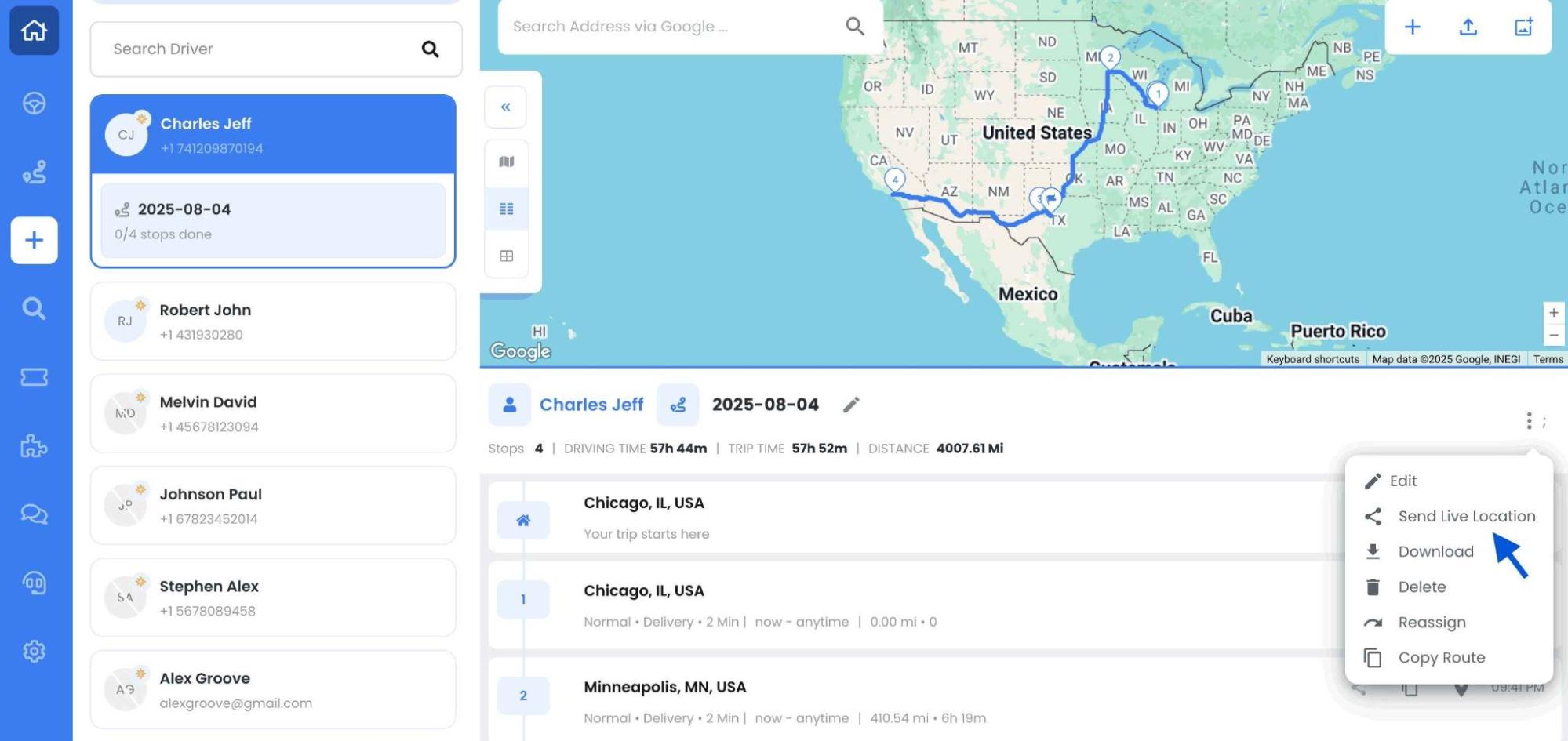
- Ga naar de route die al is aangemaakt en deel de live locatie met uw klanten.
- Nu ontvangen uw klanten gepersonaliseerde berichten met uw eigen merklogo.
Voordelen van het gebruik van Zeo voor merkleveringsinstructies
De brandingfuncties van Zeo Route Planner kunnen de bezorgervaring van merken verbeteren. Het laat een blijvende indruk achter bij klanten. Van merkzichtbaarheid tot het opbouwen van vertrouwen en loyaliteit, Zeo kan een belangrijke rol spelen in het verhogen van klanttevredenheid en zakelijk succes. Enkele voordelen van het gebruik van Zeo's merkbezorgmeldingen zijn als volgt:
- Stroomlijn het proces van het versturen van gepersonaliseerde leveringsmeldingen: Het ingebouwde platform van Zeo vereenvoudigt het versturen van gepersonaliseerde leveringsmeldingen. Hiervoor biedt het gebruiksvriendelijke tools en sjablonen.
- Biedt een naadloze en professionele ervaring voor klanten: Met Zeo kan een bedrijf ervoor zorgen dat alle berichten die naar klanten worden verzonden, moeiteloos hun merkidentiteit weerspiegelen. Zeo biedt aanpassingsmogelijkheden, van logo's en kleurschema's tot de berichten zelf. Zo kan Zeo een consistent en professioneel merkimago behouden gedurende het hele leveringsproces.
- Biedt aanpassingsopties om aan te sluiten bij het merk: Zeo biedt uitgebreide aanpassingsmogelijkheden om aan te sluiten bij diverse merkidentiteiten en -voorkeuren. Het kan een bedrijfslogo toevoegen, specifieke merkkleuren integreren of gepersonaliseerde berichten opstellen. Zeo helpt bedrijven hun bezorgingsmeldingen af te stemmen op hun doelgroep.
Conclusie
Voor elk bedrijf is het versturen van gepersonaliseerde berichten een cruciale functie om klanten een persoonlijke en professionele ervaring te bieden. Door de innovatieve functies en aanpasbare opties van Zeo toe te voegen, kunnen bedrijven hun bezorgprocessen stroomlijnen en gemakkelijk vertrouwen en loyaliteit bij hun klanten opbouwen.
Wilt u uw bedrijf laten opvallen? Kies dan voor Zeo voor gepersonaliseerde bezorgmeldingen, een essentiële functie om de klantervaring te verbeteren.

Bent u wagenparkeigenaar?
Wilt u uw chauffeurs en leveringen eenvoudig beheren?
Laat uw bedrijf moeiteloos groeien met Zeo Routes Planner: optimaliseer routes en beheer eenvoudig meerdere chauffeurs.
brandstofbesparing verhogen
Bespaar elke dag 2 uur op bezorgingen!
Optimaliseer routes met ons algoritme, waardoor reistijd en kosten efficiënt worden verminderd.
Begin gratis 




















