




Sommige bezorgworkflows zijn eenvoudig. Eén pakket, één bestemming, klaar.
Maar de echte wereld is zelden zo overzichtelijk. Veel bedrijven moeten gekoppelde leveringen beheren, waarbij afhaalpunten gekoppeld moeten worden aan bijbehorende afleverpunten of leveringsketens met meerdere etappes. Ook hier zijn timing en volgorde van belang.
Voor dergelijke gebruikers maakt Zeo Route Planner het eenvoudig om met deze scenario's om te gaan. Met de functie 'Gekoppelde leveringen' kunt u gerelateerde stops in uw route met elkaar verbinden, zodat chauffeurs deze in de juiste volgorde afhandelen. Het werkt op een manier waarbij afhalingen worden gevolgd door directe levering, gekoppelde bestellingen of complexe afhandelingsprocessen.
In de rest van het artikel leggen we stap voor stap uit hoe je gekoppelde leveringen in Zeo kunt gebruiken. Dit kun je nu doen door handmatig stops toe te voegen of ze handmatig bij te werken via ingebouwde spreadsheets. Nogmaals, het proces is eenvoudig en snel.
Wat is een gekoppelde levering?
Gekoppelde bezorging verbindt meerdere bezorgstops met één ophaalpunt. De bezorgbestemmingen zijn echter zodanig met elkaar verbonden dat twee of meer stopplaatsen achter elkaar worden voltooid.
Dit komt vaak voor wanneer de ene halte een ophaalpunt is en de volgende het bijbehorende afleverpunt. In Zeo Route Planner zorgt dit ervoor dat routes deze relatie respecteren en chauffeurs de juiste volgorde aanhouden.
Voorbeelden van gekoppelde leveringen
Hieronder staan een aantal voorbeelden waarbij gekoppelde leveringen het beste gebruikt kunnen worden voor last-mile leveringen.
- Een chauffeur haalt een pakket op bij een magazijn en levert het rechtstreeks bij de klant af.
- Een lokale koerier haalt meerdere bestellingen op bij een centrale keuken. Elke bestelling is bestemd voor een ander bezorgadres.
- Een wagenparkbeheerder die reverse logistics verzorgt, plant een ophaalactie bij een klant, gevolgd door levering aan een retourcentrum.
Branches die afhankelijk zijn van gekoppelde leveringen
Het gebruik van gekoppelde leveringen is niet beperkt tot deze sectoren, maar ze maken er wel veelvuldig gebruik van vanwege de enorme leveringsvereisten.
- E-commerceMerken die gebruikmaken van verzendservices vanuit de winkel of click-and-collect-services.
- VoedselleveringPlatformen zoals Zomato of Swiggy, waar bezorgers meerdere maaltijden bij één restaurant kunnen ophalen en deze vervolgens aan verschillende klanten kunnen bezorgen.
- MeubelbezorgingBedrijven zoals Pepperfry of Urban Ladder coördineren het ophalen van goederen in magazijnen met bezorging aan huis.
- Koeriers- en expresdienstenSpelers zoals Porter in India, waar ophaalservices op aanvraag gekoppeld zijn aan snelle leveringen aan huis.
- B2B-logistiekVeldtechnici verzamelen reserveonderdelen voor directe serviceverlening op locatie.
Het belangrijkste bij gekoppelde leveringen is dat ze logisch met elkaar verbonden zijn. Je kunt niet leveren voordat je het hebt opgehaald, en daarom wordt de functie van Zeo ingeschakeld wanneer je het bezorgtype wijzigt van 'afleveren' naar 'ophalen'.
We zullen er later meer over weten.
Waarom gekoppelde leveringen belangrijk zijn
Gekoppelde leveringen maken routering slimmer, vooral voor bedrijven die complexe overdrachten beheren. In een competitieve leveringsomgeving zijn nauwkeurigheid en timing van belang.
Deze functie zorgt ervoor dat één ophaalpunt aan meerdere afleverpunten gekoppeld is. Zeo Route Planner optimaliseert hier automatisch de volledige route rond verschillende afleverlocaties, zodat bedrijven complexe bezorgstromen kunnen stroomlijnen zonder extra handmatige handelingen.
Hier zijn vijf manieren waarop ze waarde toevoegen:
Nauwkeurige routevolgorde
Zeo respecteert de logische link tussen een ophaalpunt en de bijbehorende bezorgpunten binnen een geoptimaliseerde route. Als een chauffeur goederen ophaalt bij een magazijn dat bestemd is voor meerdere klantlocaties, wordt de ophaallocatie op het juiste punt ingepland en volgen alle gekoppelde bezorgingen de routevolgorde op intelligente wijze.
Minder planningsfouten
Leveringen kunnen per ongeluk vóór de gewenste ophaaldatum worden ingepland, of gekoppelde haltes kunnen na optimalisatie in de verkeerde volgorde verschijnen. Zeo voorkomt deze problemen door gekoppelde haltes automatisch bij elkaar te houden en ze in de juiste volgorde te zetten.
Verbeterde route-efficiëntie
Het systeem optimaliseert de volledige route rond de gekoppelde constructie. Dit betekent dat de overige haltes in de meest efficiënte volgorde worden geplaatst, met behoud van de juiste ophaal- en afleverrelatie. Het resultaat: een kortere rijtijd en betere bezorgprestaties.
Betere bestuurderservaring
Chauffeurs krijgen duidelijke instructies over hoe gekoppelde haltes zich tot elkaar verhouden. Ze hoeven zich niet af te vragen waarom bepaalde haltes vóór andere staan, of zelf de route aan te passen tijdens de rit.
Hoe gekoppelde leveringen te gebruiken
Het instellen van gekoppelde leveringen in Zeo is eenvoudig. U kunt gekoppelde haltes handmatig definiëren tijdens het maken van de route of ze handmatig toevoegen aan het werkblad.
Beide methoden zorgen ervoor dat ophaal- en bezorgmomenten op elkaar afgestemd en geoptimaliseerd zijn binnen de route.
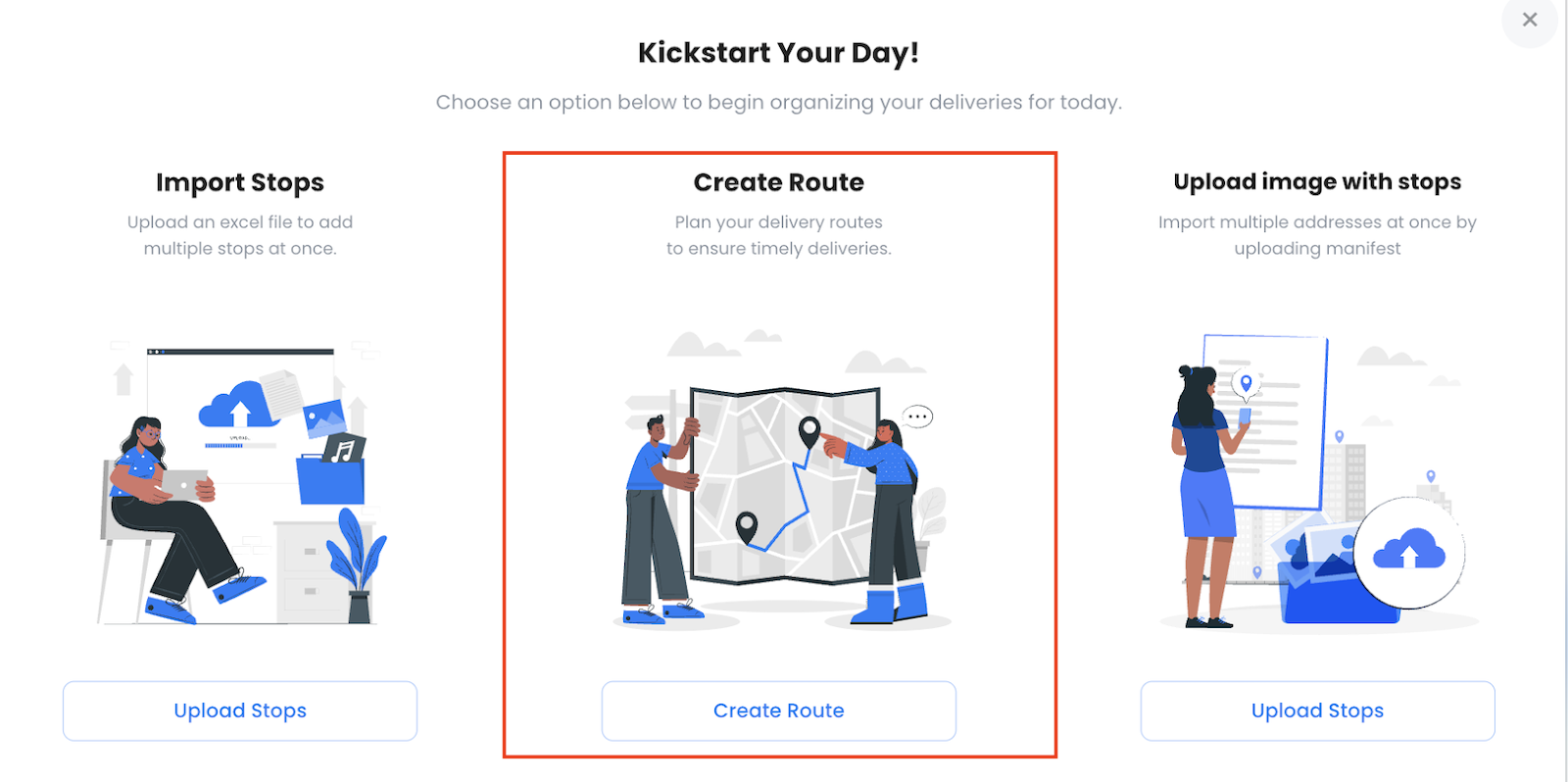
Stap 1: Open Zeo Route Planner en selecteer de optie 'Route maken'.
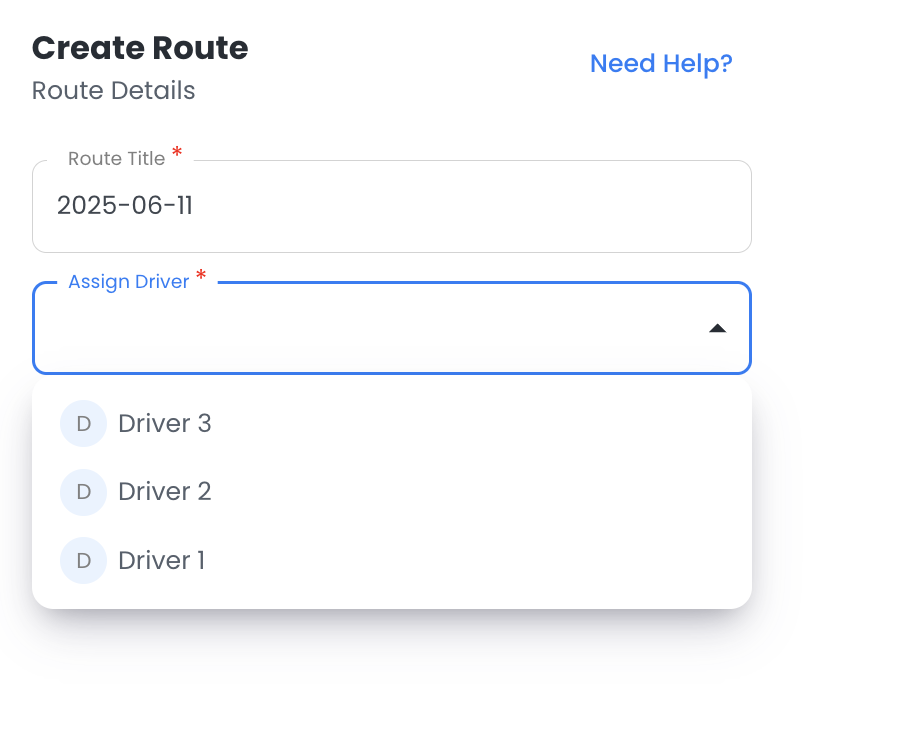
Stap 2: Nadat u de optie 'Route aanmaken' hebt gekozen, moet u een routetitel toevoegen en vervolgens een chauffeur toewijzen.
Stap 3: Wanneer u een chauffeur toewijst, krijgt u toegang tot een routeplanner waar u de startlocatie en de eindlocatie (optioneel) moet invoeren.
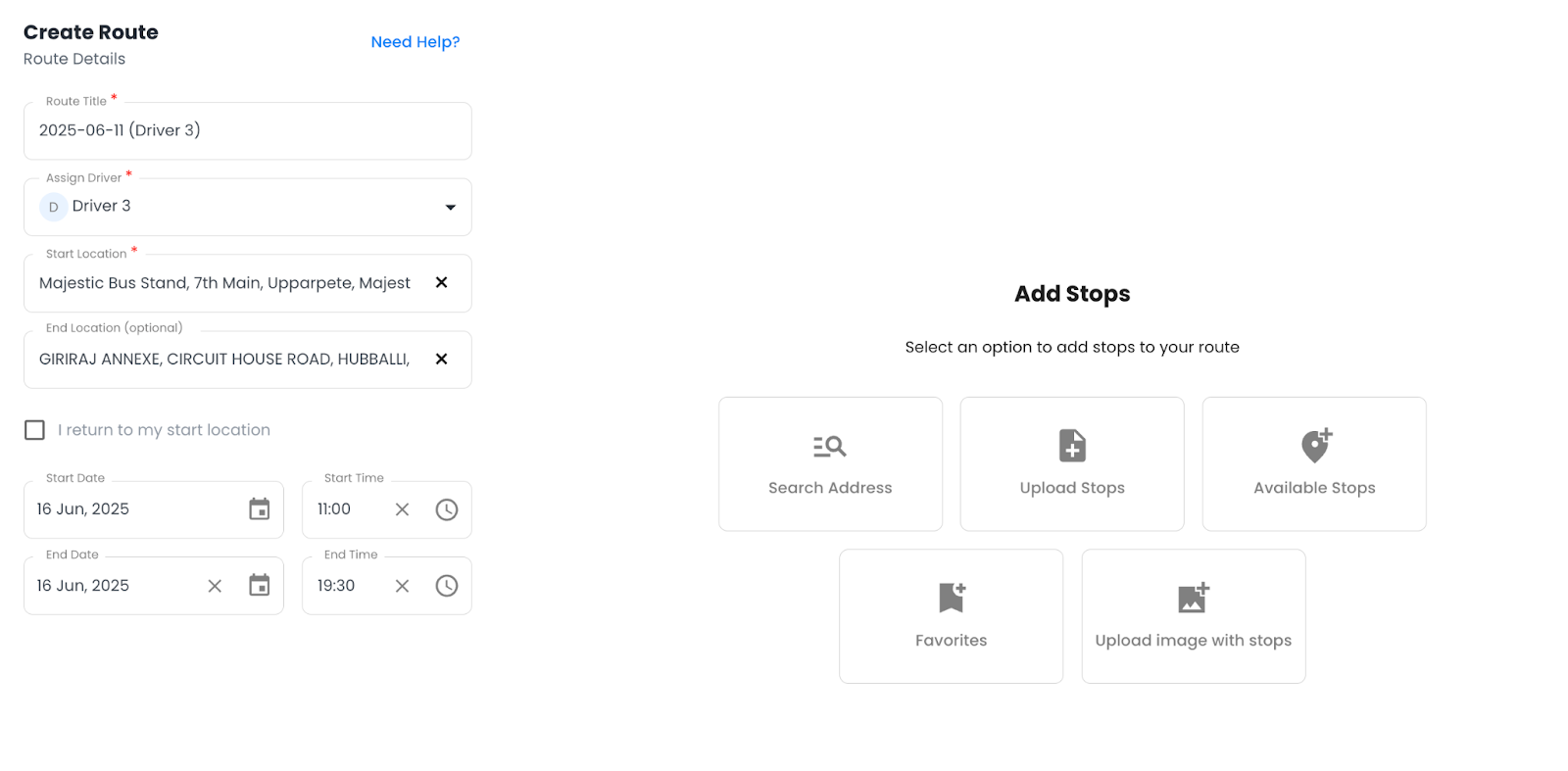
Stap 3A: U kunt ook tussenstops toevoegen via de functie 'Adres zoeken'. Hiermee kunt u de adressen handmatig invoeren door op de knop 'Adres zoeken' te klikken.
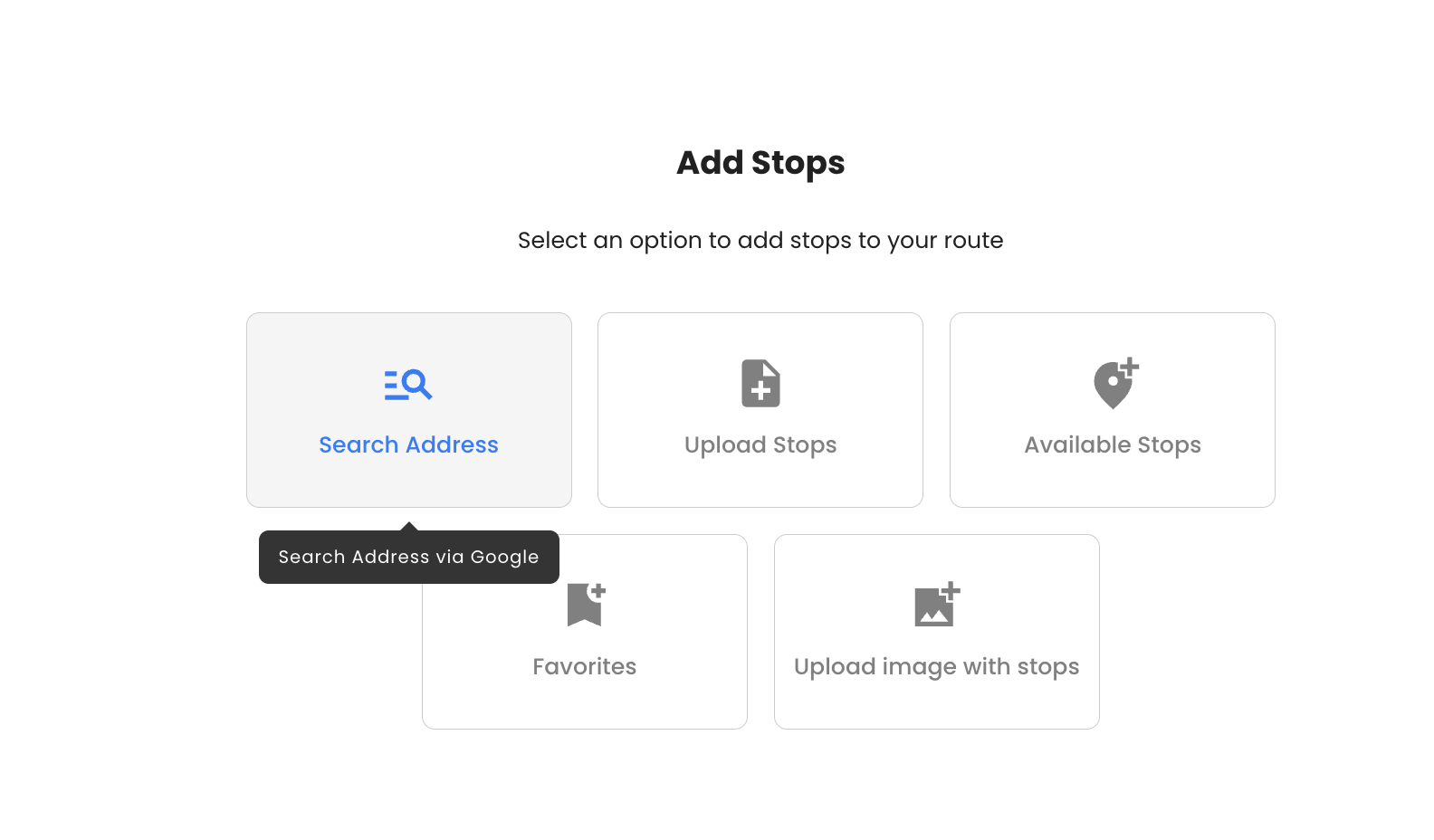
Stap 5: Voer het adres in dat u als halte wilt opgeven.
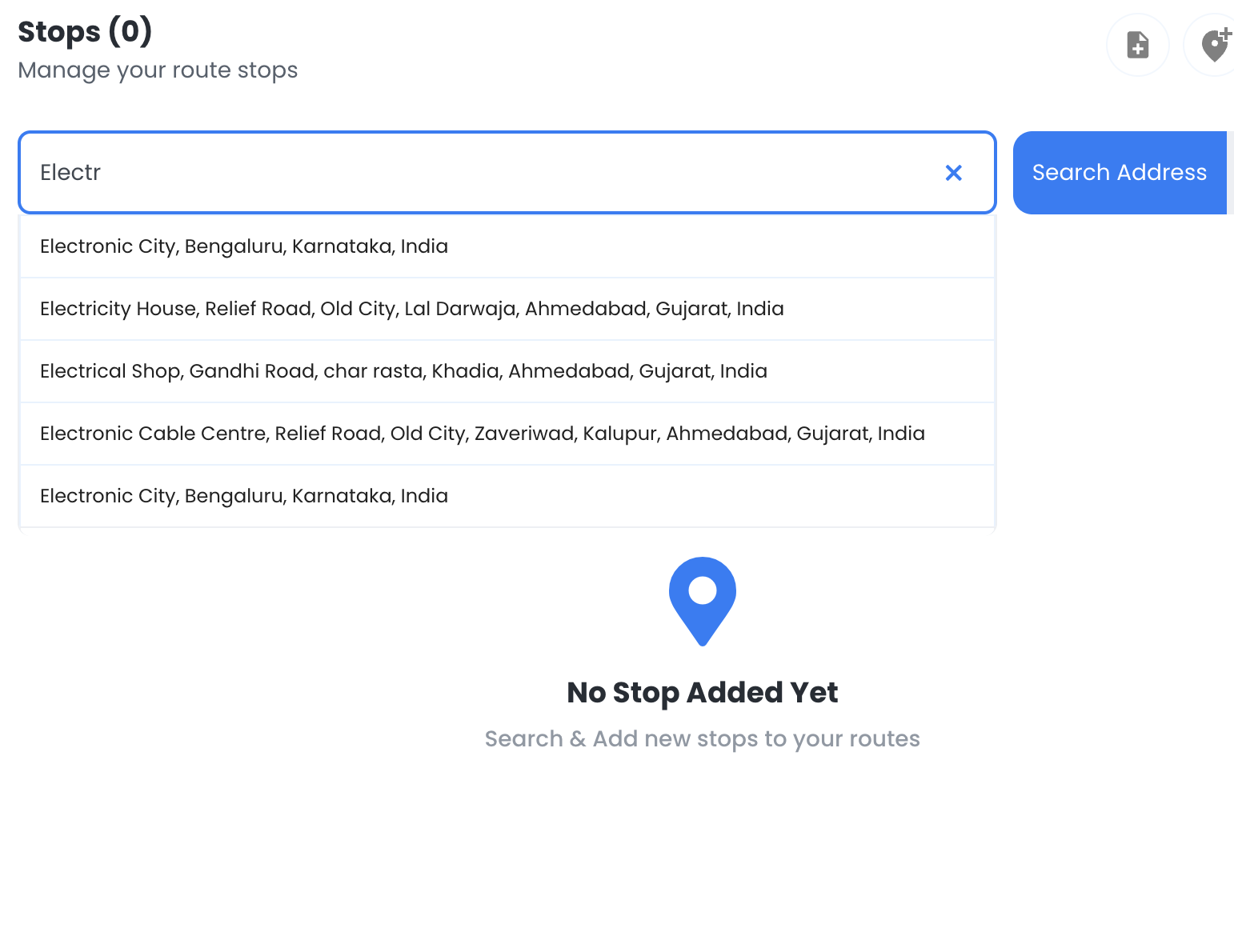
Met Zeo kunt u een onbeperkt aantal routestops toevoegen. Zorg er dus voor dat u alle mogelijke locaties toevoegt die een vloot kan bestrijken.
Wanneer u deze tussenstops toevoegt, krijgt u een volledige lijst te zien.
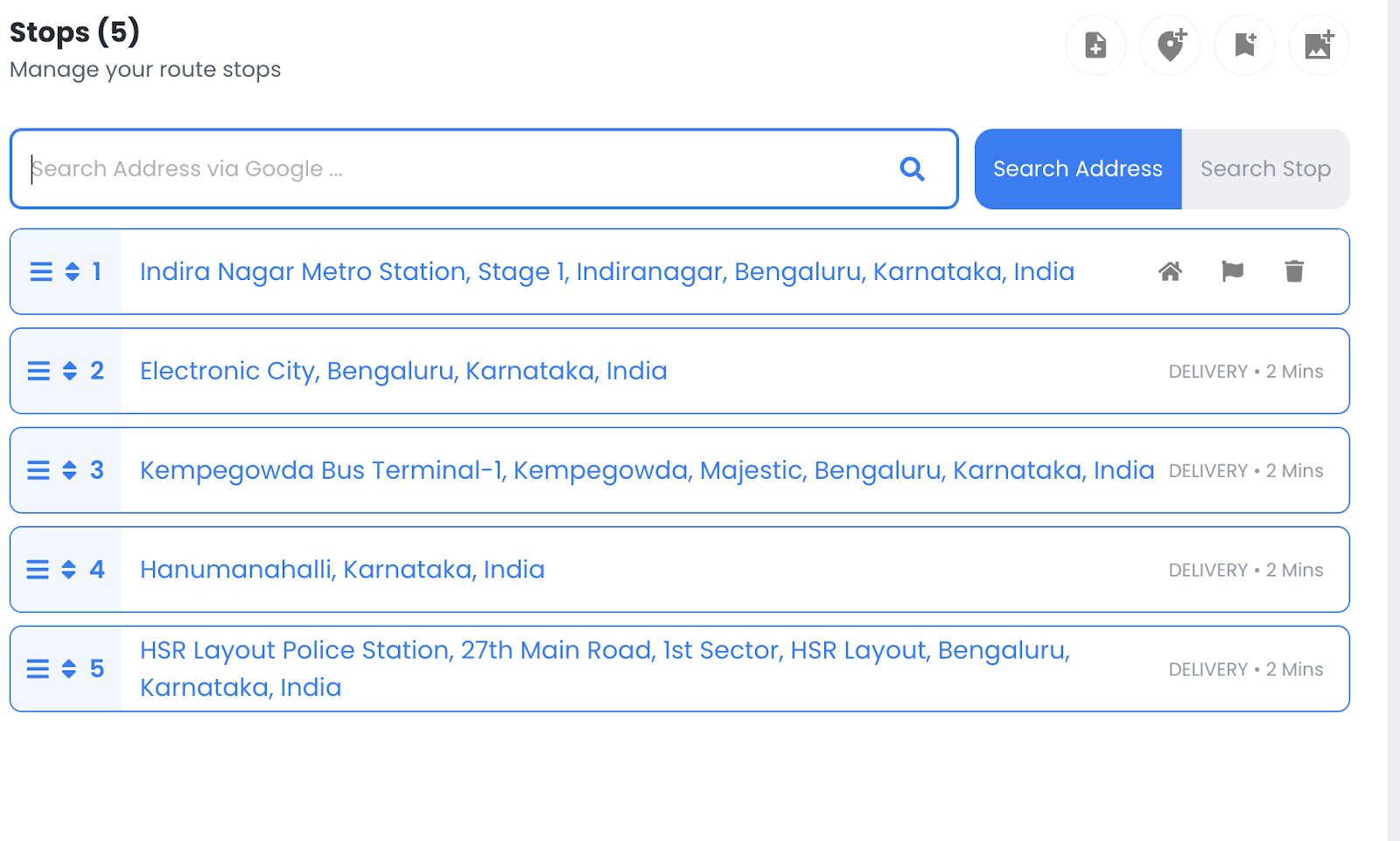
Stap 6: Om een gekoppelde levering te creëren, moet u de stopgegevens bewerken en de adressen markeren waar afhalingen mogelijk zijn door ze te selecteren. Klik op het adres om het bewerkingsmenu te openen. Bewerk de stopgegevens zoals hieronder beschreven door op de stop te klikken. Hier kunt u één adres als afhaaladres markeren.

brandstofbesparing verhogen
Bespaar elke dag 2 uur op bezorgingen!
Optimaliseer routes met ons algoritme, waardoor reistijd en kosten efficiënt worden verminderd.
Begin gratis
Klik op de knop 'Opslaan ' om de ophaalactie te bevestigen.
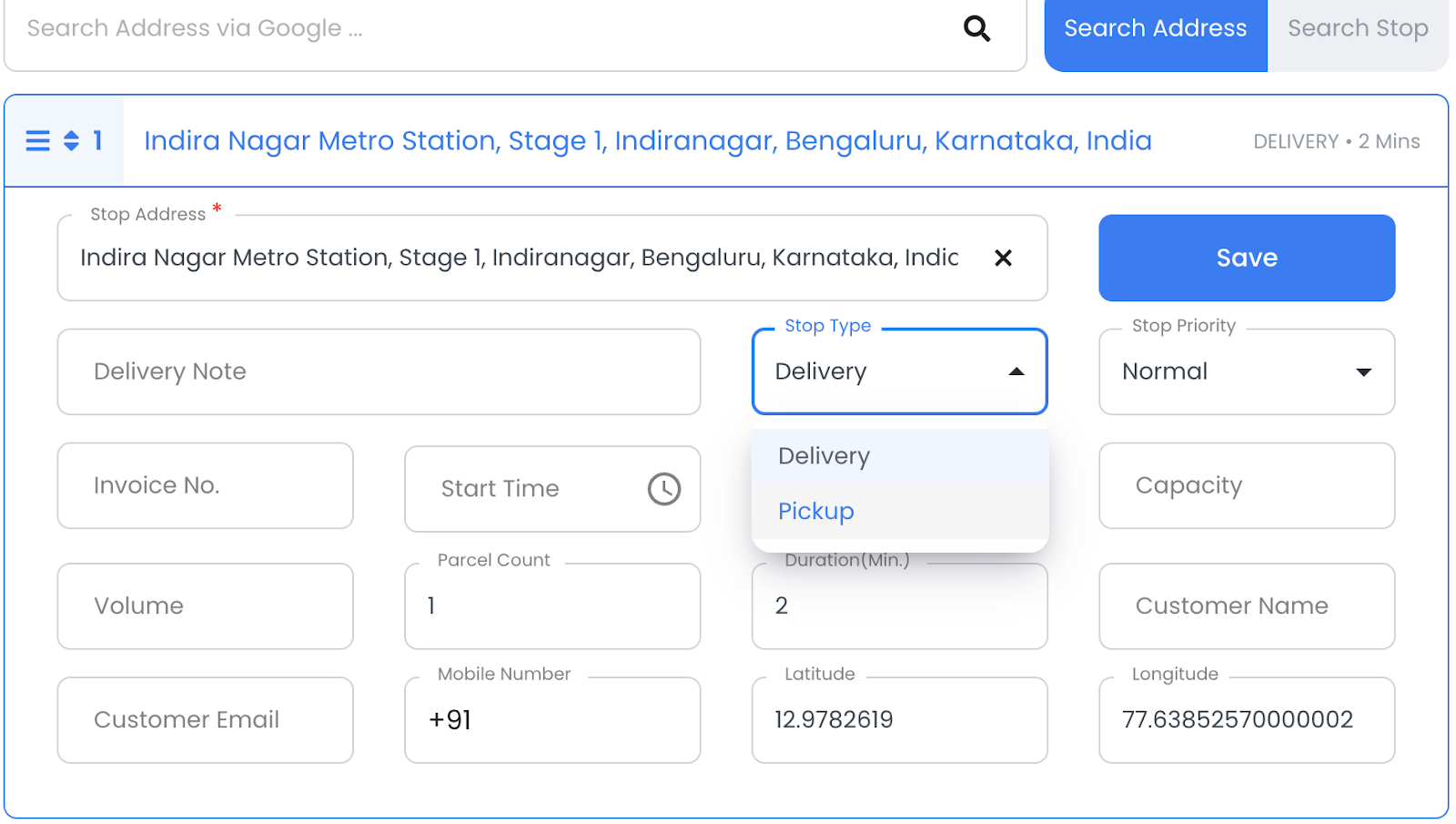
Stap 7: U ziet nu bij de ophaalhalte de optie 'Gekoppelde leveringen' . Klik op de knop 'Koppelen ' om de interface te openen voor het toevoegen van leveringsadressen.
Er wordt een nieuwe interface geopend waarin u een afleveradres aan een link kunt toevoegen.

Stap 8: Nu kunt u de afleverpunten toevoegen door de adressen van die afleverlocaties in te typen.
Gebruik de functie voor het automatisch aanvullen van locaties en voeg alle relevante locaties toe die aan het hoofdophaalpunt moeten worden gekoppeld.
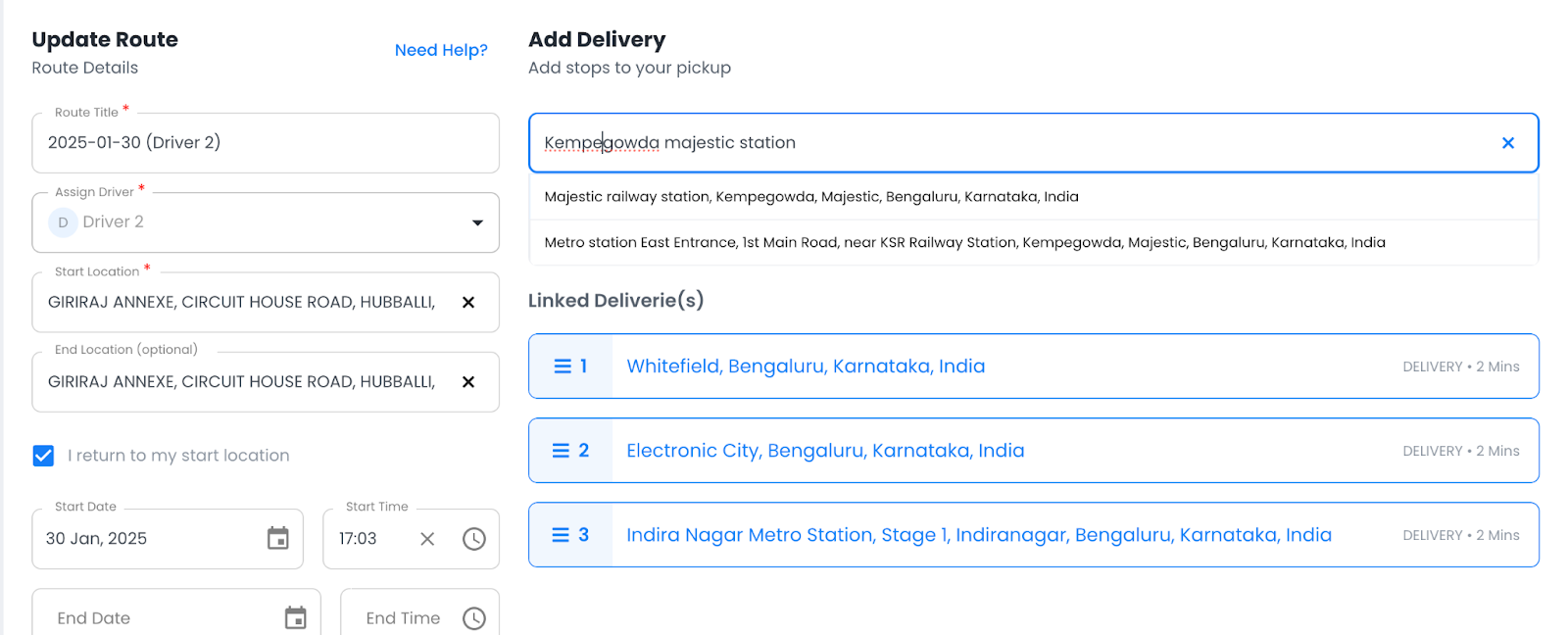
Een andere manier om gekoppelde leveringen toe te voegen?
Ja, er is een tijdelijke oplossing in Zeo waarbij u de knop 'Import Stop via Excel of Spreadsheet' kunt selecteren.
Stap 1: Klik in uw routeoverzicht op 'Stop importeren via Excel' .
Wanneer u hierop klikt, krijgt u drie opties om een nieuw adres aan de route toe te voegen.
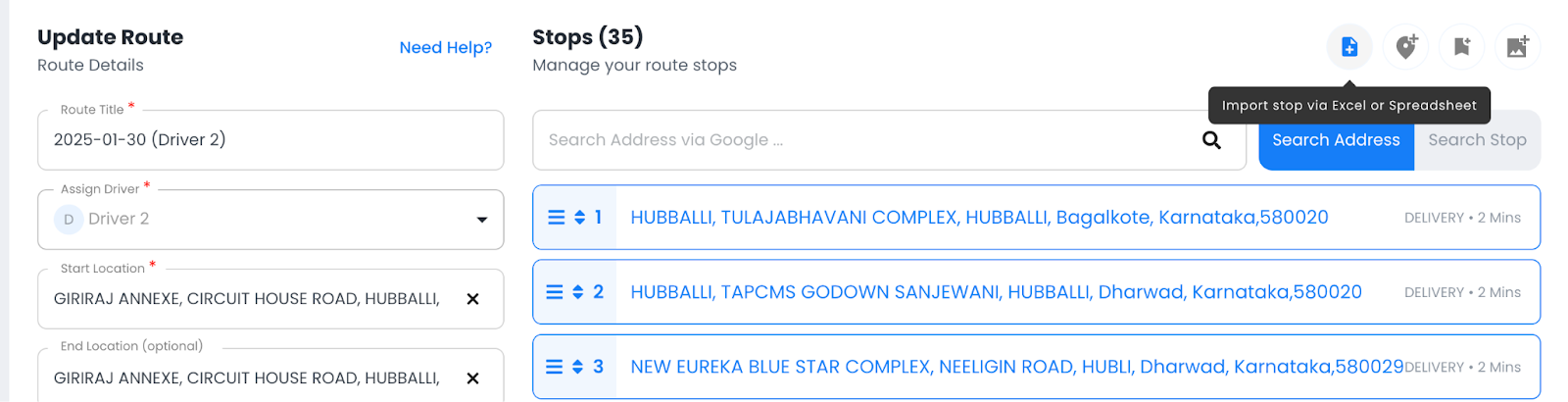
Stap 2: Kies een van de beschikbare importmethoden.
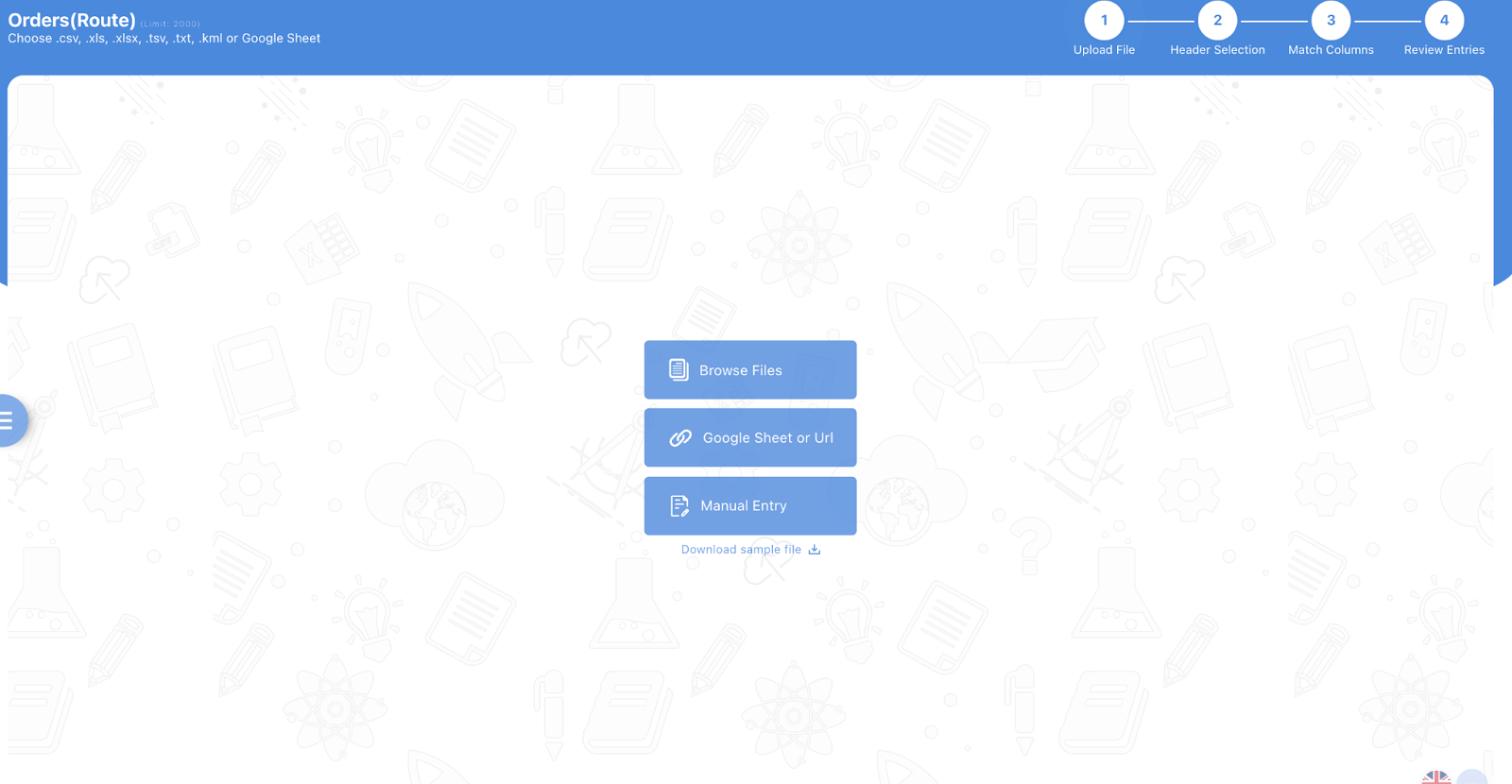
Klik erop. Er wordt een klein gegevensblad geopend.
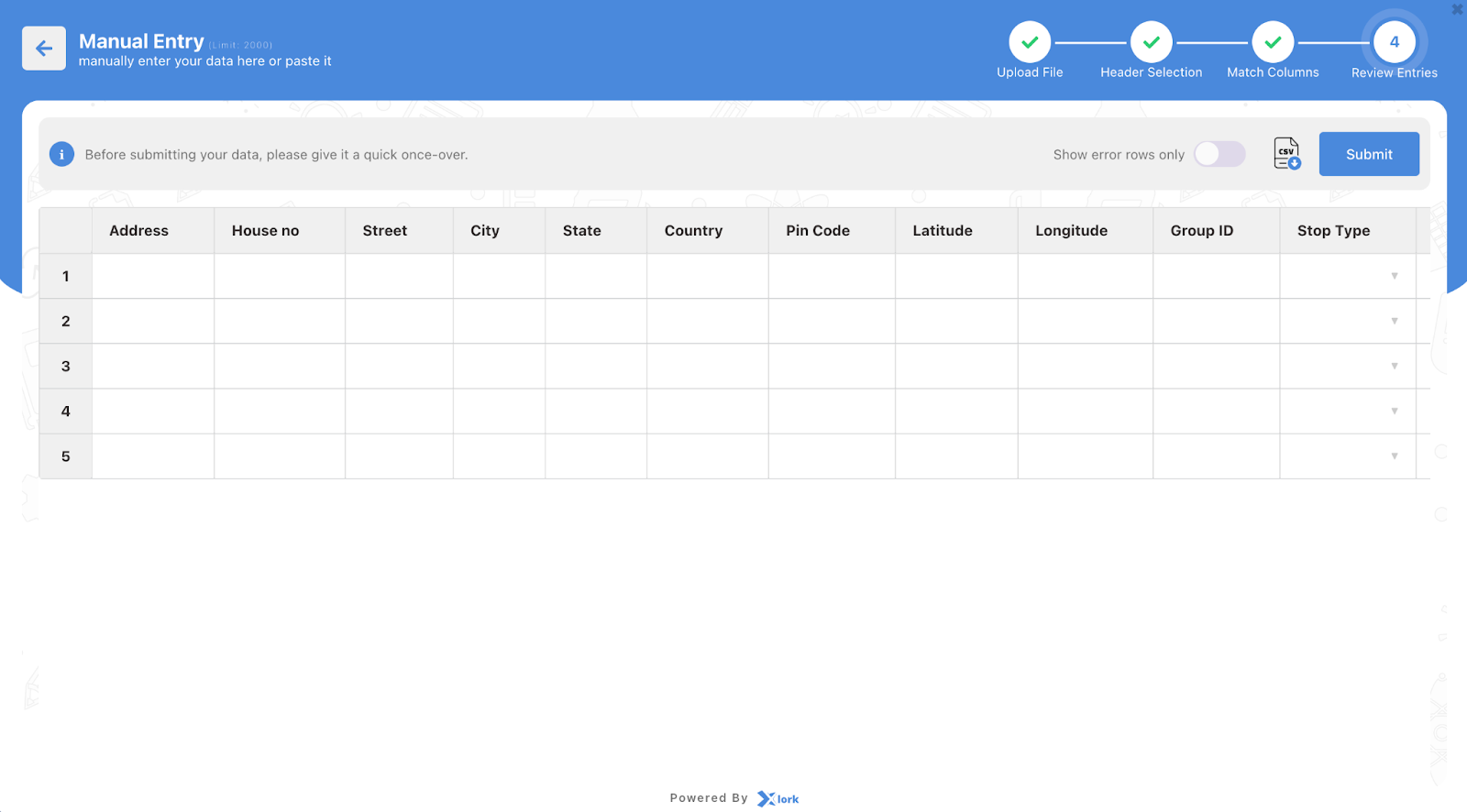
Stap 3: U ziet een klein gegevensblad. Vul de benodigde gegevens in: adres, plaats, provincie/staat, coördinaten en aangepaste velden.
Belangrijk hierbij zijn de groeps-ID en het stoptype.
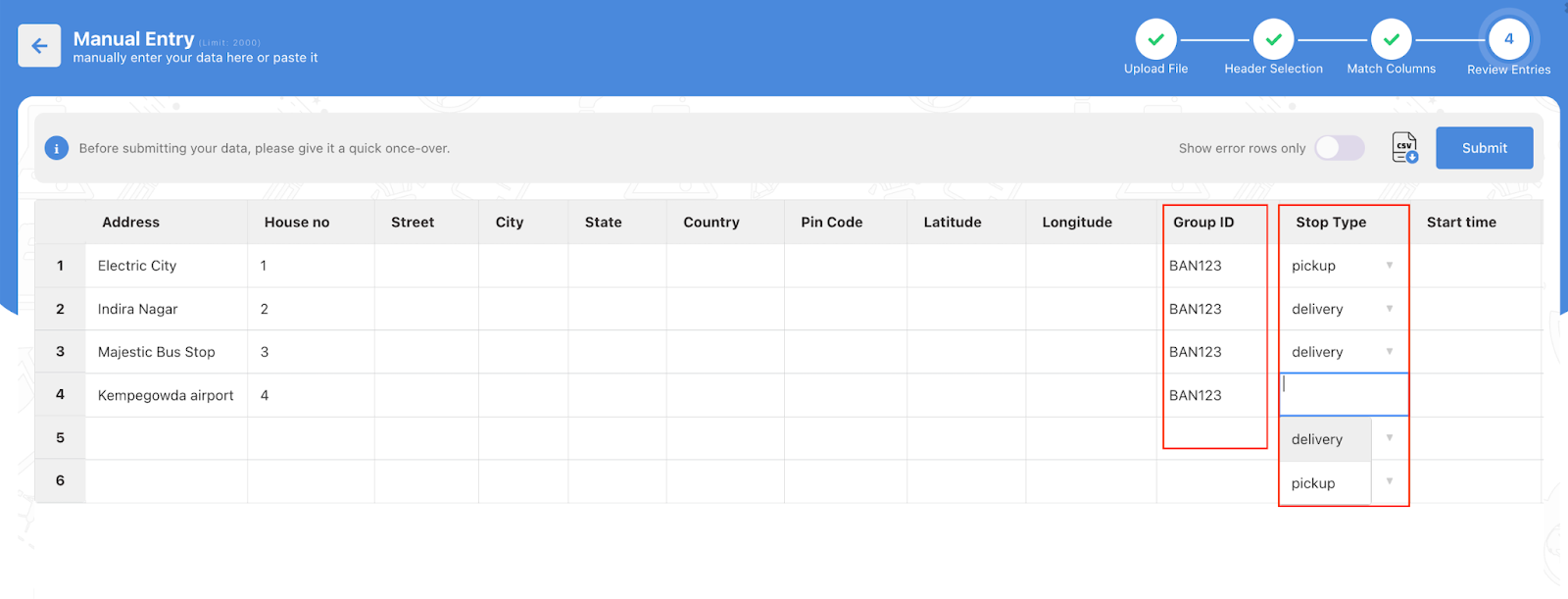
- Wijs dezelfde groeps-ID toe aan alle haltes die u wilt koppelen.
- Per groeps-ID mag MAAR één halte als ophaalpunt worden gemarkeerd.
Wanneer u deze optie gebruikt, worden alle groeps-ID's gecombineerd tot één gekoppelde levering in de hoofdroute.
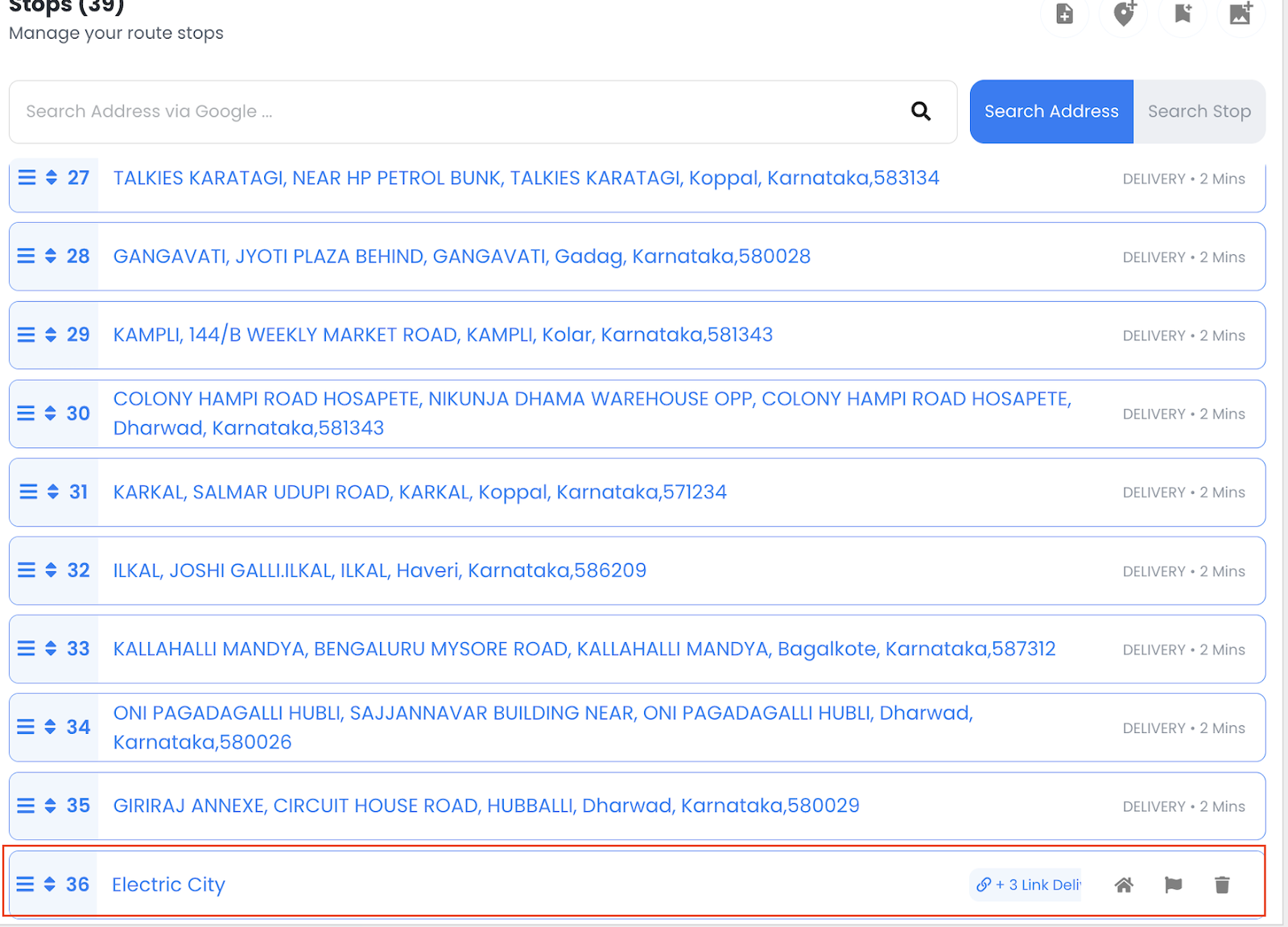
Stap 4: Nadat u uw gegevens hebt ingevoerd, klikt u op de knop 'Gekoppelde levering'.
Het systeem geeft alle adressen die onder de geselecteerde groeps-ID zijn gegroepeerd, weer als één gekoppelde leveringsketen.
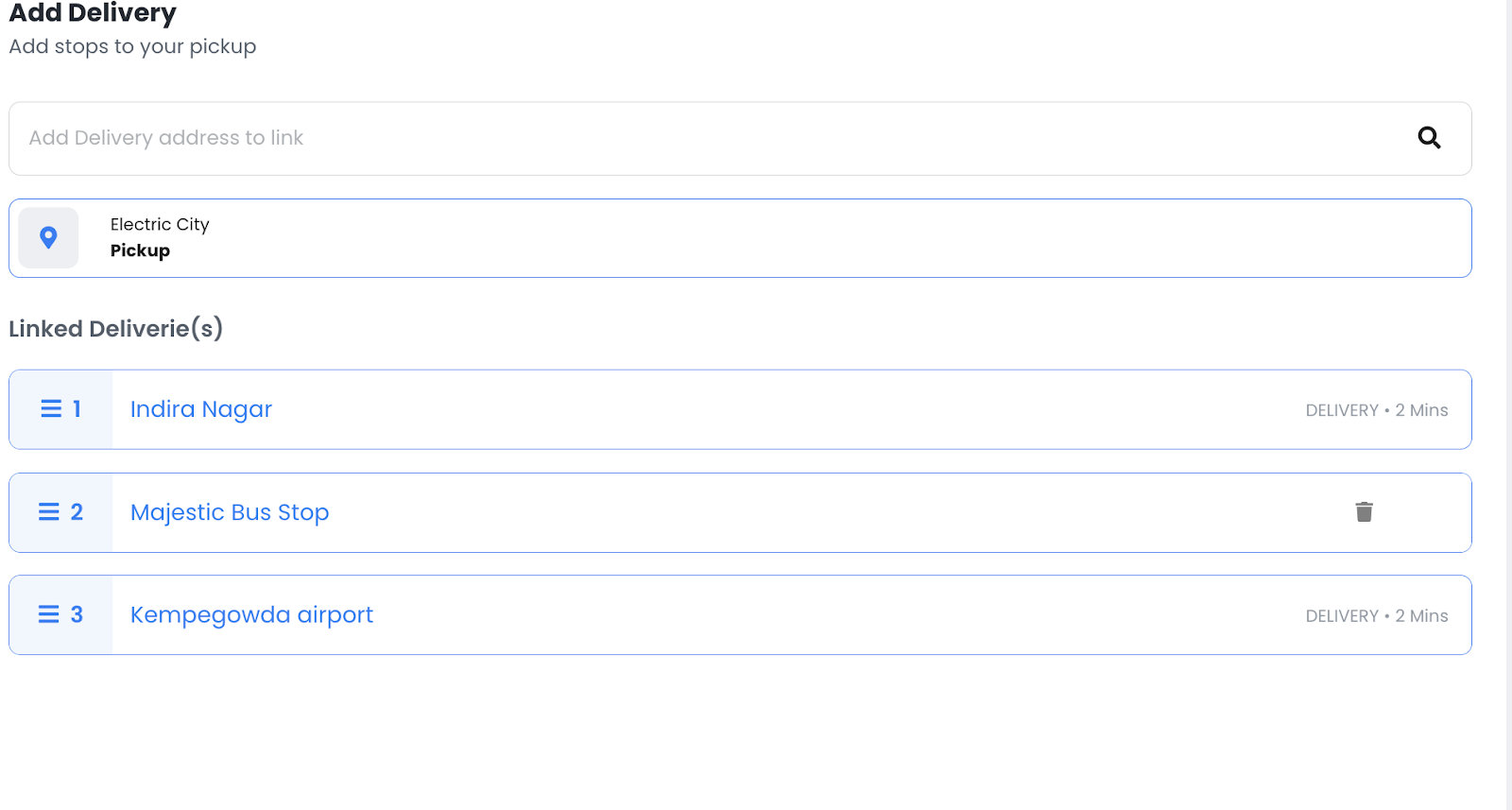
Stap 5: Klik op Opslaan en optimaliseren om het proces te voltooien en de optimalisatie toe te passen op uw gekoppelde bezorgroute.
Conclusie
Met gekoppelde leveringen kunt u complexe leveringsketens nauwkeurig afhandelen. U hoeft de ophaalpunten alleen maar aan één of meerdere afleverpunten te koppelen om volledige controle te houden over de routevolgorde. Dit zal uiteindelijk planningsfouten verminderen en de efficiëntie van uw wagenpark verbeteren.
Zeo Route Planner maakt bezorging gemakkelijker en beter georganiseerd dankzij een eenvoudige configuratie van gekoppelde leveringen. Zoals gezegd kan dit door handmatig adressen toe te voegen of door een invoer te doen in een gegevensblad met de groeps-ID.
Eenmaal geconfigureerd, kunnen chauffeurs geoptimaliseerde routes volgen die aansluiten op de bedrijfslogica, waardoor u uw klanten een betere ervaring kunt bieden.
Boek een Zeo Route Planner-demonstratie

Bent u wagenparkeigenaar?
Wilt u uw chauffeurs en leveringen eenvoudig beheren?
Laat uw bedrijf moeiteloos groeien met Zeo Routes Planner: optimaliseer routes en beheer eenvoudig meerdere chauffeurs.
brandstofbesparing verhogen
Bespaar elke dag 2 uur op bezorgingen!
Optimaliseer routes met ons algoritme, waardoor reistijd en kosten efficiënt worden verminderd.
Begin gratis 




















