



Bijgewerkt op: 5 februari 2026
Leestijd: 3 minuten
Kort samengevat: Google Maps biedt geen routeoptimalisatie voor meerdere tussenstops, maar gratis Chrome-plug-ins kunnen deze functionaliteit rechtstreeks aan de vertrouwde interface toevoegen. De officiële documentatie van Google bevestigt dat het platform zich richt op navigatie van punt naar punt, en niet op optimalisatie voor meerdere tussenstops. Routeoptimalisatietools zoals Zeo Route Planner pakken dit aan met AI-gestuurde routeoptimalisatie die automatisch tussenstops toewijst aan chauffeurs, waardoor bezorgteams dagelijks meer dan twee uur kunnen besparen.
Gratis routeoptimalisatie op Google Maps
Google Maps is de populairste kaartaanbieder ter wereld. Met meer dan een miljard downloads en dagelijks gebruik door meer dan 150 miljoen mensen, is het de levensader van het dagelijkse woon-werkverkeer.
Google Maps heeft veel voordelen, zoals
- Realtime verkeersupdates
- Automatische herroutering voor het vinden van de kortste afstand tussen 2 punten
- Bijgewerkte informatie over tolheffingen en wegafsluitingen.
Route-optimalisatie is echter een functie die Google mist.
Wat is routeoptimalisatie?
Route-optimalisatie helpt koeriersbezorgers om de kortste routes te vinden voor het bedienen van meerdere adressen.
Google maps is geweldig om het kortste pad tussen twee adressen te bepalen. Maar als u meer dan 2 haltes moet bezoeken, wordt er geen geoptimaliseerde volgorde aangegeven waarin deze moeten worden bezocht.
Met routeoptimalisatieoplossingen hebben de chauffeurs de volgende voordelen:
- Geeft de volgorde aan waarin een lijst met tussenstops moet worden bezocht.
- Biedt de kortste afstand voor de totale reis, waardoor kosten worden bespaard.
- De totale reis neemt de minste tijd in beslag, waardoor u voldoende tijd heeft om andere taken af te ronden.
Waarom routeplanning met meerdere tussenstops belangrijk is voor uw bedrijfsvoering
Voor bedrijven die dagelijks meerdere stops hebben, kan het verschil tussen geoptimaliseerde en niet-geoptimaliseerde routes aanzienlijk zijn. Gegevens van het Amerikaanse ministerie van Transport tonen aan dat het aantal afgelegde kilometers met commerciële voertuigen jaarlijks blijft toenemen, waardoor efficiënte routeplanning belangrijker is dan ooit.
Serviceprofessionals zoals hogedrukreinigingsbedrijven , zwembadreinigingsbedrijven en verkoopvertegenwoordigers bezoeken vaak 10 tot 20 of meer klanten per dag. Zonder een goede planning kunnen chauffeurs onnodig heen en weer rijden, wat leidt tot hogere brandstofkosten en minder klanten die ze kunnen bedienen.
Omdat Google Maps geen route-optimalisatie biedt, zijn koeriers en buitendienstprofessionals aangewezen op betaalde apps. Dit haalt ze weg van de gebruikersinterface van Google maps en knelt in de broekzak.
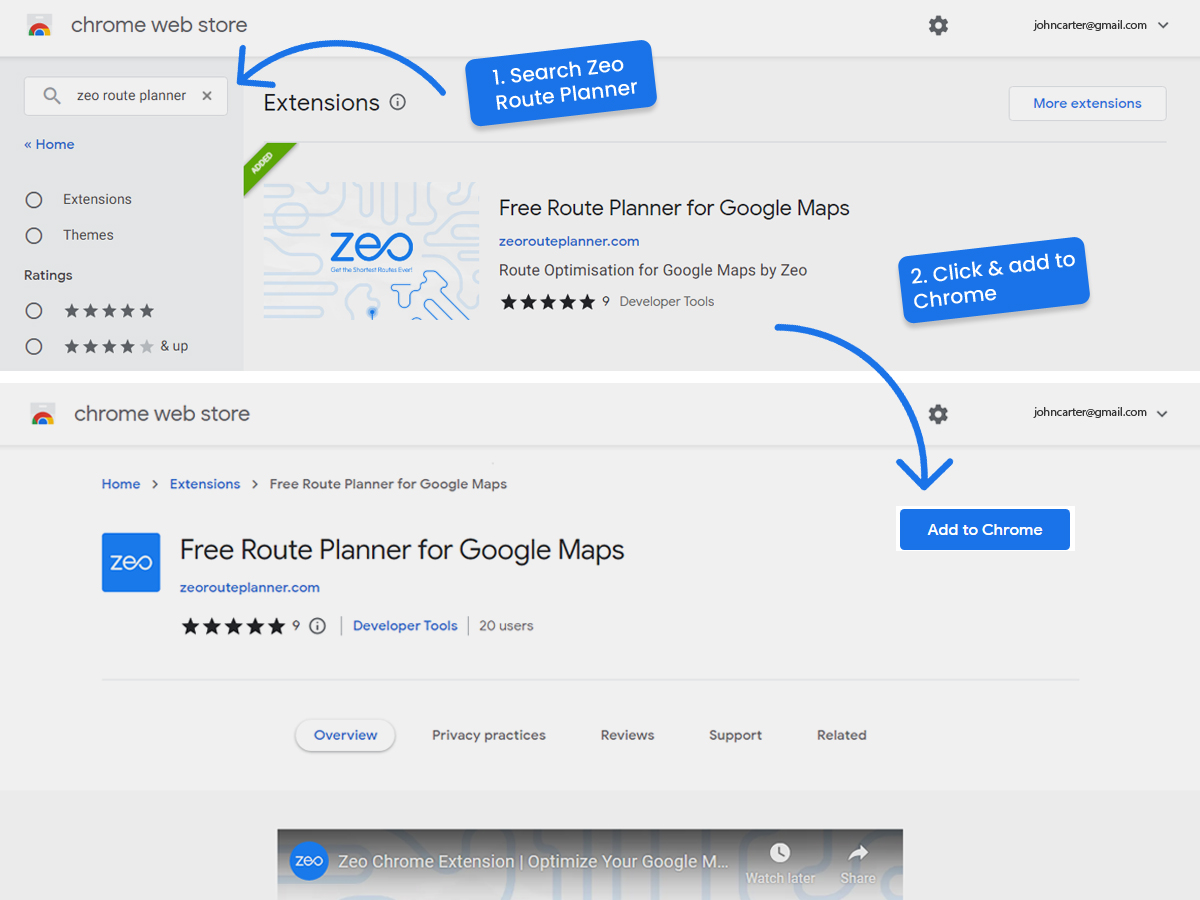
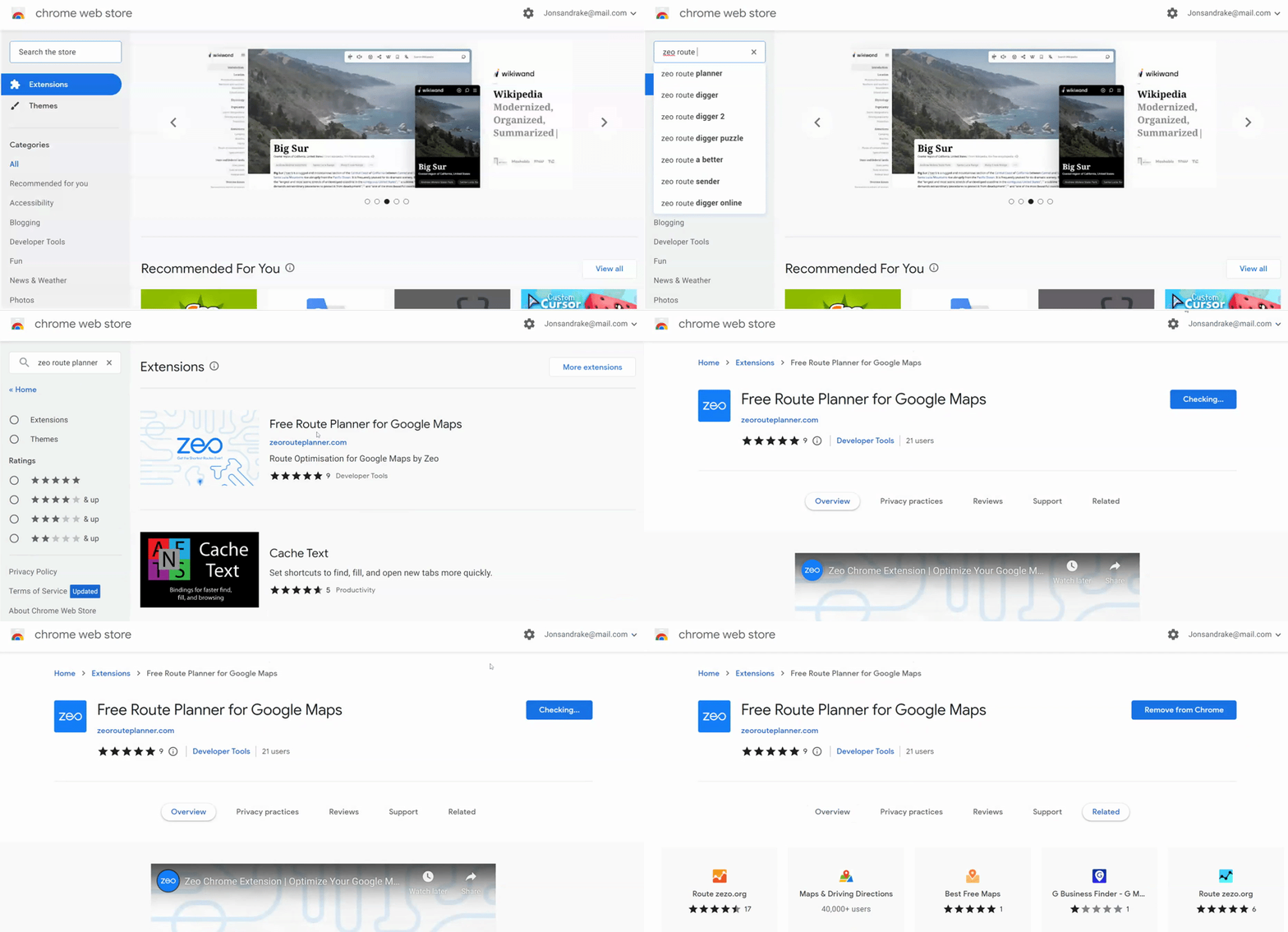
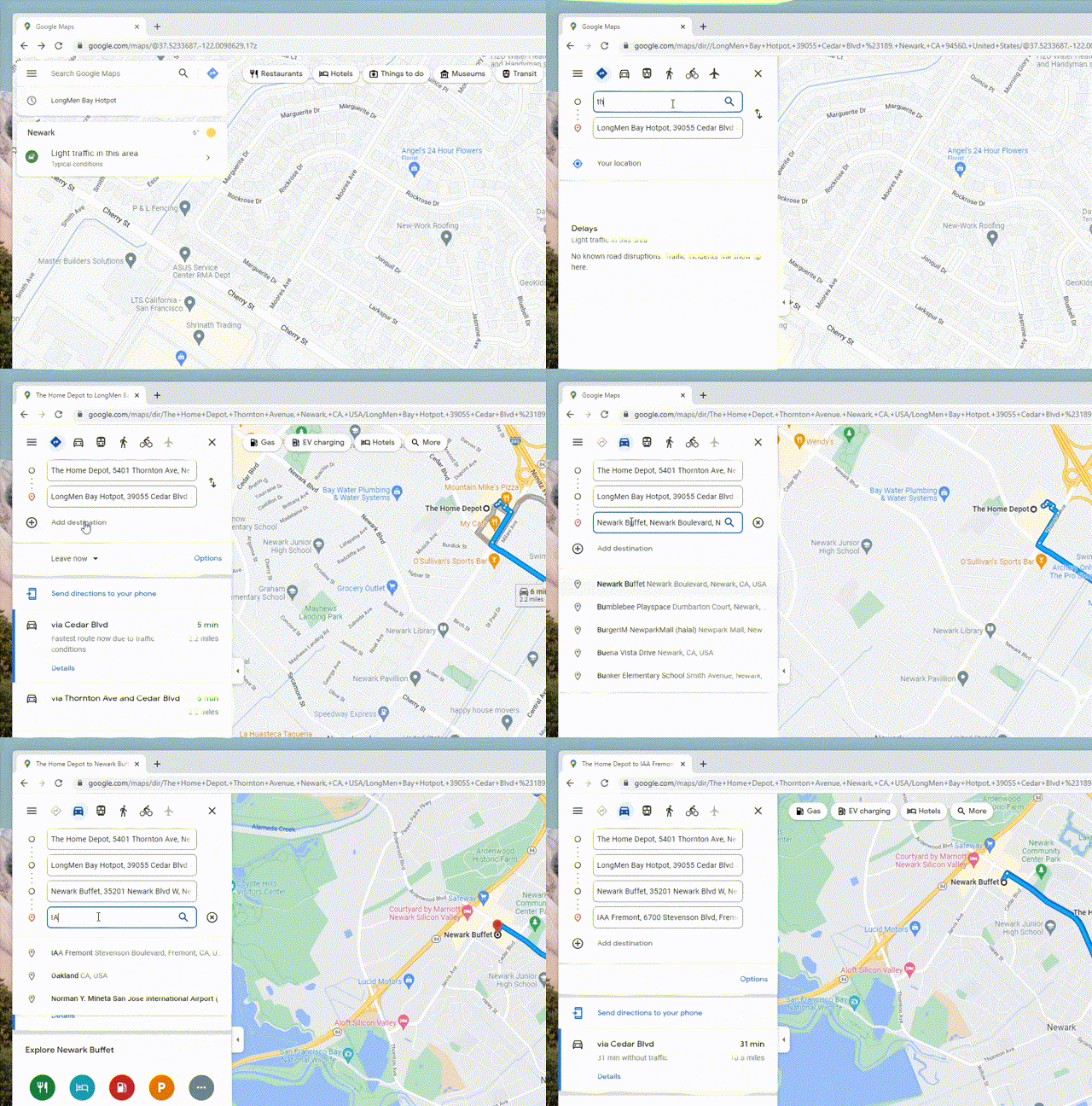
Zeo heeft dit probleem opgelost door een gratis Google Chrome-plug-in te bouwen om route-optimalisatie naar Google Maps te krijgen. Het is niet nodig om een aparte app te downloaden. Ontvang de perfecte bestelling op internet en breng deze naadloos over naar uw Google Maps.
Gratis Zeo-webplug-in

brandstofbesparing verhogen
Bespaar elke dag 2 uur op bezorgingen!
Optimaliseer routes met ons algoritme, waardoor reistijd en kosten efficiënt worden verminderd.
Begin gratis
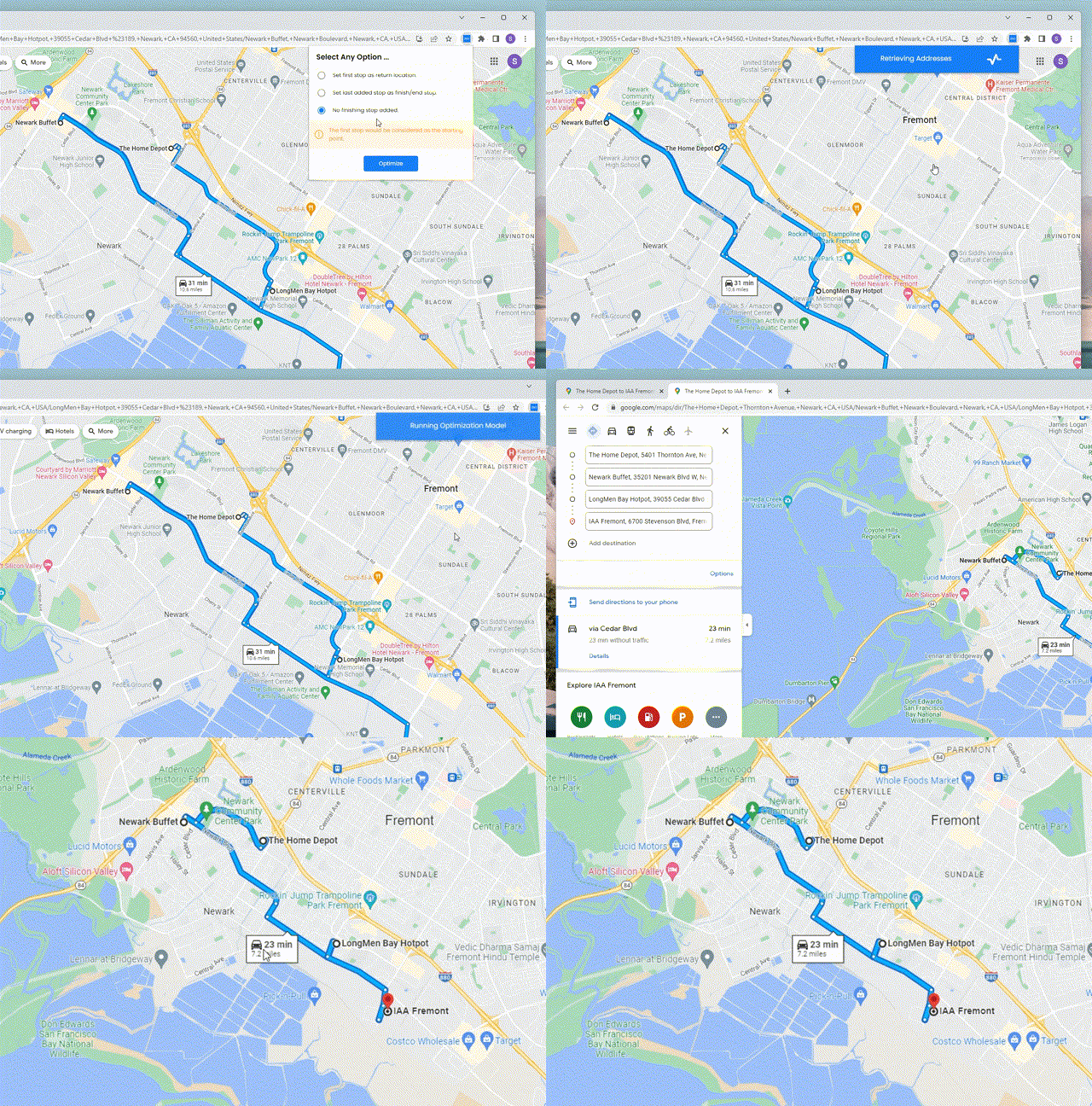
- Keer terug naar de eerste stop – hierdoor ontstaat een rondreis waarbij de gebruiker terugkeert naar de eerste stop.
- Eindig bij de laatste halte – In dit geval keert de reis niet terug naar de eerste halte. De reis begint vanaf de eerste halte en eindigt bij de laatste halte.
- Geen laatste stop – In dit geval kan de route bij elke halte eindigen, behalve bij de eerste stop.
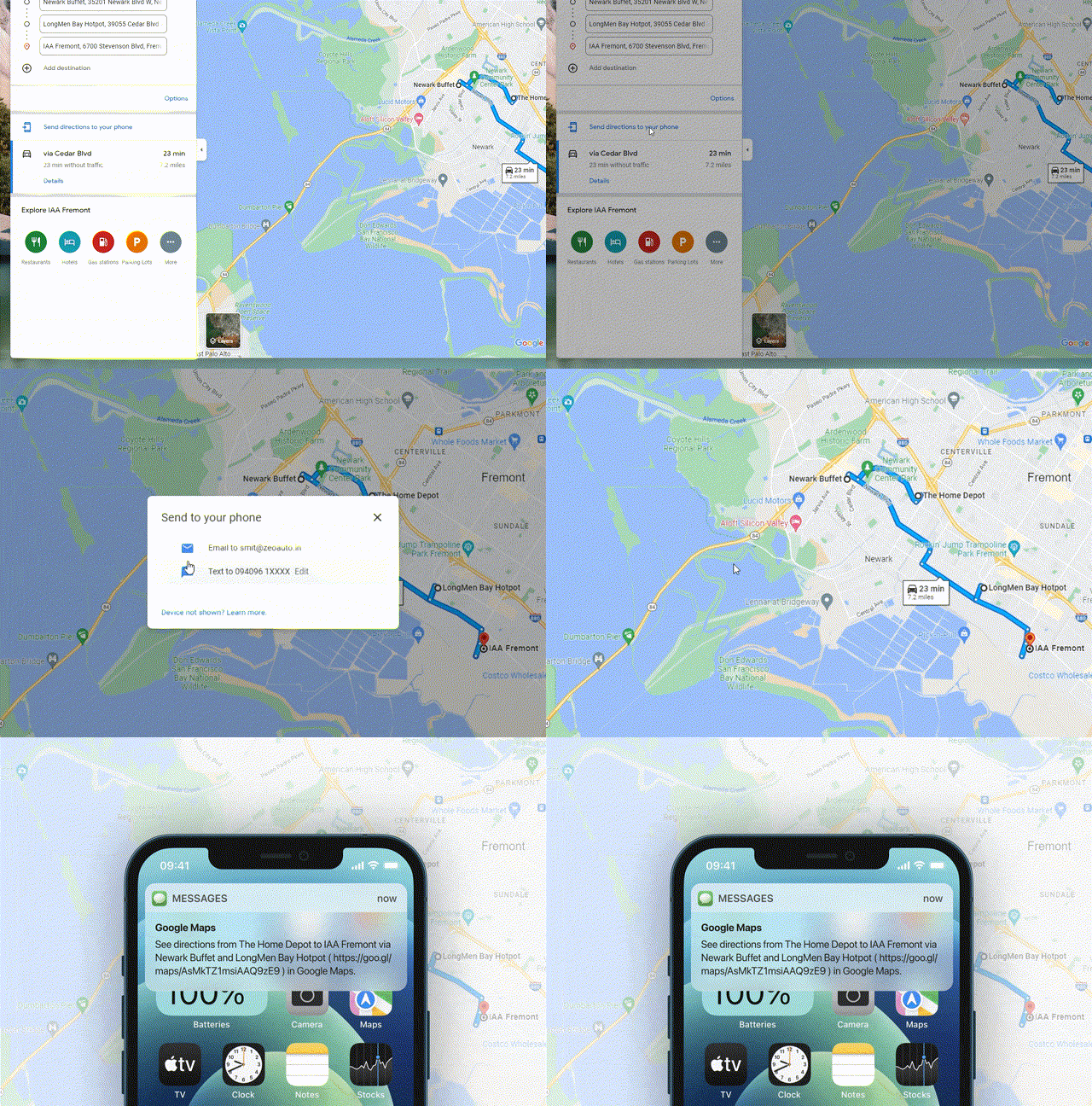
Meer dan basisrouteplanning: geavanceerde functies voor groeiende bedrijven
Hoewel browserplug-ins de directe behoefte aan routeoptimalisatie op Google Maps oplossen, hebben bedrijven met complexere eisen vaak behoefte aan extra functionaliteiten. Functies zoals tijdvensterbeperkingen worden essentieel wanneer klanten specifieke bezorgtijden verwachten, en realtime GPS-tracking helpt om de kwaliteitsnormen van de dienstverlening te handhaven.
Voor teams die meerdere voertuigen beheren of chauffeurs met verschillende vaardigheden inzetten, is de mogelijkheid om automatisch stops toe te wijzen op basis van capaciteit en expertise cruciaal voor de operationele efficiëntie.
Hier is een video waarin het hele proces wordt uitgelegd
Google Maps heeft helaas een limiet van slechts 10 stops die kunnen worden geoptimaliseerd. Als u meer dan 10 haltes heeft die u wilt bedienen, probeer dan de Zeo-routeplanner eens. Gebruikers kunnen routes creëren met onbeperkte tussenstops en plannen kunnen zo laag kosten als ¢ 40 per dag.
Veelgestelde Vragen / FAQ
Hoeveel tussenstops kan ik optimaliseren met Google Maps?
Google Maps beperkt routeplanning tot maximaal 10 tussenstops, inclusief je startpunt. Deze beperking maakt het geschikt voor korte dagelijkse routes, maar onvoldoende voor bedrijven met een uitgebreider bezorg- of serviceprogramma.
Wat is het verschil tussen routeplanning en routeoptimalisatie?
Routeplanning houdt in dat stops in een bepaalde volgorde worden uitgestippeld, terwijl routeoptimalisatie algoritmes gebruikt om de meest efficiënte volgorde te bepalen om die stops te bezoeken. Optimalisatie houdt rekening met factoren zoals afstand, verkeerspatronen en tijdsbeperkingen om de totale reistijd en brandstofkosten te minimaliseren.
Kan routeoptimalisatie werken met verschillende soorten voertuigen?
Ja, geavanceerde routeoptimalisatie houdt rekening met de voertuigcapaciteit, gewichtslimieten en afmetingsbeperkingen. Dit zorgt ervoor dat grotere voertuigen niet door smalle straten worden gestuurd en dat de ladingen de maximale voertuigcapaciteit niet overschrijden.
Hoeveel tijd bespaart routeoptimalisatie doorgaans?
Onderzoek toont aan dat een goede routeoptimalisatie de rijtijd met 20-40% kan verkorten voor routes met meerdere tussenstops. Professionele routeoptimalisatiesoftware zoals Zeo Route Planner, met AI-gestuurde algoritmes en realtime GPS-tracking, bespaart teams dagelijks meer dan 2 uur, verdeeld over meer dan 1.5 miljoen gebruikers.
Heb ik speciale training nodig om routeoptimalisatietools te gebruiken?
De meeste moderne routeoptimalisatietools zijn ontworpen voor gebruiksgemak, met intuïtieve interfaces die lijken op bekende kaartapplicaties. Basisfuncties zoals het bepalen van de volgorde van haltes zijn binnen enkele minuten te leren, terwijl geavanceerde functies mogelijk een korte introductie vereisen voor optimale resultaten.

Bent u wagenparkeigenaar?
Wilt u uw chauffeurs en leveringen eenvoudig beheren?
Laat uw bedrijf moeiteloos groeien met Zeo Routes Planner: optimaliseer routes en beheer eenvoudig meerdere chauffeurs.
brandstofbesparing verhogen
Bespaar elke dag 2 uur op bezorgingen!
Optimaliseer routes met ons algoritme, waardoor reistijd en kosten efficiënt worden verminderd.
Begin gratis 




















