



Bijgewerkt op: 13 januari 2026
Leestijd: 4 minuten
Deze nieuwe functie is exclusief voor Zeo Route Planner!
Vóór deze functie stond Zeo je toe elke stop in te stellen als alleen ophalen of bezorgen. Als de gebruiker het afhaalpakket op een andere locatie wilde afleveren, moest hij de bezorgstop afzonderlijk toevoegen.
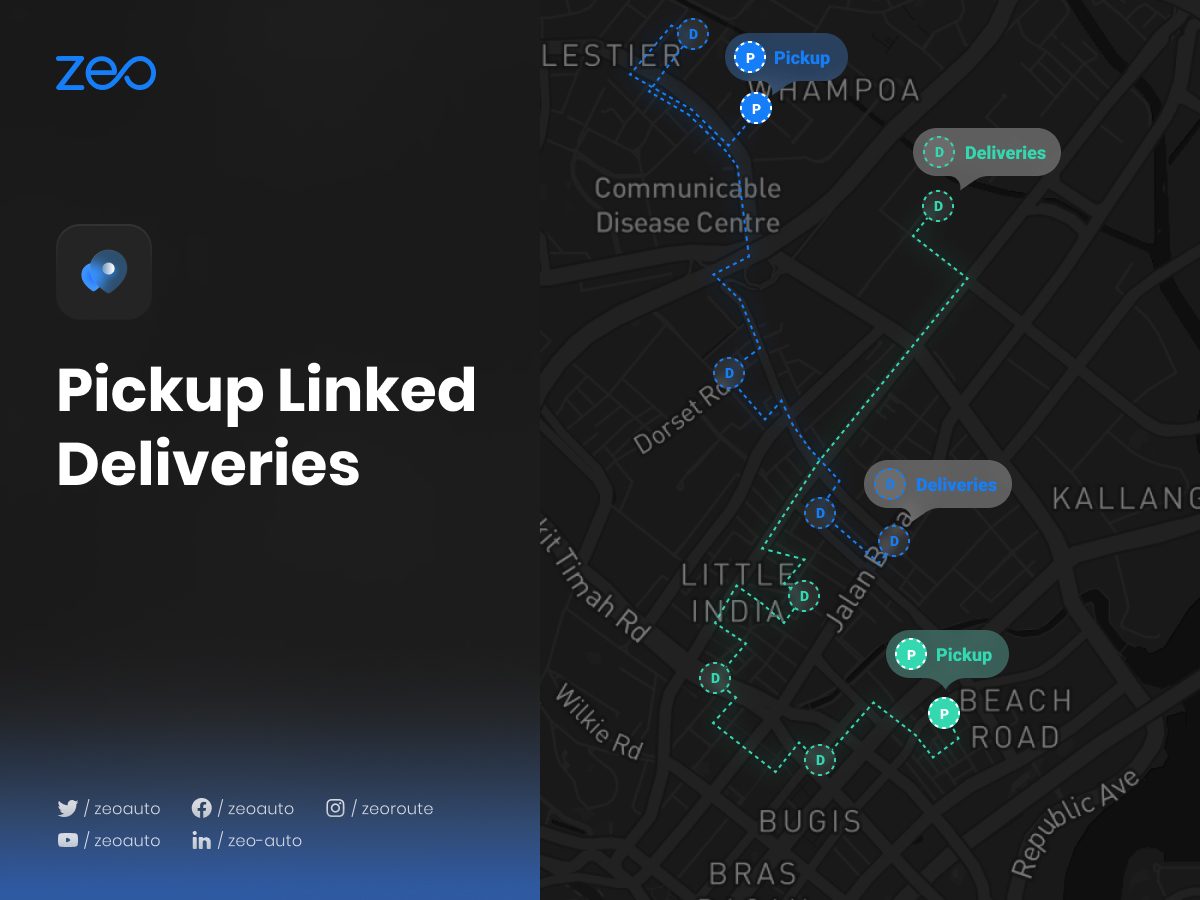
Deze exclusieve Zeo-functie biedt de gebruiker de mogelijkheid om de leveringen te koppelen aan de bijbehorende afhaalpunten. Zodra het bezorgpunt aan de afhaalplaats is gekoppeld, wordt deze toegevoegd aan de nieuwe geoptimaliseerde route en kan de gebruiker ook zien welk afhaalpakket op welk adres afgeleverd moet worden. Dit maakt het eenvoudiger om de leveringen effectief af te ronden en tijd te besparen.
Deze functie is in 2026 steeds belangrijker geworden, omdat bedrijven te maken krijgen met complexere leveringsscenario's, van e-commerce tot gespecialiseerde dienstverlening. Of u nu meerdere leveringsroutes beheert voor de distributie van auto-onderdelen of ophaalpunten coördineert voor serviceactiviteiten, gekoppelde leveringen stroomlijnen uw gehele workflow.
Laten we eens kijken hoe dit het leven van onze klanten beïnvloedt:
Als een gebruiker een pakket wil ophalen bij Hampton en het op 2 verschillende plaatsen moet afleveren, Richmond en Harlington. De gebruiker stelt Hampton in als afhalen en gebruikt vervolgens de nieuwe functie, gekoppelde leveringen, om de bezorgstops Richmond en Harlington te koppelen aan Hampton. Vervolgens krijgt hij een bijgewerkte route met alle tussenstops die hij heeft toegevoegd. Terwijl hij er doorheen navigeert, kan hij nu alle haltes (Richmond en Harlington) zien die aan Hampton zijn gekoppeld, waardoor hij gemakkelijker alle ophaalpakketten kan volgen en waar deze tegelijkertijd moeten worden afgeleverd.
Deze functionaliteit is met name waardevol voor bedrijven die een duidelijke traceerbaarheid van hun leveringen moeten waarborgen. Autoonderdelenleveranciers kunnen bijvoorbeeld eenvoudig bijhouden welke specifieke onderdelen na afhaling in het magazijn naar welke reparatiewerkplaatsen moeten, waardoor de nauwkeurigheid wordt gegarandeerd en leveringsfouten worden verminderd. De visuele koppeling tussen afhalingen en de bijbehorende leveringen voorkomt verwarring en helpt chauffeurs georganiseerd te blijven tijdens hun routes.
Belangrijkste voordelen van leveringen met afhaalpunten
De functie voor het ophalen en leveren van bestellingen biedt diverse voordelen die hem onmisbaar maken voor moderne logistieke processen:
- Verbeterde tracking: Zorg voor een helder overzicht van welke artikelen van elke ophaallocatie naar specifieke bestemmingen moeten worden vervoerd.
- Verbeterde nauwkeurigheid: Verminder bezorgfouten door ophaalartikelen duidelijk te koppelen aan de beoogde ontvangers.
- Tijdwinst: Elimineer de noodzaak om ophaal- en aflevergegevens handmatig te controleren tijdens de routeplanning.
- Betere klantenservice: Geef nauwkeurige levertijdindicaties en updates door inzicht te hebben in het volledige proces van ophalen tot levering.
- Vereenvoudigde routeplanning: Routes automatisch optimaliseren rekening houdend met de logische volgorde van ophaalpunten en de bijbehorende leveringen.
Deze voordelen zijn vooral cruciaal voor bedrijven die actief zijn in concurrerende markten waar efficiëntie een directe invloed heeft op de winstgevendheid. Bedrijven die deze functie gebruiken, melden vaak aanzienlijke verbeteringen in hun operationele effectiviteit, vergelijkbaar met de resultaten die worden behaald bij de implementatie van strategieën om de levertijden van auto-onderdelen te verkorten.
Volg deze eenvoudige stappen om bezorging via afhaallink te gebruiken:
- Open de Zeo routeplanner-app en ga naar het gedeelte ‘Geschiedenis’.
- Klik op "+ Nieuwe route toevoegen" en voeg de tussenstops toe met behulp van een van de methoden (typen, pin-drop, afbeeldingsscan, Excel-uploads, gesproken zoekopdrachten, breedte- en lengtegraad, pin-drop enz.) en druk op "Opslaan en optimaliseren".
- De adressen worden nu op de meest kosten- en tijdbesparende manier geordend.
- Klik op het “Plus”-pictogram aan de rechterkant van het scherm en kies de optie “Route bewerken” uit de gegeven lijst.
- Selecteer het adres waarop u uw afhaling aan de leveringen wilt koppelen.
- Kies nu uit de lijst met opties de optie “Stopdetails”.
- Selecteer de optie ‘Ophalen’ in het gedeelte ‘Stoptype’ en klik op de knop ‘Stop bijwerken’.
- Als u meer dan één adres als “Ophalen” wilt instellen, herhaal dan de stappen 5-7.
- Selecteer nu de adressen die u hebt ingesteld als 'Ophalen' en ga naar het gedeelte 'Gekoppelde bezorgstops'.
- Voeg de adressen toe door te typen, gesproken zoekopdrachten of een pincode.
- Vul de benodigde gegevens in (Normaal/ASAP, Klantgegevens, Plaats in voertuig, Aantal pakketten of stopduur etc.) en klik op de knop “Leveringen koppelen” in de rechterbovenhoek.
- Klik vervolgens op “Update stop”.
- Als je meer afhaaladressen aan hun leveringen wilt koppelen, herhaal dan de stappen 9-12.
- Klik nu op de knop “Route bijwerken” en de bijgewerkte nieuwe volgorde van de adressen is zichtbaar.
Beste werkwijzen voor leveringen met afhaalpunten
Om de effectiviteit van deze functie te maximaliseren, kunt u de volgende beproefde strategieën overwegen:
Organiseer op prioriteit: Geef bij het koppelen van leveringen prioriteit aan tijdgevoelige leveringen. Markeer urgente leveringen als "ASAP" om ervoor te zorgen dat het routeoptimalisatiealgoritme rekening houdt met deze beperkingen.

brandstofbesparing verhogen
Bespaar maandelijks $ 200 op brandstof!
Optimaliseer routes met ons algoritme, waardoor reistijd en kosten efficiënt worden verminderd.
Begin gratis
Groeperen op locatie: Koppel leveringen die geografisch dicht bij elkaar liggen waar mogelijk aan hetzelfde ophaalpunt. Deze aanpak werkt op een vergelijkbare manier als de principes die worden gebruikt bij de optimalisatie van dispatchsysteemsoftware.
Houd gedetailleerde gegevens bij: Gebruik de velden voor klantgegevens en pakkettellingen consequent. Deze informatie is van onschatbare waarde voor het volgen van de prestaties en het oplossen van eventuele leveringsproblemen.
Regelmatige route-updates: Als de ophaalhoeveelheden of afleverbestemmingen gedurende de dag veranderen, werk dan uw gekoppelde leveringen onmiddellijk bij om de nauwkeurigheid van de route te behouden.
Veelgestelde Vragen / FAQ
Kan ik meerdere leveringen koppelen aan één ophaallocatie?
Ja, u kunt zoveel bezorglocaties als nodig aan één ophaalpunt koppelen. Dit is met name handig wanneer u meerdere artikelen ophaalt bij een magazijn of distributiecentrum die naar verschillende klanten moeten worden verzonden.
Wat gebeurt er als ik na het optimaliseren van mijn route nog een spoedlevering moet toevoegen?
Je kunt eenvoudig nieuwe gekoppelde leveringen toevoegen aan bestaande ophaalpunten door je route te bewerken. Selecteer het ophaalpunt, ga naar 'Gekoppelde leveringspunten', voeg het nieuwe adres toe, markeer het als 'Zo snel mogelijk' als het urgent is en werk je route bij om een nieuwe, geoptimaliseerde volgorde te krijgen.
Kan ik tijdens het rijden alle gekoppelde leveringen voor een ophaalpunt zien?
Absoluut. Wanneer u bij een ophaallocatie aankomt, kunt u alle bijbehorende bezorgadressen bekijken. Zo kunt u controleren of u de juiste artikelen ophaalt en waar elk artikel bezorgd moet worden.
Is er een limiet aan het aantal ophaal- en bezorgmomenten dat ik in één route kan hebben?
Zeo Route Planner biedt uitgebreide mogelijkheden voor routeplanning. Hoewel er geen strikte limiet is aan het aantal gekoppelde leveringen, hangt het optimale aantal af van uw voertuigcapaciteit, tijdsbeperkingen en leveringsvereisten. Het systeem optimaliseert de route op basis van uw specifieke parameters.
Kan ik gekoppelde ophaalpunten gebruiken voor terugkerende routes?
Ja, zodra u een route met gekoppelde ophaal- en bezorgpunten hebt ingesteld, kunt u deze opslaan als sjabloon voor toekomstig gebruik. Dit is vooral handig voor bedrijven met regelmatige ophaal- en bezorgpatronen, omdat u hiermee snel geoptimaliseerde routes met bestaande ophaal- en bezorgrelaties kunt creëren.

Bent u wagenparkeigenaar?
Wilt u uw chauffeurs en leveringen eenvoudig beheren?
Laat uw bedrijf moeiteloos groeien met Zeo Routes Planner: optimaliseer routes en beheer eenvoudig meerdere chauffeurs.

brandstofbesparing verhogen
Probleemloze levering en afhaling!
Optimaliseer routes met ons algoritme, waardoor reistijd en kosten efficiënt worden verminderd.
Begin gratis





















