




Bijgewerkt op: 29 juni 2025
Estes Express Lines is een van de meest betrouwbare vervoerders van Noord-Amerika en vervoert alles, van palletvracht tot e-commercevolumes. En wanneer er zoveel zendingen onderweg zijn, wordt tracking cruciaal.
Bijna 80% van de B2B-kopers verwachten real-time inzicht in hun zendingen. McKinsey meldt dat de gemiddelde pakketbezorgtijd met ongeveer 40% verbeterde, van 6.6 dagen in het eerste kwartaal van 1 naar 2020 dagen in het tweede kwartaal van 4.2.
Bovendien willen klanten locatiegegevens, bewegingslogboeken en directe toegang tot de bezorgstatus, zonder heen-en-weer e-mails of lange wachtrijen bij het callcenter.
De Estes Package Tracker is speciaal voor dat doel gebouwd. Hij vervoert meer dan 11,000 de volgende dag-routes en verwerkt zowel LTL (less-than-truckload) als volumevracht met een landelijke dekking.
De echte kracht schuilt echter in de manier waarop klanten hun zendingen volgen door onduidelijkheden in levertijden weg te nemen. Het biedt een snelle en toegankelijke manier om te weten waar een zending zich bevindt.
Laten we eens kijken hoe dat in zijn werk gaat.
Waar te beginnen: wat is de Estes Package Tracker?
Met de Estes Package Tracker kunnen bedrijven en klanten direct de verzendstatus bekijken.
U hoeft alleen het trackingnummer te gebruiken voor realtime updates over de bezorging.
1. Directe toegang met PRO-nummer
Je hebt alleen het PRO-nummer (het Estes-trackingnummer) nodig dat aan je zending is gekoppeld. Plak dit in de Estes-trackingportal en de tracker haalt direct je bezorgstatus op.
- Werkt voor zowel LTL-vracht- als pakketzendingen
- Geen registratie of referenties nodig
- Ideaal voor magazijnteams, buitendienstmedewerkers of B2B-klanten
2. Realtime leveringsmijlpalen
Het systeem werkt elk belangrijk contactpunt in de bezorgstroom bij, zodat gebruikers de verplaatsingen per stad kunnen volgen met live scanupdates in alle OV-knooppunten:
- Zending opgehaald
- Onderweg
- Uit voor bezorging
- Tijdstempel-enabled geleverde en ondertekende status
3. Mobiel-responsieve controles
U kunt de tracker ook op smartphones en tablets gebruiken, zodat u onderweg de status van uw pakket kunt controleren.
De interface past zich aan uw scherm aan en geeft toch alles duidelijk weer.
- Veldrijders en teams kunnen onderweg de status controleren
- Klanten kunnen de status bekijken tijdens vergaderingen of gesprekken op locatie
4. Probleemloos delen met klanten of interne teams
Denkt u dat u de verzendstatus met een klant of teamgenoot moet delen?
Kopieer gewoon de trackerlink of maak snel een screenshot zonder dat u een app hoeft te downloaden of een e-mail hoeft te beantwoorden.
- Helpt ondersteuningsteams het aantal vragen te verminderen
- Maakt transparante zichtbaarheid van de laatste kilometer mogelijk
Hoe u een Estes Express Lines-bezorging kunt volgen: stap voor stap
Zodra u het PRO-nummer (de tracking-ID van de zending) hebt, duurt het minder dan een minuut om uw Estes-pakket te volgen.
Hier leest u hoe u van invoerstatus naar volledige bezorgstatus gaat met behulp van de Estes Package Tracker.
Stap 1: Bezoek de Estes Tracking-pagina
Ga naar de ambtenaar Estes Express trackingportaal hier.
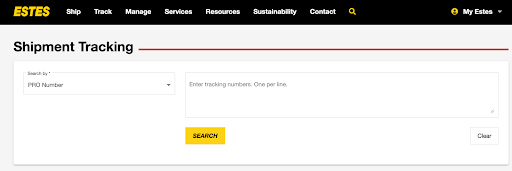
U komt terecht op een overzichtelijke interface waarvoor u zich niet hoeft aan te melden.
- Een eenvoudig invoerveld voor het bijhouden van 10-cijferige getallen
- Keuzelijst om het nummertype te selecteren (PRO-nummer, cognossement, enz.)
Stap 2: Voer uw PRO-nummer in
Plak uw PRO-nummer in het veld. U kunt ook meerdere nummers invoeren als u batches bijhoudt.

brandstofbesparing verhogen
Bespaar maandelijks $ 200 op brandstof!
Optimaliseer routes met ons algoritme, waardoor reistijd en kosten efficiënt worden verminderd.
Begin gratis
U hoeft niets extra te selecteren, tenzij u een alternatief nummertype hebt (bijvoorbeeld vrachtbrief of inkooporder).
Stap 3: Bekijk het verzendoverzicht
Zodra u op 'Volgen' klikt, ziet u een status op hoog niveau zoals deze:
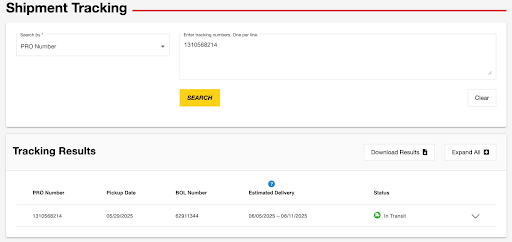
- Huidige locatie (bijv. ‘Bij knooppunt Dallas, TX’)
- Geplande leverdatum
- Leveringstype (LTL Freight, Gegarandeerd, etc.)
Stap 4: Duik in de volledige trackingdetails
U kunt naar beneden scrollen om de gedetailleerde bewegingsgeschiedenis te bekijken door op de gebruikersinterface met het pijltje naar beneden te klikken.
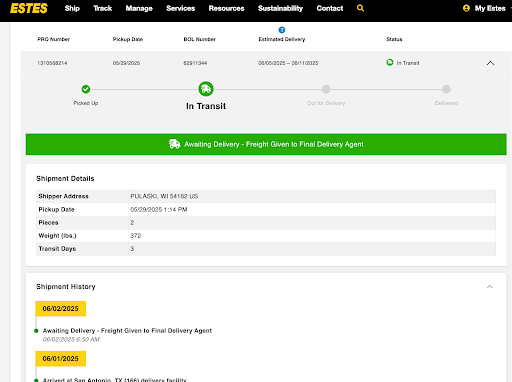
- Datum- en tijdstempels voor elk deel van de reis
- Terminallocaties
- Updates over vertragingen (indien van toepassing)
- Bevestiging van levering met Proof of Delivery (POD), indien beschikbaar
Bekijk ook de overige details, zoals de bezorggegevens, referentienummers, bestemmingsterminal en zelfs aanvullende informatie.
Resultaten downloaden
U kunt er ook voor kiezen om de bezorgstatus te downloaden.
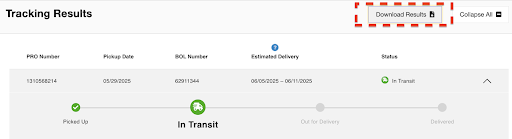
Klik eenvoudigweg op de knop 'Resultaten downloaden'. U krijgt dan de mogelijkheid om de resultaten op te slaan in PDF-formaat.
Wat zijn de voordelen van het Estes-pakket voor bedrijven en klanten?
Betrouwbare Estes-tracking helpt de spanning in uw gehele orderafhandelingsproces te verminderen. Met de Estes Pakket Tracker profiteert u van waardevolle voordelen voor zowel verzenders als ontvangers.
Zo levert het waarde op:
Vermindert het aantal statuscontrolegesprekken
Logistieke teams en klantenservice hoeven niet langer terminals te bellen of updates op te vragen. Eén blik op het trackingdashboard geeft de exacte locatie en verwachte aankomsttijd weer, zelfs voor grote vrachtzendingen.
Bouwt vertrouwen op bij de klant
Kopers weten op basis van de tijdstempels wanneer hun bestellingen door hubs gaan, wanneer ze worden bezorgd en wanneer ze aankomen. Dergelijke gedetailleerde zichtbaarheid zorgt voor professionaliteit en vertrouwen, vooral bij B2B-zendingen.
Versnelt interne coördinatie
Magazijnmanagers kunnen uitgaande laadperrons beter plannen, terwijl bezorgteams routes kunnen omleiden op basis van de realtime status. Deze duidelijkheid versnelt de overdracht, verzendplanning en zelfs de communicatie met klanten.
Vermindert vertragingen door dode hoeken
Wanneer elke overdracht zichtbaar is, worden problemen zoals vertragingen in de terminal of gemiste scans vroegtijdig gesignaleerd. Dit stelt teams in staat om actie te ondernemen voordat kleine problemen uitmonden in late leveringen.
Voegt voorspelbaarheid toe aan vrachtworkflows
Dankzij duidelijke levertijden kunnen bedrijven het aanvullen van de voorraad, crossdock-planning en lossen op afspraak synchroniseren.
Laatste opname
Estes Package Tracker geeft gebruikers de controle over het volgen van hun zendingen. Van vracht tot pakket, van magazijnteams tot individuele ontvangers: u krijgt ongeëvenaard inzicht in waar zendingen zich bevinden en wanneer ze aankomen.
Geen extra inloggegevens, geen ingewikkelde stappen. Voer gewoon een trackingnummer in en zie de status in realtime.
Voor teams het beheren van toeleveringsketens Of merken die grootschalige orderafhandeling uitvoeren, die duidelijkheid maakt het verschil. Minder heen-en-weer gepraat, meer controle en een betere klantervaring.

Bent u wagenparkeigenaar?
Wilt u uw chauffeurs en leveringen eenvoudig beheren?
Laat uw bedrijf moeiteloos groeien met Zeo Routes Planner: optimaliseer routes en beheer eenvoudig meerdere chauffeurs.

brandstofbesparing verhogen
Probleemloze levering en afhaling!
Optimaliseer routes met ons algoritme, waardoor reistijd en kosten efficiënt worden verminderd.
Begin gratis










