



Bijgewerkt op: 13 april 2026
Als je verantwoordelijk bent voor bezorging, weet je al hoe vaak klanten vragen: "Waar is mijn bestelling?" of "Wanneer komt hij aan?" Algemene updates helpen niet echt en die verwarring leidt vaak tot gemiste leveringen en constant navragen.
Dat is waar de geautomatiseerde notificatie-add-ons van Zeo Route Planner het verschil maken. Ze automatiseren leveringsmeldingen in elke fase, zodat uw klanten altijd op de hoogte zijn. En met de nieuwste update zijn deze berichten niet alleen geautomatiseerd, maar ook slimmer, met branchespecifieke standaardinstellingen en de mogelijkheid om ze aan te passen aan uw bedrijfsbehoeften.
Wat zijn de add-ons voor geautomatiseerde meldingen in Zeo Route Planner?
Zeo Route Planner biedt geautomatiseerde notificatie-add-ons waarmee uw klanten in elke fase van het bezorgtraject op de hoogte blijven. Deze meldingen worden automatisch geactiveerd op basis van de voortgang van de bezorging, zodat u tijdig updates kunt delen zonder handmatige tussenkomst en consistent met elke klant kunt communiceren.
De vijf geautomatiseerde notificatie-add-ons/waarschuwingen in Zeo Route Planner
Deze add-ons voor geautomatiseerde notificaties zijn ontworpen om uw klanten in elke belangrijke fase van het leveringsproces op de hoogte te houden. Elke melding vult een specifiek communicatieprobleem op, waardoor u een soepelere en voorspelbaardere ervaring kunt bieden.
1. Berichttrigger voor alle gebruikers
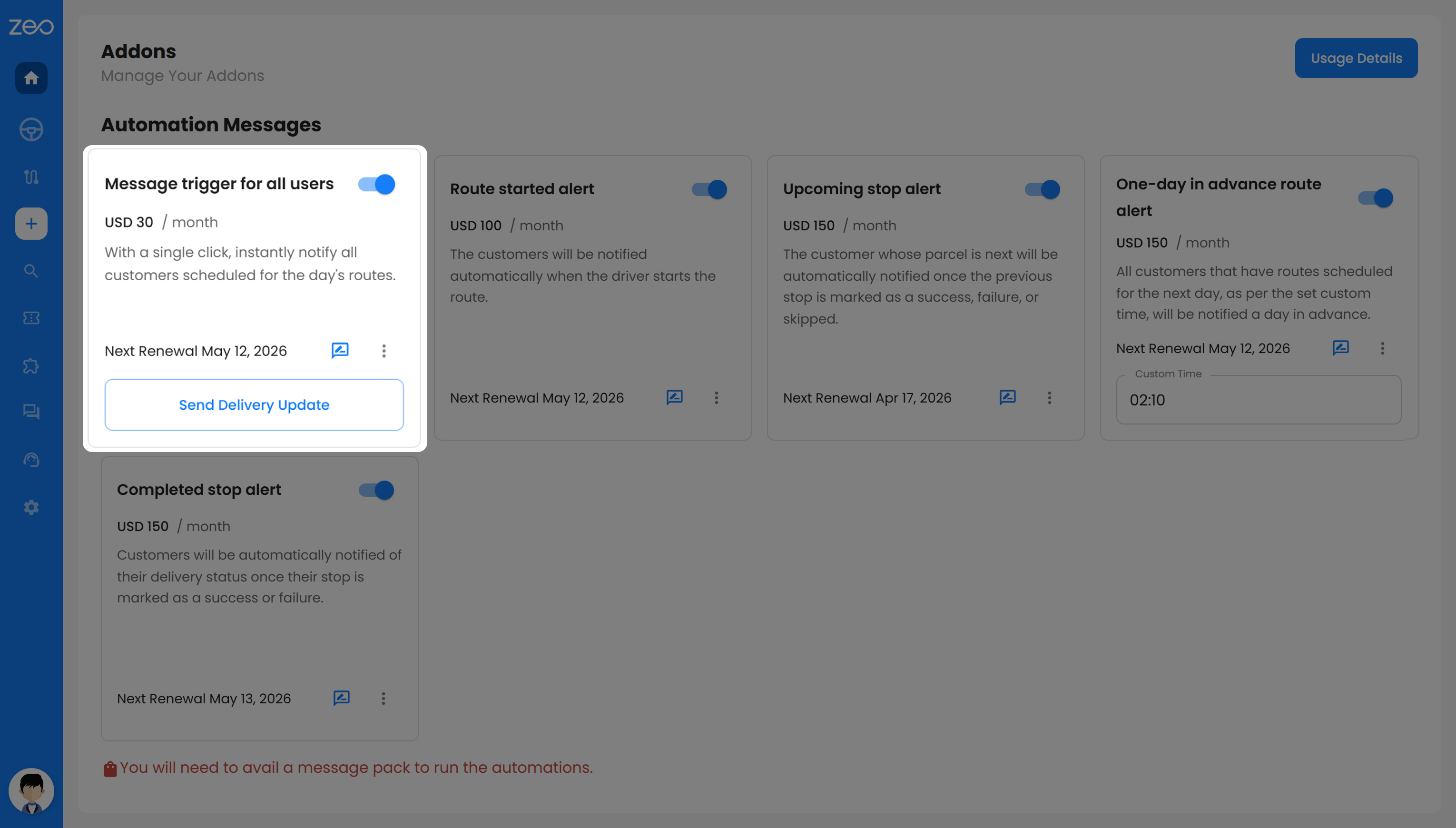
Met deze melding kunt u alle klanten die die dag een levering gepland hebben in één keer op de hoogte brengen. In plaats van berichten één voor één te versturen, kunt u iedereen op de route direct met één handeling bijwerken.
Dit is vooral handig wanneer u veel leveringen verwerkt. Uw klanten weten vanaf het begin dat hun bestelling onderweg is, wat duidelijke verwachtingen schept en onnodige telefoontjes met vragen over de status vermindert.
2. Route gestart melding
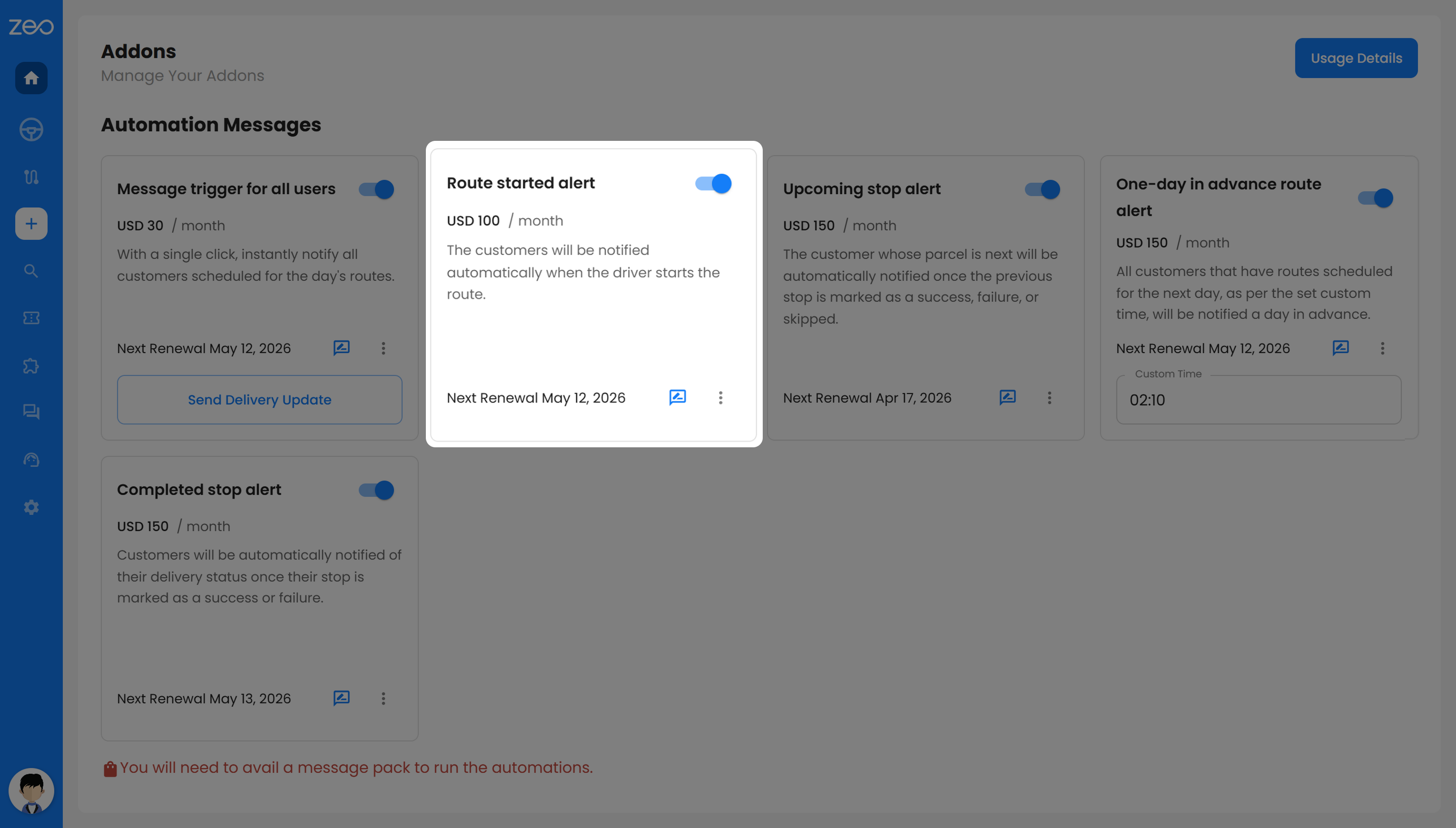
Deze melding wordt naar uw klanten verzonden zodra de chauffeur aan de route begint. Het laat hen weten dat de leveringen officieel zijn gestart en dat hun bestelling binnenkort arriveert.
Voor u betekent dit dat minder klanten zich afvragen of hun levering vertraagd is. Voor uw klanten geeft het een gevoel van zekerheid en helpt het hen hun tijd beter te plannen.
3. Waarschuwing voor naderende stop
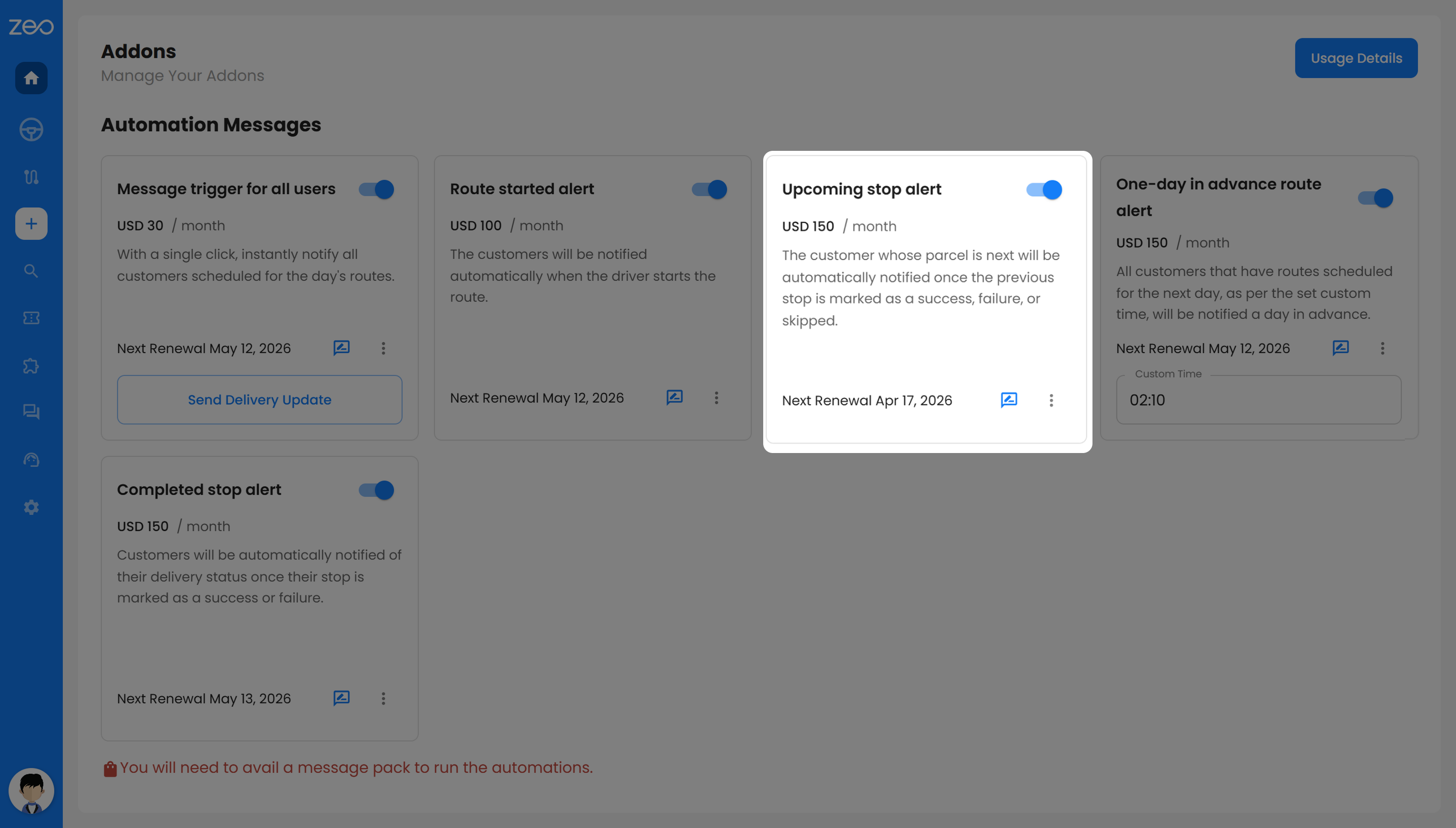
Deze melding informeert uw volgende klant vlak voordat de chauffeur hem of haar bereikt. De melding wordt geactiveerd nadat de vorige stop is voltooid, overgeslagen of mislukt.
Dit zorgt ervoor dat uw klanten op het juiste moment klaarstaan, in plaats van urenlang te moeten wachten. Het verkleint ook de kans op gemiste leveringen, omdat de klant weet dat de chauffeur eraan komt.
4. Route-waarschuwing één dag van tevoren
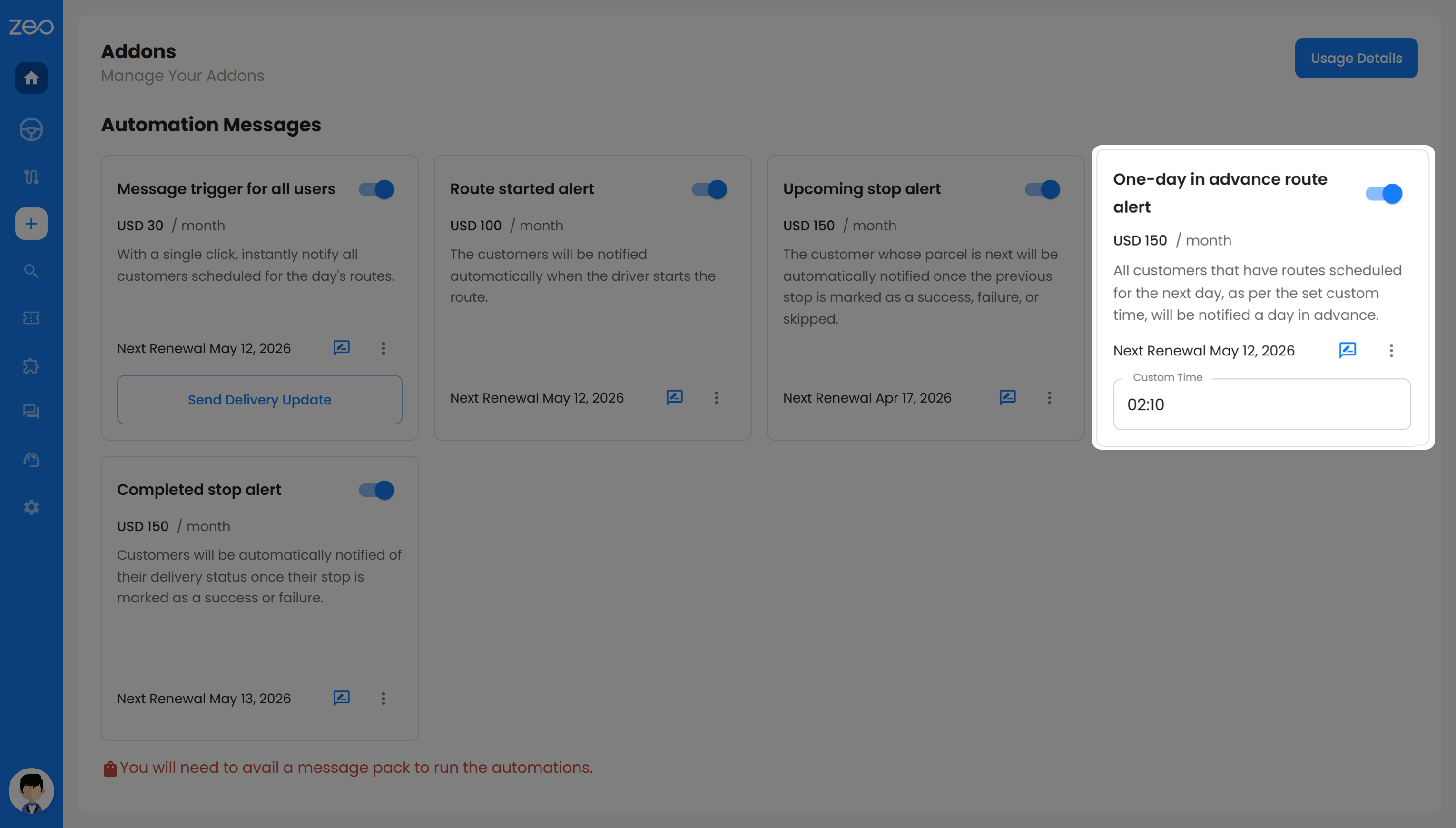
Deze melding wordt een dag voor de geplande levering naar uw klanten verzonden. Het dient als herinnering, zodat ze zich van tevoren kunnen voorbereiden.
Dit is vooral handig wanneer uw levering enige voorbereiding van de klant vereist. Het vermindert annuleringen op het laatste moment, zorgt voor een soepeler verloop en helpt u meer leveringen succesvol af te ronden.
5. Stopwaarschuwing voltooid
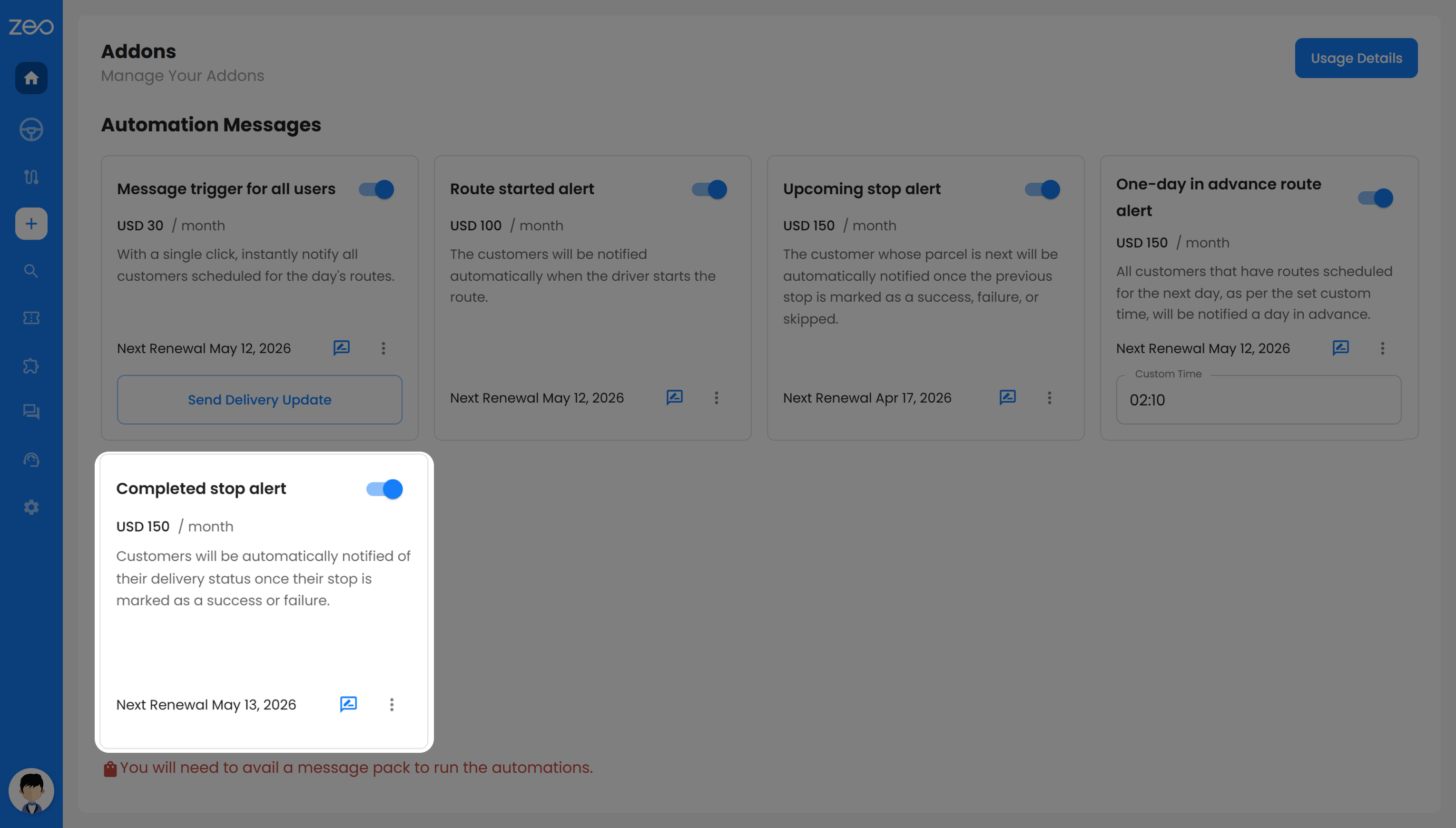
Deze melding wordt geactiveerd zodra een levering als geslaagd of mislukt is gemarkeerd. Uw klanten worden zo direct op de hoogte gebracht van de uiteindelijke status van hun levering.
Uw klanten hoeven niet navraag te doen of te gissen wat er is gebeurd. Of de levering nu is voltooid of opnieuw moet worden ingepland, ze beschikken over duidelijke informatie. Dit schept vertrouwen en vermindert het aantal vragen aan de klantenservice.
Wat is inbegrepen in de add-on-functie?
De add-ons voor geautomatiseerde meldingen in Zeo Route Planner zijn ontworpen om de communicatie rondom leveringen te automatiseren, terwijl u toch controle behoudt over hoe die berichten worden verzonden. Naast geautomatiseerde waarschuwingen bevatten ze ook functies die uw communicatie relevanter, flexibeler en nuttiger maken voor uw klanten.
1. Pas berichten aan uw zakelijke behoeften aan.
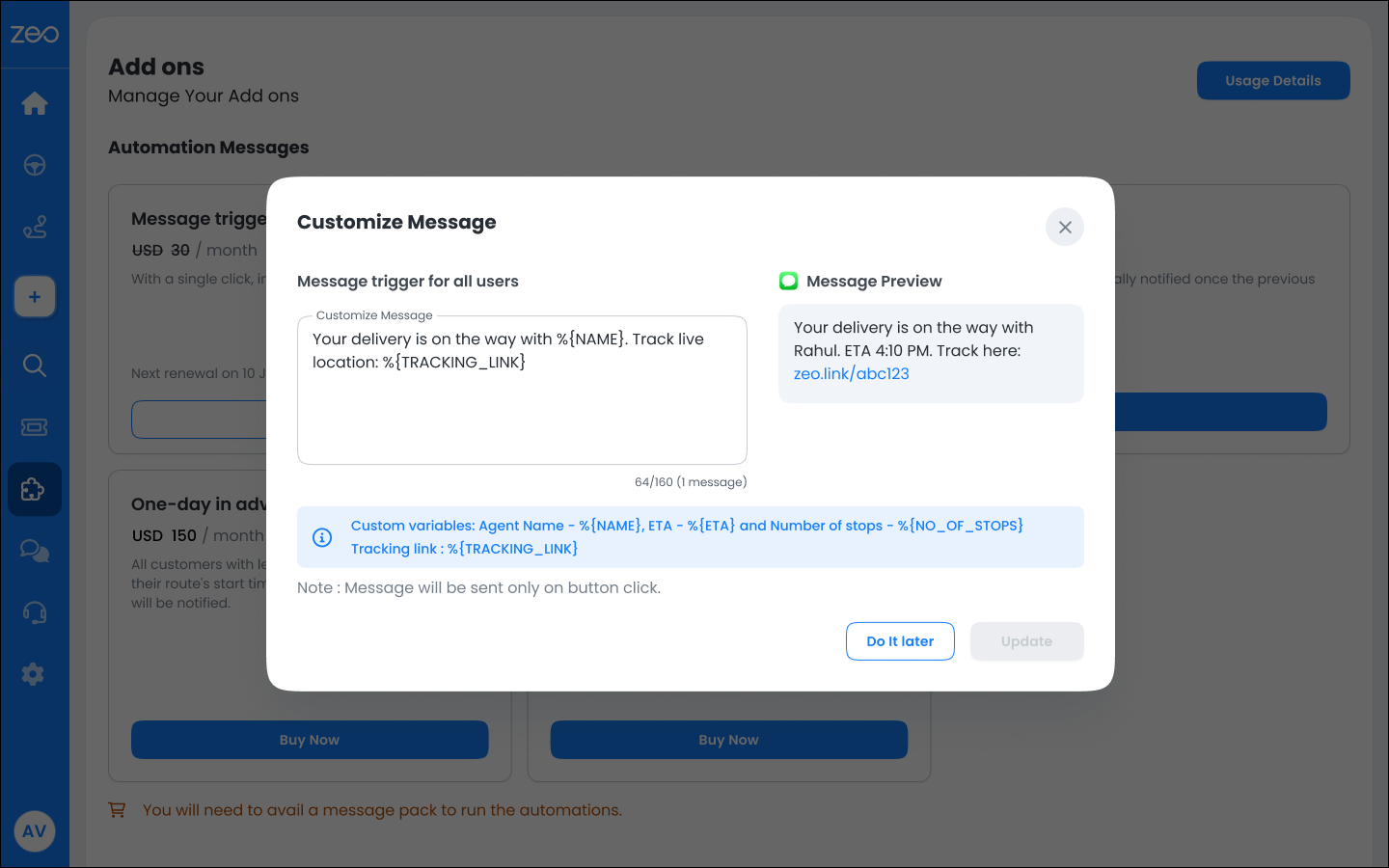
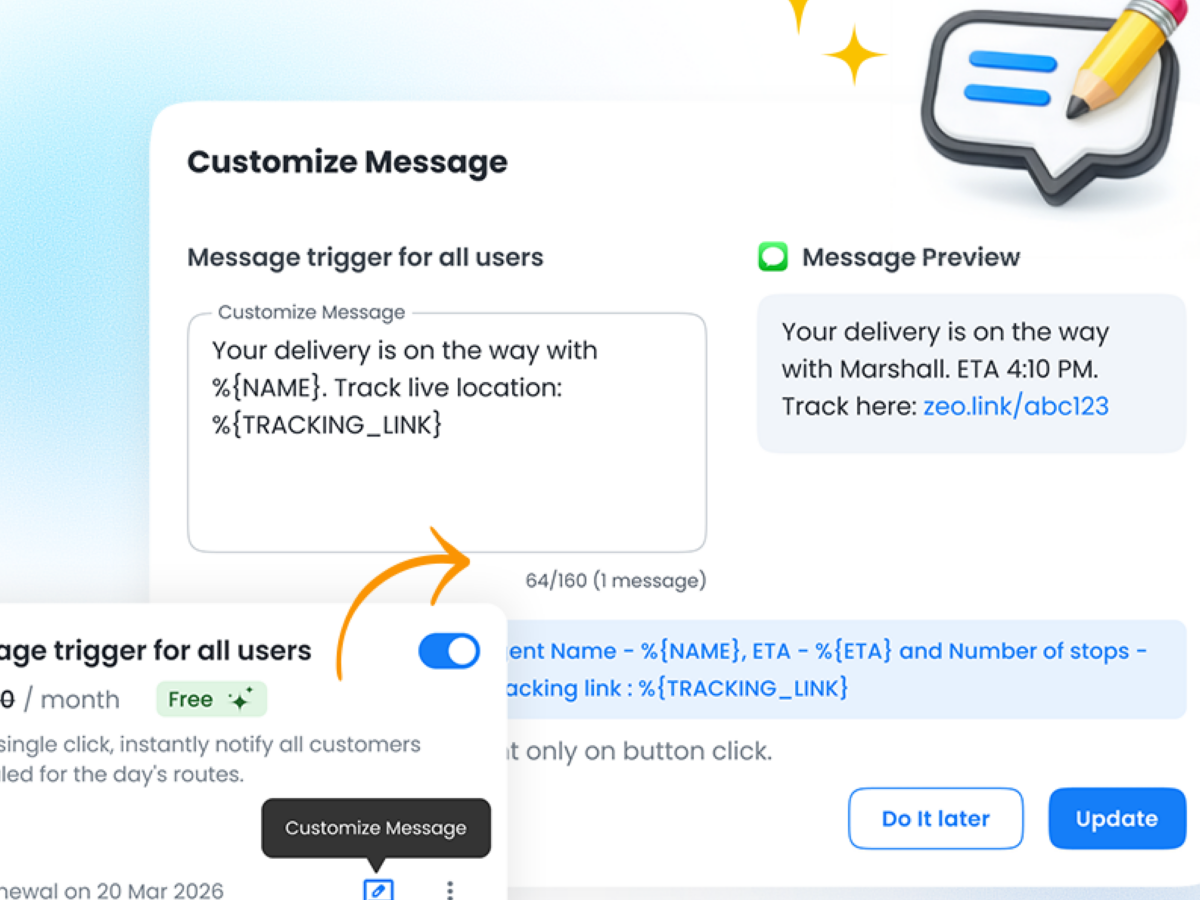
Niet elk bedrijf communiceert op dezelfde manier, en generieke berichten missen vaak belangrijke details waar uw klanten echt om geven. Met add-ons voor geautomatiseerde notificaties kunt u uw berichten aanpassen zodat ze uw bedrijfsvoering, uw toon en de gewenste ervaring weerspiegelen.
In plaats van een simpele update kun je bijvoorbeeld iets maken als: "Hallo van SwiftDeliver, je bestelling is onderweg met %{NAME}. De verwachte aankomsttijd is %{ETA}. Je kunt je levering hier volgen: %{TRACKING_LINK}." Wanneer dit bericht wordt verzonden, bevat het automatisch realtime details, waardoor het zowel persoonlijk als informatief aanvoelt.
Je kunt berichten ook aanpassen aan je workflow. Een bedrijf in de thuiszorg zou bijvoorbeeld het volgende kunnen versturen: "Update van UrbanCare: %{NAME} komt rond %{ETA} bij je langs. Zorg dat je telefonisch bereikbaar bent, zodat ons team contact met je kan opnemen bij aankomst. Volg je bezoek: %{TRACKING_LINK}." Dit soort berichten informeert de klant niet alleen, maar geeft hem of haar ook aanwijzingen over de vervolgstappen.
De tekenlimiet voor gepersonaliseerde berichten is ingesteld op 135. Door uw berichten te personaliseren, gaat u verder dan standaardnotificaties en creëert u een meer persoonlijke communicatie-ervaring. Klanten voelen zich beter voorbereid en zelfverzekerder, terwijl u gemiste leveringen, verwarring en onnodige follow-ups vermindert.
2. Branchespecifieke standaardberichten
Als u de berichten niet zelf wilt aanpassen, bieden add-ons voor geautomatiseerde notificaties ook standaardberichtsjablonen die al zijn afgestemd op uw branche.
Bij het aanmaken van je account selecteer je je branche. Op basis hiervan geeft het systeem berichten weer die aansluiten bij jouw bedrijfscontext. Een e-commercebedrijf ziet bijvoorbeeld berichten over bestellingen, terwijl een zorginstelling berichten ziet over consulten of de aankomst van personeel.
In de e-commerce zou een melding dat een route is gestart bijvoorbeeld zeggen: "Uw bestelling is onderweg! Chauffeur %{NAME} arriveert op %{ETA}." In de logistiek zou dezelfde melding zich richten op de levering, zoals: "Uw bezorgroute is gestart. Chauffeur %{NAME} arriveert op %{ETA}."
Preview:
Voor e-commerce: "Uw bestelling is onderweg! David neemt om 4:30 uur contact met u op."
Voor logistieke informatie: "Uw bezorgroute is gestart. David arriveert om 4:30 uur."

brandstofbesparing verhogen
Bespaar maandelijks $ 200 op brandstof!
Optimaliseer routes met ons algoritme, waardoor reistijd en kosten efficiënt worden verminderd.
Begin gratis
In de gezondheidszorg worden berichten aangepast aan afspraken, zoals "%{NAME} is onderweg voor uw geplande afspraak." In de voedings- en drankenindustrie is de toon klantvriendelijker, bijvoorbeeld: "Uw bestelling is onderweg. Volg de levering: %{TRACKING_LINK}."
Preview:
Voor medische zorg: David is onderweg voor uw geplande afspraak.
Voor eten en drinken: Uw bestelling is onderweg. Volg uw bestelling: zeo.link/abc123.
Dit zorgt ervoor dat uw communicatie altijd relevant is voor uw bedrijf. U kunt direct aan de slag met geautomatiseerde notificatie-add-ons zonder berichten helemaal opnieuw te hoeven instellen, en toch duidelijke en contextuele updates aan uw klanten leveren.
Hoe pas ik berichten aan in Zeo Route Planner?
Het aanpassen van je berichten is eenvoudig en kan direct vanuit je dashboard. Je kunt elk bericht van een add-on in slechts een paar stappen bijwerken, zonder dat je technische instellingen nodig hebt.
Stap 1: Open het Zeo-dashboard
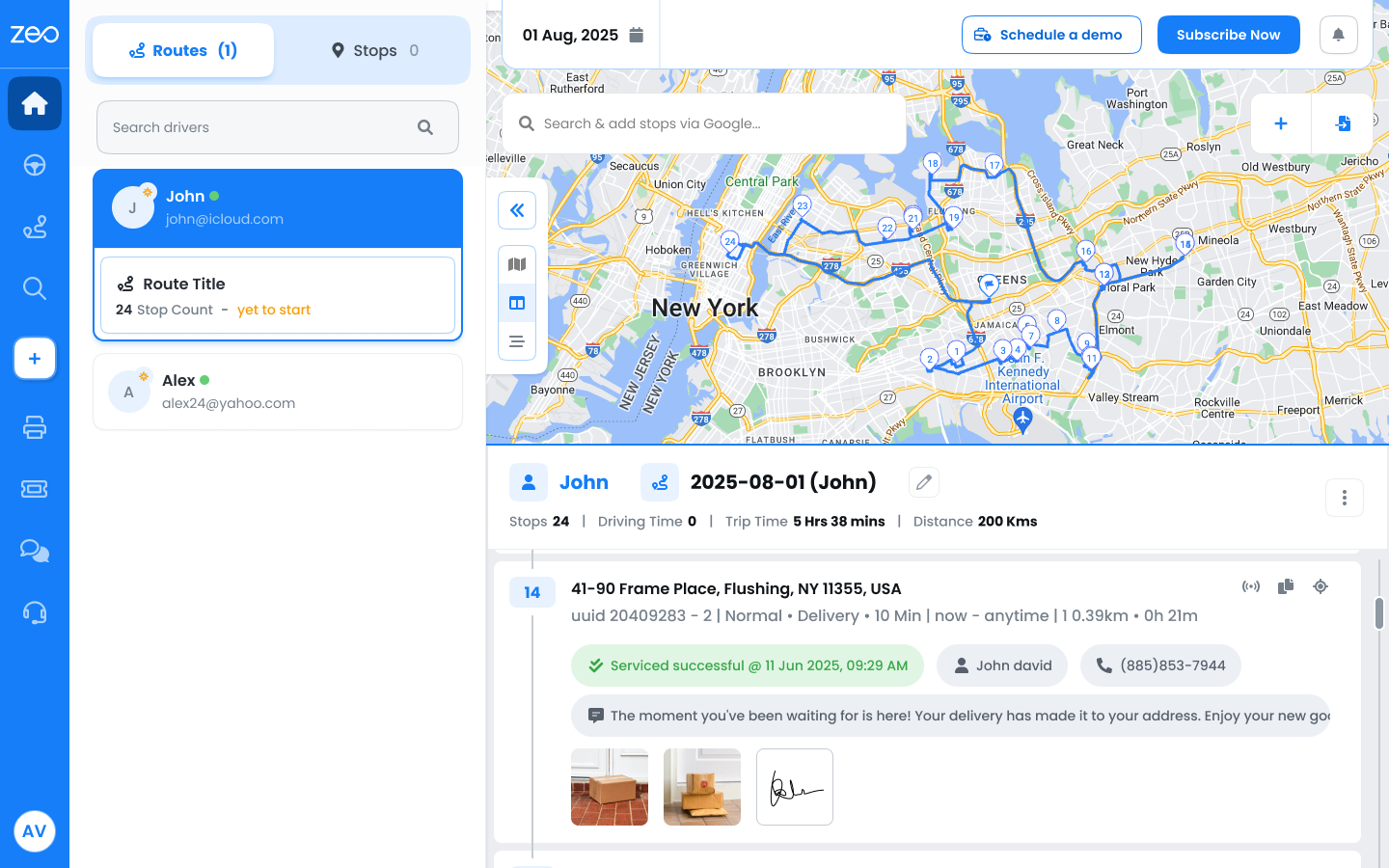
Stap 2: Ga vanuit je dashboard naar het gedeelte 'Add-ons'.
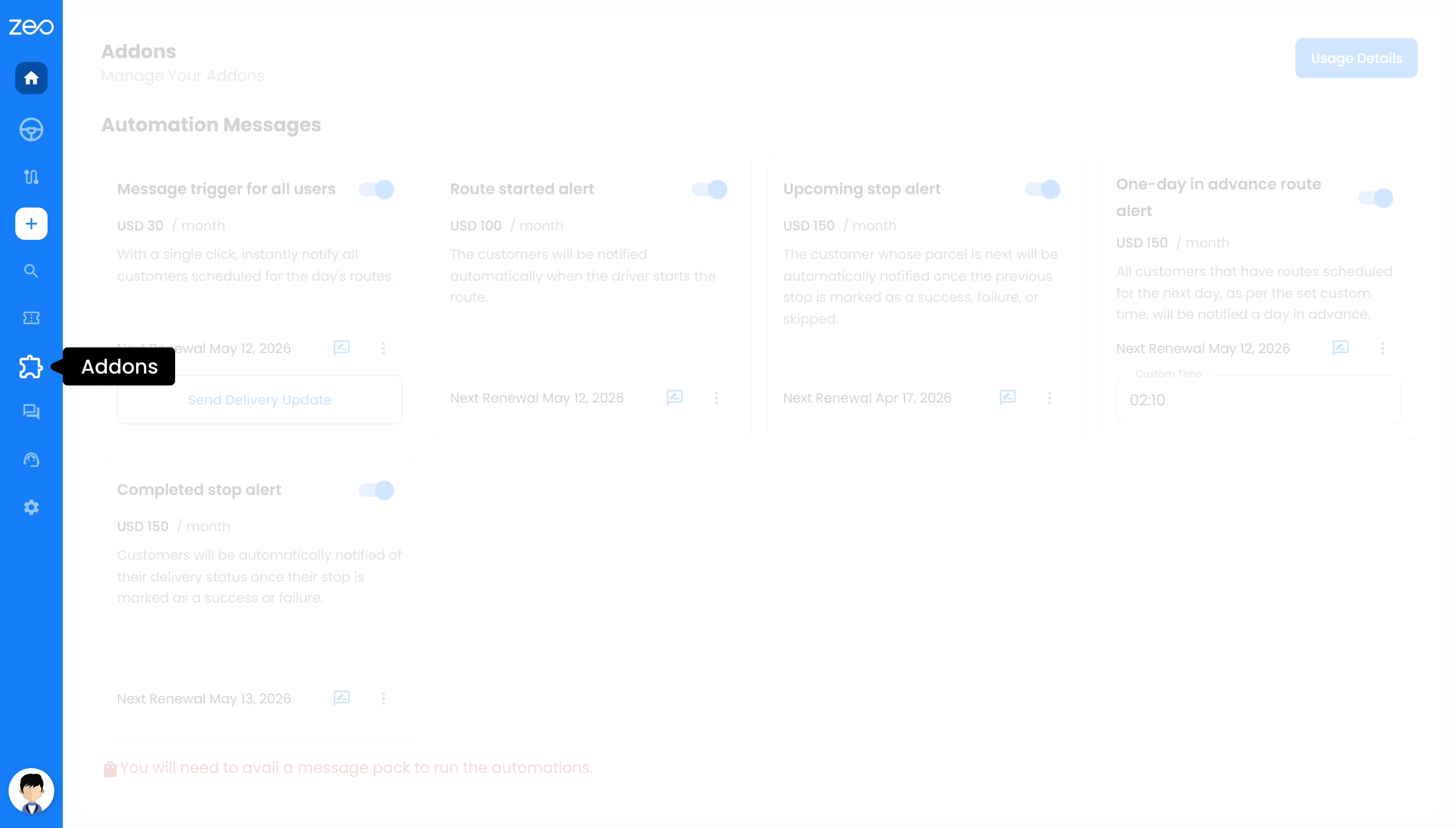
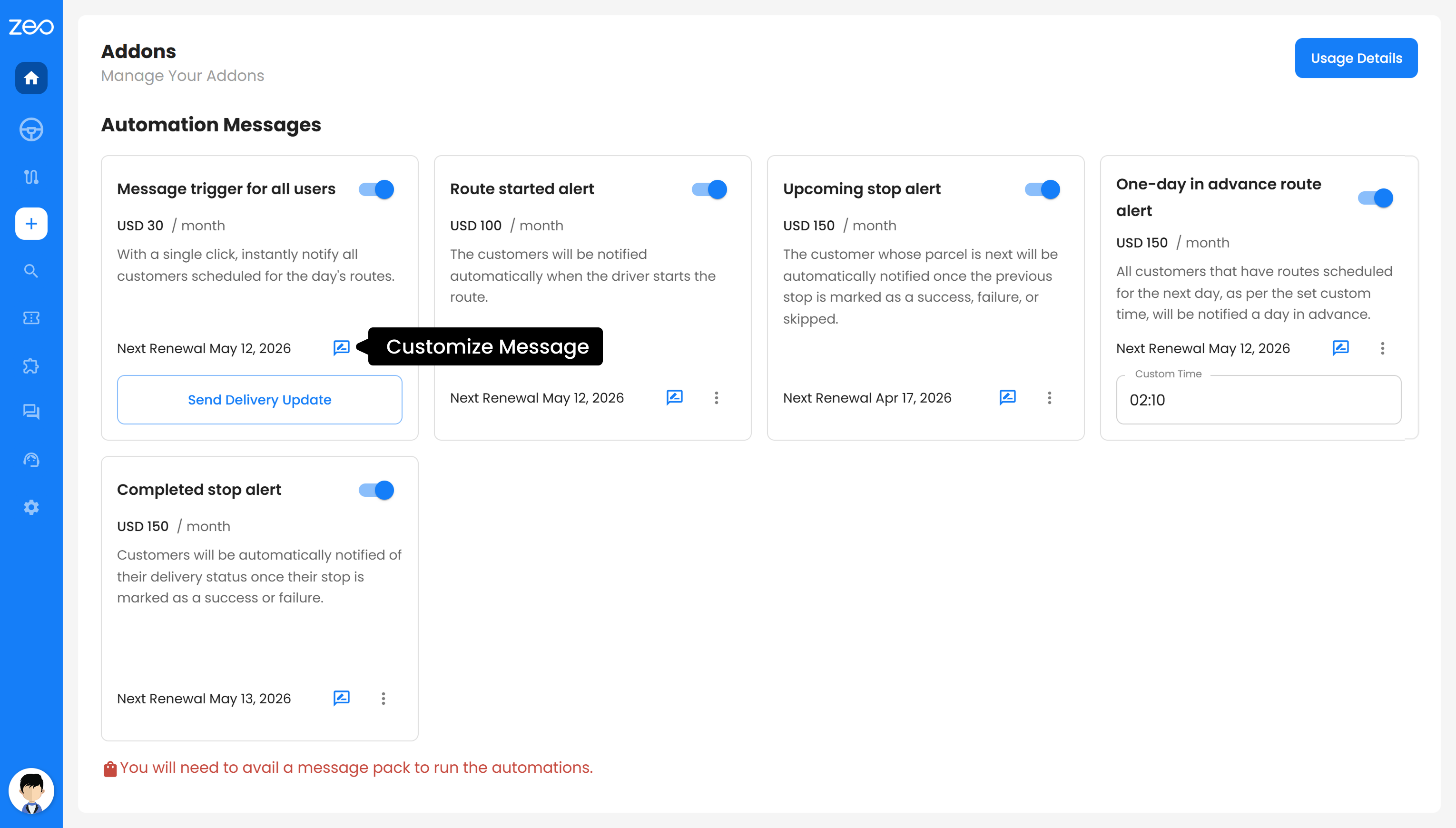
Stap 3: Selecteer de add-on die u wilt bewerken en klik op 'Bericht aanpassen'.
Stap 4: Werk het bericht bij met de tekst van uw voorkeur.
Stap 5: Voeg indien nodig dynamische variabelen toe zoals %{NAME}, %{ETA} of %{TRACKING_LINK}.
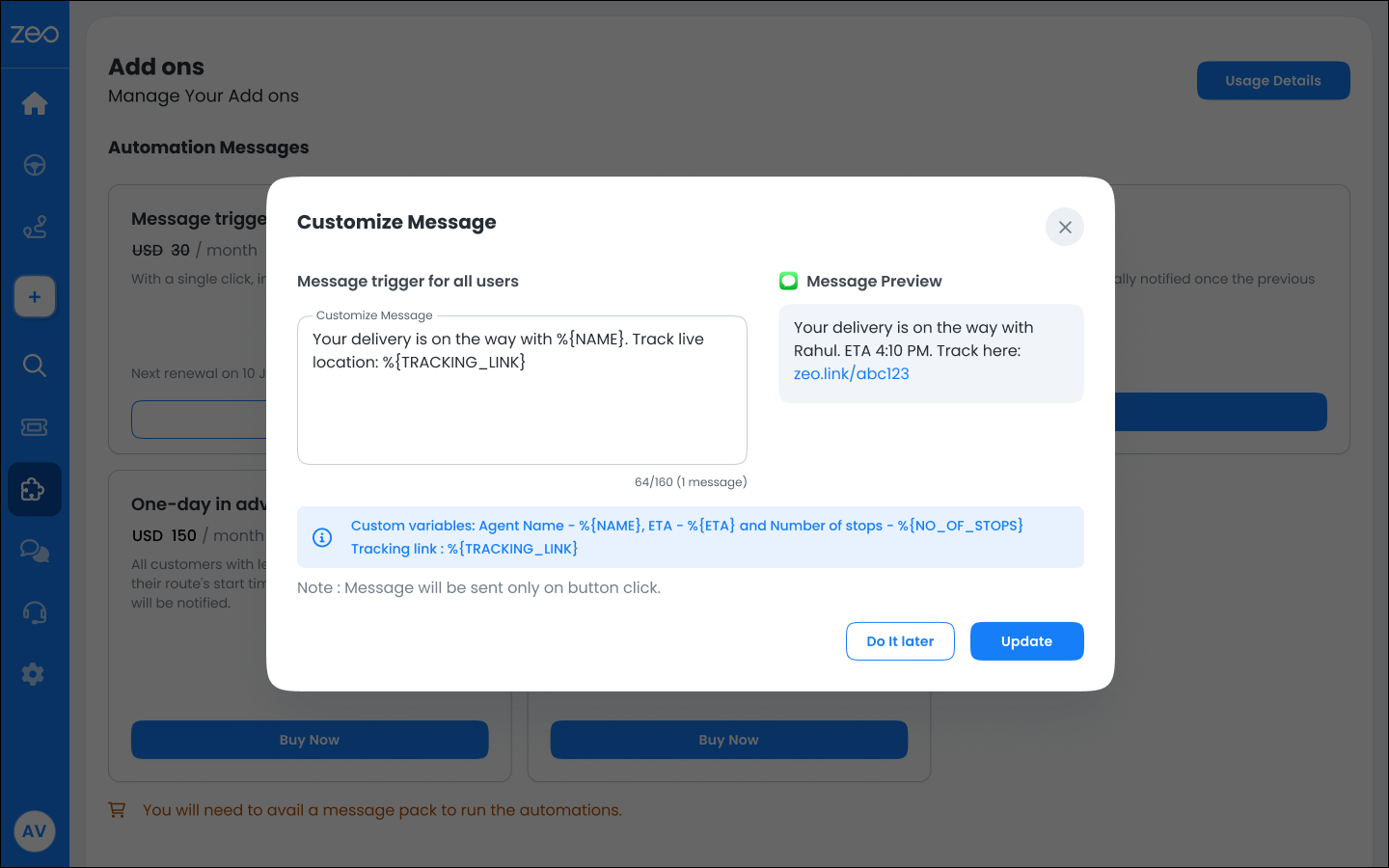
Stap 6: Klik op Bijwerken om de wijzigingen toe te passen.
Zodra uw bericht is opgeslagen, wordt het gebruikt voor alle toekomstige meldingen voor die add-on, waardoor consistente en gepersonaliseerde communicatie voor al uw leveringen wordt gewaarborgd.
Voordelen van geautomatiseerde notificatie-add-ons met aangepaste en branchespecifieke berichten
1. Duidelijke en relevante communicatie voor uw klanten
Wanneer uw berichten aansluiten bij de context van uw bedrijf, begrijpen klanten ze direct. Of het nu gaat om een bestelling, een servicebezoek of een afhaling, branchespecifieke standaarden zorgen ervoor dat uw communicatie natuurlijk en gemakkelijk te volgen aanvoelt.
2. Flexibiliteit om op jouw manier te communiceren
Met berichtaanpassing bent u niet gebonden aan standaardsjablonen. U kunt de toon aanpassen, instructies toevoegen en details opnemen die relevant zijn voor uw bedrijfsvoering. Dit helpt u een communicatiestijl te creëren die uw merk weerspiegelt en verwarring bij uw klanten voorkomt.
3. Beter voorbereide klanten, minder gemiste leveringen
Wanneer klanten duidelijke updates ontvangen met nauwkeurige details zoals de verwachte aankomsttijd en trackinglinks, is de kans groter dat ze op het juiste moment klaarstaan. Dit vermindert mislukte bezorgpogingen en maakt uw bedrijfsvoering efficiënter.
4. Minder supportoproepen en vervolgacties
Wanneer klanten al over de benodigde informatie beschikken, hoeven ze niet te bellen voor updates. Geautomatiseerde, goed gestructureerde berichten beantwoorden de meeste vragen al voordat ze zich voordoen, waardoor uw team tijd bespaart.
5. Een consistente ervaring zonder extra inspanning
Elke klant ontvangt tijdig en gestructureerde updates zonder dat u daar handmatig iets voor hoeft te doen. Of u nu standaardberichten gebruikt of deze aanpast, de communicatie blijft consistent bij alle leveringen.
6. Snellere installatie met kant-en-klare standaardinstellingen
Als u geen berichten helemaal zelf wilt maken, kunt u gebruikmaken van kant-en-klare, branchespecifieke sjablonen. Zo kunt u snel aan de slag en bent u er zeker van dat uw communicatie relevant en effectief is.
Conclusie
Met de add-ons voor geautomatiseerde notificaties in Zeo Route Planner krijgt u controle over de communicatie met uw klanten in elke fase van het bezorgtraject. Van geautomatiseerde waarschuwingen tot het aanpassen van berichten en branchespecifieke standaardinstellingen: alles werkt samen om uw communicatie duidelijk, relevant en consistent te maken.
In plaats van te vertrouwen op algemene updates of handmatige opvolging, kunt u ervoor zorgen dat elke klant de juiste informatie op het juiste moment ontvangt. Dit verbetert niet alleen de klantervaring, maar maakt uw bedrijfsvoering ook efficiënter.
Wilt u verwarring verminderen, gemiste leveringen voorkomen en een professionelere ervaring bieden? Dan bieden add-ons voor geautomatiseerde notificaties u de flexibiliteit en betrouwbaarheid om dit op grote schaal te doen. Meld u aan voor Zeo om aan de slag te gaan.

Bent u wagenparkeigenaar?
Wilt u uw chauffeurs en leveringen eenvoudig beheren?
Laat uw bedrijf moeiteloos groeien met Zeo Routes Planner: optimaliseer routes en beheer eenvoudig meerdere chauffeurs.

brandstofbesparing verhogen
Probleemloze levering en afhaling!
Optimaliseer routes met ons algoritme, waardoor reistijd en kosten efficiënt worden verminderd.
Begin gratis





















