



Vrachtwagenchauffeurs worden op de weg geconfronteerd met een unieke reeks uitdagingen, van hoogtebeperkingen en gewichtslimieten tot smalle straten waar reguliere navigatie-apps simpelweg geen rekening mee houden. Toch vertrouwen veel chauffeurs nog steeds op Google Maps omdat het vertrouwd, snel en gebruiksvriendelijk is. Het probleem is dat alledaagse navigatietools niet zijn ontworpen met de behoeften van commerciële voertuigen in gedachten.
Wanneer deadlines in de vroege ochtend, strenge regelgeving en grote voertuigen samenkomen, wordt de juiste routeplanner cruciaal. In dat geval kan inzicht in de sterke en zwakke punten van Google Maps voor vrachtwagens chauffeurs helpen om slimmere, veiligere en efficiëntere alternatieven te kiezen.
Google Maps voor vrachtwagens: de voordelen
Hoewel Google Maps voor vrachtwagens niet specifiek is ontworpen voor bedrijfsvoertuigen, biedt het toch een aantal praktische voordelen. Deze voordelen verklaren waarom veel chauffeurs Google Maps gebruiken voor routeplanning.
- Eenvoudige en vertrouwde interface
De meeste automobilisten weten al hoe ze Google Maps moeten gebruiken, dus er is geen leercurve. De lay-out is overzichtelijk, eenvoudig en makkelijk te volgen. Dit maakt het een handige optie wanneer je snel wilt navigeren zonder iets te hoeven instellen. - Gratis en overal toegankelijk
Google Maps voor vrachtwagens is volledig gratis, wat aantrekkelijk is voor chauffeurs die een kosteloze navigatieoptie willen. Het werkt op elke smartphone, waardoor het onderweg toegankelijk is. Deze toegankelijkheid zorgt ervoor dat je altijd een back-up hebt wanneer dat nodig is. - Nauwkeurige kaarten en adreszoekfunctie
De kaartdatabase van Google is zeer nauwkeurig, waardoor chauffeurs gemakkelijk klantadressen, gebouwen en afleverpunten kunnen vinden. De gedetailleerde zoekfunctie maakt het eenvoudig om exacte locaties te vinden zonder handmatig te hoeven controleren. Dit verkleint de kans dat je op de verkeerde plek aankomt. - Handige visuele hulpmiddelen zoals Street View
Street View stelt bestuurders in staat om ingangen, laad- en loszones en de plattegrond van gebouwen te bekijken voordat ze aankomen. Dit is vooral handig in onbekende buurten of bij complexe panden. Weten wat je kunt verwachten, kan een aankomst soepeler en zelfverzekerder laten verlopen. - Duidelijke spraaknavigatie
Stapsgewijze gesproken instructies helpen bestuurders geconcentreerd te blijven zonder constant op hun telefoon te hoeven kijken. Dit maakt navigeren gemakkelijker, vooral op lange routes. De duidelijke aanwijzingen helpen verwarring bij kruispunten en bochten te voorkomen.
Google Maps voor vrachtwagens: de nadelen
Hoewel veel chauffeurs Google Maps gebruiken voor het gemak, is het niet ontworpen voor de specifieke behoeften van commerciële voertuigen. Deze tekortkomingen kunnen aanzienlijke problemen opleveren voor iedereen die er dagelijks op vertrouwt voor zijn vrachtwagenactiviteiten.
- Geen vrachtwagenspecifieke routes
Google Maps voor vrachtwagens houdt geen rekening met de hoogte, het gewicht of de laadbeperkingen van voertuigen. Dit betekent dat chauffeurs mogelijk over wegen worden geleid die niet geschikt of wettelijk niet toegankelijk zijn. Zonder een vrachtwagenveilige routeplanning brengt elke rit onnodige onzekerheid met zich mee. - Risico op lage bruggen en beperkte wegen
Omdat de app geen lage doorrijhoogtes, gewichtslimieten of verboden zones herkent, kunnen chauffeurs op onveilige of illegale routes terechtkomen. Deze situaties kunnen leiden tot plotselinge omleidingen of terugrijden. Dergelijke risico's zijn te vermijden met tools die speciaal voor de vrachtwagenbranche zijn ontwikkeld. - Geen optimalisatie met meerdere stops
Google Maps is ontworpen voor eenvoudige navigatie van punt naar punt, niet voor complexe bezorgroutes. Chauffeurs die meerdere stops moeten afleggen, moeten hun route handmatig plannen, wat inefficiënt en tijdrovend is. Het ontbreken van geautomatiseerde optimalisatie vermindert de productiviteit bij elke rit. - Geen ondersteuning voor commerciële chauffeursbehoeften.
Belangrijke functies voor vrachtwagenchauffeurs, zoals routegeschiedenis, het organiseren van stops of het controleren van leveringen, ontbreken. Chauffeurs moeten vertrouwen op extra tools om hun werkproces te volgen. Dit zorgt voor extra stappen en maakt de dagelijkse werkzaamheden complexer. - Kan leiden tot hogere kosten en vertragingen.
Inefficiënte routeplanning kan leiden tot langere reistijden en onnodige kilometers. Op de lange termijn resulteert dit in hogere brandstofkosten en tragere leveringen. De beperkingen van Google Maps voor vrachtwagens vertalen zich vaak in tijdverlies en een lagere efficiëntie.
Betere alternatieven voor Google Maps voor vrachtwagens
Omdat vrachtwagenchauffeurs routeplanningstools nodig hebben die rekening houden met de afmetingen van het voertuig, beperkingen en de planning van meerdere tussenstops, bieden speciale apps voor vrachtwagenchauffeurs een veel betere betrouwbaarheid. Deze alternatieven zijn specifiek ontwikkeld om commerciële chauffeurs te helpen aan de regelgeving te voldoen, efficiënt te werken en vol vertrouwen elke route te rijden.

brandstofbesparing verhogen
Probleemloze levering en afhaling!
Optimaliseer routes met ons algoritme, waardoor reistijd en kosten efficiënt worden verminderd.
Begin gratis
- Zeo Routeplanner
Zeo Routeplanner Het biedt snelle optimalisatie voor meerdere stops, waardoor vrachtwagenchauffeurs binnen enkele seconden efficiënte routes kunnen plannen. Het maakt het mogelijk om stops in bulk te importeren, terugkerende routes in te stellen en stops overzichtelijk te organiseren. Deze functies maken het ideaal voor chauffeurs die dagelijks naar meerdere locaties leveren.
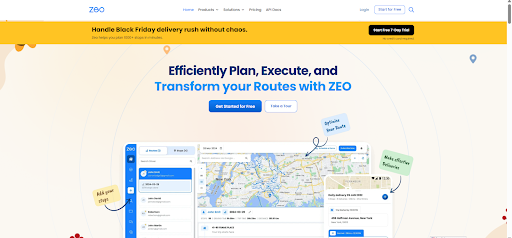
Zeo biedt ook routeanalyse, naadloze navigatie en gebruiksvriendelijke aanpassingsmogelijkheden, waardoor vrachtwagenchauffeurs georganiseerd blijven op drukke dagen. Het is ontwikkeld voor chauffeurs die eenvoud willen zonder in te leveren op prestaties. - Trucker-pad
Trucker-pad De app biedt informatie over vrachtwagenvriendelijke locaties, waaronder rustplaatsen, tankstations en parkeerplaatsen. Het routesysteem vermijdt lage doorrijhoogtes en wegen met beperkingen. Chauffeurs waarderen het extra gemak van updates vanuit de lokale gemeenschap.
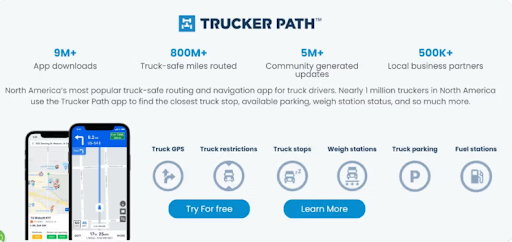
De app toont gedetailleerde beoordelingen van faciliteiten, beschikbare parkeerplaatsen en de status van weegstations. Dit maakt het een handige reisgenoot voor vrachtwagenchauffeurs die lange afstanden afleggen en behoefte hebben aan consistente en betrouwbare informatie. - Sygic Truck-GPS
Sygic Het is speciaal ontwikkeld voor bedrijfsvoertuigen en houdt rekening met hoogte-, gewichts- en brugbeperkingen. Het biedt duidelijke navigatie en aanpasbare vrachtwagenprofielen. Dit helpt chauffeurs ervoor te zorgen dat ze altijd op goedgekeurde, veilige routes blijven.
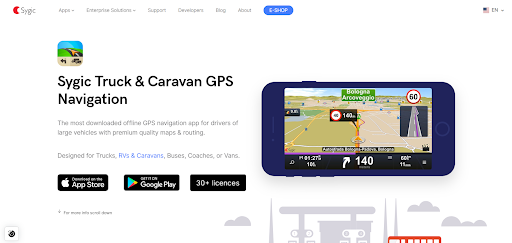
Dankzij de offline kaarten is het systeem ook betrouwbaar op afgelegen locaties. Vrachtwagenchauffeurs profiteren bovendien van rijstrookbegeleiding en gedetailleerde weginformatie, speciaal afgestemd op grote voertuigen. - CoPilot Truck
CoPilot Truck Het biedt gedetailleerde, vrachtwagenspecifieke kaarten die voorkomen dat je door onveilige of verboden gebieden rijdt. Het ondersteunt ook routes met meerdere tussenstops en offline navigatie. Chauffeurs gebruiken het vaak wanneer ze door gebieden met beperkte internetverbinding reizen.
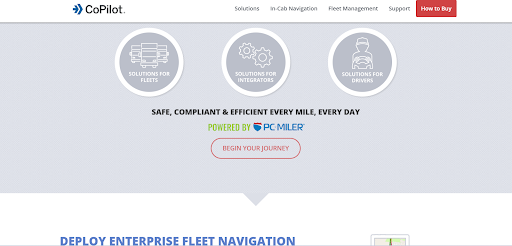
Met de app kunnen chauffeurs routes aanpassen op basis van voertuiggrootte en ladingtype. De nauwkeurigheid en betrouwbaarheid maken het een vertrouwde keuze voor zowel wagenparkbeheerders als eigenaren van vrachtwagens. - SmartTruckRoute
SmartTruckRoute De app maakt routes die zijn afgestemd op de afmetingen van de vrachtwagen en de lading. De app wordt regelmatig bijgewerkt om beperkingen en wijzigingen aan de wegen weer te geven. Het is een praktische keuze voor chauffeurs die duidelijke, vrachtwagenveilige routebeschrijvingen nodig hebben.
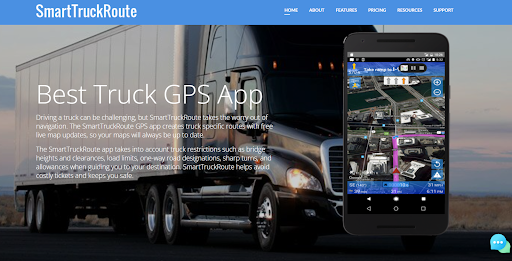
De realtime bewerkingsfunctie en actuele kaartgegevens helpen verrassingen op onbekende wegen te voorkomen. Bestuurders waarderen ook hoe snel de route opnieuw wordt berekend wanneer de omstandigheden veranderen.
Conclusie
Google Maps is een prima navigatietool voor dagelijks gebruik, maar schiet tekort als het gaat om de behoeften van vrachtwagenchauffeurs. Veilige en efficiënte routes vereisen functies die specifiek voor vrachtwagens zijn ontwikkeld, zoals voertuigspecifieke beperkingen, routeplanning met meerdere tussenstops en betrouwbare tools voor naleving van regelgeving. Daarom is het essentieel om betere alternatieven te kiezen om productief te blijven en kostbare fouten te voorkomen, vooral bij het navigeren met Google Maps voor vrachtwagens.
Wilt u een slimmere, snellere en betrouwbaardere transportoplossing? Meld u dan vandaag nog aan voor Zeo Route Planner en verbeter uw manier van rijden.

Bent u wagenparkeigenaar?
Wilt u uw chauffeurs en leveringen eenvoudig beheren?
Laat uw bedrijf moeiteloos groeien met Zeo Routes Planner: optimaliseer routes en beheer eenvoudig meerdere chauffeurs.
brandstofbesparing verhogen
Probleemloze levering en afhaling!
Optimaliseer routes met ons algoritme, waardoor reistijd en kosten efficiënt worden verminderd.
Begin gratis 




















