


עודכן בתאריך: אוקטובר 8, 2025
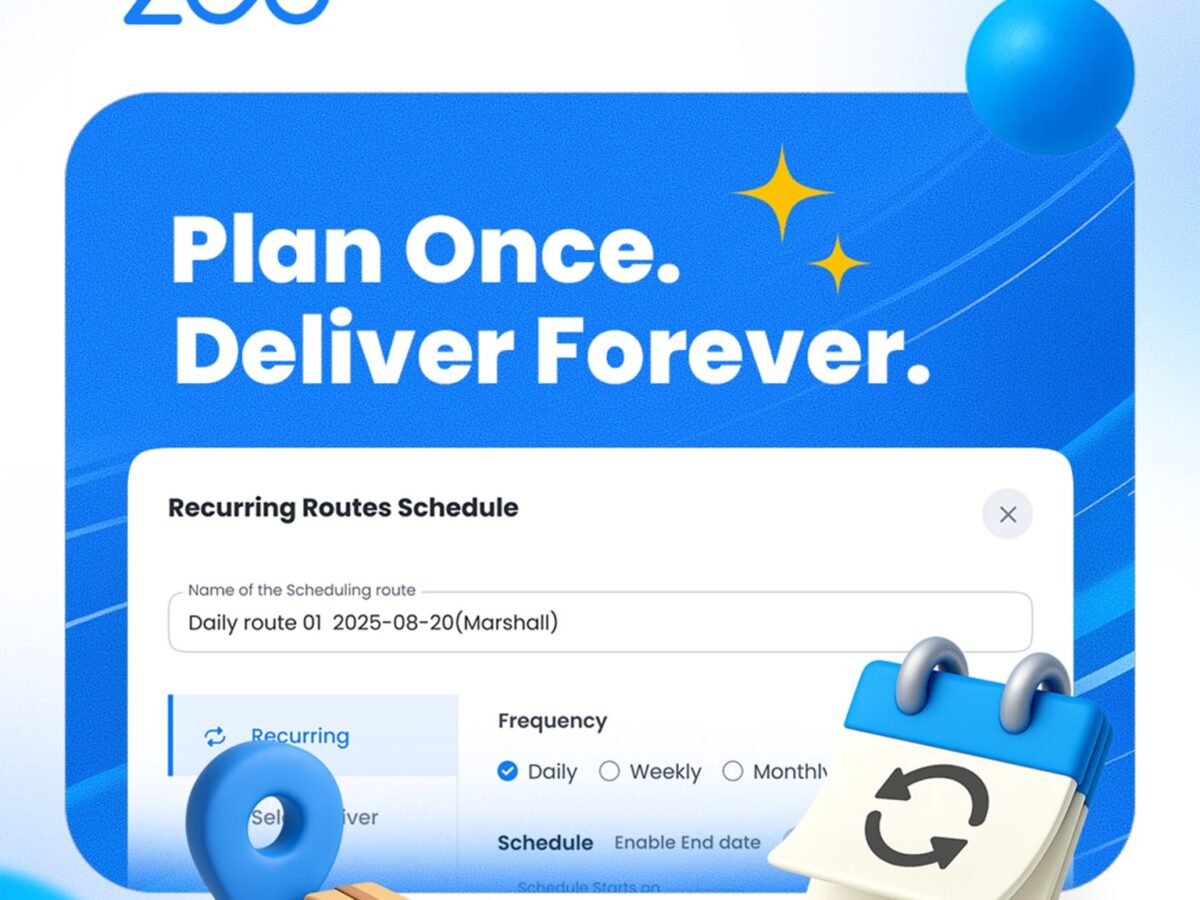
משלוחים חוזרים הם שגרה עבור עסקים רבים, כמו הסעות עובדים, איסוף מרפאות, או משלוחי חלב או עיתונים יומיים. עד כה, היה צורך ליצור אותם באופן ידני בכל פעם ב-Zeo. בעזרת תכונת המסלולים החוזרים החדשה, מנהלי ציי רכב יכולים להגדיר מסלולים לחזרה אוטומטית על בסיס יומי, שבועי או חודשי.
מסלולים נוצרים מספר שעות לפני מועד ההתחלה המתוכנן, מה שמבטיח שהם תמיד מעודכנים. התכונה היא חלק מ- תוכנית ניהול צי (עם גישה מלאה במהלך תקופת הניסיון), מיועד לצוותים שמפעילים מסלולים קבועים ורגישים לזמן ורוצים לצמצם את עבודת ההקמה החוזרת ונשנית.
כיצד לגשת למסלולים חוזרים
ישנן שלוש דרכים פשוטות להפוך מסלול קבוע למסלול חוזר. כל נקודת כניסה מיועדת לתהליך עבודה שונה, כך שתוכלו להשתמש בנקודת הגישה הגיונית ביותר באותו רגע.
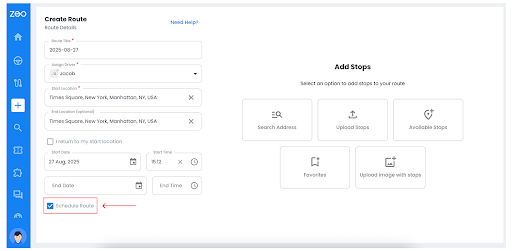
כשאתם בונים מסלול חדש, פשוט סמנו את התיבה "תכנון מסלולתיבת הסימון. לאחר השמירה והאופטימיזציה, תראה את הלחצן הגדר לוח זמנים כדי להגדיר את תדירות החזרה.
- בעת יצירת מסלול חדש, סמנו את התיבה "תכנון מסלולתיבת הסימון.
- אחרי שפגעת שמור ובצע אופטימיזציה, קבע לוח זמנים מופיע כפתור. מכאן, ניתן להגדיר תדירות, מנהלי התקנים ותקופות הפסקת חשמל.
- עדיף להשתמש במסלול הזה כשאתם כבר יודעים שצריך לחזור עליו.
מדף מגרש המשחקים (מסלולים קיימים)
כבר בנית מסלול ואתה רוצה שהוא יחזור על עצמו? פתח את המסלול, לחץ על תפריט ⋮ ובחר "הגדר לוח זמנים". זוהי דרך מהירה להמיר תוכנית אד-הוק לתוכנית חוזרת.
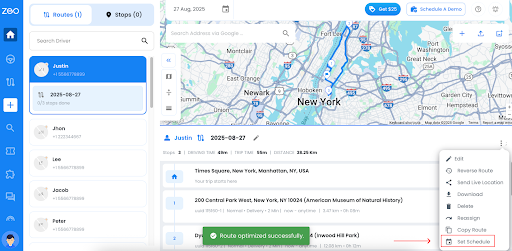
- פתיחת מסלול קיים.
- השתמשו ב-⋮ תפריט (שלוש נקודות) ולבחור קבע לוח זמנים.
- שימושי כשבנית מסלול חד פעמי אבל מאוחר יותר מגלים שהוא אמור להיות חוזר על עצמו.
עובדים ישירות מתצוגת הרשימה? אין בעיה.
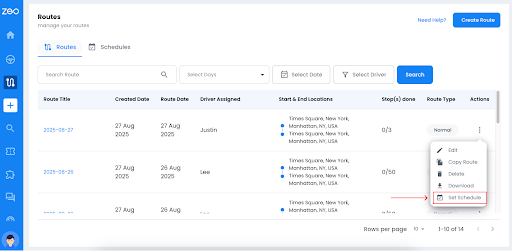
מצא את המסלול שלך, לחץ על התפריט ⋮ ובחר "הגדר לוח זמנים". אינך צריך אפילו לפתוח את המסלול עצמו.
- עבור לתצוגת רשימה של כל המסלולים.
- עבור כל מסלול, לחצו על תפריט ⋮ (שלוש נקודות) ובחרו "הגדר לוח זמנים".
- הדרך המהירה ביותר להפעיל לוחות זמנים חוזרים מבלי לפתוח את המסלול עצמו.
תכונה פונקציונליות
תכונת המסלולים החוזרים מעניקה למנהלי ציי רכב שליטה מדויקת על לוחות הזמנים של המסלולים. ניתן לקבוע מתי המסלולים חוזרים, להקצות נהגים ולסמן תאריכי חסימה עבור חריגים.
תראה כל מסלול מתוכנן מתויג כ"מסלול מתוכנן" כך שיהיה קל להבחין בינו לבין מסלולים חד-פעמיים בלוח המחוונים שלך.
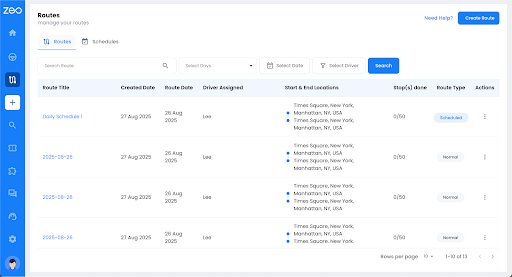
א. התאמה אישית של לוח הזמנים
ניתן להתאים אישית את לוח הזמנים על ידי הגדרת המסלולים החוזרים. בדרך כלל נדרש הגדרת דפוס התדירות.
ישנן שלוש רמות של הישנות:
- יומי: זה המקום שבו המסלולים נוצרים בכל יום בשעת ההתחלה שנבחרה.
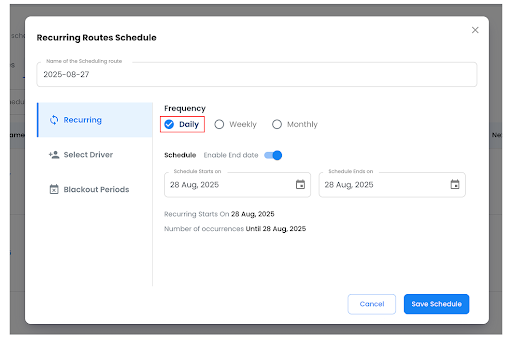
- זה שימושי לפעולות בתדירות גבוהה כמו אוטובוסי הסעות או משלוחי חלב, שבהם עקביות נחוצה.
- שְׁבוּעִי: כאן ניתן לבחור ימים ספציפיים בשבוע (למשל, יום שני, רביעי, חמישי).
השתמשו בתכונה זו כדי למנוע כפילויות מיותרות עבור עסקים הפועלים בחלקים משבועות, כגון הסעות לבתי ספר או ביקורי ספקים שבועיים.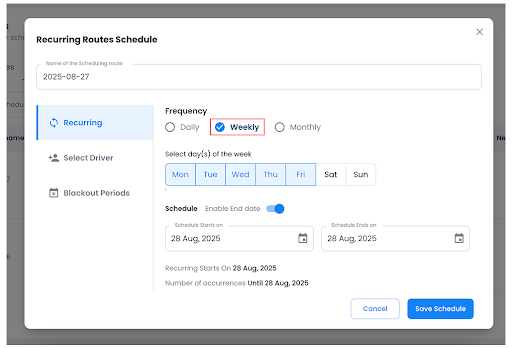
- חודשי: זוהי פונקציה שעוזרת לבחור את התאריכים הקבועים בלוח השנה (למשל, 3, 13, 22, 28) עבור מסלול חוזר.
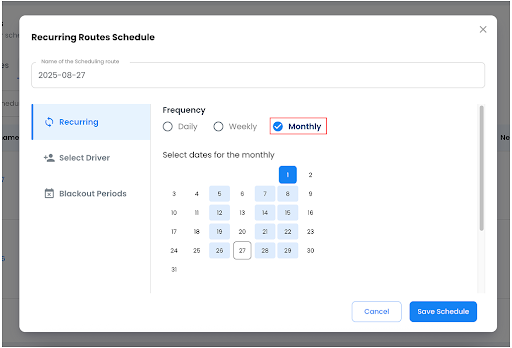
דפוס זה מתאים למחזורי חיוב, סבבי תחזוקה מתוזמנים או אספקות הקשורות לתאריכים ספציפיים.
מתכנן המסלולים של Zeo מבטיח שכל מופע מסלול יהיה נוצר אוטומטית 2-3 שעות לפני מועד ההתחלה המתוכנן, ובכך מבטלים את הצורך בהתערבות ידנית של משגרים.
ב. בחירת מנהל התקן
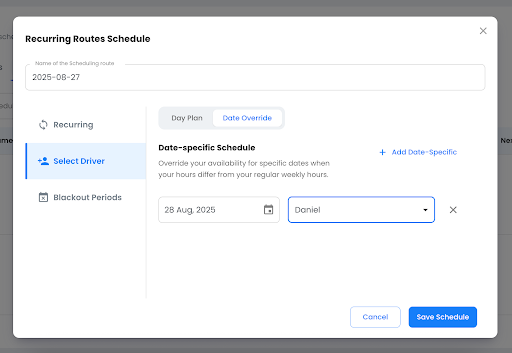
התכונה השנייה היא בחירת הנהגים שלך. כשתלחץ על זה, תראה שתי כרטיסיות: תוכנית יומית ועקיפה של תאריך.
תוכנית יום
הכרטיסייה הראשונה היא להכין את תוכנית היום שלך, המאפשרת לך לבחור את הנהג לכל יום. אתה יכול לבחור להקצות נהג שונה לכל יום, או אפילו להשתמש באותו נהג למספר ימים. לדוגמה:
- ג'סטין → יום שני
- קמרון → יום שלישי
- ג'סטין → יום רביעי
- יעקב → יום חמישי
- דניאל → יום שישי
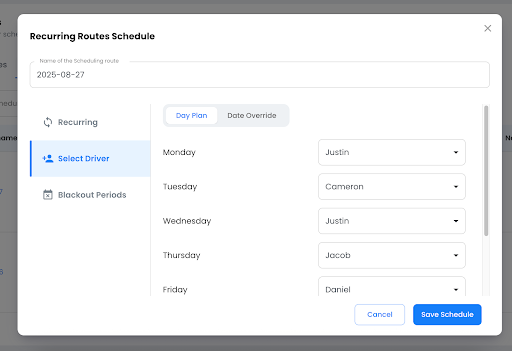
הגדרה זו מאפשרת לפעולות עם סבבי משמרות או זמינות נהגים מעורבת ללא עריכות ידניות מתמשכות.
עקיפת תאריך
תשתמשו בהגדרה זו כאשר הזמינות משתנה. זוהי דרך אחת להקצות נהגים למסלולים המתוזמנים לתאריכים ספציפיים כאשר שעות הפעילות שונות משעות הפעילות הרגילות.
ג. תקופות האפלה
תקופות האפלה משמשות למניעת יצירת מסלולים בימים בהם הפעילות מושעית: לדוגמה, חגים ציבוריים, סגירת מפעלים או הפסקות עונתיות.
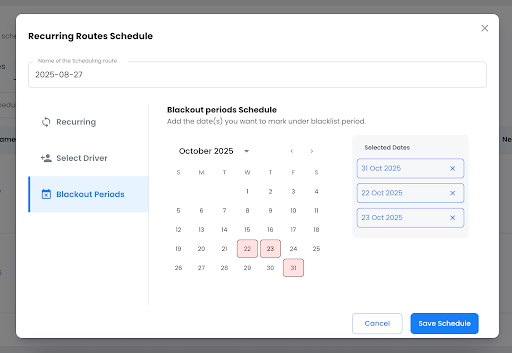
זוהי דרך אחת שבה המערכת מדלגת על יצירת מסלולים בתאריכים אלה תוך שמירה על לוח הזמנים הכולל ללא שינוי.
- תאריכי ההשבתה חלים רק על לוח הזמנים שנבחר; הם אינם משפיעים על מסלולים אחרים.
- ניתן להוסיף או להסיר ימי חסימה בכל עת; שינויים חלים על מופעי מסלול עתידיים, לא על ריצות קודמות.
- מסלולים מתוזמנים הכוללים כללי האפלה נשארים מתויגים כמסלול מתוזמן בלוח המחוונים, מה שמקל על זיהוים וביקורתם.
ניהול לוח זמנים
מסלולים חוזרים חייבים להתאים למציאות התפעולית. משמעות הדבר היא שהמוקדנים צריכים להתאים לוחות זמנים, לעדכן תחנות או להסיר נסיעות.
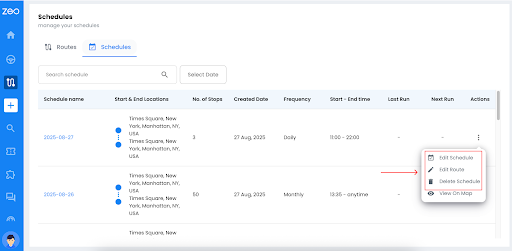
בניהול לוח הזמנים, ישנם שלושה פקדים: עריכת מסלול, עריכת לוח זמנים ומחיקה.

להגדיל את החיסכון בדלק
חסוך $200 על דלק, חודשי!
בצע אופטימיזציה של מסלולים בעזרת האלגוריתם שלנו, צמצום זמן הנסיעה והעלויות בצורה יעילה.
התחל לעבוד בחינם
כל פקד מוגדר כך ששינויים חלים באופן לוגי מבלי לשבור נתונים קודמים.
א. עריכת מסלול
עריכת לוח זמנים מאפשרת למוקדנים לעדכן את הפרמטרים המרכזיים שלו - תדירות, נהגים שהוקצו או תאריכי הפסקה. חשוב לציין, עריכות חלות רק על מסלולים עתידיים; מסלולים קודמים וקווים שכבר נוצרו נשארים ללא שינוי.
כיצד לערוך מסלול
- פתח עריכת מסלול: בחר את המסלול המתוכנן ובחר "ערוך מסלול" מתפריט הפעולות.
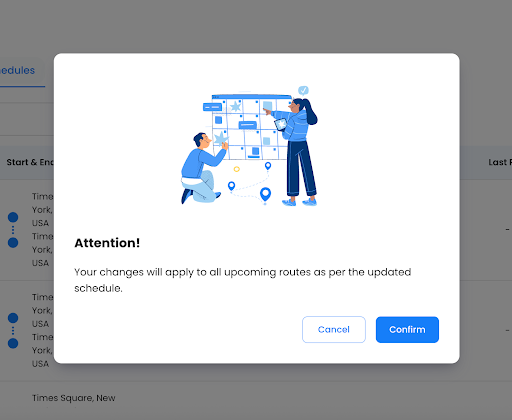
- מופיעה הודעת אזהרה כי שינויים אלה יחולו על כל המסלולים הקרובים בהתאם ללוח הזמנים המעודכן. אם ברצונך להמשיך, לחץ על אשר.
- פרטי עדכון: שנה את כותרת המסלול, מיקום ההתחלה/סיום או שדות הזמן במידת הצורך.
- ניהול עצירות: הוסף, הסר או גרור נקודות עצירה כדי לסדר אותן מחדש ישירות ברשימה.
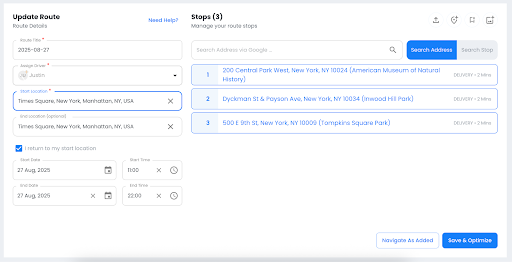
- מיטוב → לאחר ביצוע השינויים, לחצו על שמור ומיטובהמערכת מחשבת מחדש את רצף המסלולים למען יעילות ומעדכנת את כל המסלולים הבאים בהתאם לשינויים שבוצעו. מסלול שכבר נוצר והוקצה לאותו יום מסוים נשאר ללא שינוי.
עריכת לוח זמנים
עריכת לוח זמנים משמשת לעדכון ההגדרות החוזרות של מסלול מבלי להשפיע על נסיעות קודמות או נסיעות שכבר נוצרו. היא מאפשרת למוקדנים להתאים תדירות, הקצאות נהגים ותקופות הפסקות.
לגשת:
- עבור אל מסלולים → לשונית לוחות זמנים
- תַחַת פעולות (⋮), בחר עריכת לוח זמנים
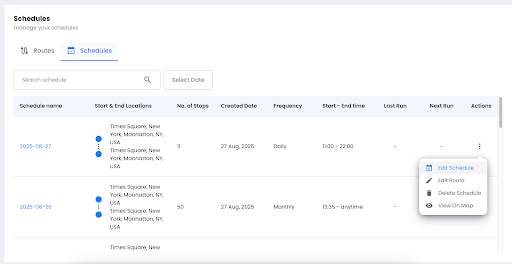
כאשר לוחצים על האפשרות "ערוך לוח זמנים", מופיעה הודעת אזהרה המציינת שהשינויים ישתקפו בכל לוחות הזמנים הבאים, בעוד שהישנים יותר יישארו ללא שינוי.
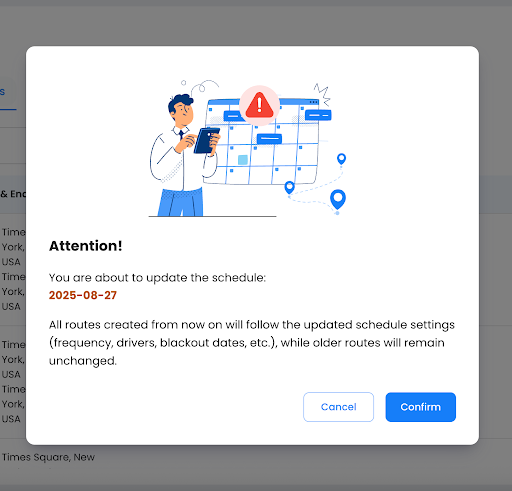
אם ברצונך להמשיך, לחץ על אישור.
עדכון הגדרות החזרה:
- בחר חדש תדריומי, שבועי (בחרו ימי חול) או חודשי (בחרו תאריכים).
- ניתן להתאים את תאריך ההתחלה ולקבוע תאריך סיום במידת הצורך.
- באופן דומה, ניתן להתאים מנהלי התקנים והפסקות חשמל
- הקצאה מחדש של נהגים: נהג יחיד, תוכנית יומית או עקיפות תאריך.
- הוסף תאריכי חסימה כדי לדלג על ימים שאינם פעילים.
- לאחר שביצעת את השינויים הנדרשים, לחץ על שמור לוח זמנים.
- זה ישתקף בכל לוחות הזמנים הקרובים.
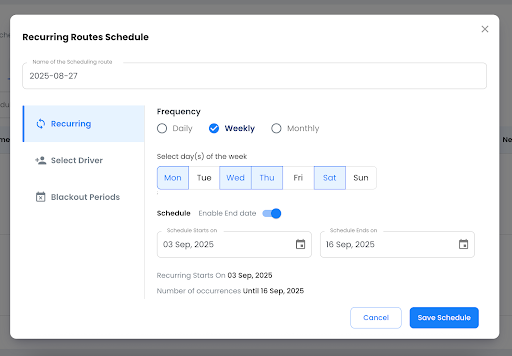
אפשרויות מחיקה
מחיקה מאפשרת למפעילי המסלולים לנקות מסלולים מבלי להפריע לנתונים ההיסטוריים. ניתן להסיר מופע מסלול בודד או למחוק את כל לוח הזמנים החוזר. מסלולים קודמים ומסלולים מתמשכים נשמרים תמיד.
מחיקת מסלול בודד
היכן לגשת: בכרטיסיית מסלולים, מצא את המסלול המתוכנן ← פעולות (⋮) ← מחיקה.
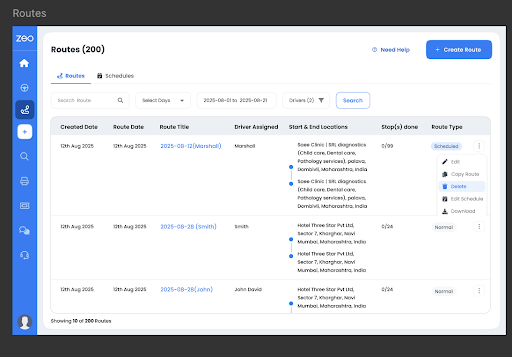
בקשת אישור: חלון קופץ יופיע ברגע שתבחר למחוק את המסלול.
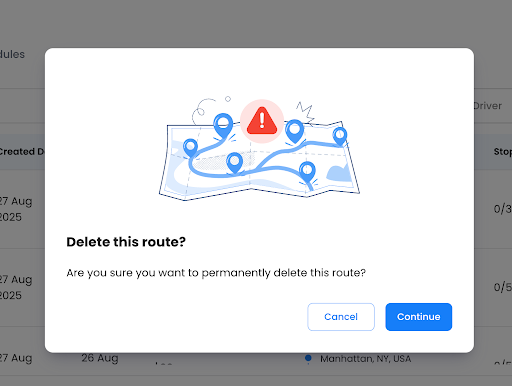
השפעה:
- רק המסלול של אותו יום מוסר.
- לוח הזמנים החוזר נשאר בעינו.
- דומה למחיקת מופע אחד ביומן גוגל.
מחק את כל לוח הזמנים
ניתן גם למחוק לוח זמנים שלם על ידי ביצוע השלבים הבאים:
- תיכנס לאתר כרטיסיית לוחות זמנים → איתור לוח זמנים → פעולות (⋮) → מחיקת לוח זמנים.
- המערכת תציג את בקשת האישור באופן הבא.
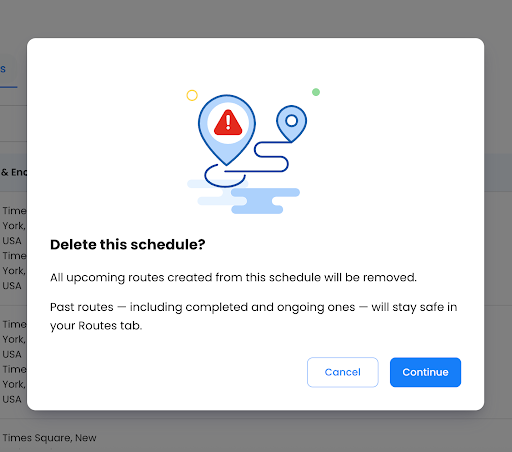
שימו לב להשפעה:
- כל המסלולים העתידיים שנוצרו אוטומטית וקשורים ללוח זמנים זה יימחקו.
- מסלולים קודמים וריצות מתמשכות נשמרים לצורך דיווח או תיעוד.
סיכום
מסלולים חוזרים ב-Zeo Route Planner בנויים לפעולות הדורשות עקביות עם גמישות. לאחר שתגדירו אותם, תקבלו שליטה מלאה על עריכת תחנות, התאמת לוחות זמנים, הקצאת נהגים מחדש או מחיקת נסיעות מיושנות.
נתוני העבר תמיד נשארים בטוחים, בעוד שרצות עתידיות מסתגלות אוטומטית.
עבור צוותים המנהלים משלוחים יומיים או שבועיים קבועים, תכונה זו מבטלת עבודה ידנית חוזרת ונשנית, ומבטיחה שהלוחות זמנים יישארו מדויקים ויעילים גם כאשר צרכי העסק משתנים.

האם אתה בעל צי?
רוצה לנהל את הנהגים והמשלוחים שלך בקלות?
הגדל את העסק שלך ללא מאמץ עם Zeo Routes Planner - בצע אופטימיזציה של מסלולים ונהל מספר נהגים בקלות.
להגדיל את החיסכון בדלק
חסוך $200 על דלק, חודשי!
בצע אופטימיזציה של מסלולים בעזרת האלגוריתם שלנו, צמצום זמן הנסיעה והעלויות בצורה יעילה.
התחל לעבוד בחינם











