מידע כללי על מוצרים
איך אני מחבר את חשבון Zeo Route Planner שלי ל- HubSpot?
- התחבר לחשבון Zeo שלך ועבור אל הגדרות.
- בחר שילוב CRMתראה את HubSpot כאפשרות. לחץ על לְחַבֵּר.
- למשתמשים חדשים, עיינו כיצד אוכל להתקין את תוסף Zeo Route Planner ב- HubSpot?
- לאחר שהחיבור יושלם בהצלחה, תוכלו לצפות בתצורת החיבור ו... נתק אפשרות בעמוד.
מה קורה אם אני מסיר את התקנת Zeo Route Planner מ- HubSpot?
הסרת ההתקנה של Zeo Route Planner לא תשפיע על חשבון HubSpot או הנתונים שלך. עקוב אחר מאגר הידע של HubSpot לקבלת השלבים להסרת האפליקציה.
כיצד אוכל לעדכן את שלב ה-CRM שלי ב-HubSpot לאחר שהכתובת שלי מכוסה בהצלחה דרך Zeo?
לאחר שהכתובת מסומנת כמוצלחת על ידי מנהל ההתקן באפליקציית Zeo לנייד, שלב מחזור החיים של אובייקט ה-CRM המתאים יעודכן אוטומטית ל- לקוח.
כיצד אוכל להעביר את נתוני HubSpot CRM שלי ל-Zeo?
Zeo מאפשר לך להשתמש בכתובות HubSpot CRM שלך ישירות. על מנת להשתמש בתכונה זו, אנא ודא שחשבון HubSpot שלך מקושר ל-Zeo. למידע נוסף, עיין במדריך כיצד אוכל לקשר את חשבון HubSpot שלי ל-Zeo.
- לאחר שהוספת את ה כתובת רחוב המאפיין עבור אובייקט ה-CRM שלך ב-HubSpot, כתובות הרחובות המתאימות שלהם יהיו זמינות ישירות ב- עוצר כרטיסייה במגרש המשחקים.
- אתה יכול לבחור כתובות אלו וליצור מסלול באמצעותן.
כיצד אוכל להתקין את תוסף Zeo Route Planner ב- HubSpot?
התקן את אפליקציית ZeoRoutePlanner מ- HubSpot Marketplace.
- תועברו ל-Zeo שם תוכלו להירשם/להתחבר באמצעות פרטי הכניסה של Zeo.
- לאחר הכניסה, עבור אל הגדרות ← אינטגרציות CRM ← HubSpot Connect. לחץ על לְחַבֵּר ותועבר ל-HubSpot כדי לבחור את החשבון שלך.
- בחר את חשבון HubSpot שלך כאשר תתבקש ותועבר לדף הרשאת גישה.
- זהו הדף שבו Zeo יבקש גישה לנתונים בחשבון HubSpot. לחצו על חיבור אפליקציה.
- כעת תחזרו לדף האינטגרציה של Zeo CRM, וחשבון HubSpot שלכם מקושר בהצלחה ל-Zeo.
האם יש דרך לוודא שלקוחות יקבלו הודעה אוטומטית על סטטוס המשלוח שלהם לאחר שהעצירה שלהם מסומנת כהצלחה או כישלון?
ניתן לעשות זאת על ידי שימוש בתוכניות התוספות שלנו. פעל לפי ההוראות הבאות:
- נווטו אל תוספים בשורת המשימות. כאן תראו תוכניות מרובות שתוכלו לרכוש כדי להקל על ניהול המסלולים היומיומי שלכם.
- הירשמו ל"התראת עצירה שהושלמה" ובצעו את התשלומים הנדרשים.
- שימו לב כי התראות ללקוחות יישלחו בצורת הודעות. כברירת מחדל, Zeo מספקת 250 הודעות מתמלאות מדי חודש. למידע נוסף על חבילות ההודעות, עיינו "מהי חבילת הודעות? איך קונים חבילת הודעות גדולה יותר?"
- אם האוטומציה שהגדרת תעלה על 250 בחודש, היא תיעצר.
- כדי להפעיל אותו מחדש, תצטרכו לרכוש בנפרד חבילות הודעות הזמינות באותו עמוד.
- כעת האוטומציה הוגדרה והלקוחות יקבלו הודעה אוטומטית על סטטוס המשלוח שלהם ברגע שהעצירה שלהם תסומן כהצלחה או כישלון.
האם יש דרך לוודא שכל הלקוחות שתכננו להם מסלולים ליום המחרת, בהתאם לשעה שנקבעה, יקבלו הודעה יום מראש?
ניתן לעשות זאת על ידי שימוש בתוכניות התוספות שלנו. פעל לפי ההוראות הבאות:
- נווטו אל תוספים בשורת המשימות. כאן תראו תוכניות מרובות שתוכלו לרכוש כדי להקל על ניהול המסלולים היומיומי שלכם.
- הירשמו ל"התראת מסלול יום מראש" ובצעו את התשלומים הנדרשים.
- שימו לב כי התראות ללקוחות יישלחו בצורת הודעות. כברירת מחדל, Zeo מספקת 250 הודעות מתמלאות מדי חודש. למידע נוסף על חבילות ההודעות, עיינו "מהי חבילת הודעות? איך קונים חבילת הודעות גדולה יותר?"
- אם האוטומציה שהגדרת תעלה על 250 בחודש, היא תיעצר.
- כדי להפעיל אותו מחדש, תצטרכו לרכוש בנפרד חבילות הודעות הזמינות באותו עמוד.
- כעת האוטומציה הוגדרה והלקוחות שתזמנו להם מסלולים ליום המחרת, בהתאם לשעה המותאמת אישית שנקבעה, יקבלו הודעה יום מראש.
כיצד לוודא שהלקוח שהחבילה שלו תגיע בהמשך יקבל הודעה אוטומטית?
ניתן לעשות זאת על ידי שימוש בתוכניות התוספות שלנו. פעל לפי ההוראות הבאות:
- נווטו אל תוספים בשורת המשימות. כאן תראו תוכניות מרובות שתוכלו לרכוש כדי להקל על ניהול המסלולים היומיומי שלכם.
- הירשמו ל"התראת עצירה קרובה" ובצעו את התשלומים הנדרשים.
- שימו לב כי התראות ללקוחות יישלחו בצורת הודעות. כברירת מחדל, Zeo מספקת 250 הודעות מתמלאות מדי חודש. למידע נוסף על חבילות ההודעות, עיינו "מהי חבילת הודעות? איך קונים חבילת הודעות גדולה יותר?"
- אם האוטומציה שהגדרת תעלה על 250 בחודש, היא תיעצר.
- כדי להפעיל אותו מחדש, תצטרכו לרכוש בנפרד חבילות הודעות הזמינות באותו עמוד.
- כעת האוטומציה הוגדרה והלקוח שהחבילה שלו תגיע בתור יקבל הודעה אוטומטית.
כיצד לוודא שהלקוחות מקבלים הודעה בכל פעם שנהג מתחיל מסלול?
ניתן להבטיח שלקוחות יקבלו הודעה בכל פעם שהנהג מתחיל מסלול באמצעות תוכניות התוספות של Zeo. בצעו את השלבים הבאים:
- נווט אל Addons בשורת המשימות. תראו מספר תוכניות זמינות לשיפור ניהול המסלולים שלכם.
- הצטרף כמנוי ל התראת תחילת מסלול לתכנן ולהשלים את התשלום הנדרש.
- התראות נשלחות ללקוחות כהודעות. כברירת מחדל, Zeo מספק 250 הודעות לחודש. לפרטים נוספים או לרכישת הודעות נוספות, ראה מהי חבילת הודעות? איך קונים חבילת הודעות גדולה יותר?
- אם מספר ההתראות האוטומטיות שלך עולה על 250 הודעות בחודש, הן יופסקו עד לרכישת חבילות הודעות נוספות.
- כדי לחדש את ההתראות לאחר שהגעתם למגבלה, רכשו חבילות הודעות נוספות מאותו דף תוספים.
- לאחר ההגדרה, האוטומציה תודיע ללקוחות בכל פעם שנהג מתחיל מסלול.
כיצד יכול הנהג שלי להוסיף את התחנות שדילגתי עליהן יחד עם התחנות הנותרות כך שהמסלול הכולל יישאר אופטימלי?
נהגים יכולים להשתמש ב- שקלו עצירות שדילגו עליהן לצורך אופטימיזציה מחדש תכונה שתכלול תחנות שדילגו עליהן בעבר יחד עם תחנות שנותרו במסלול אופטימלי. בצע את השלבים הבאים:
- תיכנס לאתר העדפות לאפשר את שקלו עצירות שדילגו עליהן לצורך אופטימיזציה מחדש אוֹפְּצִיָה.
- פתחו את המסלול באפליקציה לנייד, לחצו על הסמל + אפשרות, ובחר אופטימיזציה מחדש של המסלול.
- המסלול יחושב מחדש, תוך התחשבות בתחנות שנותרו ובתחנות שדילגו עליהן, כדי ליצור רצף אופטימלי עבור הנהג.
כיצד למנוע נהגים להשלים מסלול כאשר תחנות מסוימות במסלול מסומנות כמדולגות?
משתמשים יכולים להפעיל את השלמת עצירה חובה תכונה בהעדפות. לאחר ההפעלה, אם נהג יסמן עצירה כעצירה שדילג עליה, הוא לא יוכל להשלים את המסלול. בכל פעם שהוא ינסה לסיים את המסלול, תוצג הודעה המבקשת ממנו להשלים את כל התחנות שדילג עליהן לפני סימון המסלול כ"הושלם".
למה אני רואה חלון קופץ לשדרוג לפרימיום כשבעל החנות שלי כבר הקצה לי מושב?
החלון הקופץ מופיע מכיוון שחלק מתכונות הפרימיום דורשות מנוי נפרד לאפליקציה לנייד, גם אם אתה חלק מצי.
תכונות פרימיום הדורשות מנוי אישי כוללות:
- תמונה סריקת מסלולים
- מעקב מיילים
כדי לגשת לתכונות אלה, על הנהגים לרכוש מנוי לאפליקציה לנייד באופן עצמאי.
האם ניתן לשנות את סיבות ברירת המחדל לכשל בעצירה שסופקו על ידי Zeo?
אתה יכול בחירה או ביטול בחירה סיבות ברירת המחדל לכשל עצירה שסופקו על ידי Zeo, אך אינך יכול עריכה או מחיקה אותן. סיבות ברירת המחדל תמיד יישארו גלויות ברשימה גם אם לא תסומן בהן.
מהי התכונה 'סיבות מותאמות אישית לכשל בעצירה' וכיצד ניתן לנהל אותה בתוך Zeo?
השמיים עצירה מותאמת אישית סיבות נכשלות התכונה מאפשרת לך להתאים אישית את הסיבות לכשלון במשלוחים או באיסוף בהתאם לטרמינולוגיה או לצורכי התעשייה של הצוות שלך.
- נווט אל העדפות > עצירה סיבות לכישלון ב-Zeo ולחצו אפשר.
- ניתן לנהל סיבות באופן הבא:
- הוספת סיבות מותאמות אישית: הקלד את הסיבה שלך (מקסימום 35 תווים) בשדה הקלט ולחץ על Enter.
- מחיקת סיבה מותאמת אישית: לחץ על X ליד זה.
- בחר עד 20 סיבות בסך הכל (מותאם אישית + ברירת מחדל).
- ניתן לבחור/לבטל את הסימון של סיבות ברירת מחדל, אך לא לערוך או למחוק אותן.
- איפוס לסיבות ברירת המחדל בכל עת באמצעות הגדר כברירת מחדל לַחְצָן.
- יש לבחור לפחות סיבה אחת כדי לשמור את השינויים.
- אם מתרחשות שגיאות:
- ודא שהסיבה המותאמת אישית היא ≤ 35 תווים.
- ודא שסך הסיבות שנבחרו אינו עולה על 20.
- כל הסיבות שנבחרו והמותאמות אישית גלויות בדף מגרש המשחקים, בדוחות ולנהגים.
- ניתן לשנות שינויים או להחזיר אותם לברירת המחדל בכל עת. צור קשר עם תמיכת Zeo אם הבעיות נמשכות.
איך משיגים אסימון API?
קבלת חסות ל API אסימון ב-Zeo מאפשר לך לחבר בצורה מאובטחת את חשבון Zeo שלך לפלטפורמות או מערכות CRM אחרות (כמו HubSpot). הוא משמש כמפתח מאובטח המאפשר תקשורת חלקה בין Zeo למערכות של צד שלישי.
בצע את השלבים הבאים כדי ליצור את אסימון ה-API שלך:
- היכנס אל לוח המחוונים של Zeo Web.
- לחץ עליך סמל פרופיל בפינה השמאלית התחתונה.
- נווט אל הגדרות.
- נְקִישָׁה API מהלוח השמאלי.
- לחץ על ליצור.
- לאחר היווצרותה, לחצו על סמל העין כדי לצפות במפתח ה-API.
- לחץ על סמל העתק כדי להעתיק את המפתח בצורה מאובטחת לשימוש מאוחר יותר.
מהם הסטטוסים השונים שאני יכול לראות בתכונת החיפוש הגלובלי, ומה משמעותם?
סטטוסים בחיפוש הגלובלי נותנים לכם תמונה ברורה של התקדמות התחנות והמסלולים שלכם. כל סטטוס אומר לכם בדיוק היכן נמצאים התחנה או המסלול שלכם:
כרטיס התוצאות מציג חמישה סוגים שונים של סטטוס, שכל אחד מהם מוסבר בפירוט להלן:
- טופל בהצלחה:
- סטטוס זה מציין שהעצירה הושלמה בהצלחה.
- התאריך והשעה המדויקים של המסירה מוצגים לעיונך.
- מכיוון שהעצירה כבר הושלמה, לא ניתן לערוך אותה.
- נִכשָׁל:
- סטטוס זה מוצג כאשר לא ניתן היה להשלים עצירה.
- מוצגים התאריך והשעה המדויקים של הניסיון הכושל.
- בנוסף, גם סיבת הכשל (למשל, לקוח לא זמין, כתובת שגויה) גלויה.
- לא ניתן לערוך עצירות שנכשלו והושלמו.
- דילג על:
- מצב זה פירושו שהנהג דילג על העצירה במכוון.
- התאריך והשעה המדויקים שבהם הדילוג בוצע נרשמים ומוצגים.
- לא ניתן לערוך תחנות שדילגו עליהן.
- עדיין צריך להתחיל:
- סטטוס זה מוצג כאשר המסלול טרם התחיל.
- תחנות בסטטוס זה לא טופלו, ולא מוצגים תאריך או שעה.
- ניתן לערוך את העצירות הללו באמצעות תפריט שלוש הנקודות בכרטיס התוצאות.
- נהג בדרך:
- סטטוס זה מציין שהנהג נמצא כעת במסלול ומשרת באופן פעיל תחנות.
- המערכת מציגה את זמן ההגעה המשוער (ETA) המדויק עבור כל תחנה.
- ניתן לערוך עצירות תחת סטטוס זה באמצעות תפריט שלוש הנקודות בכרטיס התוצאות.
אילו אפשרויות סינון זמינות בתכונת החיפוש הגלובלי?
צמצמו בקלות את החיפוש שלכם כדי למצוא בדיוק את מה שאתם מחפשים. בתכונת החיפוש הגלובלי, תוכלו לחפש בתוצאות שלכם באמצעות חמש אפשרויות סינון שונות מהתפריט הנפתח.
כל המסננים מוסברים בפירוט להלן:
- שם לקוח – ניתן לחפש לפי שם הלקוח ולמצוא במהירות את כל התחנות או ההזמנות המקושרות לאותו לקוח. זה שימושי כשרוצים לעקוב אחר משלוחים עבור אדם ספציפי.
- כתובת התחנה – הזינו את הכתובת המלאה או החלקית כדי לאתר תחנה. זה עוזר לכם לזהות באופן מיידי משלוחים המקושרים למיקום מסוים מבלי לגלול בין מספר מסלולים.
- חשבונית – מספר הזמנה – השתמשו בחשבונית או במספר ההזמנה כדי למצוא ישירות את המשלוח המתאים. זה מבטיח חיפושים מהירים, במיוחד כאשר לקוחות מספקים את מספר ההזמנה שלהם.
- מזהה מעקב מזהה עצירה / מזהה מעקב הוא מזהה ייחודי ש-Zeo מייצר עבורך באופן אוטומטי כדי להבחין בין כל עצירה במסלול.
- הערות – חפש באמצעות מילות מפתח משדה ההערות. זה עוזר לך לאתר תחנות שבהן אתה או הצוות שלך הוספת הוראות מיוחדות, הפניות או הערות פנימיות.
הערותלא משנה איזה מסנן תבחרו, יש להזין בתיבת החיפוש רק את המידע הרלוונטי. לדוגמה, אם תבחרו באפשרות 'מספר חשבונית', עליכם להקליד רק את מספר החשבונית - לא את שם הלקוח, כתובת התחנה או כל פרט אחר.
אם אני עורך או מוחק מסלול מתוזמן במגרש המשחקים, האם זה משפיע על לוח הזמנים הראשי?
לא, שינויים שבוצעו במגרש המשחקים אינם משפיעים על המסלול המתוזמן בכרטיסיית לוחות הזמנים. למעשה, אם תמחק מסלול ממגרש המשחקים, רק המסלול עבור אותו יום ספציפי יימחק, ושאר לוח הזמנים יישאר ללא שינוי.
כדי למחוק מסלול ממגרש משחקים, בצע את השלבים הבאים:
- באפשרותך ללחוץ על סמל הבית בשורת המשימות ולאחר מכן לבחור נתיב מרשימת הנהגים שברצונך למחוק.
- באפשרותך ללחוץ על אפשרות התפריט עם שלוש הנקודות (:) של מסלול זה.
- לאחר בחירת האפשרות 'מחק', תוצג הודעה קופצת לאישור הפעולה.
- תראה הודעה קופצת "הטיול נמחק" המאשרת את מחיקת המסלול שלך.
ברגע שאני מקצה מסלול מתוכנן לנהג, איך זה עובד?
לאחר הקצאת המסלול המתוכנן, הוא פועל בדיוק כמו מסלול רגיל. הנהג מבצע את אותם שלבים כדי להשלים אותו.
- הנהג שלך יקבל הודעה באפליקציה על המסלול שיצרת, שעתיים עד שלוש מראש.
- ברגע שהנהג לוחץ על "התחל את הטיול שלי", המסלול מתחיל רשמית, ותוכלו לעקוב אחר הנסיעה בזמן אמת עד להשלמת המסלול.
למה אני לא מצליח ליצור מסלול מהאפליקציה למרות שיש לי מנוי דרך בעל הצי שלי?
אם אינך מצליח ליצור מסלולים באפליקציית הנייד למרות היותך במנוי צי, עליך לוודא שבכל המסלולים שאתה עושה, בעל המסלול הוא בעל הצי שלך.
בצע את השלבים הבאים כדי להבטיח זאת:
- פתח את אפליקציית Zeo לנייד. עבור ללשונית היסטוריה ובחר צור מסלול.
- הוסף עצירות דרך כל אחת מהשיטות הזמינות.
- לאחר הוספת העצירות, בחר סיים להוסיף תחנות. בחר את מיקום ההתחלה והסיום ואת תאריך המסלול.
- כאן תקבלו אפשרות לבחור את בעל המסלול. אתה יכול לבחור בינך לבין בעל הצי שלך.
- מכיוון שאינך בעל מנוי סלולרי, על מנת ליצור מסלול עם מספר עצירות בלתי מוגבל, חשוב לבחור את בעל המסלול כבעל צי.
- אם תבחר בעל מסלול בתור עצמך, לא תוכל ליצור מסלול עם יותר מ-12 עצירות.
- לאחר בחירת בעל המסלול, לחץ על אופטימיזציה של מסלול/נווט כמוסף. המסלול שלך ייווצר בהצלחה.
אם נהג בתוכנית בתשלום דרך צי,
האם הם יכולים לגשת לתכונות פרימיום באפליקציה לנייד?
האם הם יכולים לגשת לתכונות פרימיום באפליקציה לנייד?
לא, נהגים בתוכנית צי בתשלום אינם יכולים לגשת לכל תכונות הפרימיום של האפליקציה לנייד אלא אם כן הם רוכשים מנוי נפרד לאפליקציה לנייד.
תכונות פרימיום בלעדיות למנוי לאפליקציה לנייד כוללות:
- תמונה סריקת מסלולים
- מעקב מיילים.
כיצד אוכל לקשר את הנהגים שלי לצי ונהגים יכולים לאמת את החיבור?
כדי לקשר את הנהגים שלך לפלטפורמת הצי, בצע את השלבים הבאים:
- הוסף מנהלי התקנים בפלטפורמה
- עבור אל נהגים הכרטיסייה ולחץ על הוסף דרייבר.
- ספק את הפרטים הבאים:
- פרטי מנהל התקן בסיסיים (חייבים להתאים לפרטי האפליקציה של הנהג):
- מזהה אימייל (הֶכְרֵחִי)
- שם
- מספר טלפון
- פרטים ספציפיים לצי (אופציונלי, עבור הגבלות מסלול):
- חנות - משויך לנהג.
- מיומנויות - מוקצה לנהג.
- רכב - מוקצה לנהג.
- שעות עבודה - שעת התחלה וסיום.
- הפסקה - שעת התחלה וסיום.
- שמור והודע לנהג
- לאחר השמירה, הנהג מקבל התראה ב- אפליקציית Zeo Driver.
- על הנהג:
- הורדה אפליקציית Zeo Driver מחנות Play או App Store.
- התחבר כדי לגשת להזמנה.
- אימות נהג באפליקציה לנייד
- מנהל ההתקן מאמת את החיבור על ידי:
- פתיחת אפליקציית Zeo Driver.
- הולך ל הפרופיל שלי > חיבורים > הכרטיסייה הזמנות לצפייה בבקשה.
- מקבל את ההזמנה.
- בדיקה חיבורים > כרטיסייה מקושרים כדי לאשר שהבעלים של הצי מקושר.
- מנהל ההתקן מאמת את החיבור על ידי:
כיצד להוסיף את המשלוח המקושר בזמן עצירות ייבוא?
כדי ליצור מסלול עם איסוף ומשלוחים מקושרים בזמן ייבוא עצירות, בצע את השלבים הבאים:
1. הכן את הגיליון האלקטרוני לייבוא. אתה יכול להשתמש בדגימת הבדיקה שסופקה בדף הייבוא כדי לאכלס את התחנות.
2. עבור כל תחנה שבה יש לך איסוף עם משלוח משויך, ציין את סוג העצירה שלו משאית קלה בְּבִירוּר.
3. הוסף עמודה חדשה בשם משלוחים מקושרים בגיליון האקסל שלך. בעמודה זו, הזן את הכתובת שברצונך לקשר לאיסוף המתאים.
לאחר ששתי העמודות הללו יאוכלסו בנתונים הדרושים, Zeo Route Planner יצור עבורך באופן אוטומטי את תחנות האיסוף המקושרות.
האם יש מגבלות על מספר הסיבות לכשל בעצירה שאני יכול לבחור?
כן, אתה יכול לבחור עד 20 סיבות בסך הכל, כולל סיבות ברירת מחדל וגם סיבות מותאמות אישית. אם תנסה לחרוג ממגבלה זו, תוצג הודעת שגיאה.
מהי הסיבות לכשל של עצירה מותאמת אישית
1. השמיים עצירה מותאמת אישית סיבות נכשלות התכונה מאפשרת למשתמשים להתאים אישית סיבות לאיסוף או משלוחים נכשלים על ידי בחירה מסיבות ברירת המחדל שסופקו על ידי Zeo, הוספת סיבות מותאמות אישית משלהם (עד 35 תווים באורך), וניהול הסיבות הללו כדי להתאים לצרכים ספציפיים בתעשייה או למינוח הצוות.
2. אתה יכול לגשת לתכונה זו ולנהל אותה על ידי ניווט למקטע העדפות בתוך Zeo ובחירה באפשרות ""עצור סיבות נכשלות"". לחץ על ""הפעל"".
3. משתמשים יכולים להוסיף סיבות מותאמות אישית על ידי הקלדתן בשדה הקלט ולחיצה על Enter, למחוק כל סיבה מותאמת אישית על ידי לחיצה על כפתור הצלב (X) שלידו, ולבחור עד 20 סיבות בסך הכל.
4. ניתן לבחור או לבטל את הסיבות המוגדרות כברירת מחדל אך לא לערוך או למחוק. במידת הצורך, תוכל לאפס לסיבות ברירת המחדל על ידי לחיצה על כפתור "הגדר לברירת מחדל".
5. יש לבחור סיבה אחת לפחות כדי לשמור שינויים. אם מתרחשות שגיאות בעת הוספת סיבות, ודא שהסיבה המותאמת אישית אינה עולה על 35 תווים ושלא חרגה מהמגבלה של 20 סיבות.
6. סיבות מותאמות אישית ונבחרות יהיו גלויות בדף מגרש המשחקים, בדוחות ולנהגים. ניתן לשנות או להחזיר שינויים לברירת המחדל בכל עת. אם הבעיות נמשכות, פנה לתמיכה של Zeo לקבלת סיוע.
כיצד לשתף את המיקום החי של הנהג עם לקוחות באמצעות דואר אלקטרוני, ווטסאפ או אפליקציה אחרת?
1. עבור ללוח המחוונים ובחר את התאריך המתאים בלוח השנה בפינה השמאלית העליונה. כעת המסלול שלך יהיה גלוי על המסך.
2. בחר באפשרות העתק מיקום חי ממש ליד כל תחנה במסלול.
3. עכשיו אתה יכול לשתף את הקישור שהועתק לכל אדם בכל פלטפורמה.
אם לקוח מוסיף הוראות לנהג, לאן ההוראות הללו הולכות?
אם לקוח רוצה להוסיף הוראות לנהג, הוא יכול לעשות זאת בדף המעקב אחר מיקום חי. הם יכולים לעקוב אחר מיקומו של הנהג דרך הקישור הזה ולקבל מושג טנטטיבי לגבי כמה זמן ייקח לנהג להגיע אליהם. קישור זה מורכב מחלל שבו הם יכולים להוסיף הוראות לנהג יחד עם פרטי ההתקשרות של הנהג. הוראות אלו יהיו גלויות לנהג באותו מקום כמו פרטי העצירה. אז בדרך זו, הלקוח יכול להוסיף הוראות לנהג.
כיצד לבצע עצירות ייבוא בכמות גדולה במועדפים.?
תחנות מועדפות הן התחנות שבהן אתה משתמש בתדירות גבוהה יותר משאר העצירות ביצירת מסלול.
כדי לדעת כיצד להוסיף עצירות מהמועדפים במסלול, עיין:
כיצד להוסיף עצירות במסלול מהמועדפים כדי להוסיף עצירות כמועדפים, בצע את השלבים הבאים:
1. הכן את הגיליון האלקטרוני שלך: אתה יכול לגשת לקובץ הדוגמה מדף "העלאות"" כדי להבין מה כל הפרטים ש-Zeo ידרוש עבור אופטימיזציית המסלול. מתוך כל הפרטים, כתובת מסומנת כשדה חובה. פרטי חובה הם הפרטים שיש למלא בהכרח כדי ליישם אופטימיזציה של מסלול.
מלבד הפרטים הללו, Zeo מאפשר למשתמש להזין את הפרטים הבאים:
- א. כתובת (חובה): זו הכתובת הנכונה שתילקח כעצירה במסלול. עליך לציין כאן את כל הכתובת.
- ב. פיקוד, חיוג (אופציונלי): שדות אלו מסייעים בהפיכת הניווט במסלול לנוח ויעיל.
- ג. קו רוחב וקו אורך של העצירה: (אופציונלי) פרטים אלה עוזרים לעקוב אחר מיקום העצירה על הגלובוס ולשפר את תהליך אופטימיזציית המסלול. אלה יופקו אוטומטית לאחר הוספת כתובת עצירה.
- d. משך: (אופציונלי) אם יש להגדיר זמן המתנה מסוים לעצירה שלך, אתה יכול להשתמש בערך זה. שימו לב שאנחנו לוקחים זמן בפורמט של 24 שעות.
- e. פרטי לקוח כמו שם לקוח, מספר טלפון, אימייל. יש לספק מספר טלפון ללא קידומת המדינה.
- ו. כינוי (אופציונלי): אתה יכול לספק כינוי לכתובת שאתה מסמן כמועדף כדי להקל על מציאת ברשימת המועדפים.
2. גש לתכונת הייבוא: אפשרות זו זמינה בהגדרות, בחר מועדפים->העלה מועדפים. אתה יכול להעלות את קובץ הקלט מהמערכת, כונן גוגל ותוכל להוסיף גם את העצירות באופן ידני. באופציה הידנית, אתה מבצע את אותו הליך אבל במקום ליצור קובץ נפרד ולהעלות, zeo מועיל לך בהזנת כל פרטי העצירה הדרושים שם בעצמו.
3. בחר את הגיליון האלקטרוני שלך: לחץ על אפשרות הייבוא ובחר את קובץ הגיליון האלקטרוני מהמכשיר שלך. פורמט הקובץ יכול להיות CSV, XLS, XLSX, TSV, .TXT .KML.
4. מפה את הנתונים שלך: יהיה עליך להתאים את העמודות בגיליון האלקטרוני שלך לשדות המתאימים ב-Zeo, כגון כתובת, שם לקוח, מספר איש קשר וכו'.
5. בדוק ואשר: לפני סיום הייבוא, עיין במידע כדי לוודא שהכל נכון. ייתכן שתהיה לך הזדמנות לערוך או להתאים כל פרט לפי הצורך.
6. השלם את הייבוא: לאחר שהכל מאומת, השלם את תהליך הייבוא. העצירות שלך יתווספו לרשימת המועדפים שלך בתוך Zeo.
כיצד להתאים אישית את הודעת שיתוף המיקום?
התאמה אישית של הודעת מיקום השיתוף היא חיונית מכיוון שלכל חברה יהיו דרכים שונות לפנות ללקוחות שלה כדי לבדל את עצמם משאר המתחרים ולפתח קשר טוב יותר עם הלקוח.
כדי לעשות זאת, בצע את השלבים הבאים:
1. עבור אל מדור פרופיל ובחר הגדרה.
2. בחר באפשרות מיתוג וגלול לתחתית העמוד.
3. תראה את אזור הטקסט "התאמה אישית של הודעת שיתוף מיקום". הקש עליו, שנה את טקסט ההודעה ולחץ על כפתור העדכון בפינה השמאלית העליונה. אתה יכול גם להזין מספר התאמות אישיות אחרות עבור הודעת הקישור הניתנת לשיתוף הניתנות להלן:
- a. העלאת לוגו: בשדה זה תוכל להעלות את התמונה שברצונך שתהיה נוכחת בפינה השמאלית העליונה של דף המעקב אחר מיקום הנהג.
- b. תמונה של קישור ניתן לשיתוף: בשדה זה אתה מעלה תמונה שבזמן שיתוף הקישור החי שלך עם לקוחות, תהיה גלויה בצורה בולטת.
- c. שם מותג וצבע מותאמים אישית: בשדה זה, אתה מספק את שם החברה גם עם הצבע עבור נושא הפלטה של דף מעקב המיקום.
שימו לב שבעמוד הקישור למעקב אחר מיקום, תהיה גם אפשרות להתקשר לנהג. אם אינך רוצה שהלקוח יתקשר לנהג, תוכל להשבית את תכונת התקשרות הלקוח. כדי לדעת איך לעשות את זה, עיין איך לעצור לקוחות ליצור קשר עם הנהגים שנמצאים במסלול כדי לשלוח את החבילה שלהם
4. מעתה ואילך, בכל פעם שאתה שולח הודעת עדכון מיקום, ההודעה המותאמת אישית החדשה שלך תישלח ללקוח."
באילו מדינות ושפות זמין צי Zeo?
Zeo Route Planner היא פלטפורמת אופטימיזציה מתקדמת של מסלולים המותאמת למנהלי צי. המשימה העיקרית שלה היא לייעל את תהליך הארגון והניהול של נתיבי משלוח, ובכך להפחית את המרחק והזמן הנדרשים להשלמת סדרה של עצירות. על ידי אופטימיזציה של מסלולים, Zeo שואפת להגביר את היעילות, לחסוך בזמן ולהפחית עלויות תפעול פוטנציאליות עבור נהגים בודדים וחברות משלוחים.
- ייבוא ואופטימיזציה של כתובות בכמות גדולה: מנהלי צי יכולים להעלות רשימה של כתובות או לייבא אותן באמצעות API, ולאחר מכן Zeo מקצה אוטומטית ומייעל את העצירות לנהגים, תוך התמקדות במזעור זמן השירות או אופטימיזציה על סמך קריטריונים אחרים כמו עומס או קיבולת רכב .
- יכולות אינטגרציה: Zeo משתלב בצורה חלקה עם פלטפורמות כמו Shopify, WooCommerce ו-Zapier, מייעל את ניהול ההזמנות ומשפר את היעילות התפעולית.
- מעקב אחר מיקום חי לבעלים ולקוחות: גם מנהלי צי וגם לקוחות נהנים מהיכולת לעקוב אחר מיקומים חיים של הנהגים, מה שמבטיח שכל הצדדים מעודכנים בזמן אמת לגבי התקדמות המשלוחים.
- הקצאה מבוססת מיומנויות: הפלטפורמה יכולה להקצות עצירות על סמך הכישורים הספציפיים של הנהגים, מה שהופך אותה לאידיאלית עבור עסקים מוכווני שירות בנוסף לפעולות משלוח.
- יצירת מסלול אוטומטית: בעזרת אלגוריתמים מתקדמים, Zeo יוצר ומבצע אופטימיזציה אוטומטית של מסלולים על סמך הכתובות המיובאות או שהוזנו, מה שמפשט את תהליך תכנון המסלול.
- הוכחת מסירה לצי: בדומה לאפליקציית נהגים בודדים, פלטפורמת הצי תומכת בהוכחת מסירה, ומבטיחה עקביות ואמינות בכל המשלוחים. Zeo גם מספק דוח עם נכסי ה-POD
באיזו תדירות מתעדכנת פלטפורמת הצי Zeo?
פלטפורמת הצי של Zeo Route Planner מתעדכנת באופן קבוע כדי להבטיח שהם יישארו מעודכנים עם הטכנולוגיה, התכונות והשיפורים העדכניים ביותר. עדכונים בדרך כלל מתפרסמים מעת לעת, כשהתדירות תלויה באופי השיפורים והמשוב של המשתמשים.
מהן התכונות העיקריות של אופטימיזציה של נתיב דרך Zeo Fleet Platform?
Zeo Fleet Platform היא פלטפורמת אופטימיזציה חדשנית למסלולים, שתוכננה תוך מחשבה על הצרכים הספציפיים של נהגי משלוחים ומנהלי צי, כדי לייעל ולהגביר את היעילות של פעולות המסירה שלהם. הנה מבט מקרוב על האופן שבו Zeo עובד, עם התמקדות בתכונות שאתה מעוניין בהן:
- אינטגרציה מקיפה: הפלטפורמה משתלבת בצורה חלקה עם Shopify, WooCommerce ו-Zapier, אוטומציה של ייבוא וניהול הזמנות ואופטימיזציה של זרימות עבודה תפעוליות.
- מעקב אחר מיקום חי: מנהלי צי, כמו גם לקוחות, יכולים לעקוב אחר המיקום החי של הנהגים, ומציעים נראות ותקשורת משופרים לאורך תהליך האספקה.
- יצירת מסלול ואופטימיזציה אוטומטית: עם היכולת להעלות כתובות בכמויות גדולות או באמצעות API, הפלטפורמה מקצה ומבצעת אופטימיזציה אוטומטית של מסלולים, תוך התחשבות בגורמים כמו זמן שירות כולל, עומס או קיבולת רכב.
- הקצאה מבוססת מיומנויות: בהתאמה לצרכים המגוונים של פעולות שירות ומשלוח, ניתן להקצות עצירות על סמך כישורי נהג ספציפיים, מה שמבטיח שהאדם הנכון יטפל בכל משימה.
- הוכחת מסירה לכולם: בדומה לאפליקציית נהגים בודדים, פלטפורמת הצי תומכת גם בהוכחת מסירה, ומיישרת את שתי המערכות לגישה תפעולית אחידה ויעילה.
Zeo Route Planner בולט בכך שהוא מציע למנהלי צי פתרון דינמי וגמיש לניהול נתיבי משלוח. עם תכונות כמו מעקב אחר מיקום חי, יכולות אינטגרציה מקיפות, אופטימיזציה אוטומטית של מסלולים והוכחת מסירה, Zeo שואפת לא רק לעמוד אלא לחרוג מהדרישות התפעוליות של שירותי משלוח מודרניים, מה שהופך אותו לכלי בעל ערך רב בהפחתת עלויות ושיפור יעילות המשלוח.
באילו מדינות ושפות זמין Zeo Route Planner?
Zeo Fleet נמצא בשימוש על ידי יותר מ-300000 נהגים בלמעלה מ-150 מדינות. יחד עם זה, Zeo אכן תומך במספר שפות. נכון לעכשיו, Zeo Fleet Planner תומך ביותר מ-100 שפות והוא מתכנן להרחיב גם לשפות נוספות.
כדי לשנות שפה, בצע את השלבים הבאים:
- היכנס ללוח המחוונים של פלטפורמת צי zeo.
- לחץ על סמל המשתמש בפינה השמאלית התחתונה. נווט להעדפות ולחץ על שפה ובחר את השפה הדרושה מהתפריט הנפתח.
רשימת השפות המוצגות כוללת:
- אנגלית – en
- ספרדית (אספניול) – es
- איטלקית (איטלקית) - זה
- צרפתית (Français) – fr
- גרמנית (דויטשה) – de
- פורטוגזית (Português) - קט
- מליי (בהסה מלאיו) - גב'
- Arabic (عربي) – ar
- בהאסה אינדונזיה - ב
- סינית (פשוטה) (简体中文) – cn
- סינית (מסורתית) (中國傳統的) – tw
- יפנית (日本人) – ja
- טורקית (טורקית) – tr
- פיליפינים (פיליפינים) – fil
- קנאדה (ಕನ್ನಡ) – קנ
- מלאיאלאם (മലയാളം) - מ"ל
- טמילית (തമിഴ്) – ta
- הינדי (हिन्दी) – היי
- בנגלית (বাংলা) - בן
- קוריאנית (한국인) – קו
- יוונית (Ελληνικά) – אל
- עברית (עִברִית) – iw
- פולנית (Polskie) – pl
- רוסית (русский) – ru
- רומנית (Română) – ro
- הולנדית (הולנדית) – nl
- נורבגית (נורסק) – nn
- איסלנדית (Íslenska) – הוא
- דנית (דנית) – דא
- שוודית (סוונסקה) – sv
- פינית (Suomalainen) – fi
- מלטזית (מלטי) – הר
- סלובנית (Slovenščina) – sl
- אסטונית (Eestlane) – et
- ליטאי (Lietuvis) – לט
- סלובקית (סלובקית) – sk
- לטבית (לטביית) – lv
- הונגרית (מגיאר) – hu
- קרואטית (Hrvatski) – hr
- בולגרית (български) – bg
- תאילנדית (ไทย) - ה'
- סרבית (Српски) – האב
- בוסנית (בוסנסקי) – bs
- אפריקאנס (אפריקאי) – af
- אלבני (Shqiptare) - מ"ר
- אוקראינית (Український) – בריטניה
- וייטנאמית (Tiếng Việt) – vi
- גרוזינית (ქართველი) – ka"
איך מורידים את דוח הטיול?
השיטה 1:
- על מנת להוריד את דוח המסלול למסלול מסוים, עבור ללוח המחוונים, כאן המשתמש יכול לראות את המסלול שלו
- לחץ על האפשרות גלויה של שלוש הנקודות הללו
- יופיע חלון קופץ חדש עם אפשרויות מרובות, לחץ על להורדה אפשרות ולאחר מכן בחר את הפורמט של הקובץ שבו תרצה את הדוח.
- אתה יכול לקבל נתונים ב-3 פורמטים, אקסל, csv ו-pd
- בחר כל אחד מהשלושה
- הקובץ יוורד ויישלח על אימייל רשום. משתמש יוכל לראות את הדוח.
השיטה 2:
- עבור ללשונית המסלול משורת המשימות, חפש את המסלול על ידי גלילה ידנית או בעזרת כותרת המסלול
- ברגע שנמצא, לחץ על שלוש הנקודות ממש ליד המסלול לחץ על להורדה אפשרות ולאחר מכן בחר את הפורמט של הקובץ שבו תרצה את הדוח.
- אתה יכול לקבל נתונים ב-3 פורמטים, אקסל, csv ו-pd
- בחר כל אחד מהשלושה
- הקובץ יוורד וישלח באימייל רשום. תוכל לראות את הדוח.
איך להזכיר שלנהג יש מיומנויות מסוימות בפלטפורמת Zeo?
מיומנויות מתייחסות ליכולות או כישורים ספציפיים שיש לנהגים, הרלוונטיים לסוגי השירותים שהם מספקים. כדי לדעת כיצד להוסיף מיומנויות ספציפיות ב-Zeo, עיינו ב-כיצד להגדיר סוגי מיומנויות/עבודות שונים עבור נהגים ב-Zeo?.
- כדי להקצות מיומנויות למנהלי התקנים, נווטו אל מנהלי התקנים בשורת המשימות ולחצו על המנהל התקן שאליו ברצונכם להקצות את המיומנויות.
- תפריט חדש יופיע ויכיל פרטי נהג. עבור אל אפשרות הכישורים ולחץ על אפשרות התפריט הנפתח.
- בחר את הכישורים שברצונך להקצות לנהג הספציפי הזה, לחץ על שמור והכישורים יוקצו לנהג זה.
כיצד להקצות מחדש מסלול לנהג אחר?
- כדי להקצות מחדש מסלול לנהג אחר, נווט ללוח המחוונים, המשתמש יכול לראות את המסלול שלו
- לחץ על אפשרות שלוש הנקודות, יופיע חלון קופץ המורכב ממספר אפשרויות.
- לאחר מכן לחץ על הקצה מחדש את הנהג אפשרות, כל הדרייברים הזמינים למשתמש יהיו גלויים לו כעת.
- לחץ על מנהל ההתקן החדש ובחר להקצות. הנהג החדש יוקצה למסלול
האם אוכל לקבל דוח ניתוח יומי שיכול לספק
פרטים על כל המסלולים והסטטוס שלהם ליום מסוים?
פרטים על כל המסלולים והסטטוס שלהם ליום מסוים?
כן, אתה יכול להוריד את דוח יומי ב-Zeo לקבל דוח ניתוח יומי שיכול לספק פרטים על כל המסלולים והסטטוס שלהם לאותו יום.
בצע את השלבים הבאים:
- על מנת להוריד את הדוח היומי, היכנס ללוח המחוונים, נווט לסמל משתמש זה ובחר העדפות.
- עברו לאפשרות של דוח יומי ובחרו את היום עבורו תרצו את הדוח היומי, לחצו על אישור.
- לחץ על לקבל דיווח, וזה יוריד עבורך את הדוח וישלח אותו למייל שלך.
כיצד לערוך את פרטי הרכב?
- נווט אל קטע ההגדרות של פלטפורמת הצי. אפשרות הרכבים זמינה בהגדרות.
- משם תוכלו להוסיף, לערוך ולמחוק את כל הרכבים הזמינים לעריכת הרכב, לחצו על הרכב
- שינוי נתוני הרכב אפשרי על ידי מתן פרטי הרכב להלן:
- שם הרכב: (חובה) זה עוזר בזיהוי הרכב הנכון בזמן הקצאת הרכב לנהג עבור מסלול, אם יש לך שתי מכוניות, אתה יכול בקלות להבדיל בין שתי מכוניות על בסיס שמותיהן.
- סוג רכב-מכונית/משאית/אופניים/קטנוע (אופציונלי): זה עוזר גם בזמן הקצאת הרכב לנהג למסלול עבור משלוח מנות קטן, לא תרצו להקצות משאית. זה שימושי גם כאשר מתכנן המסלולים יהיה עד למסלולים בעלי הגבלות מסוימות על בסיס סוג הרכב, כך שאם תציין את סוג הרכב, מתכנן המסלול יוכל לתת את הדעת על כך וליצור מסלול מתאים לכך.
- מספר רכב: (אופציונלי) זה עוזר בזיהוי הרכב הנכון בזמן הקצאת הרכב לנהג עבור מסלול, אם יש לך מכוניות רבות, אתה יכול בקלות להבדיל בין שתי מכוניות על בסיס מספרן.
- קיבולת מרבית של הרכב: (אופציונלי) מסה/משקל כולל בק"ג/לב' של סחורה שהרכב יכול לשאת. זה חיוני כדי להבין כמה חבילות ניתן לשאת על ידי הרכב. שים לב שתכונה זו תפעל רק כאשר מוזכרת הקיבולת של חבילה בודדת, העצירות יוטבו בהתאם.
- נפח מקסימלי של הרכב: (אופציונלי) נפח כולל במטר מעוקב של הרכב זה שימושי כדי להבין כמה חבילות יכולות להתאים לרכב שימו לב שתכונה זו תפעל רק כאשר מוזכרת נפח החבילה הבודדת, העצירות יוטבו בהתאם.
- המרחק המרבי שהרכב יכול לנסוע: (אופציונלי) המרחק המקסימלי שהרכב יכול לנסוע על מיכל דלק מלא, זה עוזר לקבל מושג גס על הקילומטראז' של הרכב והמחיר הסביר במסלול
- עלות חודשית לשימוש ברכב: (אופציונלי) זה מתייחס לעלות הקבועה של תפעול הרכב על בסיס חודשי.
- קיבולת שוליים: (אופציונלי) הקיבולת באחוזים מהקיבולת הכוללת שניתן לנצל בהצלחה להנחת חבילות בתוך הרכב
- נפח שוליים:(אופציונלי) הנפח באחוזים מהנפח הכולל שניתן לנצל בהצלחה להנחת חבילות בתוך הרכב
הגדרות אלו יסייעו באופטימיזציה של מסלולים בהתבסס על היכולות והדרישות של הצי שלך.
איך לערוך כישורים?
- עבור ללוח המחוונים, נווט לסמל המשתמשים, לחץ על העדפות.
- נווט אל כישורים, לחץ על המיומנות שברצונך לערוך ואז תוכל לערוך את המיומנות.
- זה יתעדכן לרשימת הכישורים ואת זה תוכל להקצות לנהגים שלך.
איך מייבאים פרטי חנות?
הכן את הגיליון האלקטרוני שלך: אתה יכול לגשת לקובץ הדוגמה מ- חנות ייבוא עמוד כדי להבין מה כל הפרטים ש-Zeo ידרוש עבור אופטימיזציית המסלול. מתוך כל הפרטים, כתובת מסומנת כשדה חובה פרטי חובה הם הפרטים שיש למלא בהכרח כדי ליישם אופטימיזציה של מסלול.
מלבד הפרטים הללו, Zeo מאפשר למשתמש להזין את הפרטים הבאים:
- כתובת (חובה): זו הכתובת הנכונה שתיקח כעצירה במסלול. עליך לציין כאן את כל הכתובת.
- עיר, מדינה, מדינה (אופציונלי): שדה זה עוזר להפוך את ניווט המסלול לנוח ויעיל
- פינקוד, אזור חיוג (אופציונלי): שדה זה עוזר להפוך את הניווט במסלול למדויק יותר.
- קו רוחב וקו אורך של העצירה: פרטים אלו עוזרים לעקוב אחר מיקום העצירה על הגלובוס ולשפר את תהליך אופטימיזציית המסלול.
- שם מיקום (אופציונלי): זהו כינוי שאתה יכול לספק אשר ישמש כאשר תוסיף נהג ותבחר חנות מתוך רשימה שלמה עבור הנהג.
- גישה לתכונת הייבוא: אפשרות זו זמינה בהגדרות, בחר חנויות->העלה חנויות. אתה יכול להעלות את קובץ הקלט מהמערכת, כונן גוגל ותוכל להוסיף גם את העצירות באופן ידני. באופציה הידנית, אתה מבצע את אותו הליך אבל במקום ליצור קובץ נפרד ולהעלות, אתה יכול להזין את כל פרטי העצירה הדרושים שם בעצמו
- בחר את הגיליון האלקטרוני שלך: לחץ על אפשרות הייבוא ובחר את קובץ הגיליון האלקטרוני מהמחשב או מהמכשיר שלך פורמט הקובץ יכול להיות CSV, XLS, XLSX, TSV, .TXT .KML.
- מפה את הנתונים שלך: תצטרך להתאים את העמודות בגיליון האלקטרוני שלך לשדות המתאימים ב-Zeo, כגון כתובת, עיר, מדינה, שם מיקום וכו'
- בדוק ואשר: לפני סיום הייבוא, עיין במידע כדי לוודא שהכל נכון. יש לך הזדמנות לערוך או להתאים כל פרט לפי הצורך
- השלם את הייבוא: לאחר שהכל מאומת, השלם את תהליך הייבוא. החנויות שלך יתווספו לרשימת תכנון המסלולים שלך בתוך Zeo.
כיצד להקצות חנויות לנהגים?
הקצאת חנויות הופכת מכרעת עבור נהגים הפועלים ממחסנים מסוימים ויש להם מיקום התחלה קבוע.
לאחר הקצאת חנות, הוחלט שמיקום ההתחלה של הנהג תוקן ותוכל להשתמש בו בזמן יצירת מסלול
- כדי להקצות חנויות לנהגים, נווט אל מנהלי התקנים בשורת המשימות ולחץ על מנהל ההתקן שאליו תרצה להקצות את החנויות.
- יופיע תפריט חדש המורכב מפרטי מנהל ההתקן. עבור אל אפשרות החנות ולחץ על האפשרות הנפתחת.
- בחר את החנות שברצונך להקצות לנהג הספציפי הזה לחץ על שמור והחנות תוקצה לנהג זה
כיצד לערוך את פרטי הנהג?
- היכנס ללוח המחוונים. נווט אל אפשרות מנהלי ההתקן בשורת המשימות.
- לחץ על הנהג שאת פרטיו תרצה לערוך. כעת תוכל לערוך את הפרטים הנדרשים.
- הפרטים של הנהג כוללים שם, מספר טלפון, רכב, מיומנויות, שעת התחלה וסיום, שעת הפסקה ומיקום החנות.
- לאחר השלמתו, לחץ על שמור הפרטים מעודכנים כעת
- אתה יכול לעשות זאת עבור מנהלי ההתקן הנותרים.
כיצד להקצות אוטומטית תחנות לנהג כך שהמעשה בפועל
המרחק שעברו הנהגים בר השוואה?
המרחק שעברו הנהגים בר השוואה?
המסלולים המותאמים אוטומטית נוצרים בין הנהגים המחלקים את העצירות באופן שווה. אם המשתמש לא רוצה לחלק את העצירות בין הנהגים על בסיס מספר העצירות אלא המרחק שנסע בפועל על ידי הנהגים שלו, ניתן להשתמש באפשרות Mini Vehicle בדרך זו, המרחק שנסע בפועל יעזור למשתמש לחסוך ב דלק ועלות.
לשם כך, בצע את השלבים:
- על מנת להשתמש בתכונה זו, חשוב להוסיף את העצירות ל-Zeo. כדי לדעת כיצד להוסיף עצירות ל-Zeo, עיין: כיצד לייבא עצירות מאקסל
- נווט ללוח המחוונים ולחץ על לשונית עצירות כאן תמצא את העצירות שהועלו.
- בחר את התחנות הנדרשות על ידי סימון תיבת הסימון מימין לכל עצירה, לחץ על תיבת הסימון הכל אם ברצונך לבחור את כל העצירות.
- לחץ על אפשרות אופטימיזציה אוטומטית. יופיע תפריט חדש. לחץ על הנהגים שאליהם תרצה להקצות את התחנות. לחץ על Assign Driver.
- מופיע תפריט חדש המציג את פרטי המסלול לגבי הקצאת המסלולים לכל נהג, כעת בחר את אפשרויות מתקדמות בפינה השמאלית העליונה ובחר בתיבת הסימון מינימום רכב
- .אמת את פרטי מנהלי ההתקן ולחץ על שמור ואופטימיזציה
איך מבטלים מושבים?
- לחץ על תוכניות ותשלום בשורת המשימות. לחץ על הקצה מושבים לנהגים.
- כאן תוכל לבטל מושבים לנהגים על ידי לחיצה על שלוש הנקודות מימין לכל מושב שהוקצה ובחירה בטל מושבים אוֹפְּצִיָה
- ואז אתה יכול ללחוץ על עדכן מנוי. פעולה זו תבטל את המושב של הנהג שנבחר.
איך מוסיפים פרטי לקוח בעצירות?
הוספת פרטי לקוח בעצירות מבטיחה משלוחים מדויקים ומאפשרת תקשורת לקוח יעילה לשירות טוב יותר ואופטימיזציה של מסלולים.
כדי להוסיף פרטי לקוחות לעצירות, בצע את השלבים הבאים:
- צור מסלול על ידי הוספת כל התחנות. כדי לעשות זאת, עבור אל אל + סמל בשורת המשימות ליצירת מסלול ניתן להוסיף עצירות באופן ידני או על ידי ייבוא שלהם. כדי לדעת כיצד לייבא עצירות במסלול, עיין כיצד לייבא עצירות מאקסל. לאחר הוספת תחנות למסלול, לחץ עליו כדי לראות את פרטי העצירה. מופיעה תפריט נפתח חדש הכולל מידע רב כולל פרטי לקוח.
- אתה יכול לראות ולספק את פרטי הלקוח הכוללים
- שם לקוח: שם הלקוח חיוני כדי לפנות ללקוח ואם הלקוח רוצה ליצור קשר עם הלקוח. זה גם חיוני בעת יצירת הודעת שיתוף מיקום מותאמת אישית שתכלול את שם הלקוח.
- מספר טלפון: שדה זה חיוני ליצור קשר עם פעם אחת בזמן המשלוח והאיסוף ובזמן שיתוף המיקום החי, ההודעה תישלח ישירות למספר הטלפון של הלקוח. יש לספק את מספר הטלפון ללא קידומת המדינה
- אֶלֶקטרוֹנִי. שדה זה חיוני בזמן שיתוף המיקום החי, הוא יישלח למייל ולמספר הטלפון של הלקוח.
כיצד לשתף את המיקום החי של הנהג עם לקוחות?
- כדי לשתף את המיקום החי של הנהגים עם הלקוח, נווט ללוח המחוונים, בעלי צי יכולים לראות את המסלול שלהם
- לחץ על אפשרות שלוש הנקודות, יופיע חלון קופץ המורכב ממספר אפשרויות.
- לאחר מכן לחץ על שלח מיקום חי אפשרות, המיקום החי של הנהגים ישותף ללקוח.
איך ליצור מסלול מראש?
כדי ליצור מסלול מראש ואתה צריך לספק תאריך התחלה עתידי למסלול.
תאריך ושעה התחלה הם הרגע שבו הנהג יתחיל את המסלול, בצע את השלבים הבאים כדי ליצור מסלול מראש:
- עבור אל אפשרות יצירת מסלול בשורת המשימות.
- ספק את שם המסלול והקצה נהג. לאחר שתסיים, תצטרך לתת למסלול תאריך ושעה עתידיים להתחלה יחד עם פרטי מסלול אחרים
- ספק את תאריך ושעת ההתחלה העתידיים ובדומה לתאריך ושעת ההתחלה, תאריך ושעה סיום הם הרגע שבו הנהג אמור לסיים את המסלול.
- לאחר מסירת שאר פרטי המסלול, תיצור מראש מסלול לעתיד.
כיצד ליצור מחדש מסלול שכבר היה בשימוש בעבר?
- על מנת להעתיק מסלול שיצרת לאחר יצירת המסלול, עבור ללוח המחוונים ובחר את המסלול בלשונית המסלולים
- ניתן ללחוץ על שלוש הנקודות הזמינות כאפשרויות על המסך ולאחר מכן לבחור העתק מסלול.
- יופיע חלון קופץ שבו תבחר את הנהג, שם המסלול ותאריך המסלול.
- לאחר מכן לחץ על העתק מסלול כך שהמסלול יועתק כעת
- כעת אפשרות זו תשכפל את כל המסלול עם התחנות שלו והמשתמש יכול לעשות בה שימוש חוזר על ידי הקצאה לכל נהג בכל תאריך.
כיצד להוסיף כישורים בכמויות גדולות?
- הכן את הגיליון האלקטרוני שלך: עליך למלא את הפרטים הבאים:
- מיומנויות-(חובה)- כאן תצטרך לספק את הכישורים שברצונך להעלות ב-Zeo.
- אימייל-(אופציונלי)- כאן תעלה את רשימת האימיילים של מנהלי התקנים שברצונך לשייך לכישורים שנוספו.
- גישה לתכונת הייבוא: אפשרות זו זמינה בדף הכישורים בהגדרות, כישורי העלאה. אתה יכול להעלות את קובץ הקלט מהמערכת, מגוגל דרייב ותוכל לספק קישור/כתובת אתר לגיליון Google שלך. הפוך את הרשאת הנגישות שלך לגיליון מופעלת. אתה יכול גם להוסיף תכונה ידנית כדי להוסיף את כל הערכים באפשרות מיומנויות ההעלאה.
- בדוק ואשר: לפני סיום הייבוא, עיין במידע כדי לוודא שהכל נכון. יש לך הזדמנות לערוך או להתאים כל פרט לפי הצורך.
- השלם את הייבוא: לאחר שהכל מאומת, השלם את תהליך הייבוא. הכישורים שלך יתווספו לרשימת הכישורים שלך בתוך Zeo.
איך אני יכול לוודא שהלקוח מקבל הודעות משלוח עם מיתוג החברה שלי?
אתה יכול להוסיף את פרטי החברה שלך בקטע המיתוג של Zeo, כך שבכל פעם שהלקוח ניגש למיקום החי, שם החברה שלך, הלוגו והודעת קבלת פנים יהיו גלויים להם יחד עם המפה. כדי לעשות זאת, בצע את השלבים הבאים:
- עבור להגדרות מסמל משתמש ובחר באפשרות מיתוג. כעת תראה את כל האפשרויות בהן תוכל להשתמש במיתוג פרטי החברה שלך על פני Zeo. אלו כוללים:
א. לוגו החברה: הוסף כאן את הלוגו של החברה שלך וזה יהיה גלוי בפינה השמאלית העליונה של מפת המעקב החיה ללקוחות.
ב. שם חברה: הוסף כאן את שם החברה שלך וזה יהיה גלוי בתחתית מפת המעקב החיה ללקוחות.
ג. הודעת שיתוף: כאן תוכלו לספק הודעת ברכה שהלקוח יקבל כהודעה לצד קישור המעקב.
כיצד לנהל ולהציג ביעילות מסלולים קודמים או מסלולים מתוכננים מראש?
- עבור ללוח המחוונים ובפינה השמאלית העליונה, תראה סמל לוח שנה בפינה השמאלית העליונה, לחץ עליו ובחר את התאריך המתאים. תאריך זה יכול להיות בעבר ובעתיד.
- לאחר בחירת התאריך, תראה את כל המסלולים שנוצרו עבור התאריך הספציפי.
כיצד להגדיר דפוס דיווח ספציפי כך שלכל הדוחות שנוצרו באמצעות Zeo יהיו פרטים מסוימים שנבחרו
כדי ליצור תבנית דוח מותאמת אישית עם שדות ספציפיים ולקבל דוחות על הפרטים האלה בלבד, אתה יכול להשתמש בתכונת "תצורת דוח". כדי להשתמש בתכונה זו, בצע את השלבים הבאים:
- לחץ על סמל המשתמש בשורת המשימות. לנווט להעדפות.
- בהעדפות, נווט אל האפשרות "תצורת דיווח", לחץ עליה.
- מופיע תפריט חדש, המורכב מפרטים רבים שתוכלו לבחור עבור המסלולים שלכם.
- בחר את כל הפרטים שתרצה בפרטים שלך. אתה יכול לעשות זאת על ידי לחיצה תחילה על "נקה בחירה" שתנקה את כל תיבות הסימון ולאחר מכן בחר רק ישויות מסוימות שאתה רוצה.
- לאחר הבחירה, לחץ על "החל" ואז כל הדוחות שנוצרו יכללו את הפרטים שנבחרו.
כיצד אוכל להפיק דוח ב-Zeo עבור ציר זמן ספציפי?
על מנת להפיק דוח עבור כל ציר זמן ספציפי ב-Zeo, אתה יכול להשתמש בתכונת דיווח בכמות גדולה.
עקוב אחר הפרטים הבאים:
- היכנס ללוח המחוונים, נווט אל סמל המשתמש ובחר העדפות.
- נווט לאפשרות של דיווח יומי ותראה את סעיף הדיווח בכמות גדולה.
כאן עליך לספק את הפרטים הבאים:- בחר ימים: (חובה) ישנן שתי דרכים לבחור תאריכים, דרך אחת היא לבחור מבין האפשרויות שכבר ניתנו. אלו הם דוח 3 ימים אחרונים, דוח 7 ימים, דוח 15 ימים וכו'. הדרך השנייה היא לציין את התאריכים שבהם ברצונך להפיק את הדוח.
- בחר מנהל התקן: (חובה) בחר את מנהל ההתקן שעבורו ברצונך להפיק דוח. זהו תפריט נפתח שיציג את כל מנהלי ההתקן הזמינים. כדי לדעת כיצד להוסיף מנהלי התקנים, עיין כיצד להוסיף מנהלי התקנים באופן ידני.
- לחץ על "קבל דוח" וזה יוריד עבורך את הדוח ישירות ותשלח מייל עם הדוח גם כן. תקבל דוח עם פרטים בתוך ציר הזמן שנבחר. אם ברצונך להתאים אישית שדות בדוח שלך, עיין כיצד להגדיר דפוס דוח ספציפי כך שלכל הדוחות שנוצרו באמצעות Zeo יהיו פרטים מסוימים שנבחרו.
האם ניתן להשתמש ב-Zeo Route Planner עבור תעשיות מעבר למשלוח, כמו שירותים או מכירות?
Zeo Route Planner מציע פונקציונליות מגוונת שמתרחבת הרבה מעבר לפעולות משלוח מסורתיות. התכונות המקיפות שלו נועדו לתמוך בתכנון וניהול מסלולים יעילים על פני מגוון רחב של תעשיות, מה שהופך אותו לכלי בעל ערך רב עבור אנשי מקצוע וארגונים שונים המבקשים לייעל את פעילותם.
כך ניתן ליישם את Zeo על מגזרים שונים:
- תעשיית השירותים: עסקים המספקים שירותי בית, תיקונים, תחזוקה, טיפול במדשאות וחרישת שלג יכולים למנף את Zeo לתכנון יעיל של מסלולים עבור טכנאי השירות שלהם. על ידי התחשבות הן במיקום של קריאות השירות והן במיומנויות הספציפיות של טכנאים, Zeo מסייעת באופטימיזציה של לוחות זמנים יומיים כדי למקסם את הפרודוקטיביות.
- מכירות ושירות שטח: אנשי מכירות ונציגי שירות בשטח נהנים מ-Zeo על ידי תכנון יעיל של ביקוריהם במספר לקוחות או מיקומים. זה מבטיח שהם יכולים לכסות יותר שטח ולהיפגש עם לקוחות רבים ככל האפשר, תוך אופטימיזציה של הזמן שלהם והגדלת הזדמנויות למכירות או אספקת שירות.
- שירותי בריאות וטיפול סוציאלי: ספקי שירותי בריאות ועובדים סוציאליים המציעים ביקורי בית יכולים להשתמש ב-Zeo למתן טיפול בזמן ויעיל. מסלולים אופטימליים מסייעים בניהול לוחות זמנים טוב יותר, ומבטיחים שהמטופלים או הלקוחות יקבלו את הטיפול הדרוש להם באופן מיידי.
- המגזר הציבורי וארגונים ללא מטרות רווח: עבור אלה המעורבים בשירותים קהילתיים, כגון תוכניות משלוח ארוחות לקשישים, שירותי טיפול בבית, או אפילו שירותי תחזוקה קהילתיים, תכונות אופטימיזציית המסלולים של Zeo מאפשרות להם לשרת אנשים ביעילות רבה יותר, תוך שיפור התמיכה בקהילה ומאמצי הפנייה.
על ידי הכללת תעשיות מיוחדות כמו תחזוקת דשא וחרישת שלג, Zeo מדגימה את יכולת ההסתגלות והשימושיות שלה בעמידה באתגרים הייחודיים של משימות מוכוונות שירות שונות, ומבטיחה שללא קשר לענף, אנשי מקצוע יכולים לסמוך על Zeo לייעל את תהליכי תכנון וניהול המסלולים שלהם. בין אם אתה מנהל צוות קטן או צי גדול, Zeo מספקת את הכלים הדרושים לך כדי לייעל את הפעילות שלך ולספק שירות יוצא דופן.
לאילו סוגי עסקים ובעלי מקצוע מיועד Zeo?
Zeo Route Planner מיועד לנהגים ומנהלי צי. היא תומכת במגוון רחב של יישומים, לרבות אלה בתחום הלוגיסטיקה, המסחר האלקטרוני, משלוחי המזון ושירותי הבית, המשרתים אנשי מקצוע ועסקים הדורשים תכנון מסלול יעיל ומוטב לפעילותם.
האם ניתן להשתמש ב-Zeo למטרות ניהול אישיות וגם למטרות ניהול צי?
כן, ניתן להשתמש ב-Zeo למטרות ניהול אישיות וגם למטרות ניהול צי. אפליקציית Zeo Route Planner מיועדת לנהגים בודדים שצריכים לשרת מספר עצירות ביעילות, בעוד שפלטפורמת Zeo Fleet מיועדת למנהלי צי המטפלים במספר נהגים, ומציעה פתרונות לייעול מסלולים ולניהול משלוחים בקנה מידה גדול יותר.
האם Zeo Route Planner מציע אפשרויות ניתוב סביבתיות או ידידותיות לסביבה?
כן, Zeo Route Planner מציע אפשרויות ניתוב ידידותיות לסביבה המתעדפות מסלולים כדי למזער את צריכת הדלק ולהפחית את פליטת הפחמן. על ידי אופטימיזציה של מסלולים ליעילות, Zeo עוזרת לעסקים להפחית את ההשפעה הסביבתית שלהם.
כיצד Zeo תורם להפחתת טביעת הרגל הפחמנית של פעולות משלוח?
פלטפורמות לאופטימיזציה של מסלולים כמו Zeo תורמות מטבען לקיימות על ידי אופטימיזציה של מסלולים כדי להפחית את מרחק הנסיעה והזמן, מה שעלול להוביל לצריכת דלק נמוכה יותר, וכתוצאה מכך, הפחתת פליטות.
האם יש גרסאות ספציפיות לתעשייה של Zeo עבור שירותי בריאות, קמעונאות או משלוח מזון?
Zeo Route Planner הוא כלי רב תכליתי הפונה למגוון רחב של תעשיות, כל אחת עם האתגרים והדרישות הייחודיות לה. בעוד ש-Zeo תוכנן ביסודו לייעל מסלולים למטרות שונות, היישום שלו משתרע הרבה מעבר למשימות משלוח כלליות.
כך ניתן להתאים את Zeo באופן ספציפי כדי לענות על הצרכים של מגזרי הבריאות, הקמעונאות ומשלוחי המזון:
שירותי בריאות: במגזר הבריאות, שבו הזמן הוא לעתים קרובות חיוני, Zeo זורח עם תכונות שנועדו לתעדף משלוחים קריטיים וביקורי חולים:
- ניתוב עדיפות: Zeo מסייעת להבטיח כי משלוחים דחופים, כגון תרופות חיוניות או ציוד רפואי, מנותבים לנתיבים המהירים ביותר.
- תזמון משבצת זמן: הפלטפורמה תומכת בתזמון מפורט, המאפשרת לספקי שירותי בריאות לקבוע זמני ביקור מדויקים עבור שירותי בריאות ביתיים, תוך איזון בין יעילות לצרכי המטופל.
קניות
תעשיית הקמעונאות, מענקיות מסחר אלקטרוני ועד לחנויות מקומיות, דורשת תכנון מסלול דינמי לניהול משלוחים ומלאי ביעילות:
- מסלולי משלוח לאותו יום: Zeo מייעל את מסלולי המשלוח כדי לתמוך באפשרויות משלוח באותו יום, גורם מפתח בשיפור שביעות רצון הלקוחות ושמירה על תחרותיות.
- תכנון אספקה בכמות גדולה: עבור חנויות קמעונאיות הזקוקות לחידוש מלאי קבוע, Zeo יכולה לייעל מסלולי משלוח בתפזורת בהתחשב בגורמים כמו קיבולת רכב וזמני פריקה אופטימליים.
- ניהול החזרות: Zeo מאפשר טיפול יעיל בהחזרות לקוחות, תוך שילוב איסוף חוזר בנתיבי משלוח רגילים לתפעול חלק.
משלוח אוכל
עבור תעשיית משלוחי המזון השוקקת, שבה מהירות ויעילות משפיעות ישירות על שביעות רצון הלקוחות, Zeo מספקת כלים חיוניים להצלחה:
- התאמת מסלול דינמי: הפלטפורמה מאפשרת התאמות בזמן אמת למסלולי המשלוח, תוך התחשבות באיסוף הזמנות נוכחי וחלונות משלוח ללקוח.
- תיאום רב תחנות: Zeo מאפשר תכנון יעיל של משלוחים ממספר מסעדות או ללקוחות שונים בסמיכות, ומבטיח מסלולים יעילים בזמן.
- תכונות תקשורת לקוחות: עם Zeo, נהגים יכולים לעדכן את הלקוחות לגבי זמני האספקה הצפויים שלהם באמצעות עדכונים בזמן אמת, ולשפר את חווית השירות הכוללת.
שירותי לוגיסטיקה ושליחויות
- תכנון עומס יעיל: ממקסם את ניצול קיבולת הרכב עבור משלוח חסכוני.
- גמישות מסלול: מסתגל לשינויים בלתי צפויים בלוחות זמנים או מסלולים של משלוחים, שומר על אמינות השירות.
שירותי חירום
- ניתוב תגובה מהירה: נותן עדיפות למסלולים לרכבי חירום כדי למזער את זמני התגובה.
- דיווח על תקריות: מאפשר עדכונים בזמן אמת על תנאי המסלול, ומבטיח גישה מהירה ככל האפשר לאתרי תקריות.
ניהול פסולת
- מסלולי איסוף אופטימליים: מייעל מסלולי איסוף אשפה ומיחזור ליעילות ולהפחתת ההשפעה הסביבתית.
- התאמה ללוח זמנים: מתכוונן לעוצמת קול ותדרים משתנים, תוך שמירה על יעילות תפעולית. על ידי הרחבת הפתרונות המותאמים שלה על פני מגזרים מגוונים אלה, Zeo לא רק נותנת מענה לאתגרים ספציפיים בתעשייה אלא גם משפרת את איכות השירות ושביעות רצון הלקוחות. הרבגוניות ויכולות ההסתגלות של הפלטפורמה הופכות אותה לנכס שלא יסולא בפז, המניעות אופטימיזציות תפעוליות ומטפחת התקדמות במגוון רחב של תעשיות.
שירות ותחזוקה ביתי
- יישום: מועיל לאינסטלטורים, חשמלאים, טכנאי HVAC ושירותי ניקיון בתים על ידי ייעול מסלולי הנסיעה בין קריאות שירות.
- יתרונות: ממקסם את מספר קריאות השירות שהושלמו ביום, מפחית את זמן הנסיעה והעלויות ומשפר את זמני התגובה לשירותי חירום.
נדל"ן ומכירות שטח
- יישום: עוזר לסוכני נדל"ן ונציגי מכירות לתכנן מסלולים אופטימליים להצגת נכסים או פגישות מכירה במקומות שונים.
- יתרונות: ממקסם את מספר פגישות הלקוח או תצוגות נכסים ביום, מפחית את זמן הנסיעה ומשפר את איכות השירות ללקוח.
האם ניתן להתאים את Zeo Route Planner עבור פתרונות ארגוניים גדולים?
כן, ניתן להתאים אישית את Zeo Route Planner כדי לענות על הצרכים של פתרונות ארגוניים גדולים. הוא מציע אפשרויות התאמה אישית גמישות, המאפשרות לעסקים להתאים את הפלטפורמה לדרישות הספציפיות שלהם, לזרימות העבודה ולהיקף הפעולות שלהם.
אילו אמצעים נוקטת Zeo כדי להבטיח זמינות ואמינות גבוהה של שירותיה?
Zeo מעסיקה תשתית מיותרת, איזון עומסים וניטור רציף כדי להבטיח זמינות גבוהה ואמינות של שירותיה. בנוסף, Zeo משקיעה בארכיטקטורת שרתים חזקה ואסטרטגיות התאוששות מאסון כדי למזער זמן השבתה ולהבטיח שירות ללא הפרעה.
אילו תכונות אבטחה יש ל-Zeo Route Planner כדי להגן על נתוני המשתמש?
Zeo Route Planner משלב תכונות אבטחה שונות כדי להגן על נתוני המשתמש, כולל הצפנה, אימות, בקרות הרשאות, עדכוני אבטחה שוטפים ועמידה בתקני אבטחה בתעשייה.
האם ניתן להשתמש ב-Zeo באזורים עם קישוריות אינטרנט לקויה?
Zeo Route Planner תוכנן מתוך מחשבה על גמישות, מתוך הבנה שנהגי משלוחים ומנהלי צי פועלים לעתים קרובות בתנאים משתנים, כולל אזורים עם קישוריות מוגבלת לאינטרנט.
כך מטפל Zeo בתרחישים האלה:
עבור ההגדרה הראשונית של המסלולים, חיבור לאינטרנט חיוני. קישוריות זו מאפשרת ל-Zeo לגשת לנתונים העדכניים ביותר ולהשתמש באלגוריתמי אופטימיזציית המסלולים החזקים שלה כדי לתכנן את הנתיבים היעילים ביותר למשלוחים שלך. לאחר יצירת המסלולים, אפליקציית Zeo לנייד זורחת ביכולתה לתמוך בנהגים בתנועה, גם כאשר הם מוצאים את עצמם באזורים שבהם שירות האינטרנט נקודתי או לא זמין.
עם זאת, חשוב לציין שבעוד שנהגים יכולים לפעול במצב לא מקוון כדי להשלים את המסלולים שלהם, עדכונים בזמן אמת ותקשורת עם מנהלי צי עשויים להיות מושהים זמנית עד ליצירת חיבור מחדש. מנהלי צי לא יקבלו עדכונים חיים באזורים של קישוריות לקויה, אבל היה סמוך ובטוח, הנהג עדיין יכול לעקוב אחר המסלול האופטימלי ולהשלים את המשלוחים שלו כמתוכנן.
ברגע שהנהג חוזר לאזור עם קישוריות לאינטרנט, האפליקציה יכולה להסתנכרן, לעדכן את סטטוס המשלוחים שהושלמו ולאפשר למנהלי הצי לקבל את המידע העדכני ביותר. גישה זו מבטיחה ש-Zeo יישאר כלי מעשי ואמין לפעולות אספקה, המגשר על הפער בין הצורך באופטימיזציה מתקדמת של נתיבים לבין המציאות של נגישות משתנה לאינטרנט.
איך Zeo משתווה בביצועים ובתכונות למתחרים העיקריים שלה?
Zeo Route Planner בולט במספר תחומים ספציפיים בהשוואה למתחרים העיקריים שלו:
- אופטימיזציה מתקדמת של מסלול: האלגוריתמים של Zeo מתוכננים להתחשב במגוון רחב של משתנים, כולל דפוסי נסיעה, קיבולת רכב, חלונות זמן אספקה והפסקות של הנהג. התוצאה היא מסלולים יעילים ביותר שחוסכים זמן ודלק, יכולת שלעתים קרובות עולה על פתרונות אופטימיזציה פשוטים יותר המוצעים על ידי חלק מהמתחרים.
- אינטגרציה חלקה עם כלי ניווט: Zeo מציעה באופן ייחודי אינטגרציות חלקות עם כל כלי הניווט הפופולריים, כולל Waze, TomTom, Google Maps ואחרים. גמישות זו מאפשרת לנהגים לבחור את מערכת הניווט המועדפת עליהם עבור חווית הכביש הטובה ביותר, תכונה שרבים מהמתחרים אינם מספקים.
- הוספה ומחיקה של כתובת דינמית: Zeo תומך בהוספה ומחיקה דינמית של כתובות ישירות על המסלול ללא צורך להפעיל מחדש את תהליך האופטימיזציה. גמישות זו מועילה במיוחד לתעשיות הדורשות התאמות בזמן אמת, ומבדילה את Zeo מפלטפורמות עם פחות יכולות ניתוב דינמיות.
- אפשרויות הוכחה מקיפות של משלוח: Zeo מציעה הוכחה חזקה של תכונות מסירה, כולל חתימות, תמונות והערות, ישירות דרך האפליקציה לנייד שלה. גישה מקיפה זו מבטיחה אחריות ושקיפות בפעולות האספקה, ומציעה הוכחה מפורטת יותר לאפשרויות המשלוח מאשר מתחרים מסוימים.
- פתרונות הניתנים להתאמה אישית בין תעשיות: הפלטפורמה של Zeo ניתנת להתאמה אישית רבה, ונותנת מענה למגוון רחב של תעשיות עם צרכים ספציפיים, כגון קמעונאות, בריאות, לוגיסטיקה ועוד. זה מנוגד לכמה מתחרים שמציעים גישה מתאימה לכולם, שאינה מותאמת לדרישות הייחודיות של מגזרים שונים.
- תמיכת לקוחות יוצאת דופן: Zeo מתגאה במתן תמיכת לקוחות יוצאת דופן, עם זמני תגובה מהירים וסיוע מסור. רמת תמיכה זו מהווה גורם מבדל משמעותי, המבטיחה שהמשתמשים יכולים לפתור בעיות במהירות ולהפיק תועלת משירות חלק ויעיל.
- חדשנות ועדכונים מתמשכים: Zeo מעדכנת באופן קבוע את הפלטפורמה שלה עם תכונות חדשות ושיפורים המבוססים על משוב לקוחות והתקדמות טכנולוגית. מחויבות זו לחדשנות מבטיחה ש-Zeo תישאר בחזית טכנולוגיית אופטימיזציית המסלולים, ולעתים קרובות מציגה יכולות חדשות לפני מתחרותיה.
- אמצעי אבטחה חזקים: עם נוהלי הצפנה והגנה על נתונים מתקדמות, Zeo מבטיחה את האבטחה והפרטיות של נתוני המשתמש, מה שהופך אותו לבחירה מהימנה עבור עסקים המודאגים מאבטחת מידע. ההתמקדות הזו באבטחה בולטת יותר בהצעות של Zeo בהשוואה לחלק מהמתחרים שאולי לא נותנים עדיפות גבוהה להיבט הזה.
להשוואה מפורטת של Zeo Route Planner מול מתחרים ספציפיים, תוך הדגשת מאפיינים אלו ואחרים, בקר בדף ההשוואה של Zeo-
https://zeorouteplanner.com/fleet-comparison/ , https://zeorouteplanner.com/comparison, https://zeorouteplanner.com/zeo-vs-road-warrior, https://zeorouteplanner.com/zeo-vs-gps-route-planner/, https://zeorouteplanner.com/zeo-vs-route-4-me/, https://zeorouteplanner.com/zeo-vs-optimo/, https://zeorouteplanner.com/zeo-vs-onfleet/.”
מהי חבילת הודעות? איך קונים חבילת הודעות גדולה יותר?
חבילת הודעות היא תוסף המספק הודעות נוספות עבור התראות לקוחות מעבר ל-250 ההודעות החודשיות המוגדרות כברירת מחדל. ניתן להשתמש בהודעות אלו במקביל לתוספי האוטומציה הזמינים ב-Zeo.
לקניית חבילה גדולה יותר:
- נווט אל תוספים בשורת המשימות.
- בחר חבילת הודעות (למשל, 500, 1000 הודעות).
- השלם את התשלום.
הערה: ההודעות מתווספות באופן מיידי ונשארות תקפות עד לשימוש.
באילו מדינות ושפות זמין Zeo Route Planner?
Zeo Route Planner נמצא בשימוש על ידי יותר מ-300000 נהגים בלמעלה מ-150 מדינות. יחד עם זה, Zeo אכן תומך במספר שפות. נכון לעכשיו Zeo תומך ביותר מ-100 שפות ומתכננת הרחבה גם ליותר שפות.
השפות הזמינות מוזכרות להלן:
- אנגלית – en
- ספרדית (אספניול) – es
- איטלקית (איטלקית) - זה
- צרפתית (Français) – fr
- גרמנית (דויטשה) – de
- פורטוגזית (Português) - קט
- מליי (בהסה מלאיו) - גב'
- Arabic (عربي) – ar
- בהאסה אינדונזיה - ב
- סינית (פשוטה) (简体中文) – cn
- סינית (מסורתית) (中國傳統的) – tw
- יפנית (日本人) – ja
- טורקית (טורקית) – tr
- פיליפינים (פיליפינים) – fil
- קנאדה (ಕನ್ನಡ) – קנ
- מלאיאלאם (മലയാളം) - מ"ל
- טמילית (തമിഴ്) – ta
- הינדי (हिन्दी) – היי
- בנגלית (বাংলা) - בן
- קוריאנית (한국인) – קו
- יוונית (Ελληνικά) – אל
- עברית (עִברִית) – iw
- פולנית (Polskie) – pl
- רוסית (русский) – ru
- רומנית (Română) – ro
- הולנדית (הולנדית) – nl
- נורבגית (נורסק) – nn
- איסלנדית (Íslenska) – הוא
- דנית (דנית) – דא
- שוודית (סוונסקה) – sv
- פינית (Suomalainen) – fi
- מלטזית (מלטי) – הר
- סלובנית (Slovenščina) – sl
- אסטונית (Eestlane) – et
- ליטאי (Lietuvis) – לט
- סלובקית (סלובקית) – sk
- לטבית (לטביית) – lv
- הונגרית (מגיאר) – hu
- קרואטית (Hrvatski) – hr
- בולגרית (български) – bg
- תאילנדית (ไทย) - ה'
- סרבית (Српски) – האב
- בוסנית (בוסנסקי) – bs
- אפריקאנס (אפריקאי) – af
- אלבני (Shqiptare) - מ"ר
- אוקראינית (Український) – בריטניה
- וייטנאמית (Tiếng Việt) – vi
- גרוזינית (ქართველი) – ka"
תחילת העבודה
כיצד ליצור מסלול דרך אקסל תוך כדי יישום משלוחים מקושרים?
כדי להעלות תחנות איסוף ומשלוח מקושרות דרך Excel ב-Zeo, בצעו את השלבים הבאים:
- פתח את קובץ האקסל שלך והוסף עמודה חדשה בשם מזהה קבוצתי.
- סמן את סוג עצור עבור כל תחנה כאחד מסירה or משאית קלה.
- הקצאה ייחודית מזהה קבוצתי כדי לחבר תחנות משלוח מקושרות. לכל קבוצה צריכה להיות בדיוק תחנת איסוף אחת ותחנת משלוח אחת או יותר שחולקות את אותו מזהה קבוצה.
- תחנות עם אותו מזהה קבוצה יזוהו על ידי Zeo כקבוצת משלוחים מקושרת, המקשרת את האיסוף עם תחנות המשלוחים המשויכות אליו.
- העלה את קובץ האקסל ל-Zeo. המערכת תטפל באופן אוטומטי בקשרי המסירה המקושרים.
איך מכניסים כתובת התחלה וסיום שתמיד צריכה להיות זהה?
על מנת לשמור על מיקום התחלה וסיום קבוע, חשוב להקצות חנויות לנהגים שלכם, כך בזמן יצירת המסלול, כאשר תבחרו נהג כלשהו, מיקום החנות המתאים לו יילקח כמיקום ההתחלה והסיום בהתאמה של המסלול.
כדי להוסיף חנויות, בצע את השלבים הבאים:
- תיכנס לאתר הגדרות ובחר את חנויות TAB.
- לחץ על הוסף חנות ומסרו את הפרטים הבאים:
- כתובת: יכול להיות כתובת שצוינה, קואורדינטות קווי רוחב ואורך, או קידומת חיוג.
- כינוי לחנות: שם מותאם אישית עבור מיקום זה.
- אזורי משלוח: אפשר אזורי משלוח אם ברצונך להגביל משלוחים בטווח מסוים. השתמש ב- כלי לאסו לסימון גבולות משלוח.
- לאחר הוספת הפרטים, לחץ שמור.
כעת, הקצה את החנות לנהג על ידי ביצוע השלבים הבאים:
- פתח את נהגים לשונית ובחר את מנהל ההתקן שברצונך להקצות לחנות.
- לחץ על שם הנהג כדי לפתוח את פרטיו.
- מצא חנויות סעיף ולחץ עליו.
- בחר את החנות מהרשימה ולחץ שמור.
לאחר ההקצאה, המסלולים של הנהג ימלאו באופן אוטומטי את מיקום ההתחלה והסיום בחנות שהוקצתה.
האם ניתן ליצור מסלול ישירות מהאפליקציה לנייד ולראות אותו בצי?
כן, מסלולים שנוצרו ישירות מהאפליקציה לנייד אכן יכולים להיות גלויים בפלטפורמת הצי. כדי להבטיח נראות, יש להכריז על בעל הצי כבעל המסלול במהלך יצירתו.
כך תוכל לעשות זאת:
- 1. פתח את אפליקציית Zeo Route Planner לנייד: נווט ללשונית 'היסטוריה' שם תמצא את האפשרות ליצור מסלול חדש.
- 2. צור את המסלול: הוסף את העצירות שלך על ידי הזנתן ידנית, העלאת תמונה, סריקת ברקוד או העלאת קובץ. מלא את כל פרטי העצירה הדרושים.
- 3. ציין נקודות התחלה וסיום: לאחר הוספת כל התחנות, לחץ על 'סיום הוספת תחנות'. לאחר מכן, הזן את מיקומי ההתחלה והסיום שלך יחד עם תאריך המסלול.
- 4. הקצה את בעל המסלול: חפש את האפשרות 'בעל מסלול'. בחר אם בעל המסלול יהיה אתה או בעל הצי שלך.
- 5. הגדרות נראות: אם נבחר בעל הצי, המסלול יהפוך לגלוי בפלטפורמת הצי תחת הדף 'מגרש משחקים'. בחירת בעל הצי כבעל המסלול הופכת לחלק מכריע מאוד לצפייה במסלול על רציף הצי.
- 6. יצירת מסלול: בחר 'שמור ובצע אופטימיזציה' או 'נווט כמוסף' כדי לסיים את המסלול. לאחר מכן הוא יהיה נגיש לבעל הצי המיועד".
כיצד אוכל להבטיח שהנהגים שלי יקבלו את המסלול כאשר הוא נוצר מצי?
כאשר נוצר מסלול בפלטפורמת הצי עבור נהג ספציפי:
- הנהג יקבל התראה באפליקציית הנייד שלו לגבי המסלול שהוקצה.
- נהגים יכולים לצפות בכל המסלולים שהוקצו (גם המסלולים שהחלו וגם המסלולים שטרם החלו) ב- הִיסטוֹרִיָה בכרטיסייה של האפליקציה לנייד שלהם.
איך עובד התמחור? האם עלינו לשלם בנפרד עבור Fleet ועבור האפליקציה לנייד?
זיאו פועלת על שתי פלטפורמות: פלטפורמת הצי לבעלי ציי רכב ופלטפורמת האפליקציה לנייד לנהגים פרטיים.
תמחור פלטפורמת צי:
- בעלי ציי רכב משלמים בהתאם לתוכנית הנבחרת ולמספר הנהגים בצי שלהם.
- שלוש תוכניות זמינות: מיטוב מסלול, ניהול מסלולים, ו ניהול צי.
- נהגים המקושרים לצי רכב במסגרת כל תוכנית למעט תוכנית אופטימיזציית המסלול יכול להשתמש בתכונות האפליקציה ללא חיובים נוספים.
תמחור אפליקציה לנייד לנהגים בודדים:
- אם נהג הוא לא חלק מצי, עליהם לרכוש מנוי לאפליקציית המובייל של Zeo כדי לגשת לתכונות פרימיום.
כיצד אוכל לקשר את הנהגים שלי עם Fleet וכיצד נהגים יכולים לאמת את החיבור?
כדי לקשר את הנהגים שלך לפלטפורמת הצי, בצע את השלבים הבאים:
1. הוספת מנהלי התקנים בפלטפורמה:
- עבור אל נהגים הכרטיסייה ולחץ על הוסף דרייבר.
- ספק את הפרטים הבאים:
- פרטי נהג בסיסיים (חייב להתאים לאפליקציית הנהג): כתובת דוא"ל (חובה), שם, מספר טלפון
- פרטים ספציפיים לצי (אופציונלי לקישור): חנות, מיומנויות, רכב, שעות עבודה, זמן הפסקה
2. שמור והודע לנהג:
- לאחר השמירה, הנהג יקבל הודעה באפליקציית Zeo Driver לקבל את ההזמנה.
- ודא שהנהג הוריד את האפליקציה מחנות Play או מחנות iOS ושהוא מחובר.
3. אימות נהג באפליקציה לנייד:
- הנהג פותח את האפליקציה, עובר אל הפרופיל שלי > קשרים, ובודק את מזמין TAB.
- לאחר האישור, הנהג יכול לאמת את החיבור תחת חיבורים > מקושרים, המציג את כל בעלי הצי המקושרים.
איך אני שומר ומסיים את המסלול הראשון שלי כחלק מתהליך הקליטה?
לאחר שהעצירות שלכם הועלו והותאמו בצורה אופטימלית, השלב החשוב הבא הוא שמור וסיים את המסלולפעולה זו נועלת את רצף העצירות, נקודות ההתחלה והסיום ואת הקצאת הנהג - מה שהופך את המסלול למוכן להתחלה באפליקציה לנייד של הנהג.
צעדים:
- תחת לשונית עצירות בלוח המחוונים, סמנו את התחנות שברצונכם לכלול או בחרו את כולן.
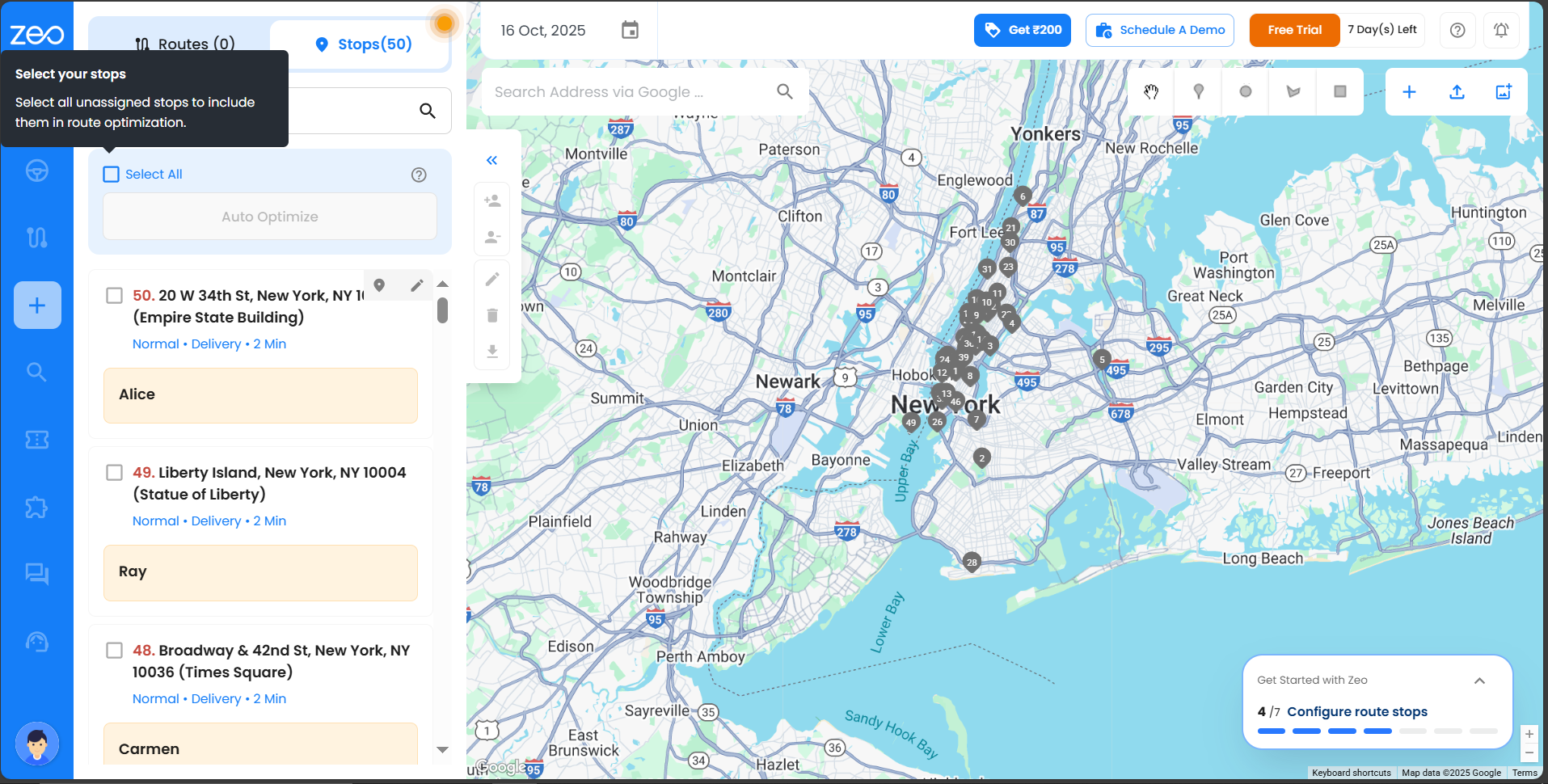
- לחץ על אופטימיזציה אוטומטית כפתור בלוח המחוונים כדי לסדר את העצירות בסדר הטוב ביותר.
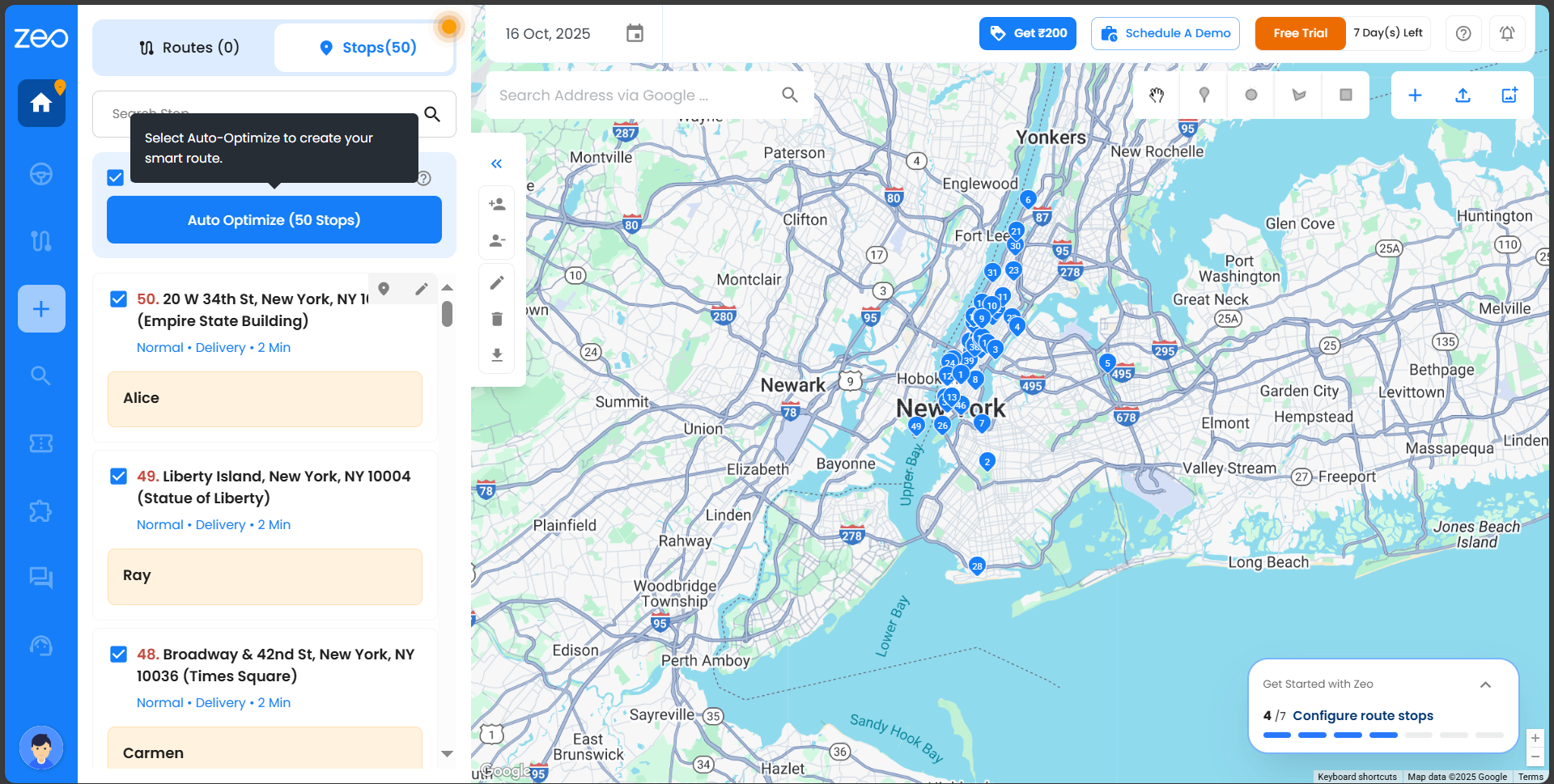
- בחר מנהל התקן אחד או יותר להקצאה ולחץ על הקצה דרייבר בצד שמאל למעלה.
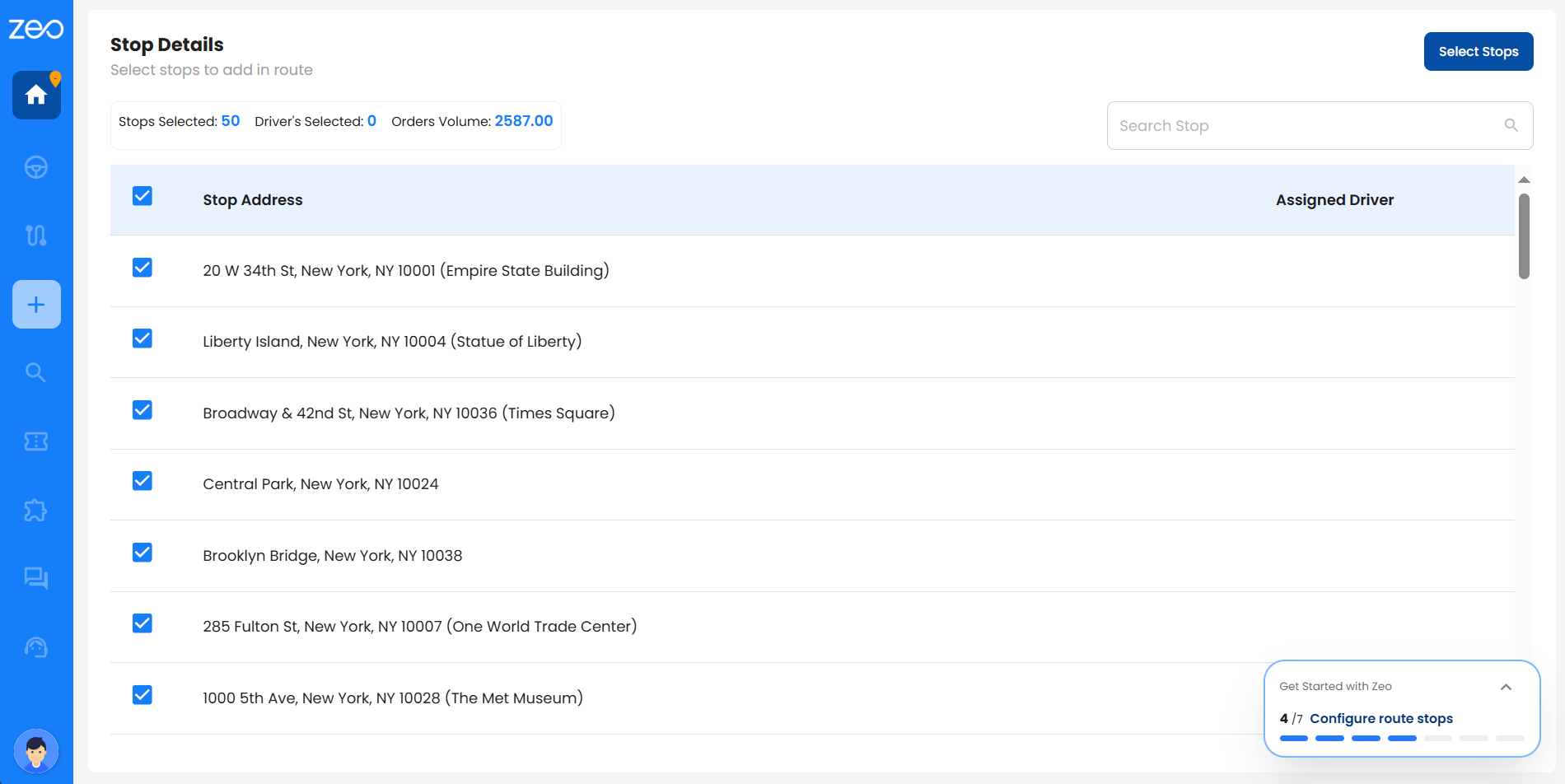
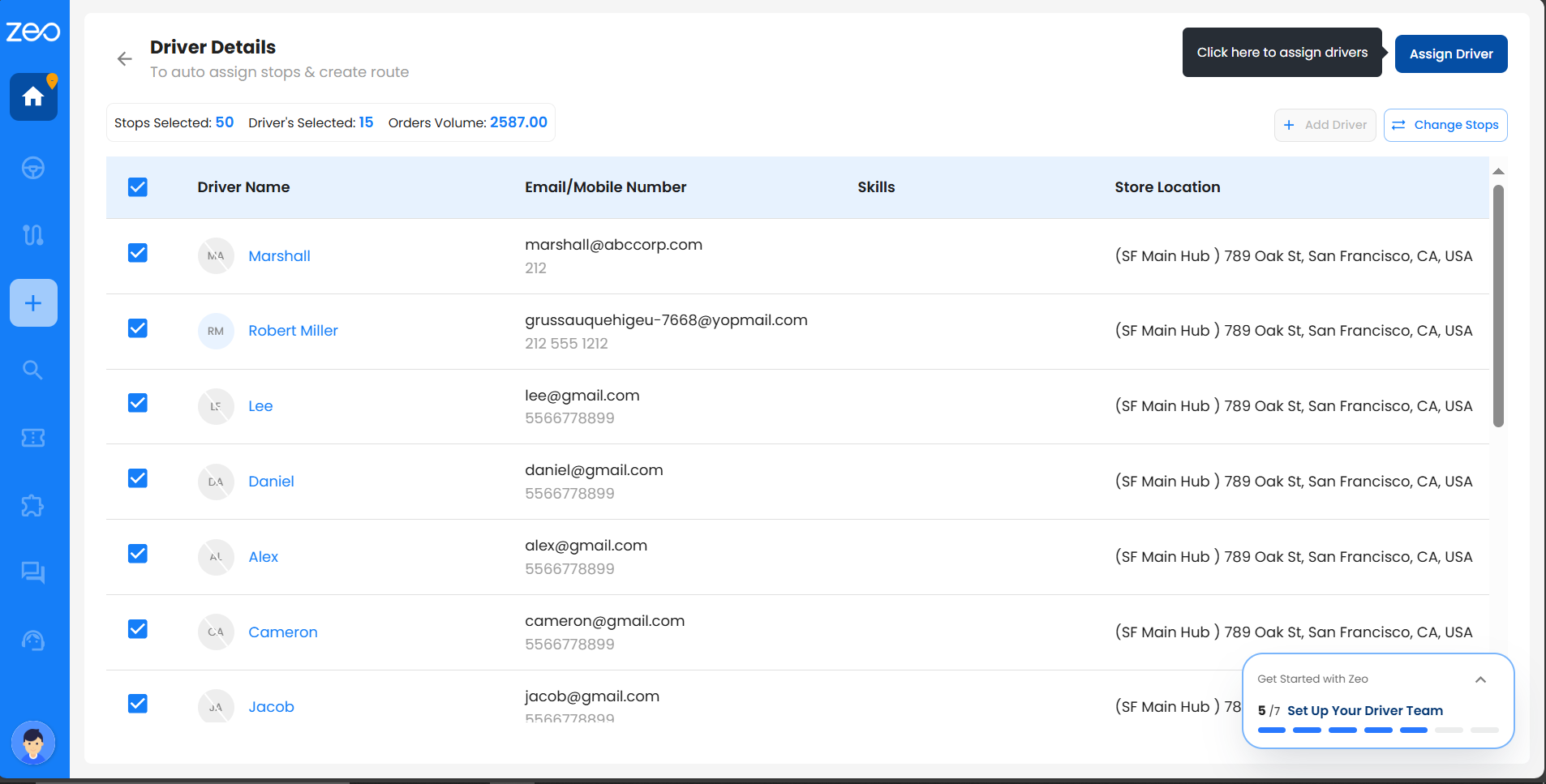
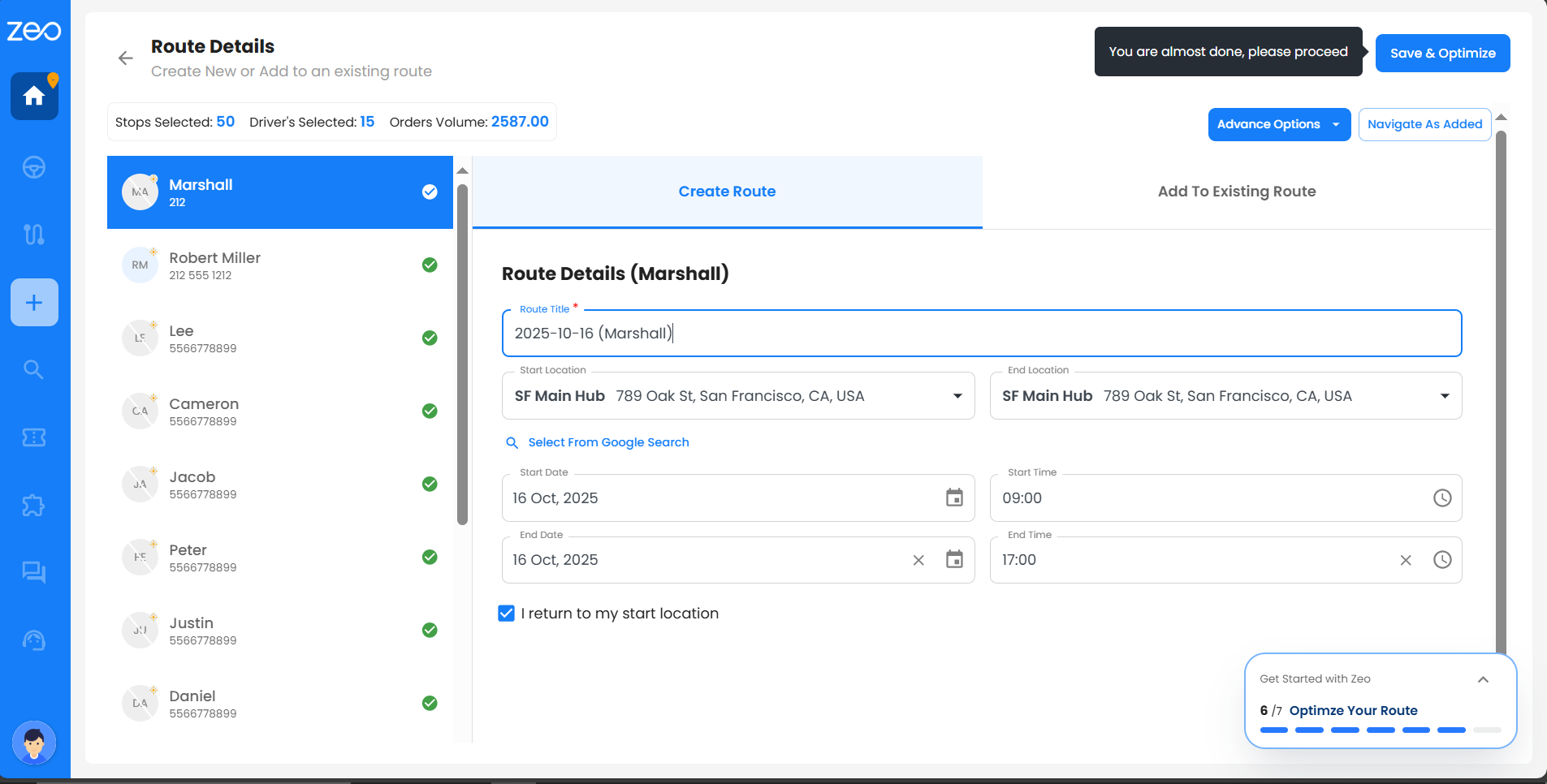
- תופנה אוטומטית אל פרטי מסלול מסך. במסך זה, תוכלו:
- סקור את פרטי המסלול.
- התאם את הזמנים ואת מיקומי ההתחלה והסיום במידת הצורך.
- ברגע שאתה לוחץ שמור ובצע אופטימיזציה, הנהג יקבל הודעה, והמסלול יהיה מוכן להתחלת נסיעתו.
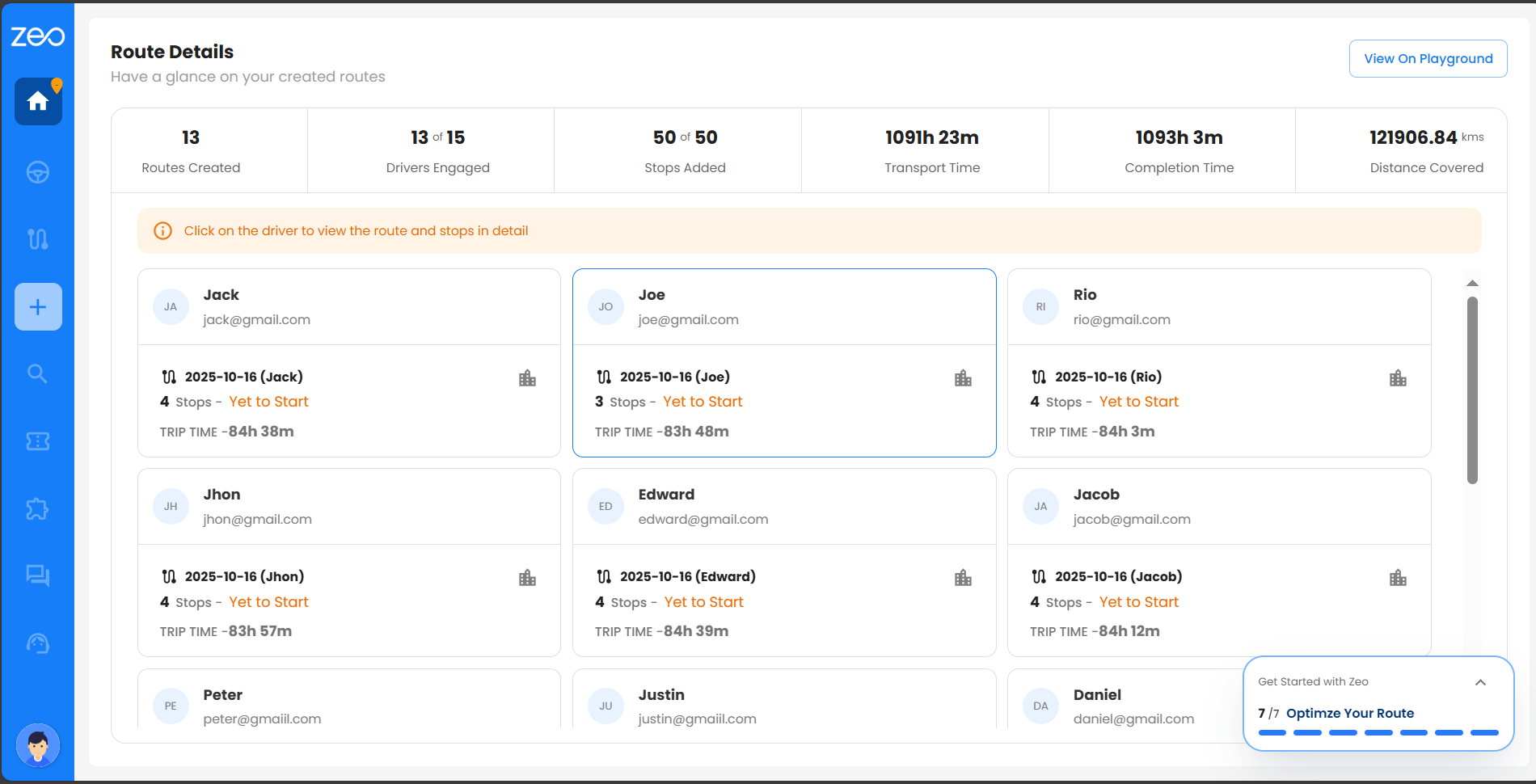
- סיכום יציג את הפרטים הבאים:
- סך כל המסלולים שנוצרו
- נהגים עסוקים
- תחנות שנוספו
- זמן הובלה
- זמן סיום
- מרחק כולל
כדי לצפות במסלול בפירוט, לחצו צפה במגרש המשחקים, אשר יוביל אותך ללוח המחוונים שבו ניתן לגשת למסלול המלא.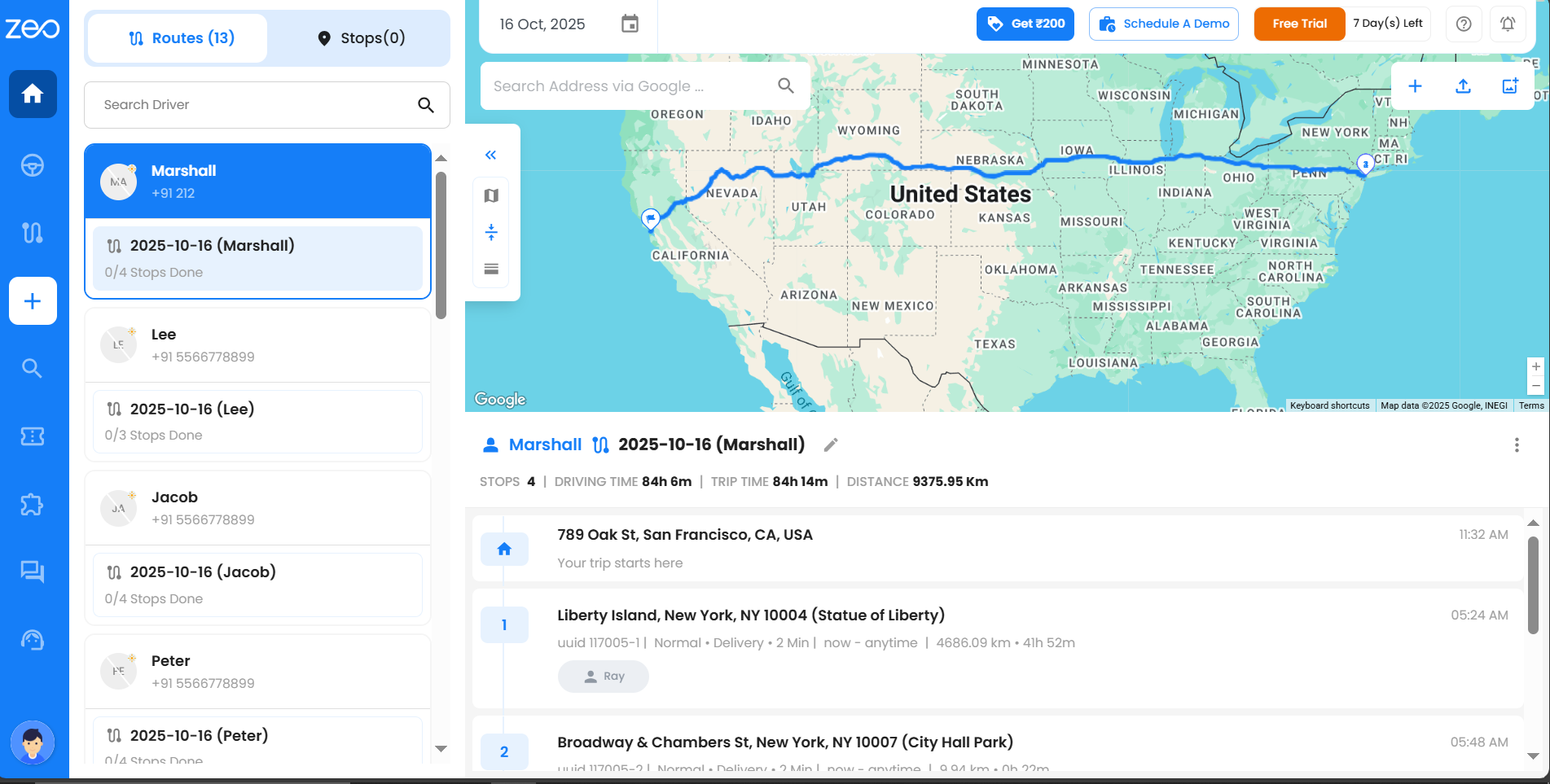
איך אני מעלה את העצירות שלי כחלק מתהליך ההרשמה?
תחנות הן המיקומים שבהם הנהגים שלכם יבקרו במהלך נסיעותיהם. הוספתן בצורה נכונה הופכת את תכנון המסלול שלכם למהיר, מדויק וקל יותר לניהול. Zeo מאפשר לכם להעלות תחנות בשלוש דרכים פשוטות - באמצעות קובץ אקסל, קישור לגיליון Google Sheet או על ידי הקלדתן ידנית.
אפשרות 1: העלאת קבצים מפסיקה באמצעות קובץ Excel/CSV
עדיף אם כבר יש לך את רשימת התחנות שלך שמורה בקובץ.
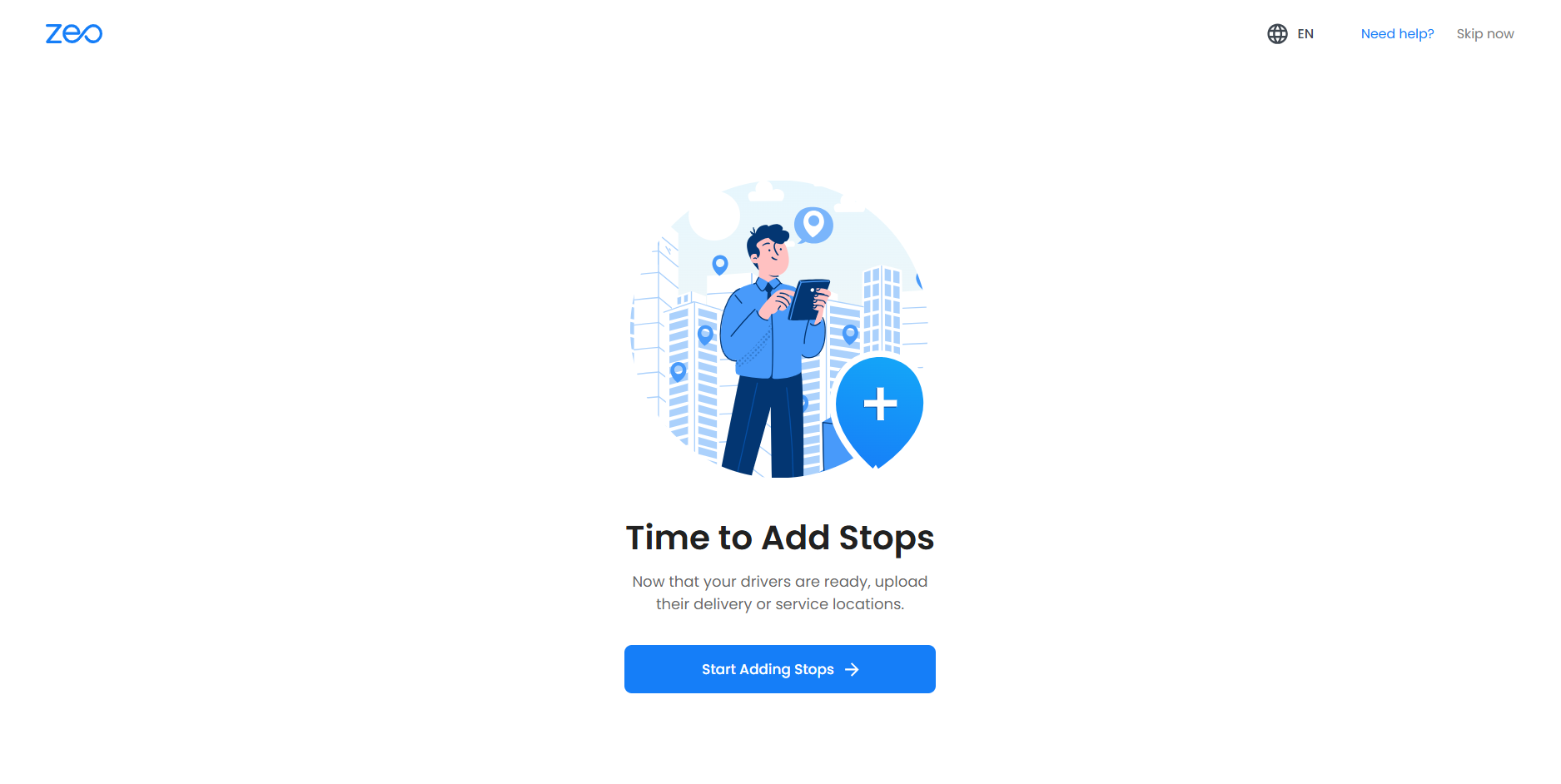
- נְקִישָׁה התחל להוסיף תחנות.
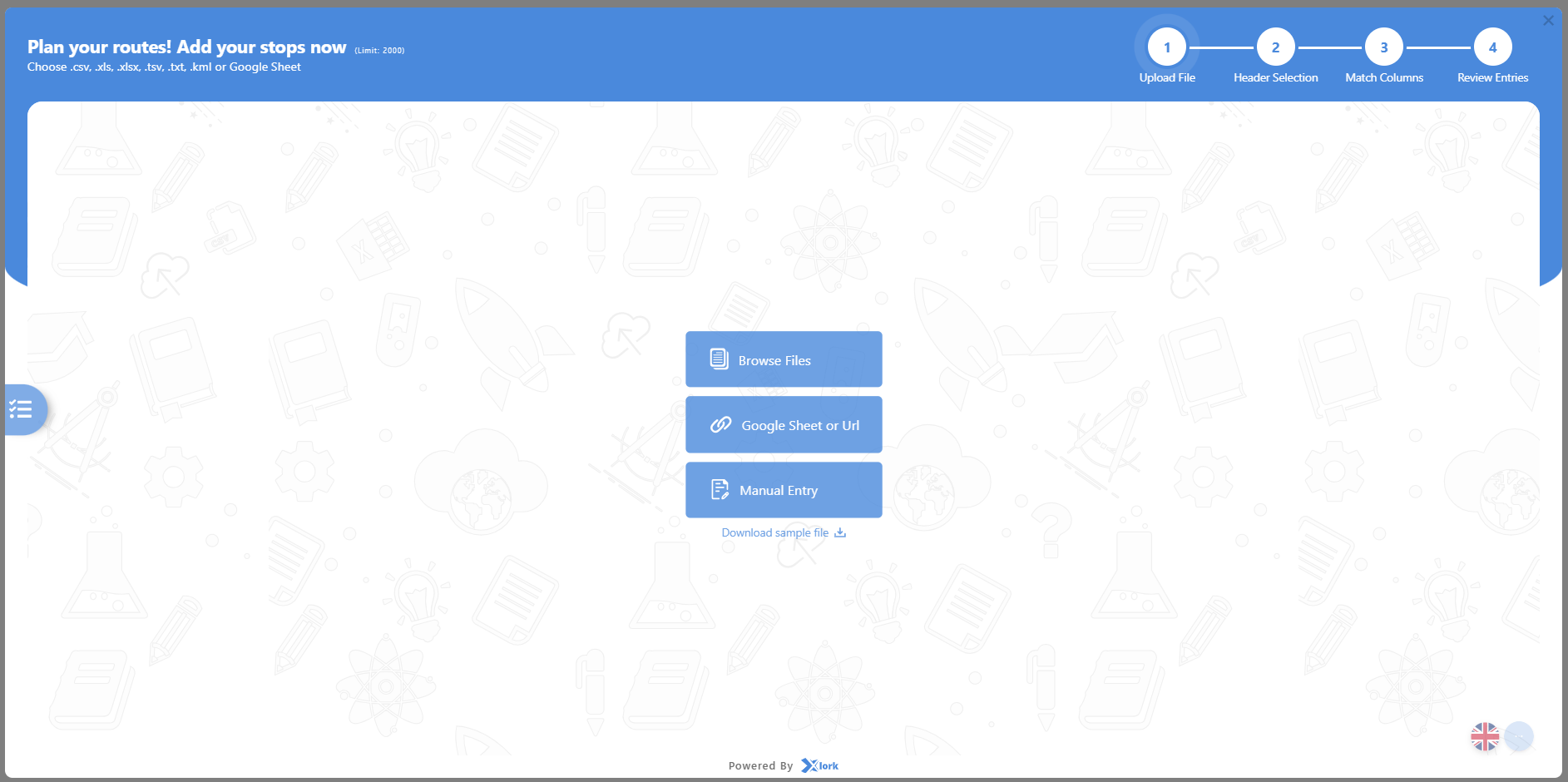
- בחרו עיין בקבצים ובחר את קובץ האקסל או ה-CSV שלך.
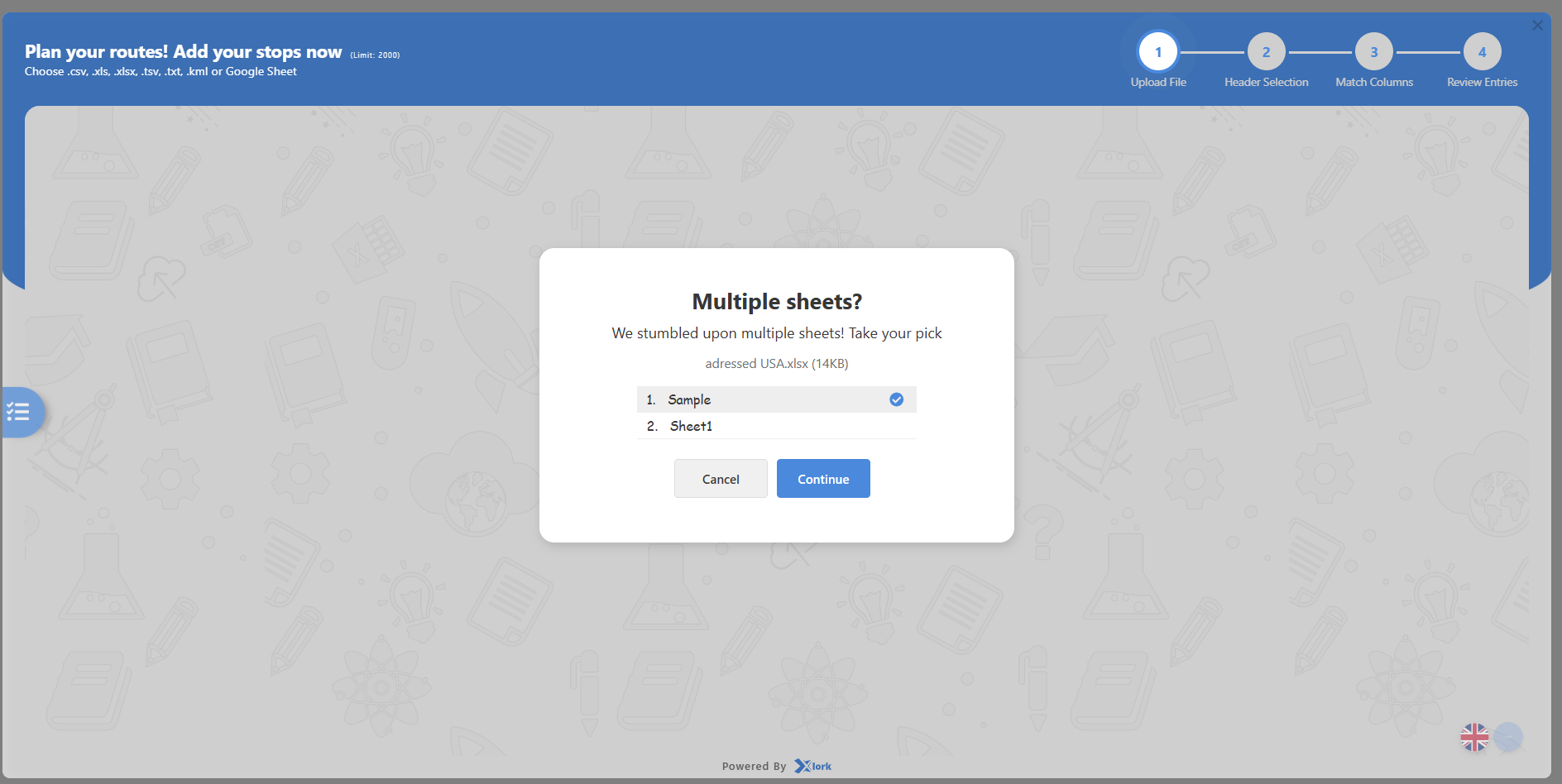
- אם הקובץ שלך מכיל יותר מגיליון אחד, בחר את הגיליון הנכון ולחץ להמשיך.
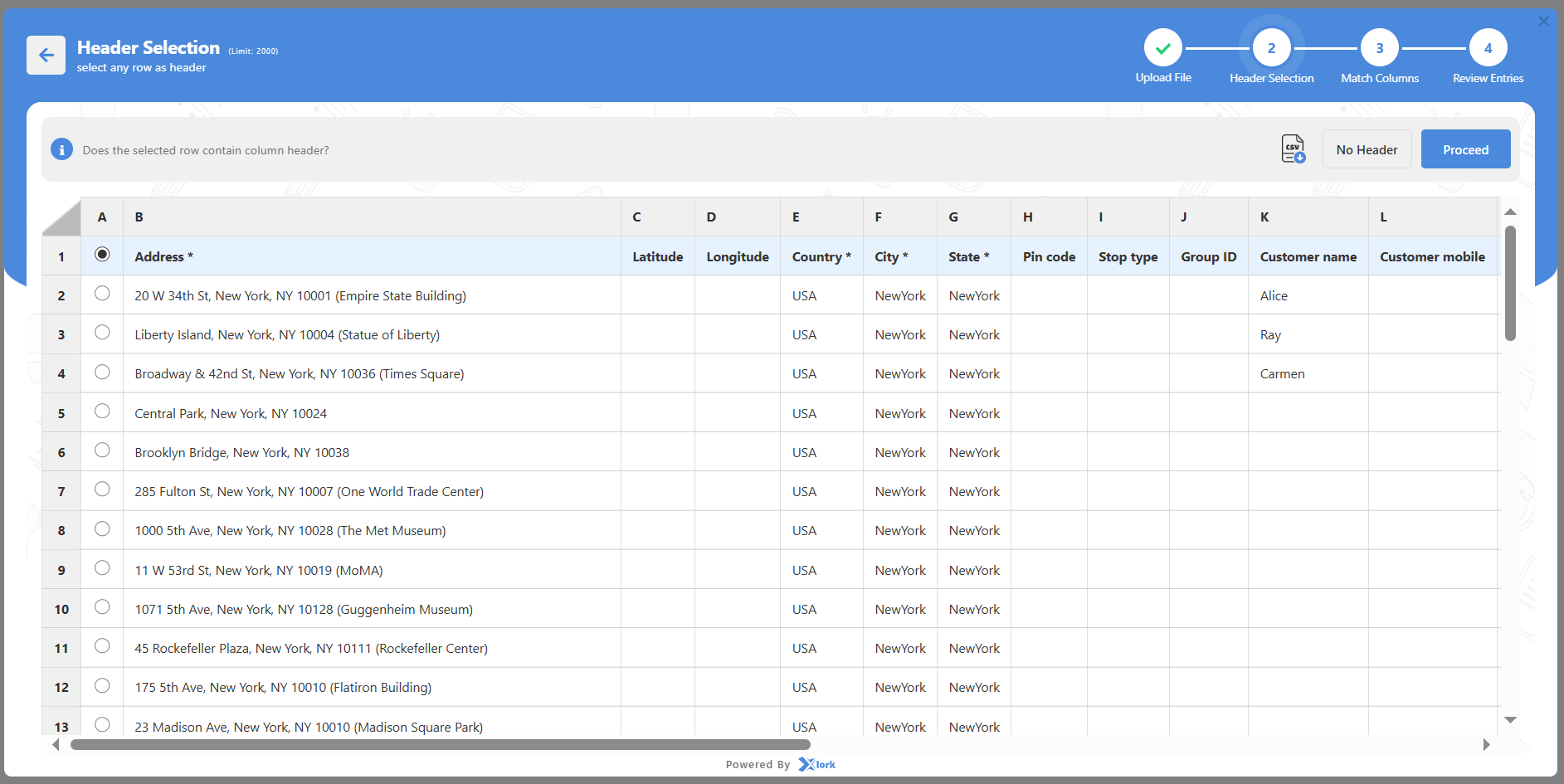
- בצעו את שלבי ההעלאה:
- שלב 1: בדוק שהקובץ הועלה.
- שלב 2: בחר את השורה בקובץ שלך שמכילה את כותרות העמודות (כגון כתובת, עיר, מדינה וכו') ולחץ על להתקדם.
- שלב 3: התאם כל עמודה בקובץ שלך לשדות ש-Zeo צריך ולחץ על אישור מיפוי.
– שדות חובה: כתובת, עיר, מדינה, ארץ.
– שדות אופציונליים: מספר הזמנה, שם לקוח, ספירת חבילות, זמן אספקה, הערות, מספר טלפון ליצירת קשר.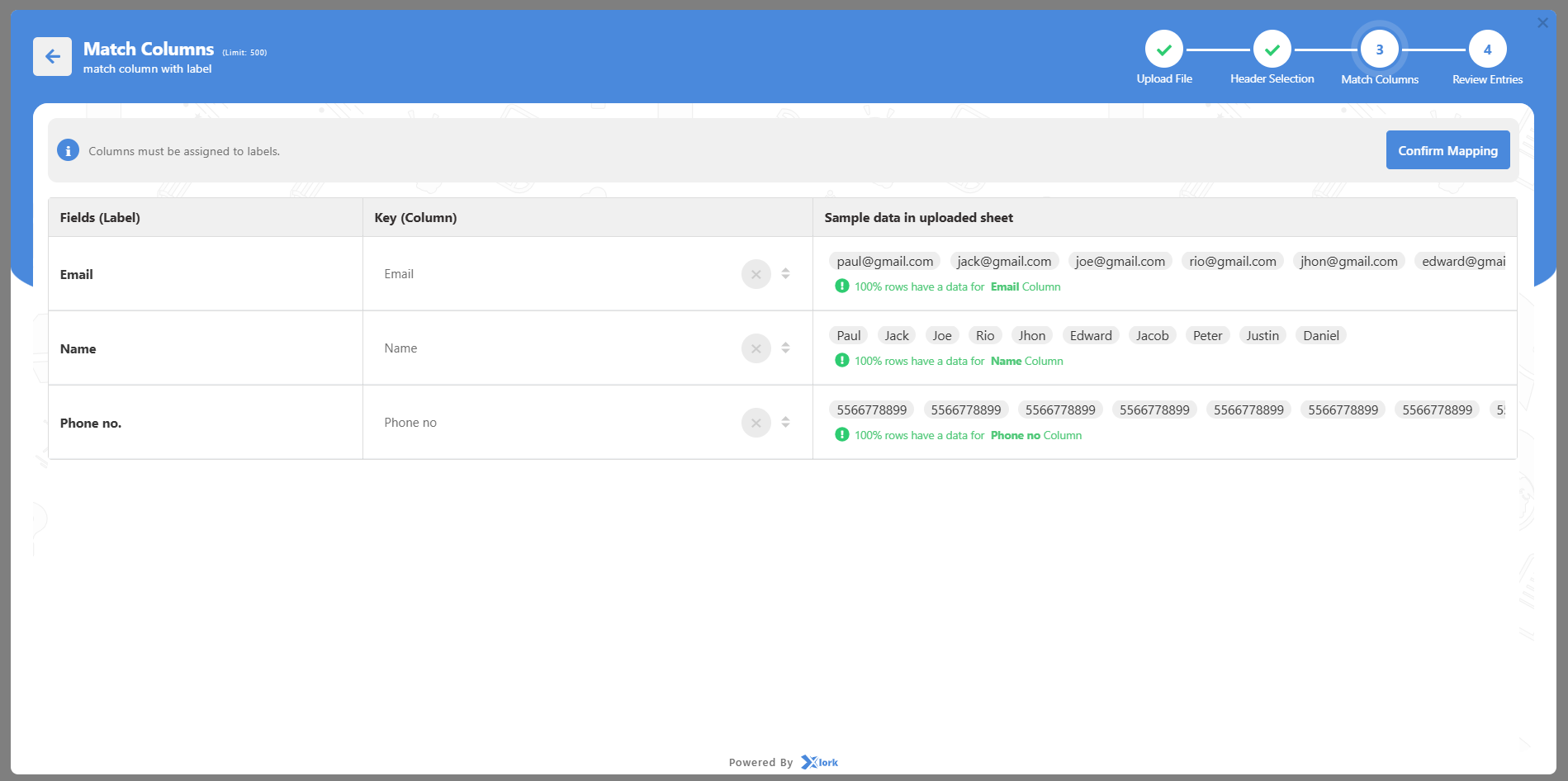
- שלב 4: סקור הכל בקפידה ולחץ חפש.
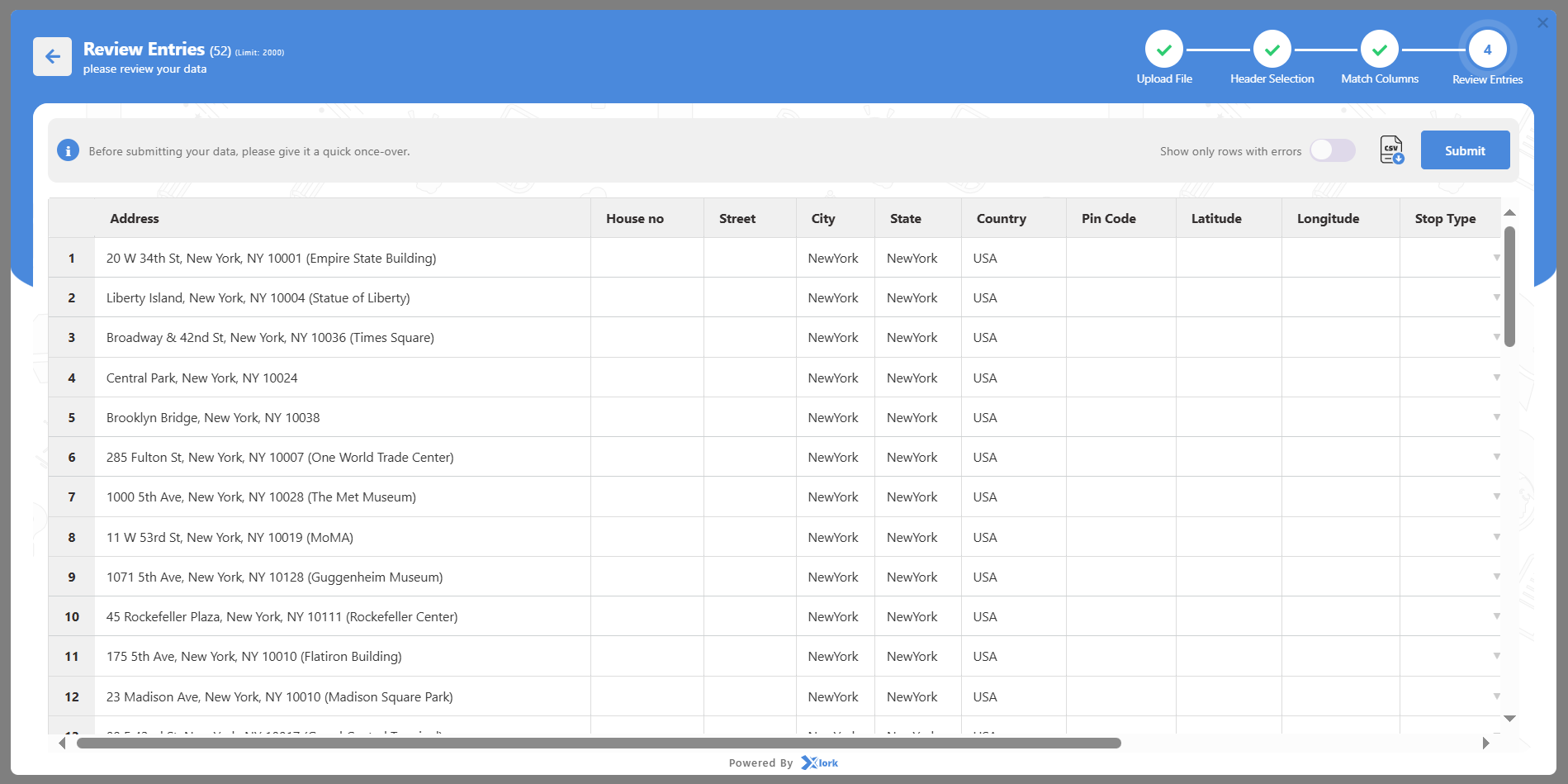
- העצירות שלך יופיעו כעת ב- לשונית עצירות וגם מופיעים על המפה.
אפשרות 2: העלאה נעצרת באמצעות קישור גיליון Google
עדיף אם הצוות שלך ישמור את פרטי העצירות בגיליון מקוון.
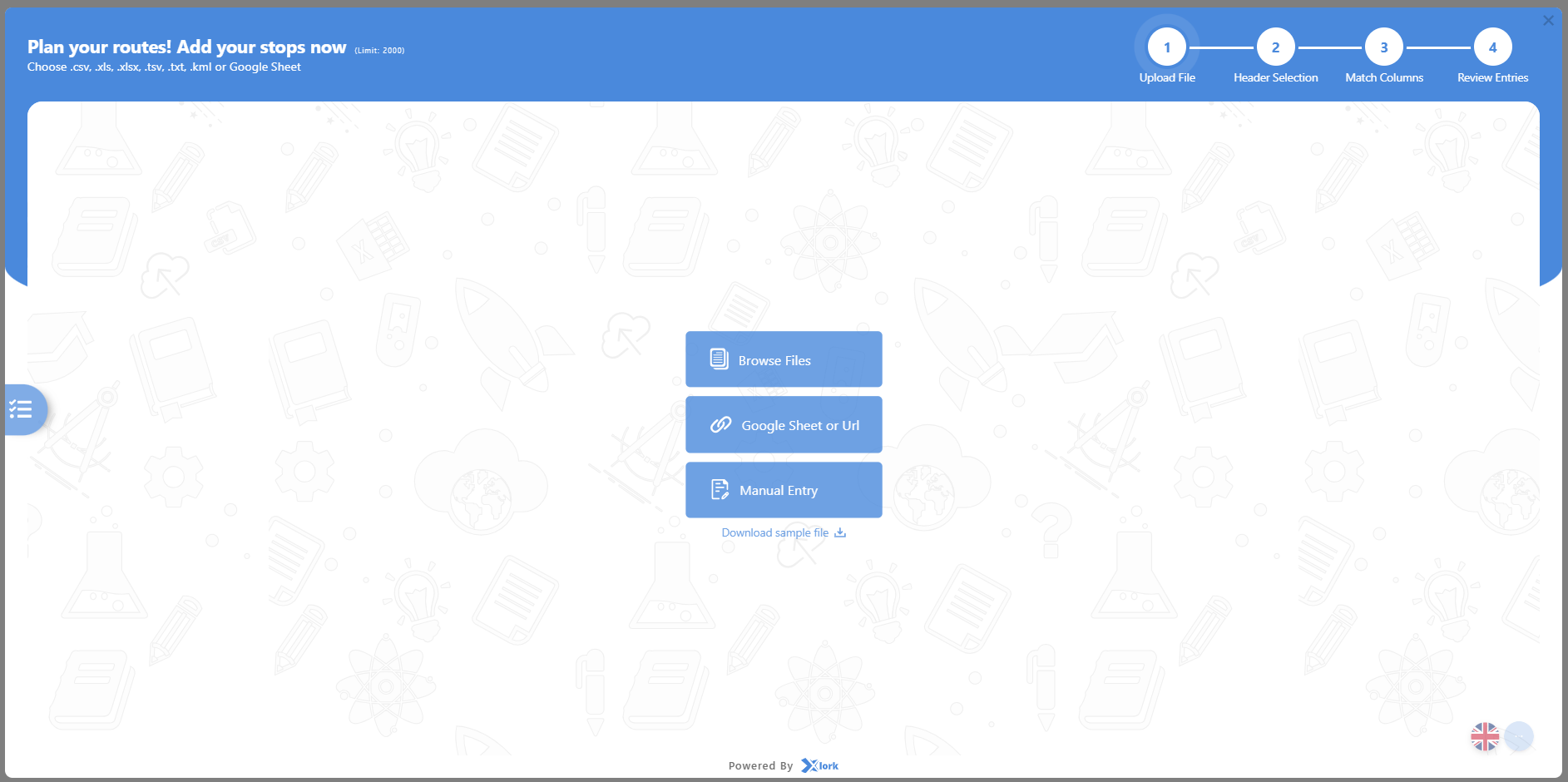
- נְקִישָׁה התחל להוסיף תחנות.
- בחר גיליון גוגל / כתובת URL.
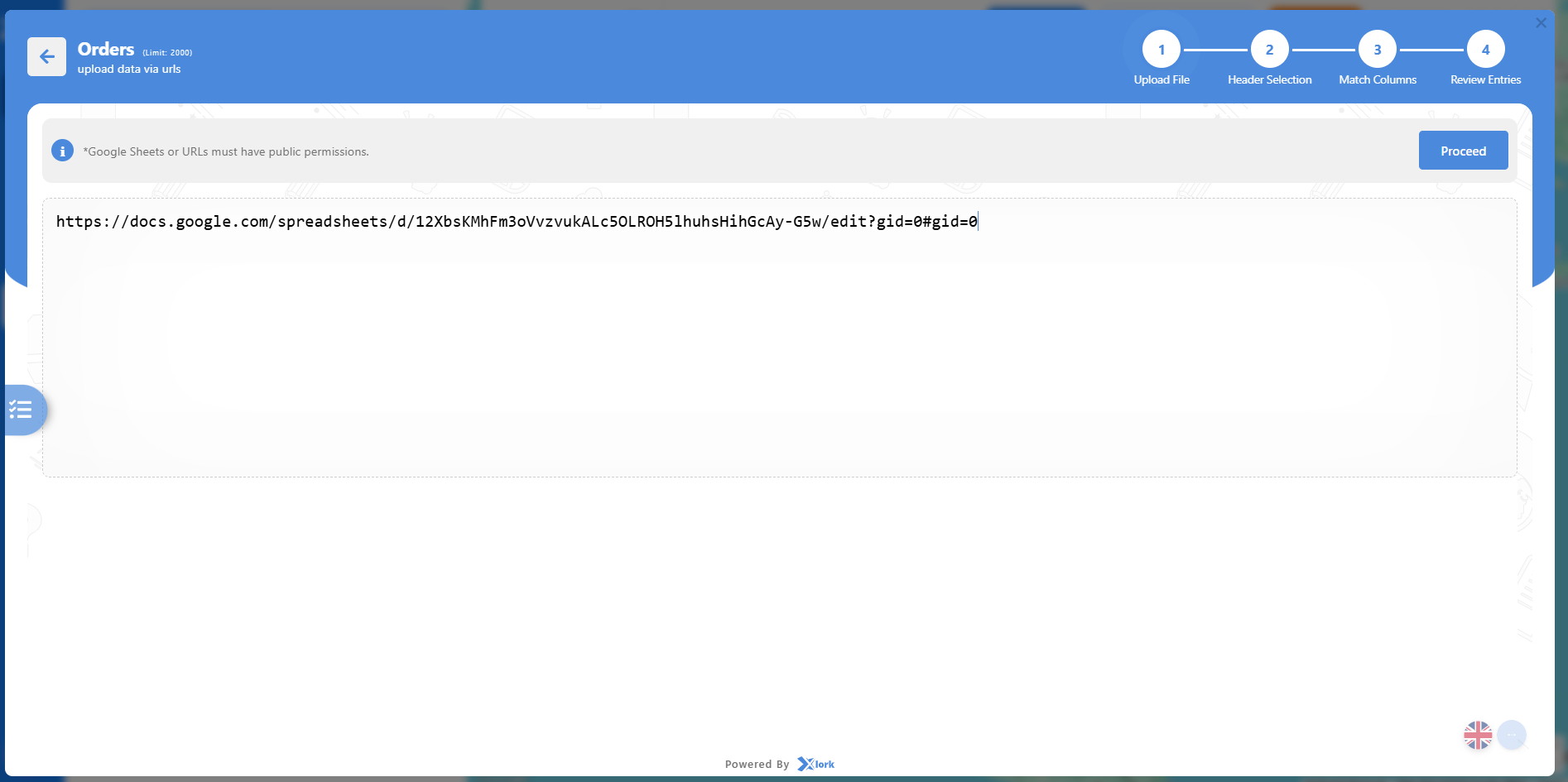
- הדבק את הקישור לגיליון הגיליונות של גוגל (ודא שכל מי שיש לו את הקישור יכול לצפות בו).
- התאם כל עמודה בקובץ שלך לשדות ש-Zeo צריך ולחץ על אישור מיפוי.
- עברו על המידע ולחצו חפש.
- התחנות יתווספו ויוצגו על המפה שלך.
הערה: אם הקישור פרטי או ריק, המערכת תציג שגיאה. בדוק את הגדרות השיתוף לפני ההעלאה.
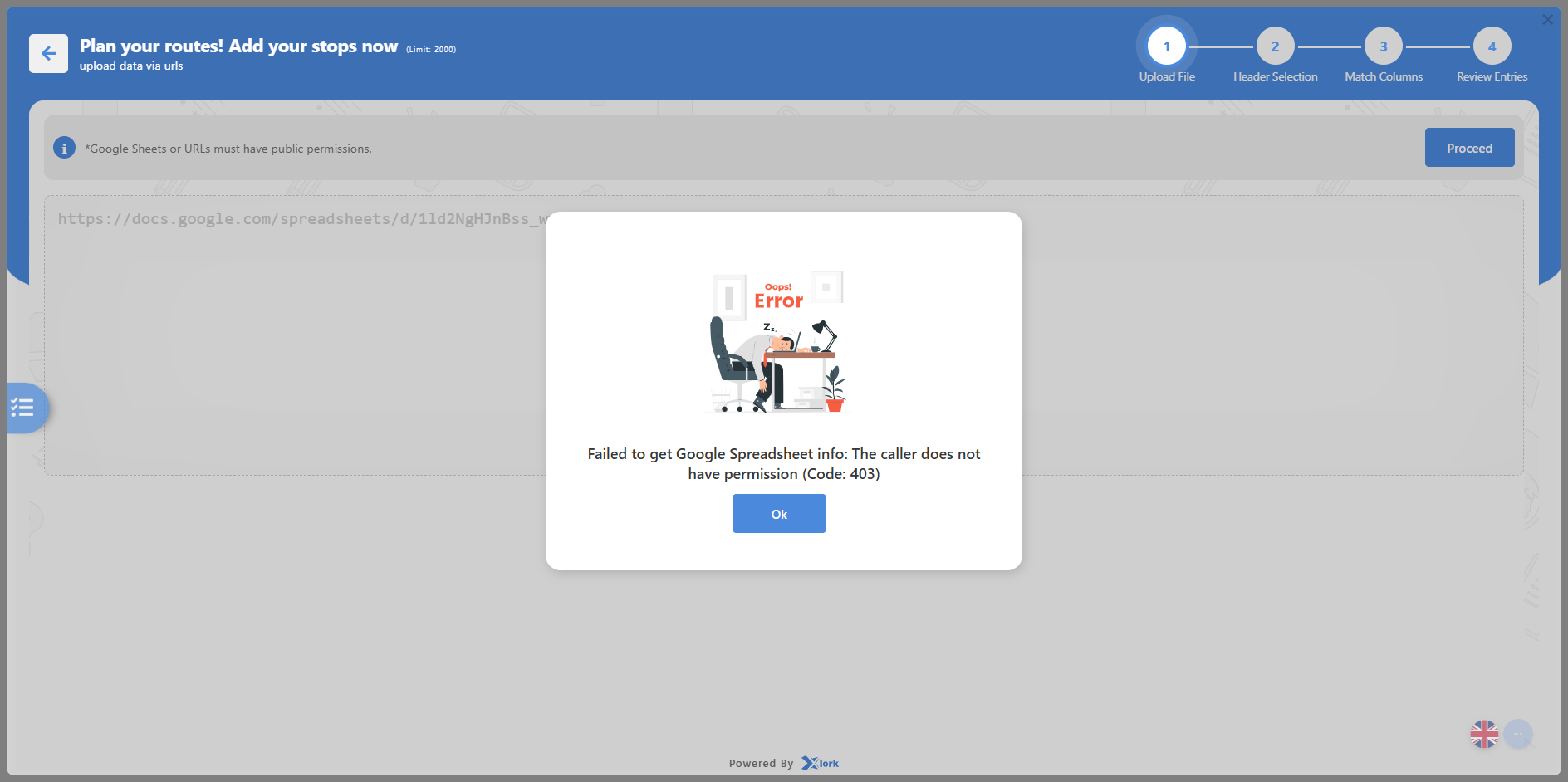
אפשרות 3: הוספת עצירות באופן ידני
הכי טוב להוספה מהירה של כמה תחנות מבלי להעלות קובץ.
- נְקִישָׁה התחל להוסיף תחנות.
- נְקִישָׁה כניסה ידנית.
- מלא את הפרטים הנדרשים:
- כתובת, עיר, מדינה, ארץ
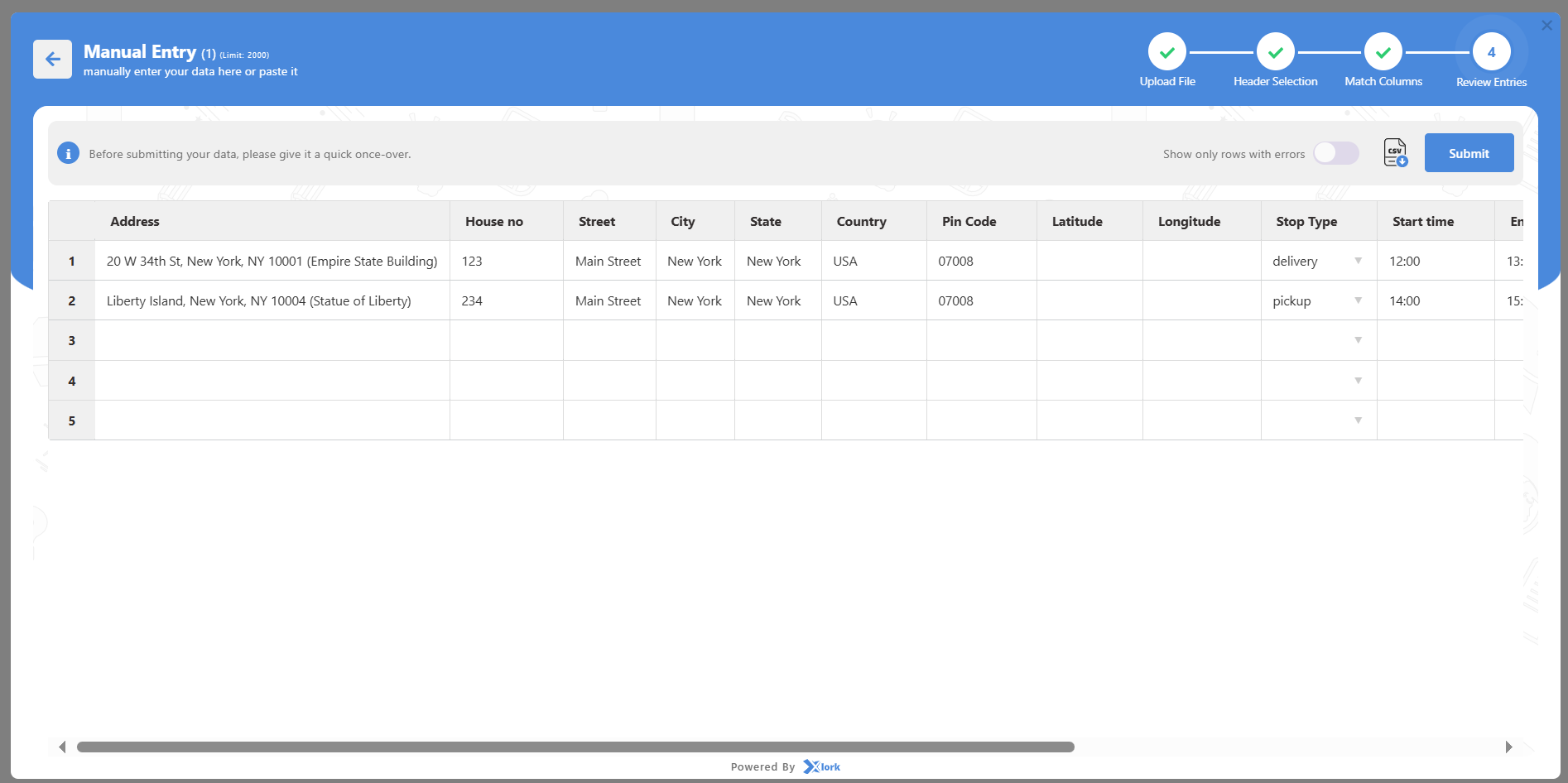
- ניתן גם להוסיף פרטים נוספים כמו:
- שם הלקוח, טלפון, דוא"ל
- חלון זמן למשלוח או איסוף עצמי
- מספר חבילות או פריטים
- הוראות משלוח או הערות
- קו רוחב/קו אורך (אופציונלי לדיוק טוב יותר)
- נְקִישָׁה חפש.
- התחנה תופיע מיד ברשימה ובמפה.
בעת הוספה או העלאה של תחנות, ייתכן שתראו שדות נוספים. הנה המשמעות שלהם:
- כתובת: כתובת הרחוב המלאה בה יתבצע המשלוח או האיסוף.
- קו רוחב / קו אורך: קואורדינטות מדויקות על המפה לצורך דיוק.
- רחוב / עיר / מדינה / ארץ: משמש למיקום מדויק של התחנה על המפה.
- עדיפות עצירה: מגדיר אילו תחנות מקבלות שירות ראשונות במסלול - תחנות ASAP מתוכננות לפני תחנות רגילות.
- סוג עצירה: מזהה האם התחנה היא איסוף או משלוח.
- מזהה קבוצה: מזהה ייחודי לקיבוץ מספר עצירות השייכות לאותה הזמנה, לקוח או ריצה.
- פרטי לקוח: כולל שם, מספר טלפון וכתובת דוא"ל לצורך תקשורת.
- הערות: הוראות מיוחדות לנהג (למשל, "צלצל בפעמון", "צא בשער").
- שעת התחלה / שעת סיום: מגדיר מתי ניתן לשרת תחנה.
- משך הפעילות: זמן משוער שהנהג שלך יבלה בתחנה.
- פרטי משלוח:
- ספירת חבילות: סך כל החבילות או הפריטים בתחנה זו.
- קיבולת: מגבלת משקל או כמות לעצירה.
- נפח: שטח או גודל החלקות לתכנון יעיל.
- מספר חשבונית / מספר הזמנה: מזהה ייחודי המשמש למעקב.
- תאריך עצירה: התאריך הספציפי בו התחנה מתוכננת להיות מופעלת.
הערות חשובות:
- לדיוק מיטבי, יש לספק כתובות מלאות כולל מיקוד.
- אם למספר תחנות יש כתובות דומות, השתמשו בשדות נוספים (כגון מזהה הזמנה או הערות) כדי להבדיל ביניהן.
- ניתן לערוך או למחוק כל תחנה מה- לשונית עצירות לאחר העלאה.
- תחנות שהועלו נראות באופן מיידי על גבי מפת לוח המחוונים, מה שמאפשר לך להמשיך לשלב הבא: אופטימיזציה אוטומטית.
כיצד אוכל להוסיף נהגים לחשבון שלי במהלך תהליך ההרשמה?
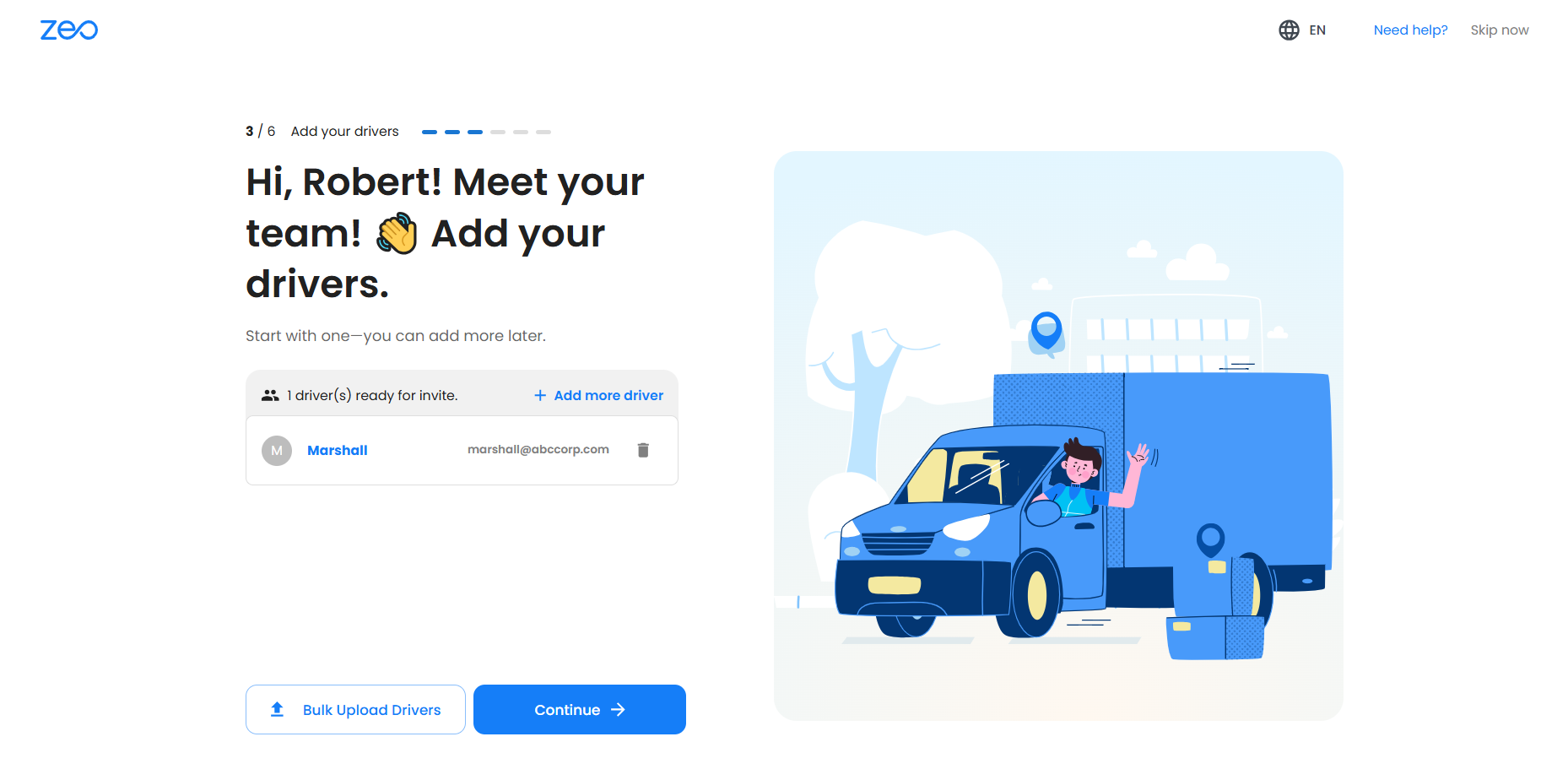
נהגים הם עמוד השדרה של פעולות האספקה והשטח שלכם. הוספתם במהלך הקליטה מאפשרת לכם להקצות מסלולים, לעקוב אחר ההתקדמות ולנטר ביצועים בזמן אמת. בעוד שניתן לדלג על שלב זה (שלב 3) באופן זמני, הוספת נהגים מוקדמת מבטיחה שהפעולות שלכם יהיו תפקודיות לחלוטין מהיום הראשון.
Zeo מספק שתי דרכים להוסיף מנהלי התקנים: באופן ידני עבור צוותים קטנים או העלאה בכמות גדולה עבור ציי רכב גדולים יותר. לאחר הוספתם, הנהגים מקבלים הזמנות מיידיות להצטרף לסביבת העבודה שלך ולגשת למסלולים שלהם באפליקציה לנייד.
אפשרות 1: הוספת מנהלי התקנים באופן ידני (מומלץ לצוותים קטנים או להתקנה מהירה)
- בשלב 3: הגדרת מנהל התקן של תהליך ההטמעה, לחץ על הוסף דרייבר כדי לפתוח את טופס הנהג.
- מלאו את שדה החובה:
- דוא"ל הנהג — חייב להיות ייחודי ותקף; זה משמש לשליחת ההזמנה.
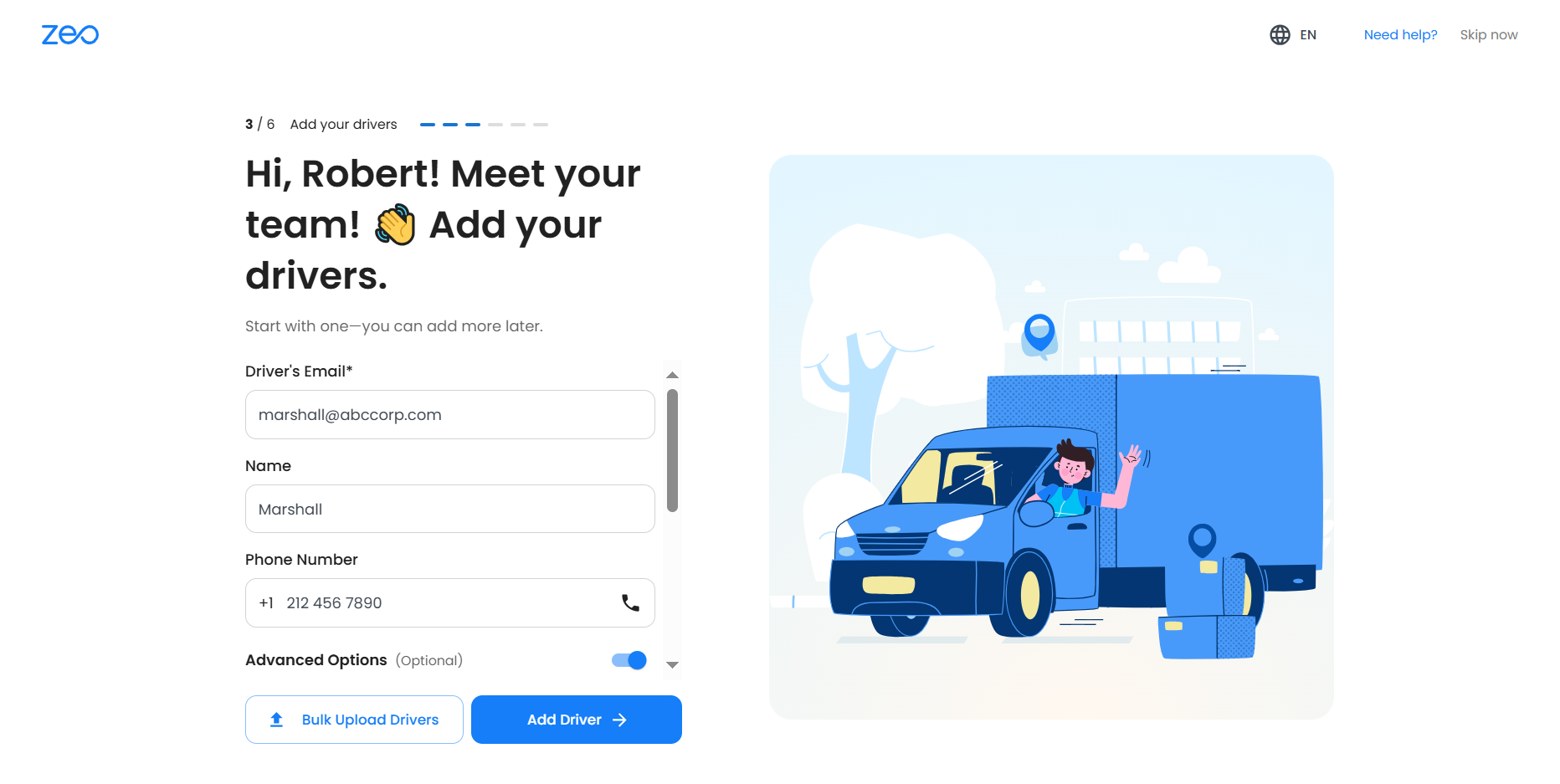
- (אופציונלי אך מומלץ) מלא פרטים נוספים:
- שם הנהג
- מספר טלפון
- חנות/מרכז (אם קיימים מספר מרכזים)
- שעות עבודה ושעות הפסקה
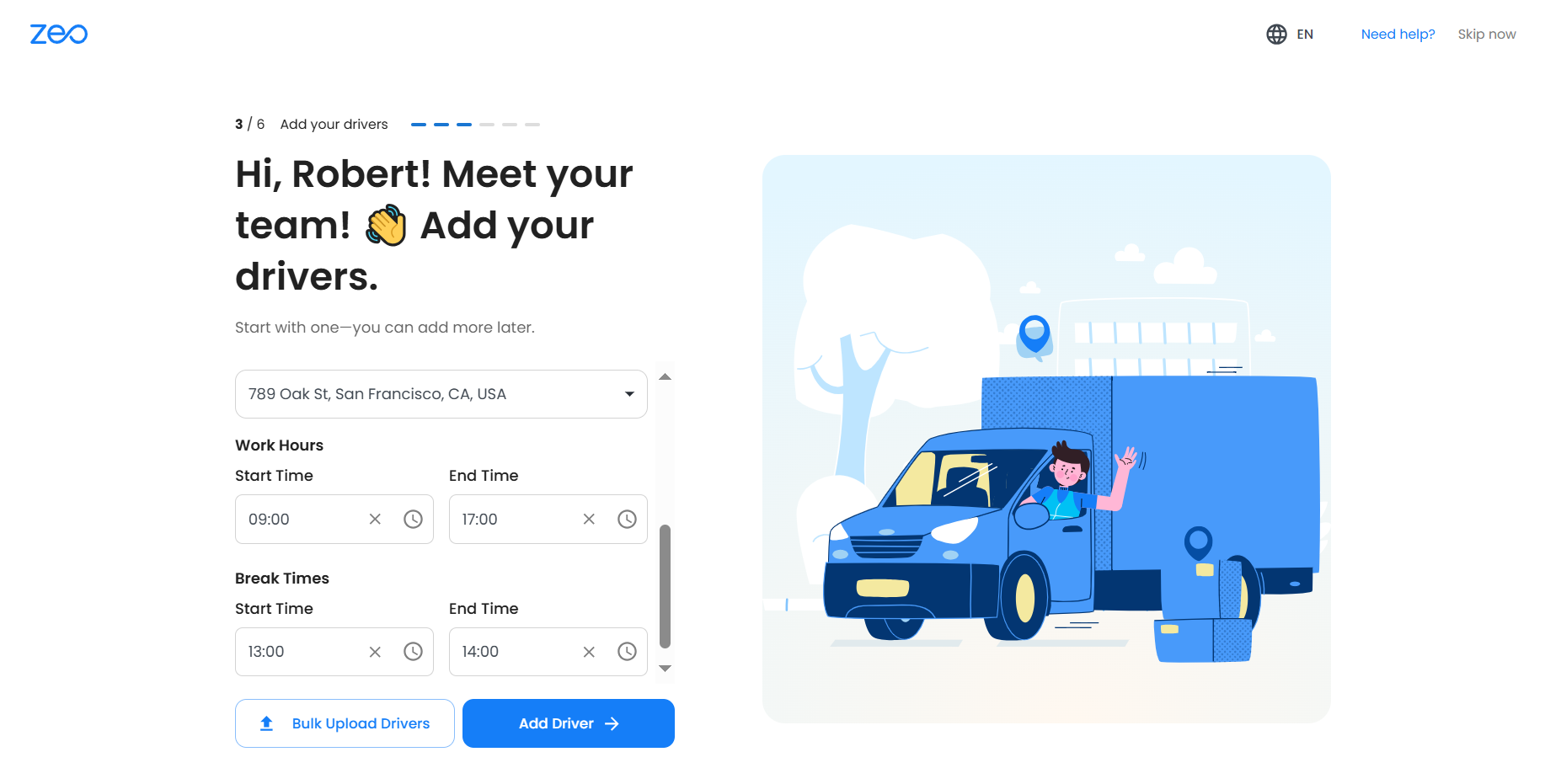
- נְקִישָׁה הוסף דרייבר לשמור.
- הנהג יקבל הזמנה בדוא"ל או התראה בתוך האפליקציה (אם הוא כבר משתמש ב-Zeo) כדי לאשר ולהפעיל את הפרופיל שלו.
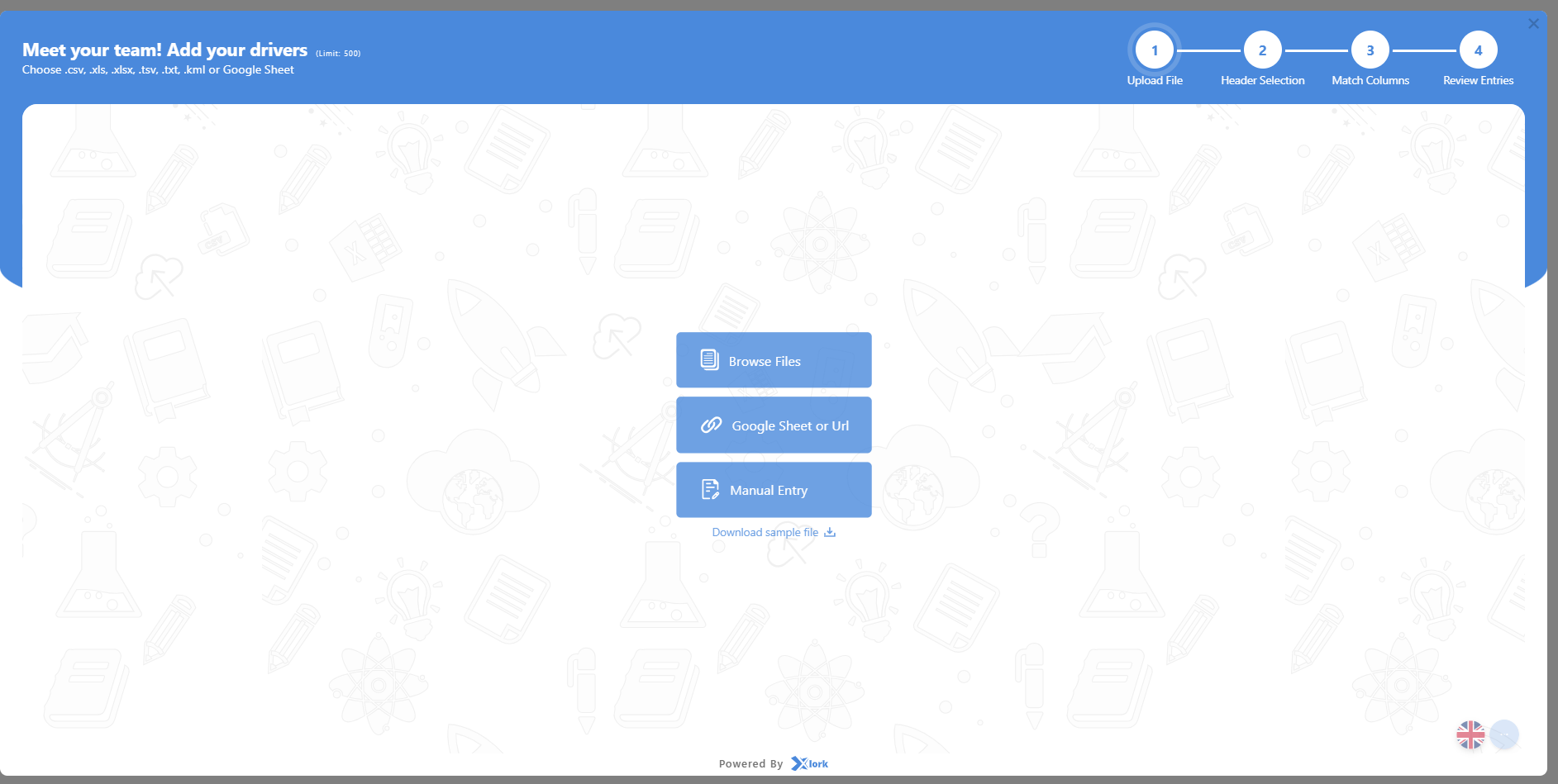
אפשרות 2: העלאה בכמות גדולה (הכי טוב עבור ציי רכב בינוניים עד גדולים)
- נְקִישָׁה מנהלי התקנים להעלאה בכמות גדולה מדף הגדרות מנהל ההתקן.
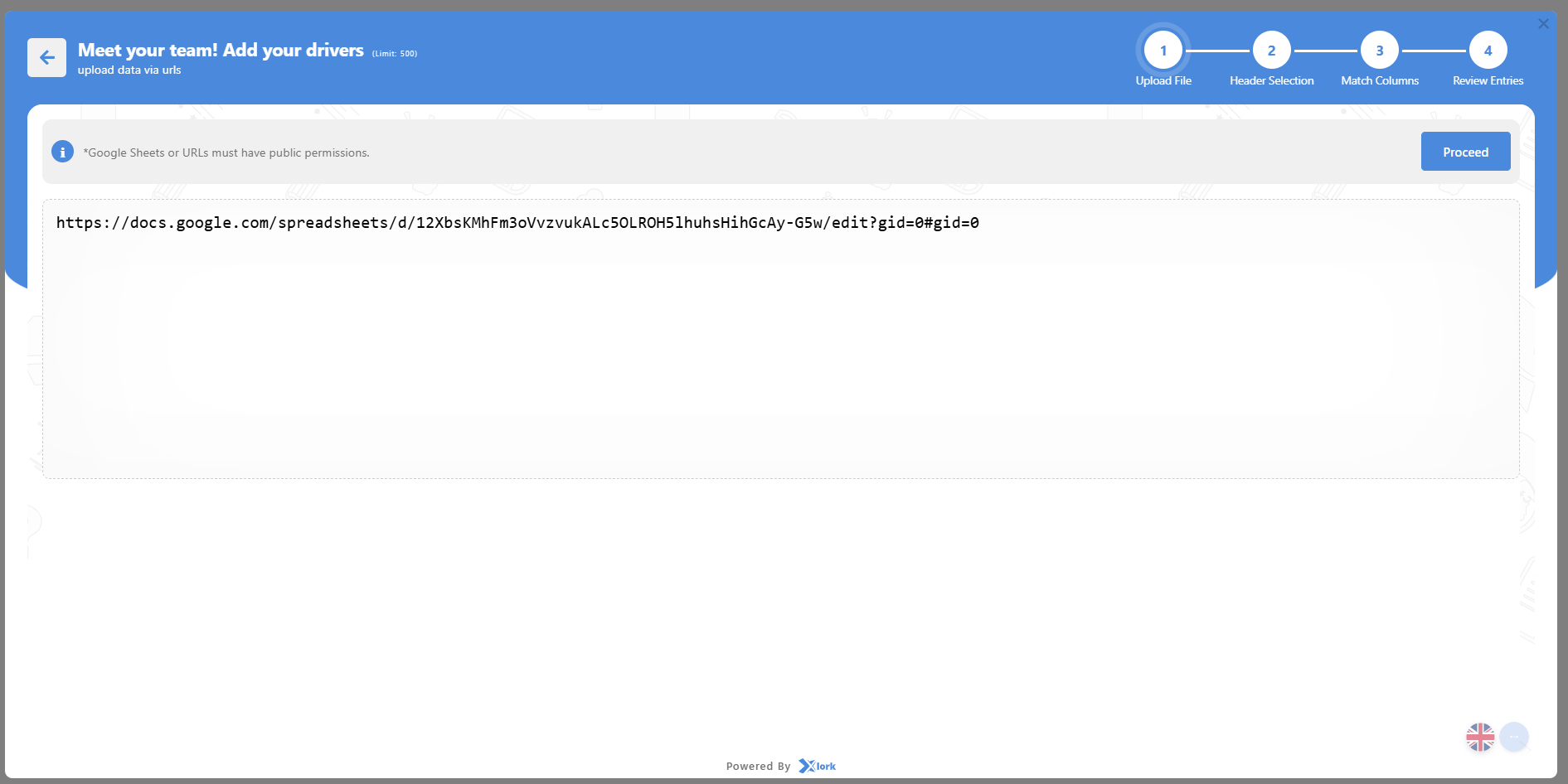
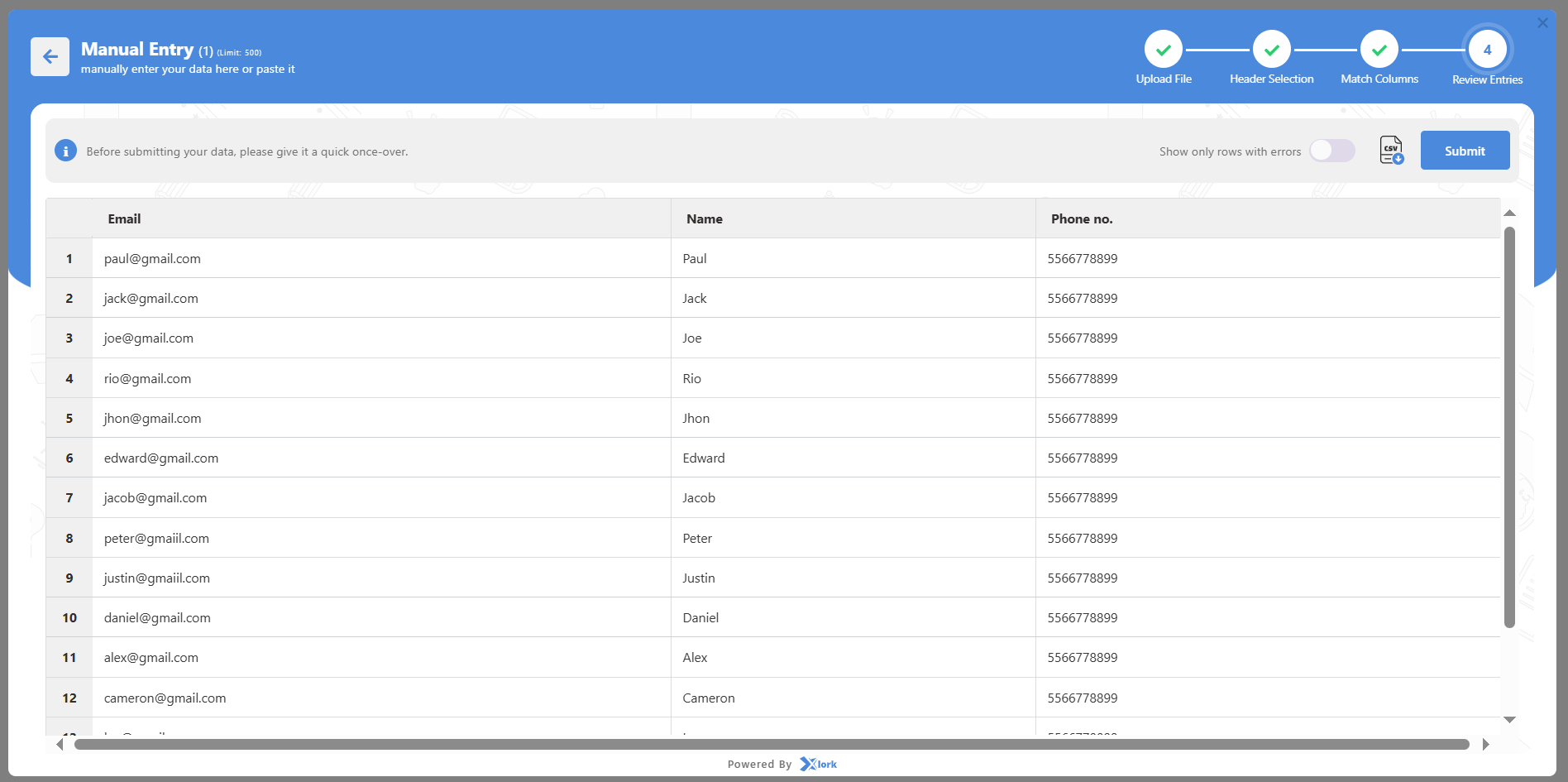
- בחר אחת משיטות הקלט הבאות:
- עיון בקבצים: העלאת קובץ Excel/CSV
- גיליון גוגל: הדבק כתובת URL של גיליון שניתן לשתף (ודא שהוא ציבורי)
- הזנת טבלה ידנית: הזנת נתונים ישירות לטבלת הממשק
- עיון בקבצים: העלאת קובץ Excel/CSV
- אם משתמשים בקובץ, יש לפעול לפי תהליך הייבוא שלב אחר שלב:
- שלב 1: העלאת הקובץ ובחר את הגיליון אם תתבקש
- שלב 2: בחר את שורת הכותרת הנכונה (עמודות כמו דוא"ל, שם, טלפון)
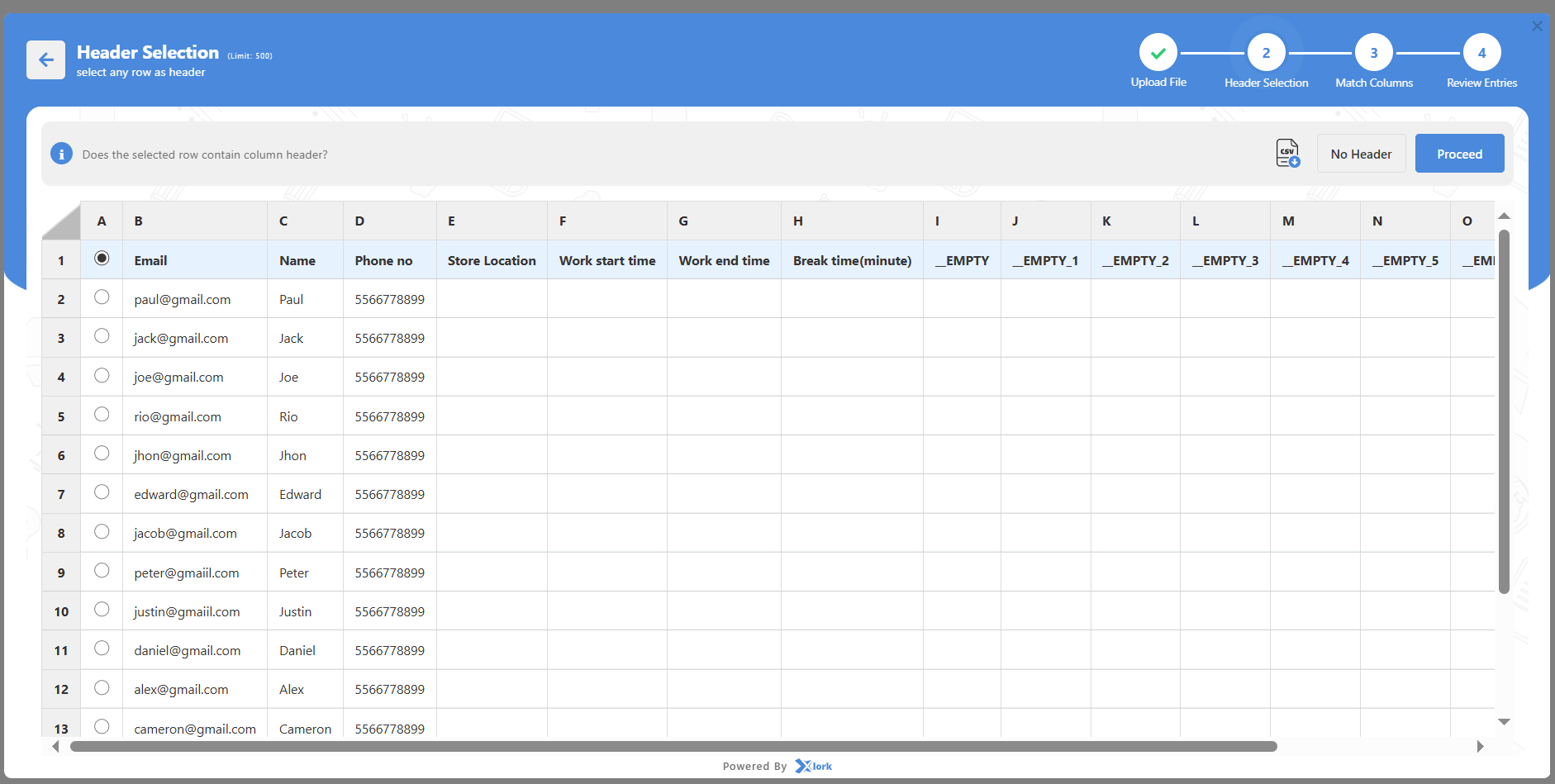
- שלב 3: מיפוי העמודות בקובץ שלך לשדות Zeo (חובה לשלוח דוא"ל)
- שלב 4: בדיקת דיוק הערכים ולחיצה על שלח
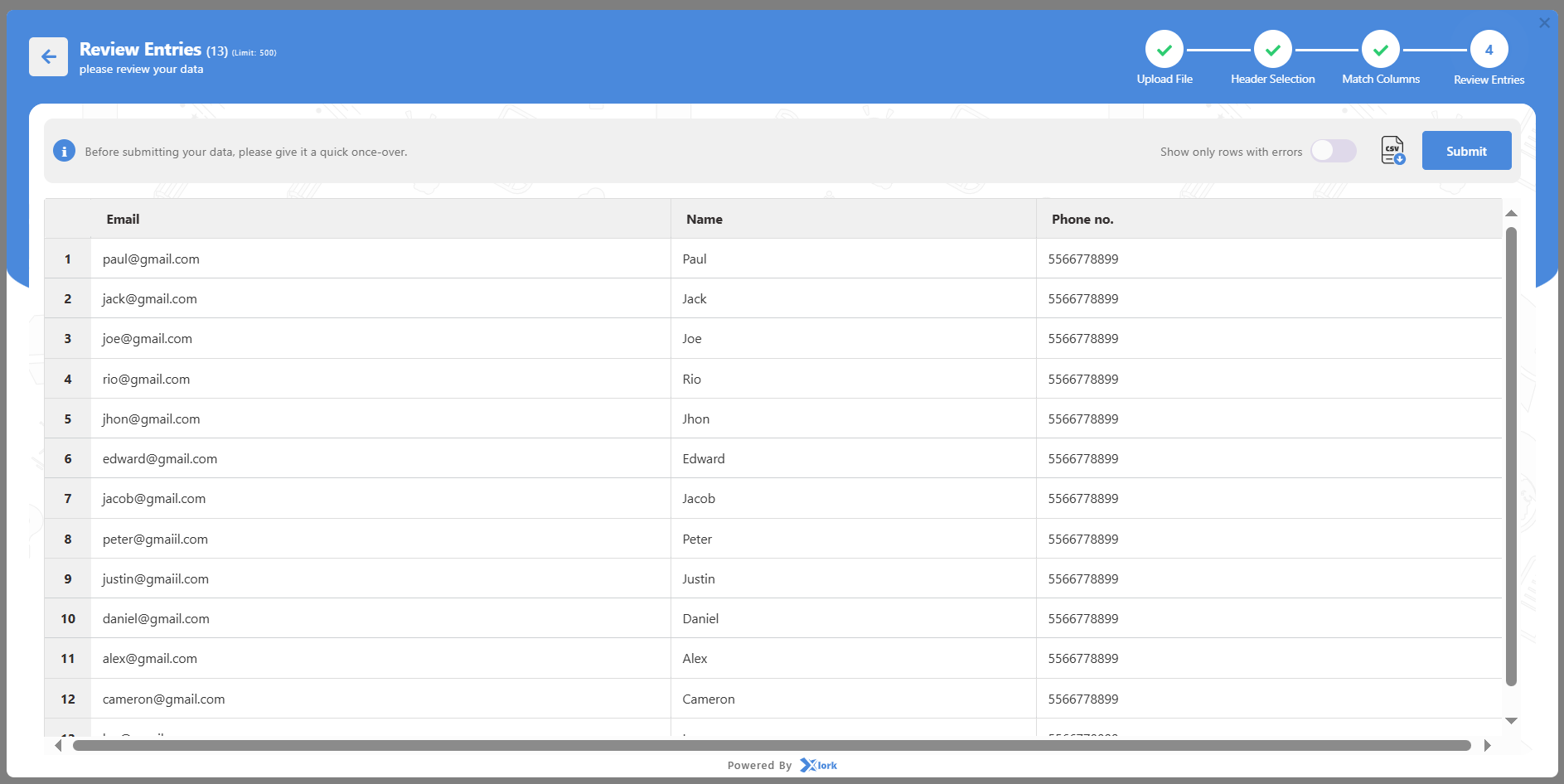
- שלב 1: העלאת הקובץ ובחר את הגיליון אם תתבקש
- כל הנהגים שנוספו בהצלחה יופיעו בטבלת הנהגים.
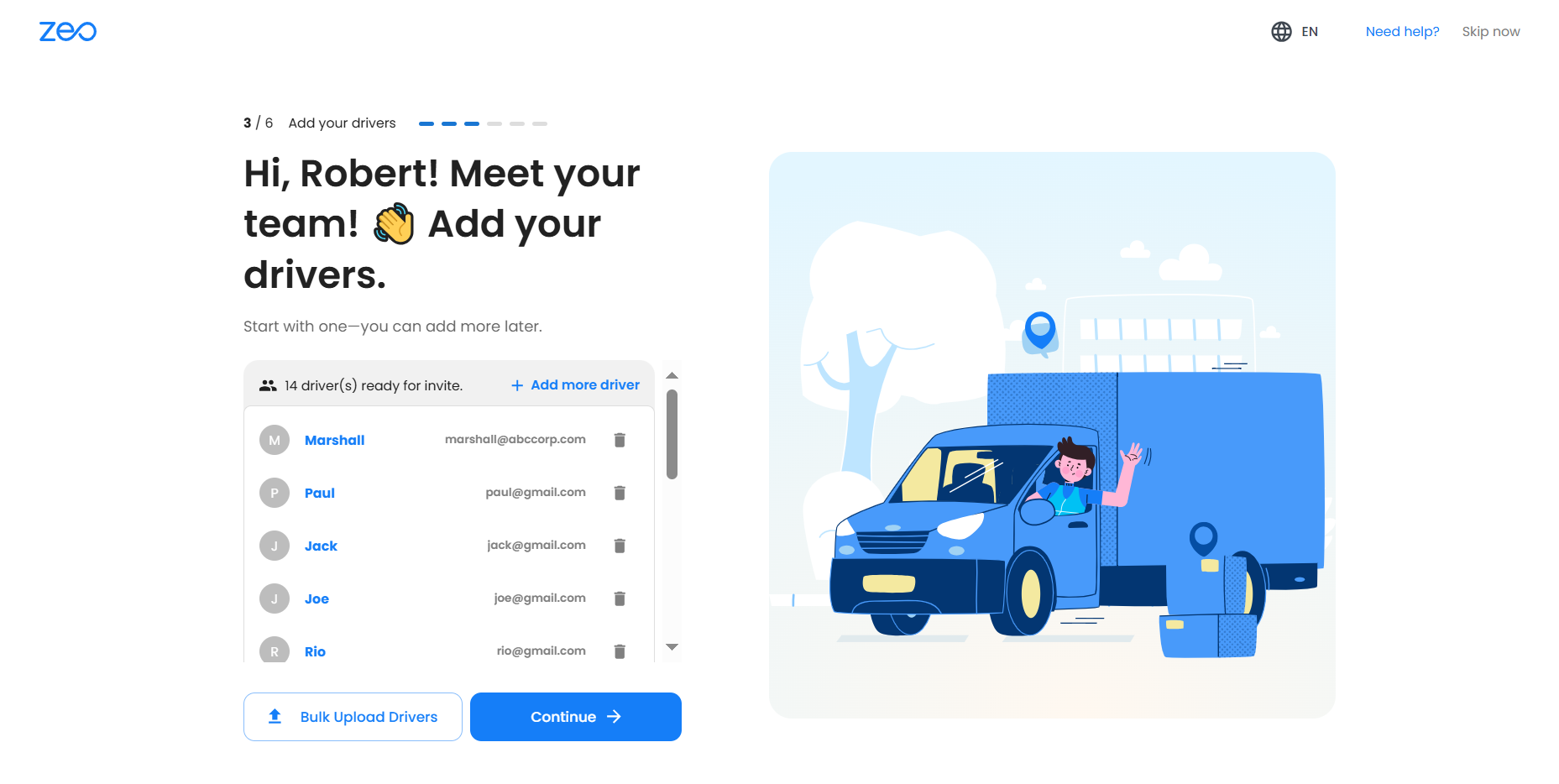
טיפ: ניתן להוסיף מאות נהגים בו זמנית באמצעות שיטת העלאה בכמות גדולה.
הערות חשובות:
- כל הנהגים מופיעים תחת מדור נהגים בשורת המשימות, שם תוכלו לערוך, למחוק או להקצות כלי רכב ומיומנויות בכל עת.
- אם תדלגו על שלב 3, עדיין תוכלו להוסיף נהגים מאוחר יותר מלוח המחוונים לפני הקצאת המסלול.
- דוא"ל הוא חובה לכל הנהגים; בלעדיו, לא ניתן לשלוח הזמנות.
- על נהגים להוריד ולהתחבר לאפליקציית Zeo Driver כדי לקבל ולבצע מסלולים.
- אם אתם מעלים בכמות גדולה, ודאו שנתונים נקיים ומעוצבים כראוי בגיליון כדי למנוע שגיאות.
- ניתן לנהל את הרשאות הנהג מאוחר יותר דרך הגדרות עבור תצורות מתקדמות.
כיצד אוכל להגדיר את מרכז המשלוח שלי במהלך הקליטה?
מרכז שילוח (חנות) הוא מרכז הפעולה העיקרי ב Zeo Route Plannerנקודת ההתחלה שלה משמשת כברירת מחדל עבור המסלולים שלך, אך ניתן לעקוף אותה מאוחר יותר עם כל מיקום מותאם אישית במהלך יצירת המסלול. הגדרה מדויקת שלה מבטיחה שהמסלולים מותאמים אישית על סמך מיקום עוגן אמין ומאפשרת לנהגים להתחיל ולסיים נסיעות ביעילות.
זה שלב הגדרה חובה (שלב 2) מיד לאחר הזנת הפרטים האישיים והפרטים של החברה בסביבת העבודה. לאחר התצורה, תוכלו גם להגדיר אזורים ולעדכן את המרכז בהמשך ככל שהפעילות שלכם תתרחב.
צעדים:
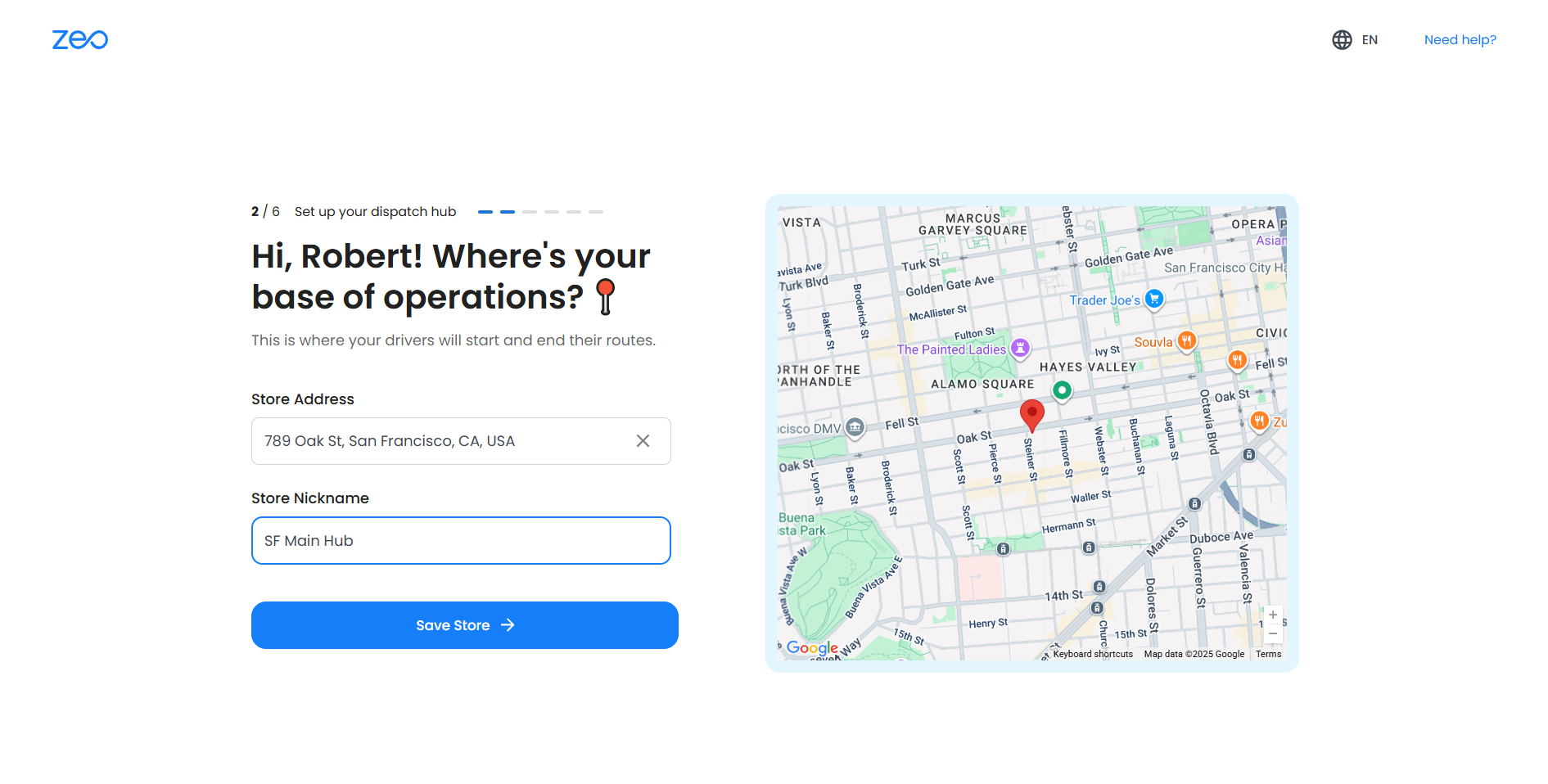
- הזן את כתובת החנות
- הקלד את כתובת מרכז המשלוח המלאה שלך (כולל מיקוד) בשדה הכתובת.
- Zeo משתמש בקידוד גיאוגרפי של מפות גוגל כדי להציע מיקומים מדויקים באופן אוטומטי.
- בחר את המיקום הנכון מהרשימה הנפתחת של הצעות כדי למנוע שגיאות.
- הוסף כינוי לחנות
- תנו למרכז שם קצר ומשמעותי (למשל, "מחסן ראשי", "מרכז אזור דרום", "שיגור במרכז העיר").
- כינוי זה עוזר לזהות את המרכז במהירות במסכי תכנון מסלול והקצאת נהגים.
- הצילו את החנות
- נְקִישָׁה שמור חנות כדי לאשר את הגדרת הרכזת שלך.
- זה משלים את שלב 2 של ההרשמה, ומאפשר לך לעבור לשלב 3: הגדרת מנהל התקן.
- הגדרת אזור (אופציונלי - ניתן להוסיף מאוחר יותר בהגדרות)
- אזור הוא אזור שירות ספציפי המקושר למרכז המשלוח שלך.
- אזורים עוזרים לארגן תחנות ונהגים לפי אזור (למשל, אזור צפוני, אזור דרומי).
- זה מקל על תכנון מסלולים, ניהול עומסי עבודה והקצאת הנהגים הנכונים לאזורים הנכונים.
- ניתן ליצור מספר אזורים בהמשך אם העסק שלך פועל באזורים שונים.
הערות חשובות:
- מרכז השיגור שלך יוגדר כנקודת התחלה וסיום כברירת מחדל, אך תוכל לשנות ידנית את נקודת ההתחלה או הסיום במהלך יצירה או עריכה של המסלול במידת הצורך.
- ניתן לנהל מספר מרכזים בהמשך, אך הגדרת המרכז הראשונה היא חובה לפני הגישה ללוח המחוונים.
- אם מיקום המרכז שלך משתנה לעתים קרובות, תוכל לעדכן אותו בכל עת החל מ הגדרות חנות.
איך אני מגדיר את Zeo Route Planner בפעם הראשונה?
לאחר ההרשמה, ההתקנה Zeo Route Planner בפעם הראשונה הוא תהליך מודרך בן 7 שלביםלוח המחוונים של קבלת הפנים נועד לעזור לך להגדיר את המסלול הראשון שלך תוך דקות, גם אם אתה חדש לחלוטין בתכנון מסלולים.
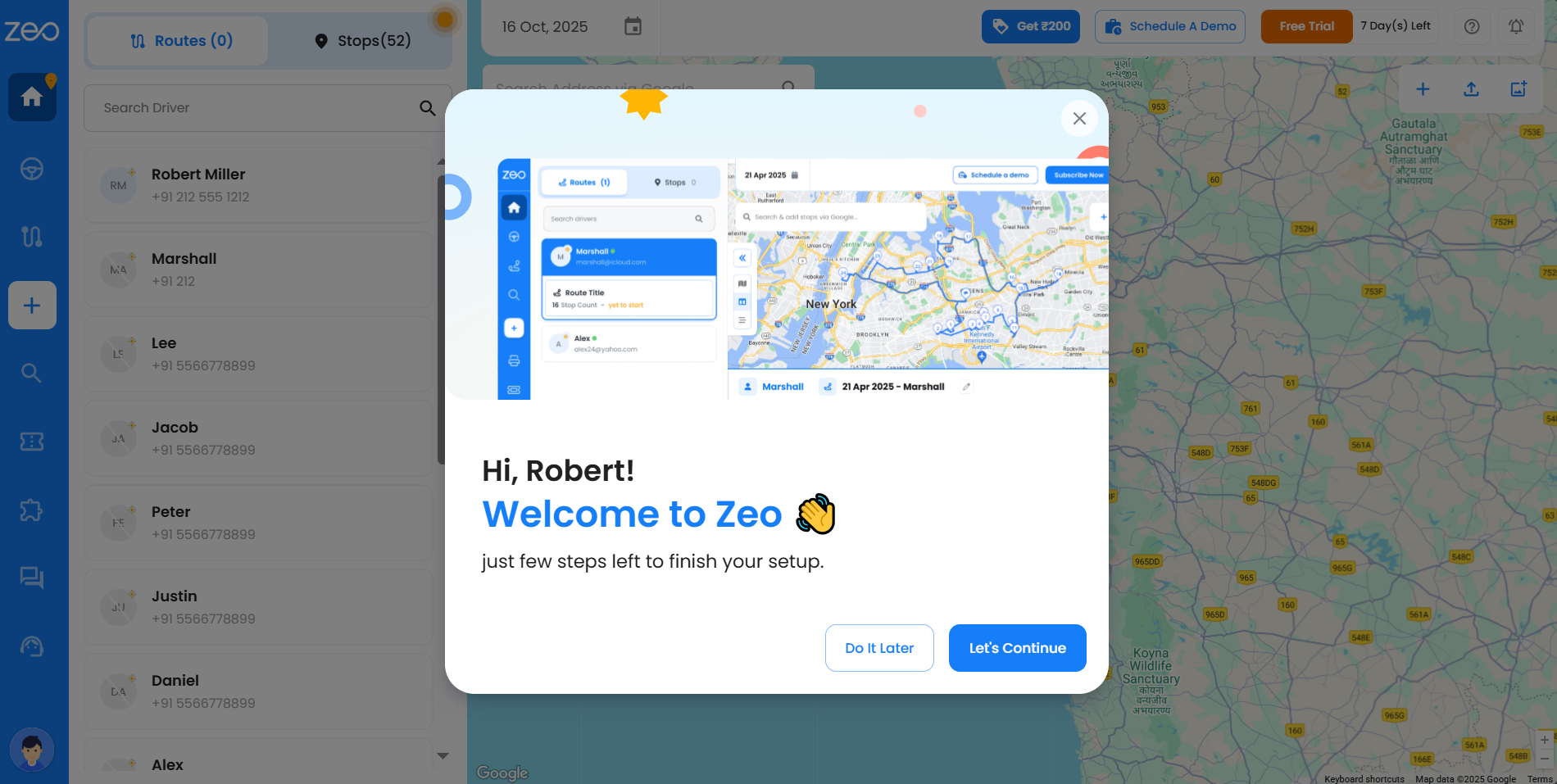
- אתה תנחת על ה- דף ברוכים הבאים/הצלחה, מאשר שתקופת הניסיון החינמית שלך החלה.
- מכאן, תוכלו לבחור מה לעשות הלאה:
- לחץ על "הגדר את מרכז המסלולים שלך" כדי להתחיל את המסלול הראשון שלך תוך 2 דקות בלבד באמצעות תהליך ההרשמה המודרך.
- צפה בקטע מהיר סרטון הדרכה בן 2 דקות שמסביר איך הפלטפורמה עובדת.
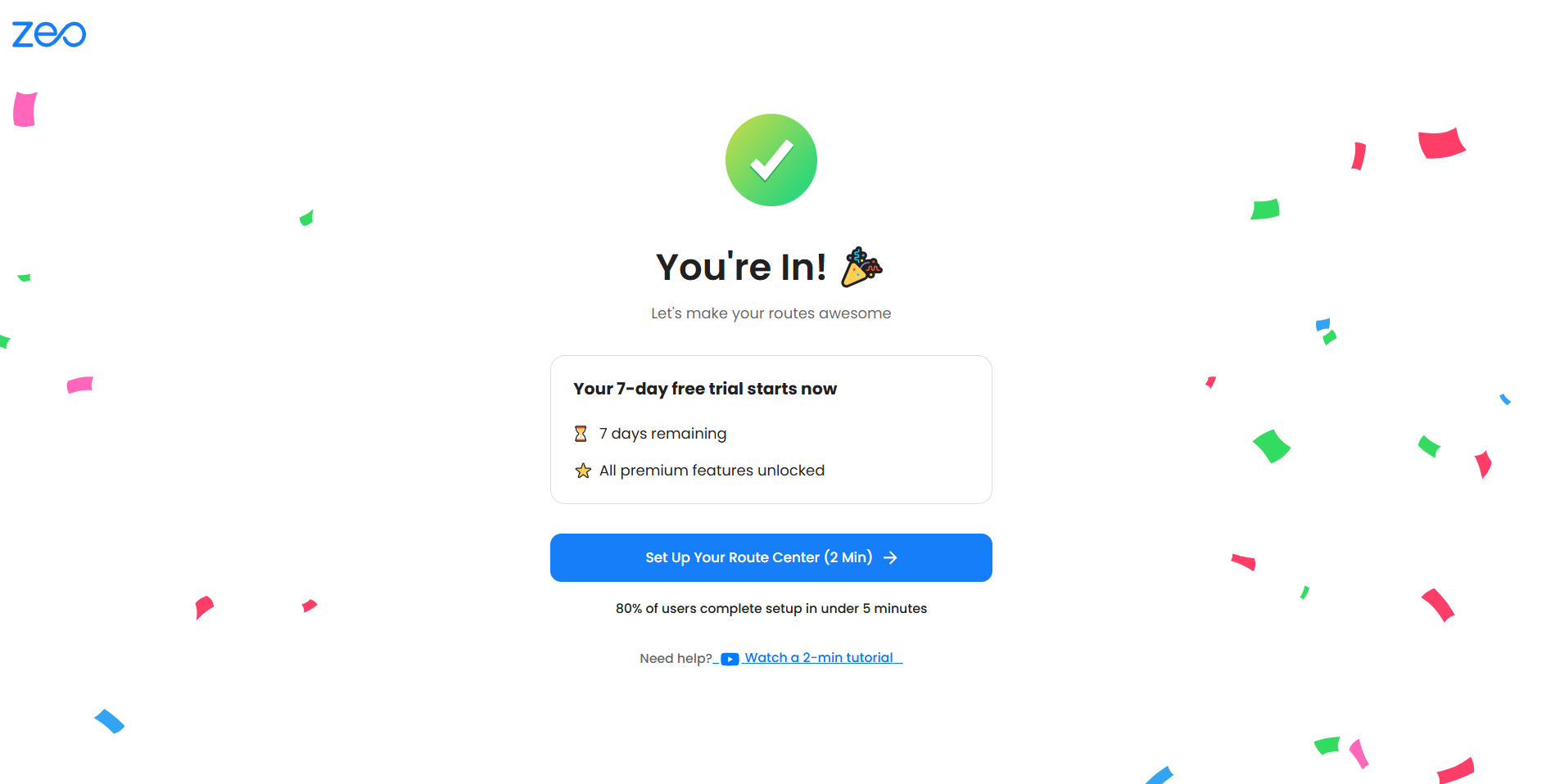
- לחיצה "הגדר את מרכז המסלולים שלך" ייקח אותך ישירות להגדרת סביבת העבודה, שם תונחה דרך תהליך קליטה בן 7 שלבים כדי ליצור ולשמור את המסלול האופטימלי הראשון שלך.
צעדים:
- לחץ על "הגדר את מרכז המסלולים שלך (2 דקות)" להתחיל.
- עמוד 1/7 – פרטים בסיסיים
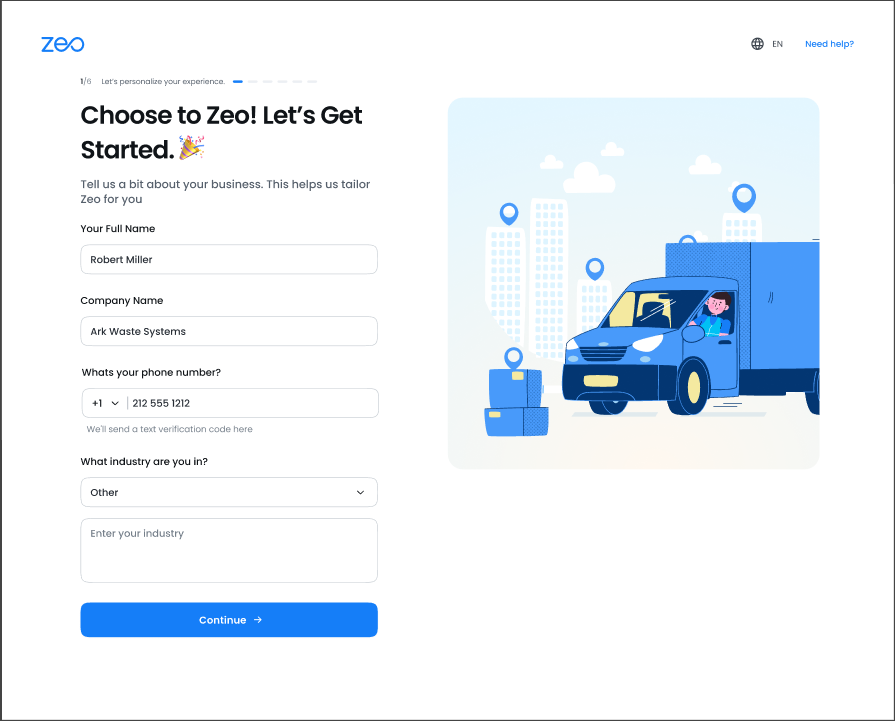
הזן שלך שם, שם חברה, מספר טלפון, ובחר את שלך התעשייה מהתפריט הנפתח.
אם התחום שלך אינו מופיע ברשימה, בחר אחר ולהקליד אותו ידנית.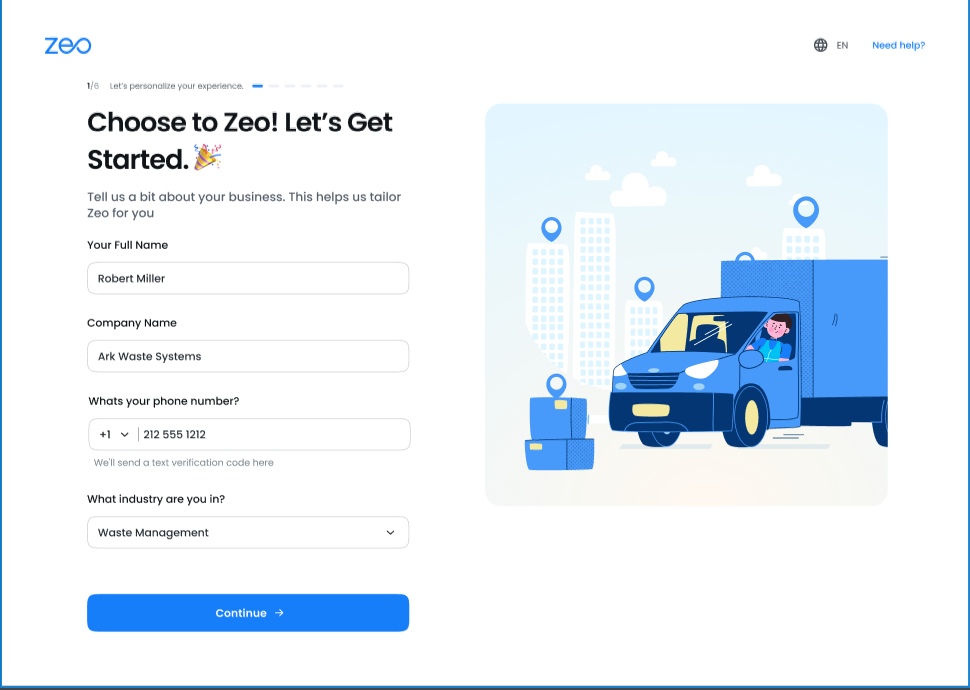
- עמוד 2/7 – מרכז שיגור
מרכז המשלוח (החנות) שלך הוא נקודת ההתחלה המוגדרת כברירת מחדל עבור מסלולים, אך תוכל לעקוף אותה מאוחר יותר עם כל מיקום מותאם אישית במהלך יצירת המסלול.- הוסף את כתובת החנות שלך וכינוי עבור המרכז שלך.
- רכזת זו תשמש כנקודת ההתחלה המוגדרת כברירת מחדל של הנהג שלך.
- ניתן לערוך או לעדכן את מיקום ההתחלה והסיום מאוחר יותר לפי הצורך.
- עמוד 3/7 – פרטי הנהג
- זן דוא"ל נהג (חובה), יחד עם שם ומספר טלפון.
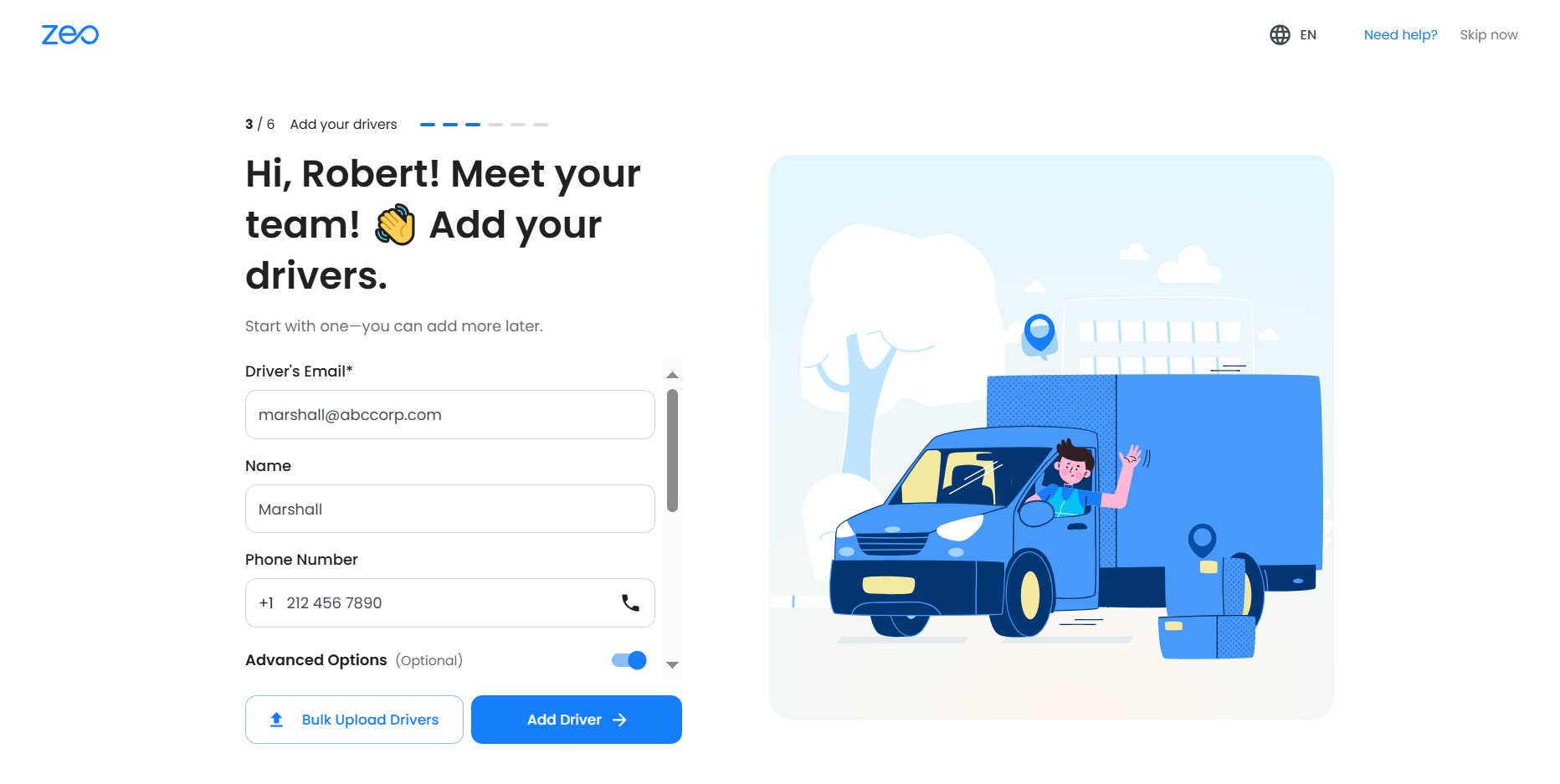
- השתמש אפשרויות מתקדמות (אופציונלי) כדי להגדיר מיקום התחלה, שעות עבודה והפסקות.
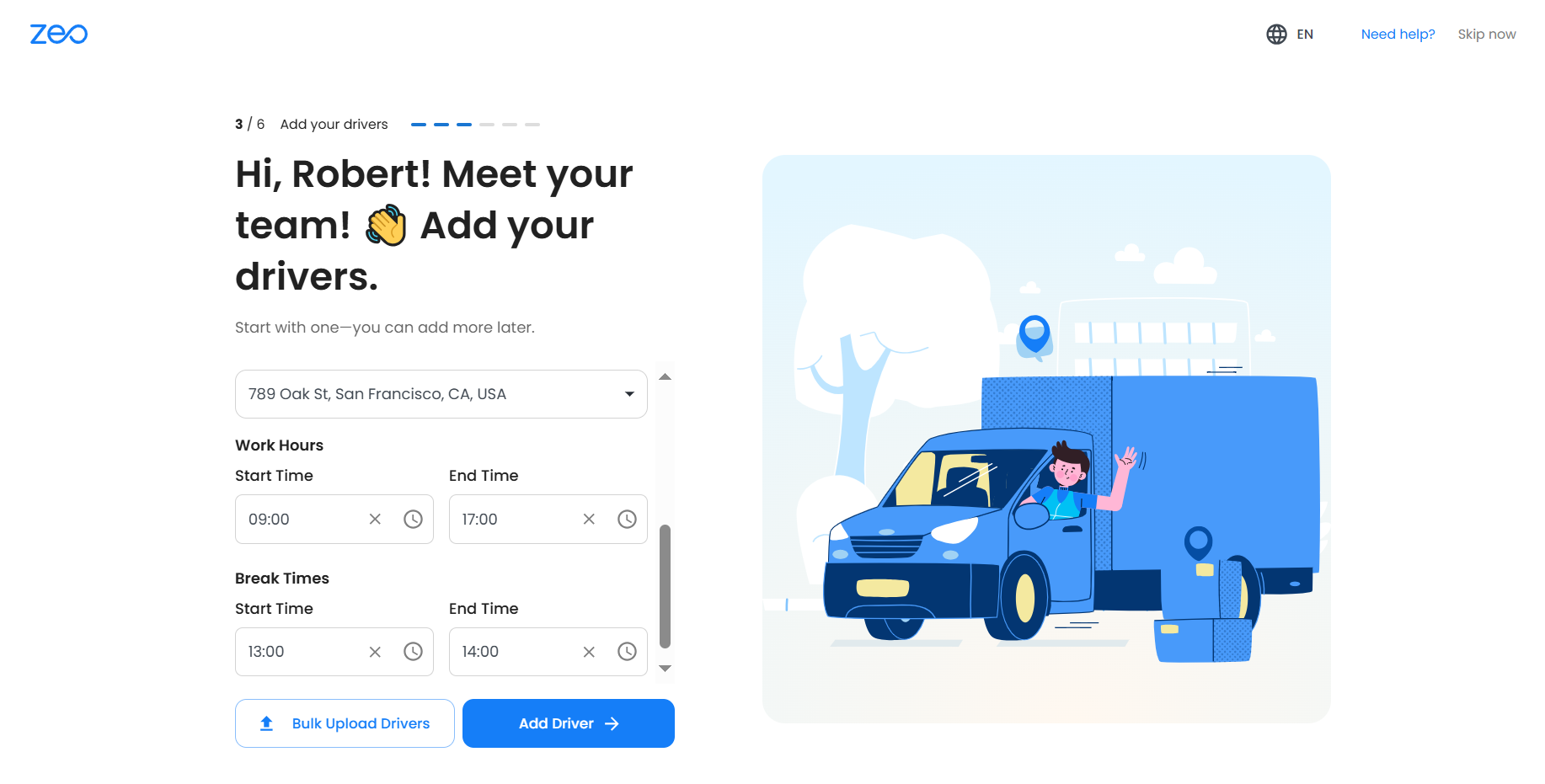
- הוסף מספר מנהלי התקנים בו זמנית עם העלאה המונית תכונה באמצעות Excel, Google Sheets או הזנה ידנית.
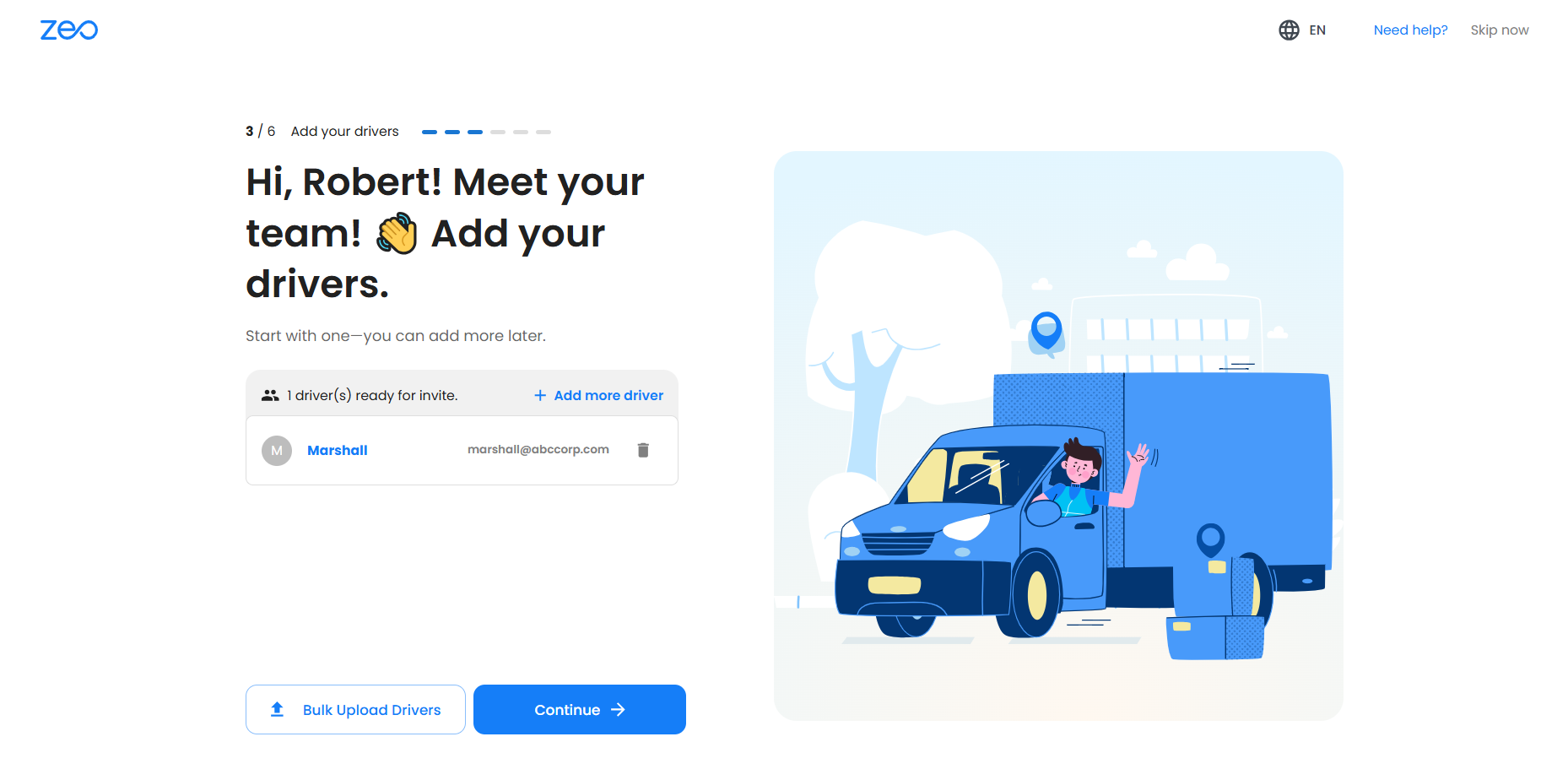
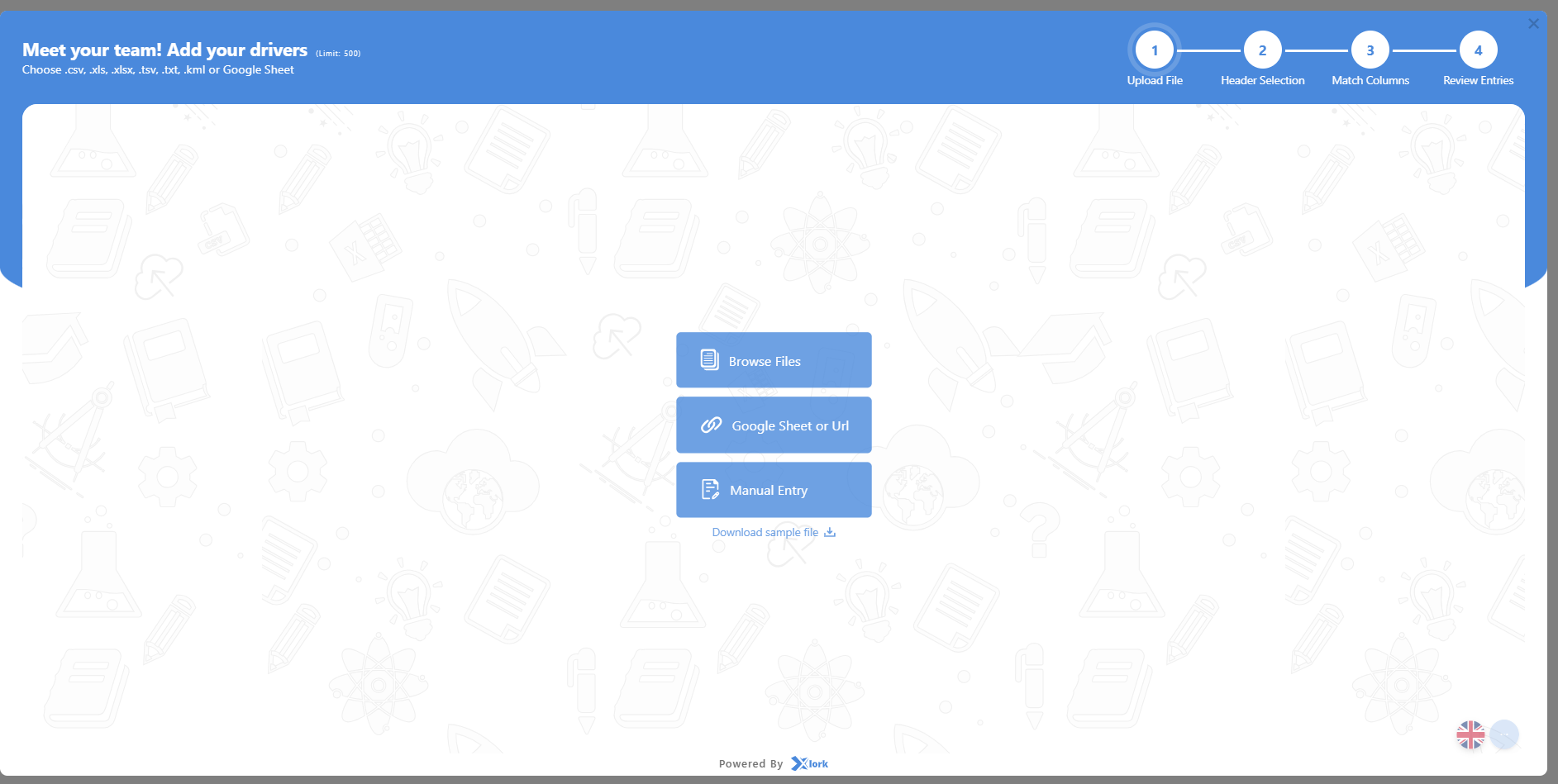
- זן דוא"ל נהג (חובה), יחד עם שם ומספר טלפון.
- עמוד 4/7 – תחנות
- העלה עצירות דרך אקסל, גוגל שיטס, או הזן אותן ידנית.
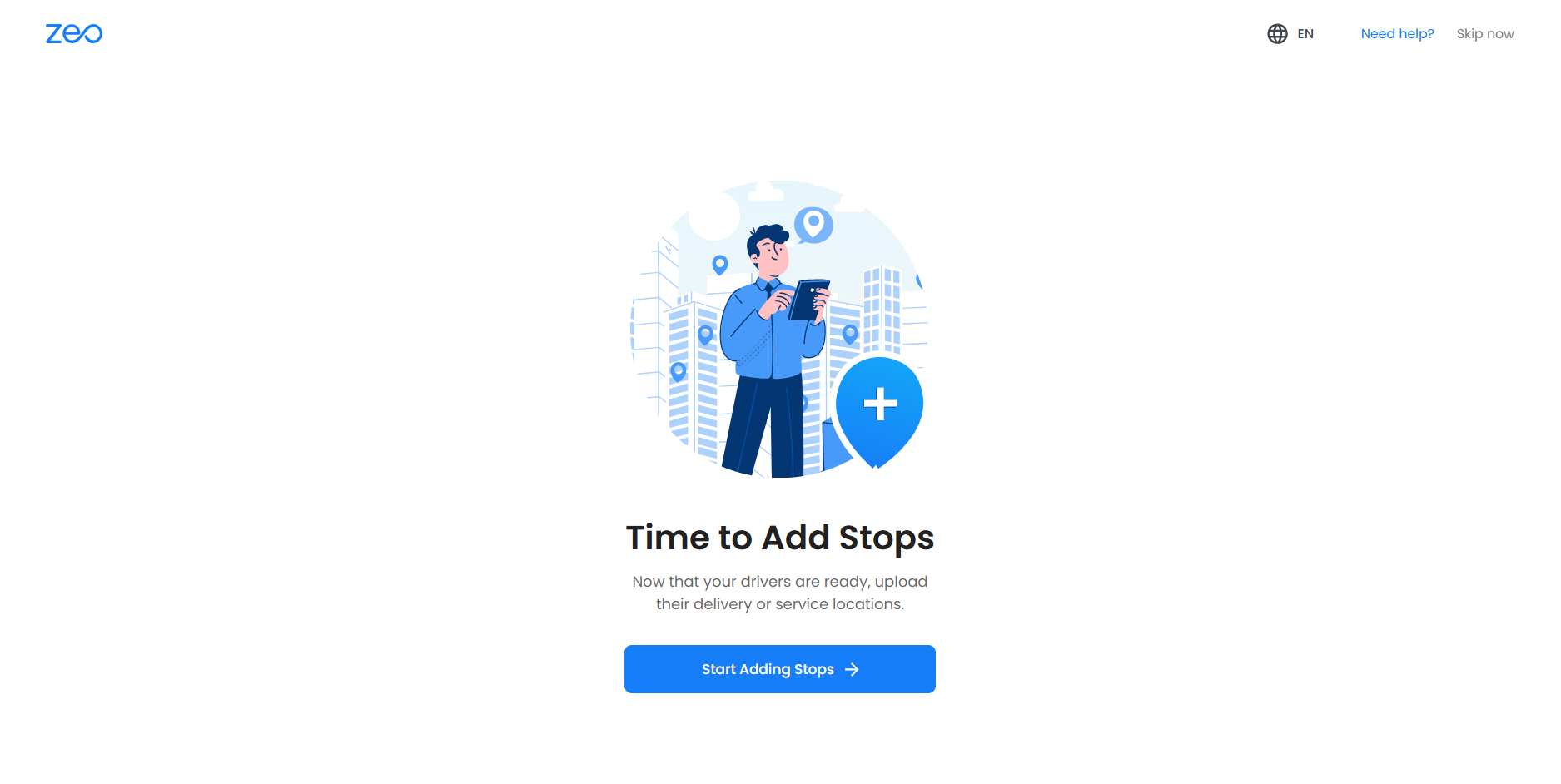
- לאחר ההעלאה, תחנות יופיעו בלוח המחוונים. בחר אותן ולחץ עליהן. אופטימיזציה אוטומטית כדי ליצור את המסלול הטוב ביותר.
- העלה עצירות דרך אקסל, גוגל שיטס, או הזן אותן ידנית.
- עמוד 5/7 – הקצאת נהגים
- בחר נהגים לתחנות שלך ולחץ על הקצאת נהג.
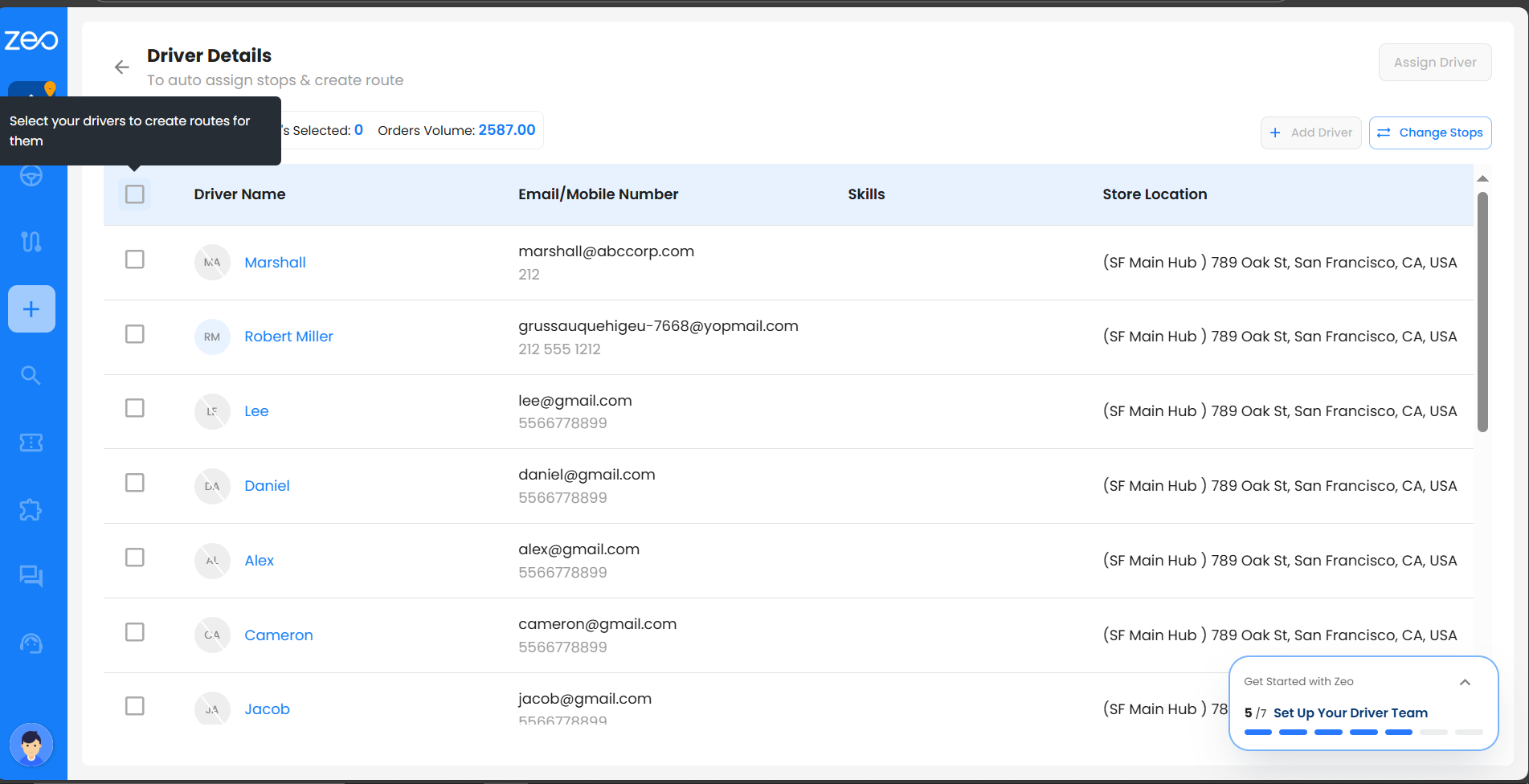
- בחר נהגים לתחנות שלך ולחץ על הקצאת נהג.
- עמוד 6/7 – לוח זמנים למסלול
- הגדר את המסלול תאריך ושעת התחלה (תאריך/שעת סיום הם אופציונליים).
- ניתן גם לערוך כאן את מיקומי ההתחלה והסיום. יש לבדוק לפני השמירה.
- עמוד 7/7 – סיום מסלול
- המסלול שלך יעבור אופטימיזציה ושמירה.
- נְקִישָׁה צפה במגרש המשחקים כדי לפתוח את לוח המחוונים לקבלת גישה מפורטת למסלול.
כיצד אוכל להירשם ולהשלים את שלבי ההרשמה כדי להגיע ללוח המחוונים בפעם הראשונה?
הרשמה למתכנן המסלולים של Zeo מהיר, מאובטח ומעוצב כדי לעזור לך להצטרף למערכת בצורה חלקה. הפלטפורמה מאפשרת לך ליצור חשבון באמצעות כתובת הדוא"ל שלך בעבודה או באמצעות גוגל ומנחה אותך בכל שלב. שלב 1 (יצירת חשבון) ו שלב 2 (הגדרת חנות) — שניהם חובה לפני הגישה ללוח המחוונים.
עליך להשלים את שלב 1 ושלב 2 של תהליך ההתקנה במהלך ההרשמה. החל מ שלב 3 (הוספת מנהל התקן) ואילך, תוכלו לבחור להוסיף נהגים או לדלג על השלב ולהיכנס ללוח המחוונים.
שלבים לרישום ואימות:
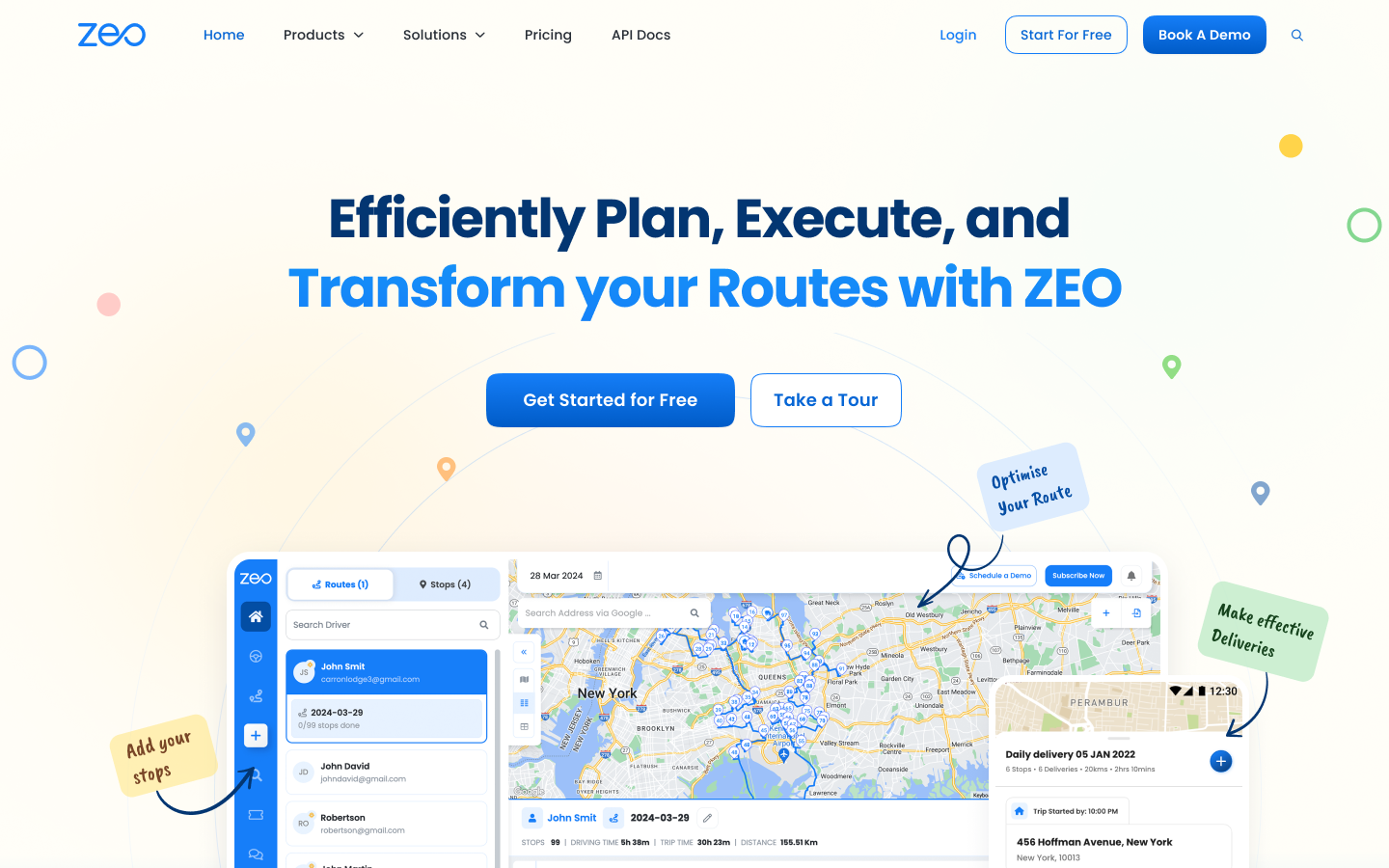
- בקרו באתר האינטרנט של מתכנן המסלולים של Zeo ולחצו על התחל בחינם.
- בחר אפשרות אחת:
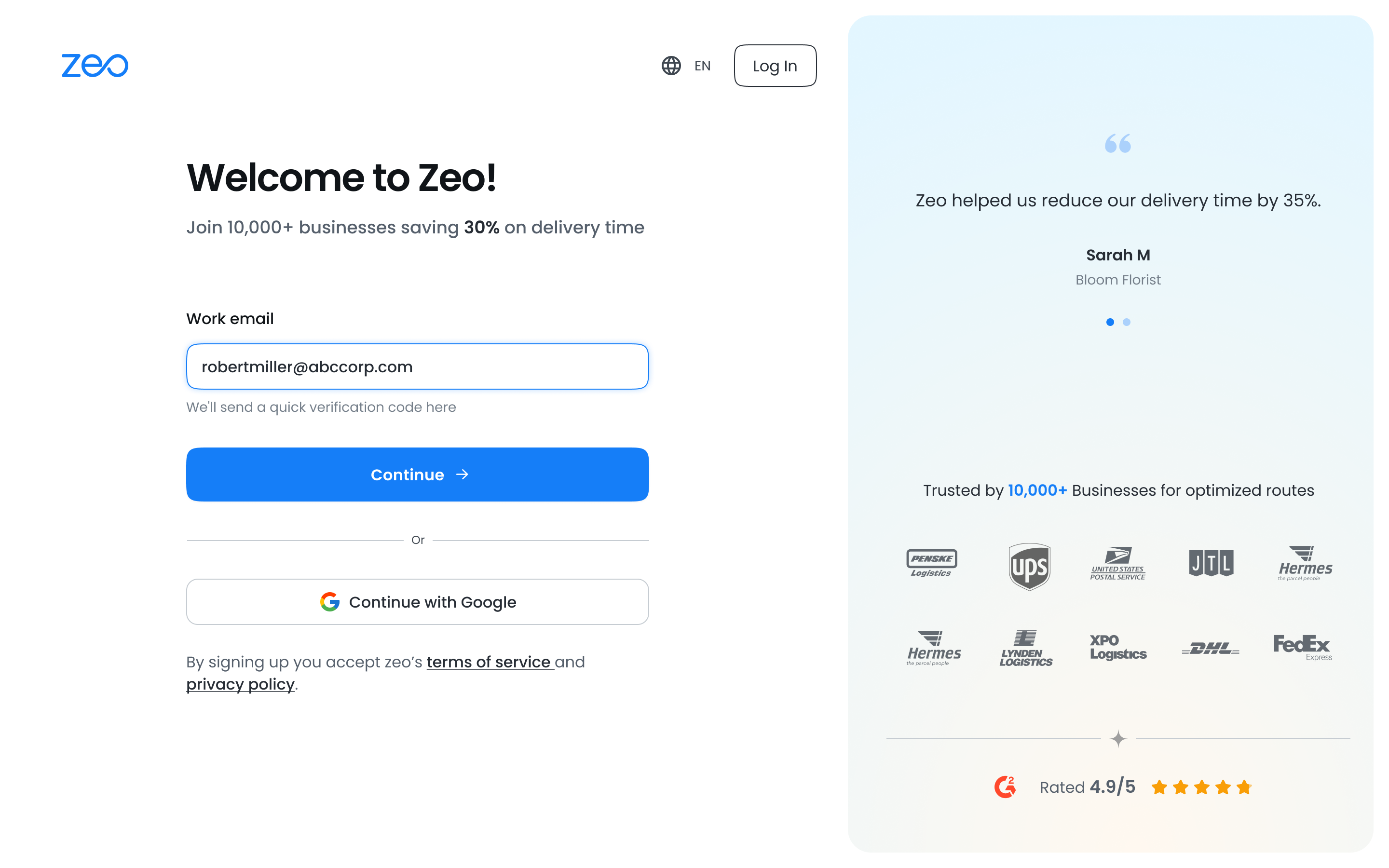
שיטה 1 – הרשמה לדוא"ל
- הזן את כתובת האימייל שלך ולחץ המשך.
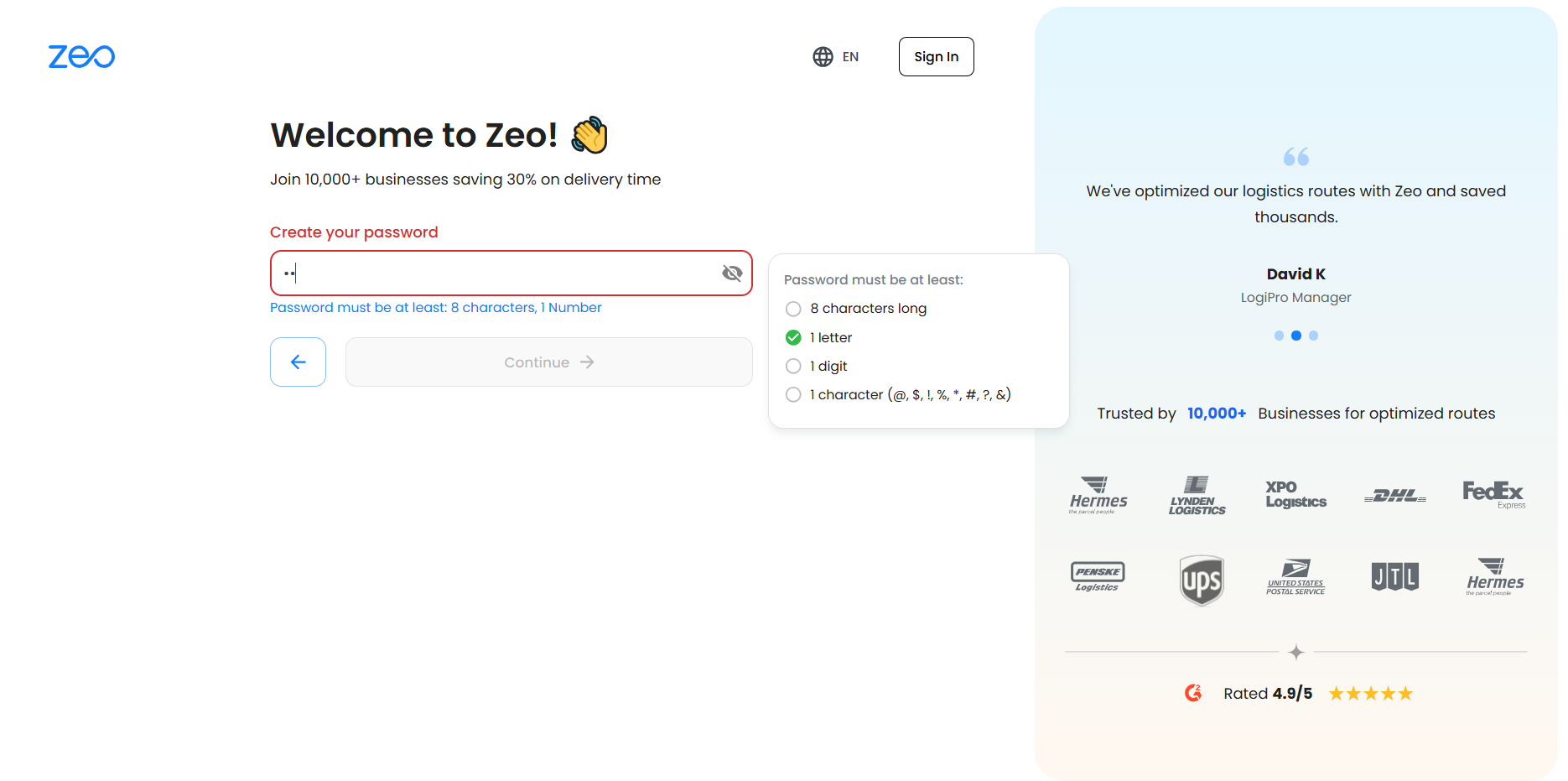
- צור סיסמה חזקה (לפחות 8 תווים, ספרה אחת, סמל מיוחד אחד).
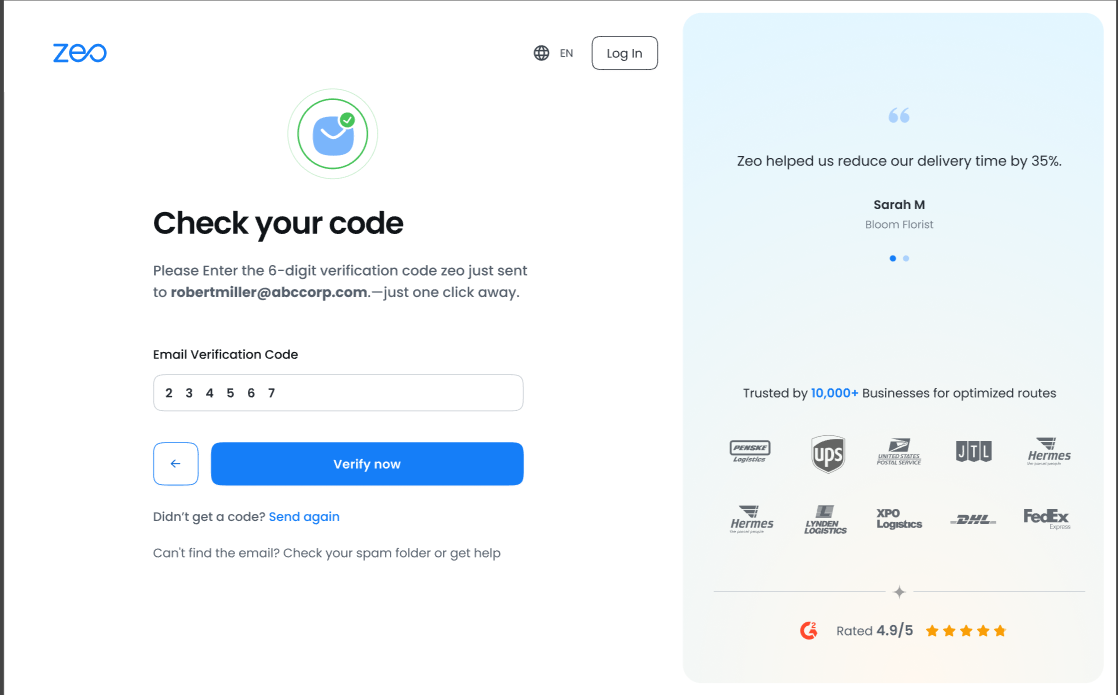
- קוד אימות בן 6 ספרות יישלח לכתובת הדוא"ל שלך - הזן אותו כדי לאמת.
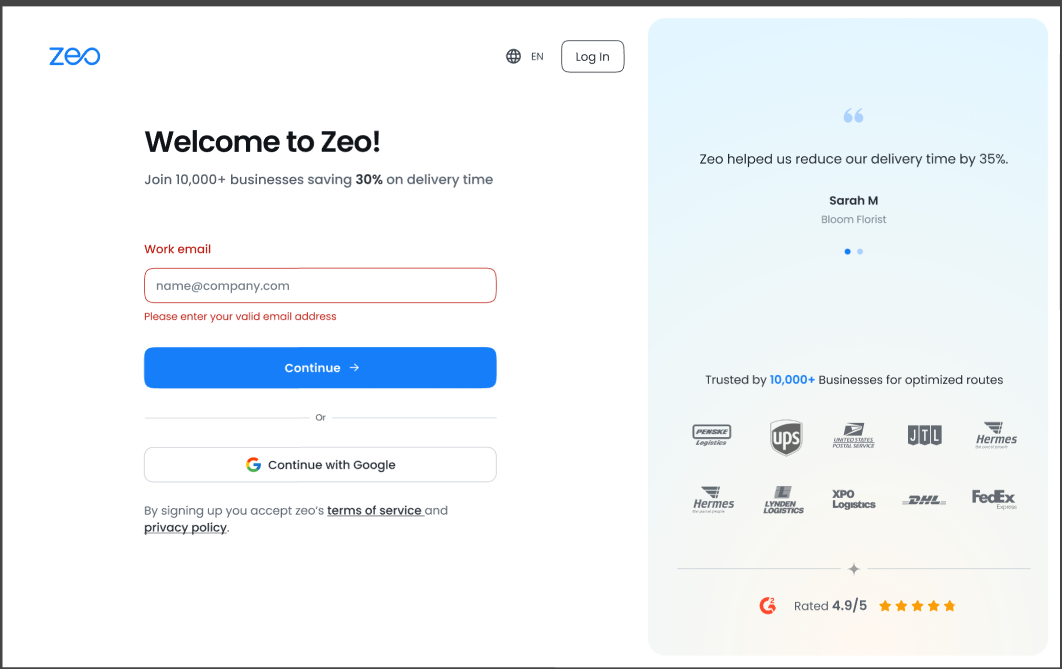
הערה: אם כתובת האימייל אינה חוקית, תופיע הודעת שגיאה שתבקש תיקון.
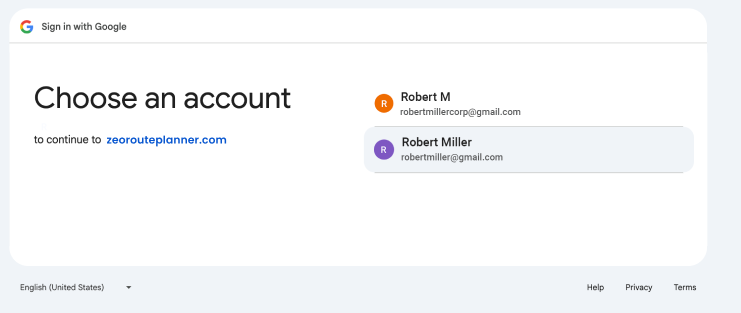
שיטה 2 – חשבון גוגל
- בחר את חשבון גוגל שלך.
- קבל את תנאי הפרטיות.
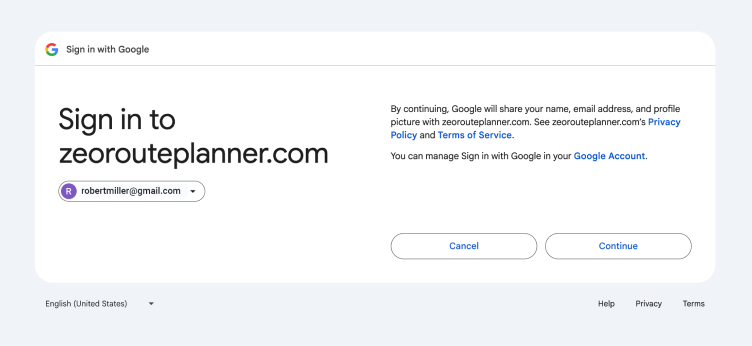
- תתחבר אוטומטית.
- לאחר האימות, תגיעו ל- ברוכים הבאים לדף, איפה שלך 7 חינם יום ניסיון מתחיל עם כל תכונות הפרימיום פתוחות. כעת תוכלו ליצור את המסלול המותאם הראשון שלכם בהתאם להוראות שעל המסך.
טיפ: אם לא קיבלתם את הקוד, בדקו את תיקיית הספאם או לחצו על שלח שוב אימייל אימות.
שלבים להגדרת סביבת עבודה:
שלב 1 – פרטים בסיסיים (חובה)
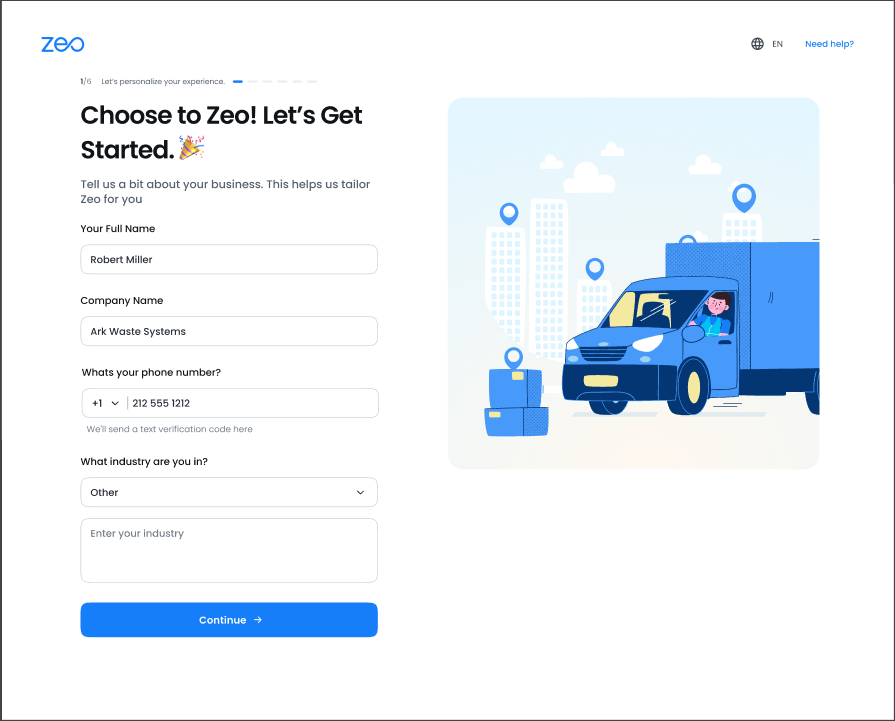
- הזן שלך שם, שם חברה, מספר טלפון, ובחר את שלך התעשייה מהתפריט הנפתח.
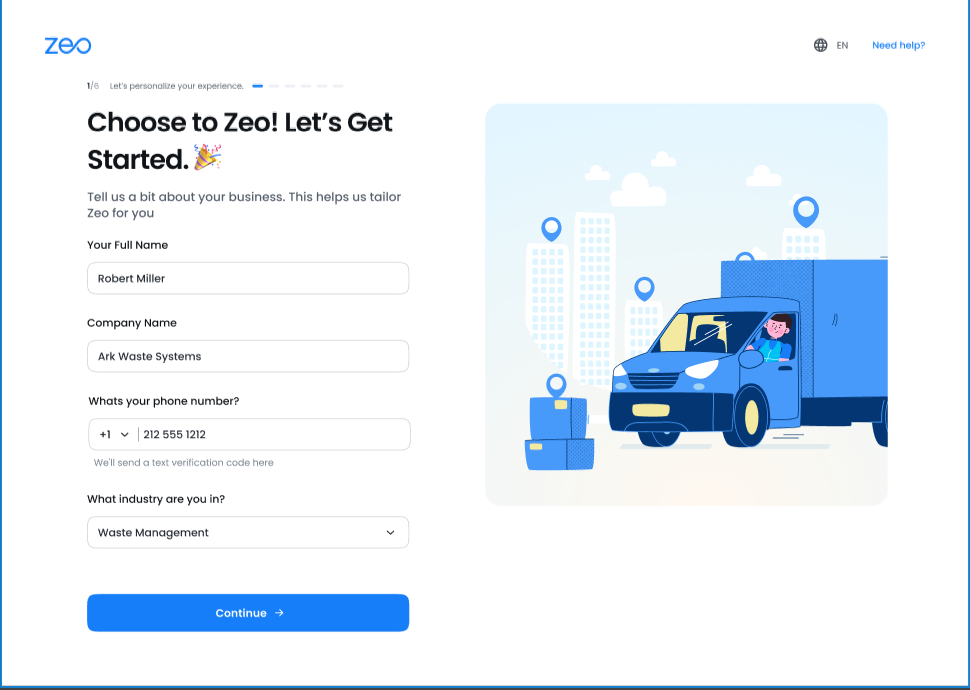
- אם התחום שלך אינו מופיע ברשימה, בחר אחר ולהקליד אותו ידנית. (לא ניתן לעדכן זאת מאוחר יותר.)
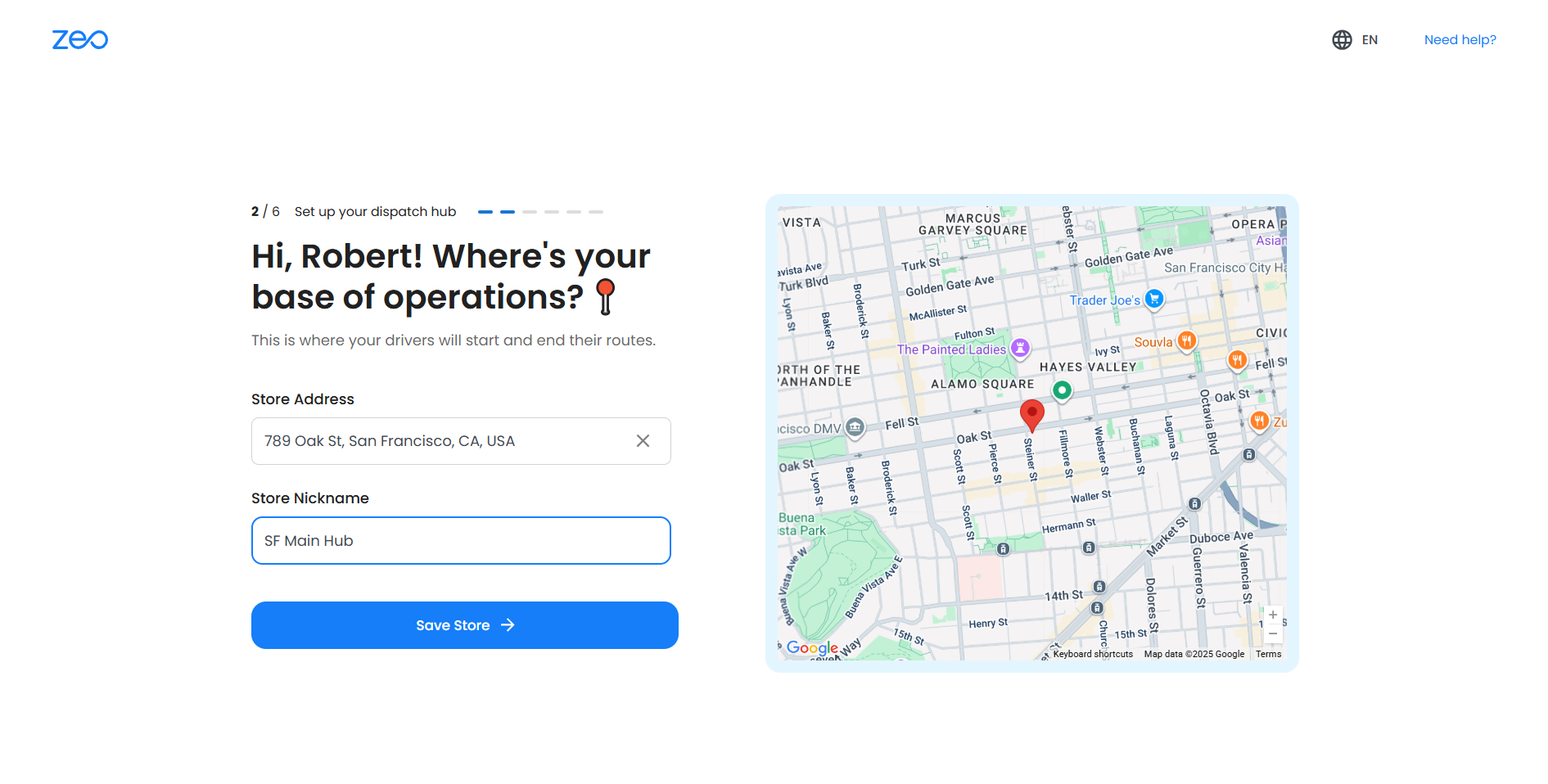
שלב 2 – מרכז שיגור
- הוסף את כתובת החנות שלך וכינוי עבור המרכז שלך.
- רכזת זו משמשת כנקודת ההתחלה המוגדרת כברירת מחדל של מנהל ההתקן, אך ניתן לערוך אותה לפי הצורך.
- חלון קופץ של הצלחה יאשר את השלמת שלב 2 ויעביר אותך אל שלב 3 (הגדרת מנהל ההתקן).
ברגע שאתה מגיע שלב 3, הגדרת החשבון שלך הושלמה. באפשרותך להתנתק ולהיכנס שוב בכל עת כדי לגשת ישירות ללוח המחוונים.
חשוב:
- שלבים 1 ו-2 הם חובה. לא ניתן לדלג על שלבים אלה או לגשת ללוח המחוונים מבלי להשלים אותם.
- אם תסגור את החלון במהלך שלב 1 או שלב 2, תידרש להשלים את ההתקנה עד שלב 2 לפני שתמשיך.
- רק לאחר שהגיעו שלב 3 (הגדרת מנהל התקן) האם אתה יכול לבחור להוסיף נהגים או לדלג ולהיכנס ללוח המחוונים.
איך להפוך נהג לחלק מהצי שלי?
כדי להוסיף את הנהג לצי, עליך להקצות לו מושב. בצע את השלבים הבאים:
- לחץ על תוכניות ותשלום בשורת המשימות. לחץ על הקצה מושבים לנהגים.
- כאן תוכל להקצות ולבטל הקצאת מושבים לנהגים בהתאם למספר המושבים שיש לך לפי המנוי שלך.
- לאחר מכן לחצו על "עדכן מנוי". פעולה זו תעדכן את הקצאת המושבים לנהגים. כעת תוכלו להקצות בקלות מסלולים לנהגים, מכיוון שהוקצה להם מושב בצי הרכבים שלכם.
האם הסיבות המותאמות אישית והנבחרות של כישלון העצירה יהיו גלויות בדף מגרש המשחקים ובדוחות?
כן, סיבות הכשל שנבחרו, כולל מותאמות אישית, יהיו גלויות בדף מגרש המשחקים ויכללו בדוחות בהתאם לפונקציונליות הנוכחית.
האם הסיבות לכשל העצירה שנבחרו יהיו גלויות לנהגים?
כן, כל הסיבות שנבחרו (ברירת מחדל או מותאמת אישית) בתכונה Manage Stop Failed Reasons יהיו גלויות לנהגים. כאשר עצירה מסומנת כמשלוח או איסוף שנכשל, הנהגים יראו את רשימת הסיבות המעודכנת בממשק שלהם, מה שיאפשר להם לבחור את הסיבה המתאימה ביותר לכשל.
האם אוכל ליצור מסלול למקום במדינה אחת בזמן מגורים במדינה אחרת?
Zeo מאפשר לך ליצור מסלולים למדינות אחרות, אך בהתאם לעלויות המנוי עבור המדינה הרצויה לך, ייתכן שתידרש לשדרג את התוכנית שלך. אם זה רלוונטי, Zeo ינחה אותך בתהליך.
האם אוכל לבטל שינויים לאחר שמירת הסט החדש של הסיבות לכשל בעצירה?
לאחר שתשמור את קבוצת הסיבות החדשה, השינויים יחולו באופן מיידי. עם זאת, אתה תמיד יכול לשנות את הסיבות או להשתמש בלחצן "הגדר כברירת מחדל" כדי לחזור לסיבות ברירת המחדל בכל עת. שים לב שלא יתרחשו שינויים חדשים אם הם יתבצעו כאשר הנהג נמצא במסלול.
האם חובה לבחור לפחות סיבה אחת של כשל בעצירה מתוך סיבות ברירת המחדל של כשל עצירה ב-Zeo?
כן, לפחות סיבה אחת (ברירת מחדל או מותאמת אישית) חייבת להיבחר על ידי בעל הצי מרשימת סיבות ברירת המחדל הזמינות לעצירת כישלון ב-Zeo כדי לשמור את השינויים שלך. אם תנסה לבטל את הבחירה בכל הסיבות, הודעת שגיאה תבקש ממך לבחור לפחות אחת.
כיצד לארגן מחדש עצירות שנוספו מבלי להשתמש בגרירה ושחרור
Zeo מספק לך תכונה שבאמצעותה תוכל בקלות לארגן מחדש ולערוך את העצירות שלך לאחר שנוספו מבלי להשתמש ממש בגרירה ושחרור.
כדי לעשות זאת בצע את השלבים הבאים:
- צור מסלול והוסף את כל התחנות במסלול. כדי לדעת כיצד להוסיף עצירות, עיין כיצד לייבא עצירות מ- Excel
- לאחר הוספת העצירות, תראה את רשימת כל העצירות שנוספו, כדי לסדר מחדש את העצירות, תראה כפתור ממש משמאל למספר העצירה. לחץ על זה.
- יופיע תפריט מוקפץ המציג את המיקום הנוכחי של העצירה ברשימה ואם ברצונך לעדכן אותו, תפריט נפתח יוצג ממש ליד אזור הטקסט של המיקום הנוכחי. לחץ על זה.
- כעת תוכל למקם את העצירה הזו בכל מקום ברשימת העצירות על ידי בחירת האינדקס החדש מהתפריט הנפתח.
- לאחר סיום הסידור, לחץ על "נווט כמוסף" כדי ליצור מסלול של עצירות בסדר שנבחר. כעת המסלול הרצוי שלך ייווצר עם כל התחנות מוגדרות ברצף לפי הסדר המעודכן.
האם המשתמש יכול לבדוק אם העצירות המכוסות על ידי הנהג מוצלחות/נכשלו
כן, ניתן להיכנס לפרטי המסלול בלוח המחוונים ולבדוק כמה עצירות הצליחו וכמה נכשלו.
בצע את השלבים הבאים:
- עבור ללוח המחוונים וראה את כל המסלולים של היום. בחר את תאריך המסלול דרך לוח השנה בפינה השמאלית העליונה ובחר מסלול מתאים.
- בחר את המסלול ותראה את פרטי המסלול יחד עם עצירות למסלול.
- בתוך כל עצירת משלוח, תוכל לראות את המידע על השלמת עצירה. אם העצירה כוסתה על ידי הנהג, תראה אם העצירה הייתה הצלחה או כישלון.
- אם עצירה הייתה כישלון, תוכל גם לראות סיבה (אם בכלל) ממש ליד הודעת הכישלון.
האם אני כמנהל יכול לראות אם החבילה נמסרה ללקוח בהצלחה על ידי הנהג
כן, ניתן להיכנס לפרטי המסלול בלוח המחוונים ולבדוק אם החבילה נשלחה בהצלחה ללקוח או לא. בצע את השלבים הבאים:
- עבור ללוח המחוונים וראה את כל המסלולים של היום.
- בחר את המסלול ותראה את פרטי המסלול יחד עם עצירות למסלול.
- בתוך כל עצירת משלוח, תוכל לראות אם החבילות נשלחו בהצלחה ללקוחות או לא.
- תוכל גם לראות את הוכחת המסירה אם מופעלת. למידע נוסף על הוכחת מסירה, עיין: כיצד אנו מוודאים שנאסף הוכחה בזמן המסירה כדי לקבל שכבה נוספת של אישור מסירה מהלקוח?
כיצד אנו עוקבים אחר הנהג שלנו בזמן שהוא במסלול?
אתה יכול לעקוב אחר הנהג שלך במסלול, כל מה שאתה צריך לעשות הוא ללכת ללוח המחוונים, תוכל לראות את כל המסלולים שנוצרו עבור היום, כאן תוכל לבחור את המסלול שלך. תוכל לראות את מפת המסלול ואת הנהג שהוקצה למסלול.
ממש ליד שם הנהג, תראה אור צבעוני. האור הזה יהיה ירוק או אפור.
- גרין: הנהג נמצא כרגע במצב מקוון או משתמש באפליקציה ב-15 הדקות האחרונות, על ידי לחיצה על אפשרות המפה ממש לצדה, תוכל לגשת למיקום המדויק של הנהג. תוכל לראות אם הנהג במסלול הנכון והאם הוא זז או לא. כך תוכל לעקוב אחר הנהג שלך.
- תפוז: אם הנהג היה פעיל ב-24 השעות האחרונות,
- אפור: הנהג לא השתמש באפליקציה ב-24 השעות האחרונות. אתה עדיין יכול לעקוב אחר המיקום האחרון שהוקלט של הנהג על ידי לחיצה על אפשרות המפה.
כיצד לבדוק הודעות
עבור ללוח המחוונים וחפש את סמל הפעמון בפינה השמאלית העליונה של המסך.
לחץ עליו וכאן תוכל לראות את כל ההתראות.
הודעות אלו יכללו את הדברים הבאים:
- מידע על החשבון שלך כמו תשלום, הפעלה וכו'.
- פרטי מסלול פעילים: אלה כוללים את כל המידע על הנהגים במסלול, התחנות שעברו, הצלחה/כישלון של עצירות ורגע סיום המסלול. כל ההודעות יקבלו איתם גם את שעת התרחשות האירוע.
כיצד לחפש את כל התחנות באמצעות חיפוש גלובלי
- לחץ על חיפוש גלובלי משורת המשימות, תפריט חדש יופיע.
- באותו עמוד, לחץ על האפשרות "בחר חיפוש לפי" ותפריט נפתח חדש יופיע. בחר כתובת.
- ספק את שאר הפרטים בדף הכוללים תאריך ושם עצירה שאתה מחפש. לחץ על כפתור חיפוש.
- כעת יופיעו על המסך פרטי העצירה והמסלול בהם יוכל המשתמש לנצל לכל תכנון עתידי או בדיקת סטטוס המשלוח.
כיצד לשנות את השפה באתר של זיאו?
- לאחר פתיחת אתר ZEO Route Planner, בפינה השמאלית התחתונה תראה אנגלית כשפת ברירת המחדל. תראה גם חץ קטן ממש ליד השפה.
- לחץ על החץ הקטן הזה, תקבל תיבת דו-שיח שנפתחת בה מופיעה רשימת השפות שבהן ניתן להשתמש בפלטפורמה.
- אז אתה יכול לבחור את השפה הדרושה והיא תיטען אוטומטית בשפה הספציפית הזו.
איך מוסיפים חנויות?
- עבור ללוח המחוונים, נווט אל סמל המשתמשים, לחץ על הגדרות.
- נווט לחנויות, לחץ על להוסיף חנות אוֹפְּצִיָה. יופיע תפריט חדש שבו תצטרך להוסיף מיקום חנות.
- תצטרך לספק את כתובת החנות כאן. מלבד כתובת החנות, המשתמש יכול גם לספק פרטי חנות הכוללים:
- שם מיקום (אופציונלי): זהו כינוי שאתה יכול לספק אשר ישמש כאשר תוסיף נהג ותבחר חנות מתוך רשימה שלמה עבור הנהג.
- אזור חיוג (אופציונלי). שדות אלו מסייעים בהפיכת הניווט במסלול לנוח ויעיל
- קו רוחב וקו אורך של העצירה: פרטים אלו עוזרים לעקוב אחר מיקום העצירה על הגלובוס ולשפר את תהליך אופטימיזציית המסלול.
- אזורי אספקה: לאחר הפעלתם, המשתמש יכול לציין את האזורים הגיאוגרפיים על המפה מסביב לחנות אשר יהיו ניתנים לשירות לשם כך, השתמש במפה ולחץ על אפשרות הסמן ממש מעל המפה, כעת תוכל להגדיר כל קואורדינטה כנקודת פינה וליצור גבול סגור. גבול זה יספק טווח שירות לחנות.
- לאחר הוספה, לחץ על אפשרות השמירה והוספת תחנה חדשה.
איך לשוחח בצ'אט עם נהגים?
כדי לשוחח עם נהגים, חפש צ'אט עם נהגים אפשרות בשורת המשימות. כאן תראה את רשימת כל הדרייברים ותוכל לשוחח איתם בצורה חלקה. ניתן גם לשלוח קבצים מצורפים בצ'אט במידת הצורך. נהגים יקבלו את ההודעות הללו באפליקציית zeo שלהם.
כיצד להוסיף מנהלי התקנים מתוך רשימה זמינה בשולחן העבודה?
כדי להוסיף מנהלי התקנים במהירות ובבת אחת ב-Zeo, צור גיליון אלקטרוני עם הפרמטרים המוזכרים להלן ובצע את השלבים להעלאת הגיליון האלקטרוני ב-Zeo.
- הכן את הגיליון האלקטרוני שלך: Zeo מאפשר למשתמש להזין את הפרטים הבאים:
- שם (אופציונלי): כאן עליך לספק את שם הנהג. שם זה יהיה גלוי ללקוח בזמן מעקב אחר מיקום. מתן שם לנהג יעזור גם למנוע בלבול בעת הקצאת מסלול לנהג יחד עם מזהה האימייל
- אימיילים (חובה): שדה זה מזהה את הנהג ועוזר למנהל להתחבר לנהג באפליקציית הנהג של Zeo.
- מספר טלפון: (אופציונלי) שדה זה יעזור לך לשתף את פרטי הקשר של הנהג במהלך מעקב משלוחים
- מיקום החנות: (אופציונלי) המקום בו נמצא המחסן/חנות התפעולית עבור הנהג. זהו תפריט נפתח המורכב מכל החנויות. אם ברצונך להוסיף חנויות חדשות, עיין כיצד להוסיף חנויות
- מיומנויות (אופציונלי) זה עוזר לך להבין את ההתמחות של הנהג כך שכאשר נוצר מסלול חדש עבור משימה שרק נהג ספציפי יכול להשלים, תוכל להקצות אותו בקלות למסלול. זהו תפריט נפתח המורכב מכל החנויות. אם ברצונך להוסיף מיומנויות חדשות, עיין ב... כיצד להגדיר מיומנויות/סוגי עבודה שונים לנהגים ב-Zeo?
- גישה לתכונת הייבוא: אפשרות זו זמינה בדף מנהלי ההתקן, העלה מנהלי התקנים. אתה יכול להעלות את קובץ הקלט מהמערכת, מגוגל דרייב ותוכל לספק קישור/כתובת אתר לגיליון Google שלך. הפוך את הרשאת הנגישות שלך לגיליון לאפשר
- אתה יכול גם להוסיף באופן ידני את כל פרטי מנהל ההתקן באותו עמוד על ידי גישה ל- להעלות באופן ידני תכונה
- מפה את הנתונים שלך: תצטרך להתאים את העמודות בגיליון האלקטרוני שלך לשדות המתאימים ב-Zeo, כגון שם, מספר טלפון, כישורים, דוא"ל וכו'
- בדוק ואשר: לפני סיום הייבוא, עיין במידע כדי לוודא שהכל נכון. ייתכן שתהיה לך הזדמנות לערוך או להתאים כל פרט לפי הצורך
- השלם את הייבוא: לאחר שהכל מאומת, השלם את תהליך הייבוא. הנהגים שלך יתווספו לרשימת תכנון המסלולים שלך בתוך Zeo.
כיצד להגדיר מיומנויות/סוגי עבודה שונים לנהגים ב-Zeo?
מיומנויות מתייחסות ליכולות או כישורים ספציפיים שיש לנהגים, הרלוונטיים לסוגי השירותים שהם מספקים
כדי להוסיף מיומנויות לנהג ב-zeo, בצע את השלבים הבאים:
- עבור אל מדור הפרופיל ובחר הגדרות.
- בחר באפשרות הכישורים ותוכל להוסיף את כל המיומנויות הרצויות לנהג על ידי לחיצה על האפשרות הוסף.
- אתה יכול גם להעלות מיומנויות דרך תכונת ההעלאה כדי להוסיף מיומנויות בכמות גדולה.
- לאחר הוספה, לחץ על שמור ואז יתווספו המיומנויות החדשות וניתן להקצותן לכל נהג.
כיצד להקצות רכבים לנהגים?
- כדי להקצות כלי רכב לנהגים, נווט לנהגים בשורת המשימות ולחץ על הנהג שאליו תרצה להקצות את הרכב.
- יופיע תפריט חדש המורכב מפרטי מנהל ההתקן. עבור אל אפשרות הרכב ולחץ על האפשרות הנפתחת.
- בחר את הרכב שברצונך להקצות לנהג המסוים הזה לחץ על שמור והרכב יוקצה לנהג זה.
כיצד להגדיר כלי רכב בצי?
- נווט אל קטע ההגדרות של פלטפורמת הצי. אפשרות הרכבים זמינה בהגדרות.
- משם תוכל להוסיף, לערוך ולמחוק את כל כלי הרכב הזמינים
- תוספת רכב אפשרית על ידי מתן פרטי הרכב להלן:
- שם הרכב: (חובה) זה עוזר בזיהוי הרכב הנכון בזמן הקצאת הרכב לנהג עבור מסלול, אם יש לך שתי מכוניות, אתה יכול בקלות להבדיל בין שתי מכוניות על בסיס שמותיהן.
- סוג רכב - מכונית/משאית/אופניים/קטנוע (אופציונלי): זה עוזר גם בזמן הקצאת הרכב לנהג עבור מסלול למשלוח מנות קטן, לא תרצה להקצות משאית. זה שימושי גם כאשר מתכנן המסלולים יהיה עד למסלולים בעלי הגבלות מסוימות על בסיס סוג הרכב, כך שאם תציין את סוג הרכב, מתכנן המסלול יוכל לתת את הדעת על כך וליצור מסלול מתאים לכך. כברירת מחדל, סוג הרכב שנבחר במכונית A.
- מספר רכב: (אופציונלי) זה עוזר בזיהוי הרכב הנכון בזמן הקצאת הרכב לנהג עבור מסלול, אם יש לך מכוניות רבות, אתה יכול בקלות להבדיל בין שתי מכוניות על בסיס מספרן.
- קיבולת מירבית של הרכב: (אופציונלי) מסה/משקל כולל בק"ג/פאונד של סחורה שהרכב יכול לשאת. זה חיוני כדי להבין כמה חבילות ניתן לשאת על ידי הרכב
שים לב שתכונה זו תפעל רק כאשר מוזכרת הקיבולת של חבילה בודדת, העצירות יוטבו בהתאם.
- נפח מקסימלי של הרכב: (אופציונלי) נפח כולל במטר מעוקב של הרכב
- המרחק המרבי שהרכב יכול לנסוע: (אופציונלי) המרחק המקסימלי שהרכב יכול לנסוע על מיכל דלק מלא, זה עוזר לקבל מושג גס על הקילומטראז' של הרכב והמחיר הסביר במסלול
- עלות חודשית לשימוש ברכב: (אופציונלי) זה מתייחס לעלות הקבועה של תפעול הרכב על בסיס חודשי.
- קיבולת שוליים: (אופציונלי) הקיבולת באחוזים מהקיבולת הכוללת שניתן לנצל בהצלחה להנחת חבילות בתוך הרכב
- נפח שוליים:(אופציונלי) הנפח באחוזים מהנפח הכולל שניתן לנצל בהצלחה להנחת חבילות בתוך הרכב
זה שימושי כדי לדעת כמה חבילות יכולות להתאים לרכב
שים לב שתכונה זו תפעל רק כאשר מוזכר נפח החבילה הבודדת, העצירות יוטבו בהתאם.
הגדרות אלו יסייעו באופטימיזציה של מסלולים בהתבסס על היכולות והדרישות של הצי שלך.
איך מוסיפים דרייברים ידנית?
- לחץ על סמל מנהלי התקנים בשורת המשימות של Zeo.
- לחץ על הוסף מנהל התקן, יופיע דף חדש שבו עליך להזין את פרטי מנהל ההתקן ולאחר מכן להזין את כל הפרטים הנדרשים הכוללים:
- שם: (לא חובה): כאן אתה צריך לספק את שם הנהג. שם זה יהיה גלוי ללקוח בזמן מעקב אחר מיקום. מתן שם לנהג יעזור גם למנוע בלבול בעת הקצאת מסלול לנהג יחד עם מזהה האימייל.
- מיילים (חובה): שדה זה מזהה את הנהג ועוזר למנהל להתחבר לנהג באפליקציית הנהג.
- זמן התחלה ועצירה: (אופציונלי) שדה זה יעזור לך ולנהג לקבל תמונה ברורה מתי להתחיל למסלול ומתי לסיים אותו. זה יהיה שימושי כאשר תצטרך ליישר את מסלולי הנהג עם תזמוני ההעברות שלהם.
- הפסקה: הזמן במהלך המשמרת שבו הנהג אינו זמין או בהפסקה.
- מספר טלפון: (אופציונלי) שדה זה יעזור לך לשתף את פרטי ההתקשרות של הנהג במהלך מסלול המסירה
- מיקום החנות: (אופציונלי) המקום בו נמצא המחסן/חנות התפעולית עבור הנהג ויהווה את נקודת ההתחלה למסלולים שלו. זהו תפריט נפתח המורכב מכל החנויות. אם ברצונך להוסיף חנויות חדשות, עיין כיצד להוסיף חנויות
- רכב: (אופציונלי) הרכב שיוקצה לנהג. זהו תפריט נפתח המורכב מכל הרכבים. אם ברצונך להוסיף כלי רכב חדשים, עיין כיצד להוסיף כלי רכב לצי
- מיומנויות (אופציונלי): זה עוזר לך להבין את ההתמחות של הנהג, כך שכאשר נוצר מסלול חדש עבור משימה שרק נהג ספציפי יכול להשלים, תוכל להקצות אותם בקלות למסלול. זהו תפריט נפתח המורכב מכל המיומנויות. אם ברצונך להוסיף מיומנויות חדשות, עיין ב... כיצד להגדיר מיומנויות/סוגי עבודה שונים לנהגים ב-Zeo?
- לחץ על שמור תוכל לראות את מנהלי ההתקן החדשים שנוספו. כך תוכל להוסיף דרייבר באופן ידני.
כיצד אוכל ליצור חשבון עם Zeo Fleet Planner?
יצירת חשבון עם Zeo Fleet Planner היא תהליך פשוט קדימה, כך תוכל להגדיר את החשבון שלך:
מדריך זה יבטיח הבנה מקיפה של תהליך הרישום, המותאם לזרימה שציינת עבור פלטפורמת הצי.
- גישה לאתר: דרך חיפוש או קישור ישיר: חפש את Zeo Route Planner בגוגל או נווט ישירות אל https://zeorouteplanner.com/.
- אינטראקציה ראשונית באתר: דף נחיתה: בדף הבית, מצא ולחץ על האפשרות התחל בחינם בתפריט הניווט.
- תהליך רישום:
- בחירת הרשמה: בחר הרשמה כדי להמשיך.
- אפשרויות הרשמה:
- הרשמה דרך Gmail: לחיצה על Gmail מפנה אותך לדף הכניסה של גוגל. בחר את החשבון שלך או היכנס.
- הרשמה באמצעות דואר אלקטרוני: דורש הזנת שם הארגון, הדוא"ל שלך וסיסמה. פעל לפי כל ההנחיות הנוספות כדי להשלים את ההגדרה
- השלמת הרשמה: גישה ללוח המחוונים: לאחר ההרשמה, אתה מופנה ללוח המחוונים שלך. כאן תוכל להתחיל לנהל את הצי שלך, להוסיף נהגים ולתכנן מסלולים.
- ניסיון ומנוי
- תקופת ניסיון: למשתמשים חדשים יש בדרך כלל גישה לתקופת ניסיון בחינם של 7 ימים. חקור תכונות ללא התחייבות.
- שדרוג מנוי: אפשרויות לשדרוג המנוי שלך זמינות בלוח המחוונים שלך.
- אם אתה משתמש בבעיות כלשהן בתהליך ההרשמה, אל תהסס לשלוח דואר לצוות תמיכת הלקוחות שלנו בכתובת support@zeoauto.in
האם Zeo מספקת מפגשי הדרכה מתקדמים לאופטימיזציה של תכנון מסלול ואסטרטגיות ניהול צי?
כן, Zeo מציעה מפגשי הדרכה והדגמות מתקדמים שנועדו לעזור למשתמשים לייעל את תכנון המסלולים ולשפר את אסטרטגיות ניהול הצי. הפעלות אלו מכוונות למשתמשים המכירים את הפונקציונליות הבסיסית של Zeo Route Planner ו-Zeo Fleet Platform אך רוצים להעמיק בשימוש אסטרטגי ויעיל. כמו כן, Zeo ממשיכה להעלות סרטונים התואמים לתכונות החדשות שלה ביוטיוב. אז המשתמשים יכולים גם לקחת מהם הפניות.
אילו משאבי הדרכה מספקת Zeo למנהלי צי?
Zeo פועלת על פלטפורמת עזרה והדרכה שבה כל לקוח חדש מקבל גישה למשאבים רבים הכוללים:
- ערוץ יוטיוב: לזאו יש ערוץ יוטיוב ייעודי, כאן מתפרסמים באופן קבוע סרטונים על תכונות הפלטפורמה והפונקציונליות.
- בלוגים: Zeo מפרסם בלוגים על נושאים שונים הסובבים סביב הפלטפורמה שלה בזמן, בלוגים אלו הם פנינים נסתרות עבור משתמשים שסקרנים מאוד לגבי כל פיצ'ר חדש המיושם ב-Zeo ורוצים להשתמש בהם.
כיצד אוכל לגשת ל-Zeo Fleet Patform במערכת?
- פלטפורמה זו מיועדת למנהלי צי או לבעלי עסקים, ומספקת להם כלים מקיפים לניטור וניהול הצי כולו, כולל מעקב אחר המרחק שעברו הנהגים, מיקומם והעצירות שעברו.
- מאפשר מעקב אחר כל פעילויות הצי בזמן אמת, ומציע תובנות לגבי מיקומי הנהגים, מרחקי הנסיעה וההתקדמות במסלוליהם.
- ניתן לגשת לפלטפורמת הצי דרך דפדפן אינטרנט במחשבים שולחניים והיא מאפשרת תכנון וניהול של מסלולי משלוח או איסוף בקנה מידה גדול יותר, תוך אופטימיזציה של התפעול לכל הצי.
- ניתן לגשת לפלטפורמת הצי Zeo דרך האינטרנט בלבד.
האם Zeo יכול לספק ניתוח או דיווח על יעילות המסלול וביצועי הנהגים בפלטפורמת הצי?
הנגישות של Zeo Fleet Platform נותנת מענה לצרכים המגוונים של מנהלי צי עם מגוון תכונות המיועדות לתכנון וניהול מסלולים.
להלן פירוט מפורט של התכונות והנתונים שסופקו:
פלטפורמת Zeo Fleet נגישה דרך דפדפן אינטרנט במחשבים שולחניים, ומספקת סט מורחב של כלים לתכנון מסלולים וניהול צי.
תכונות למנהלי צי:
- הקצאת מסלול מרובה נהגים: מאפשר העלאת רשימות כתובות או ייבוא שלהן באמצעות API להקצאה אוטומטית של עצירות לנהגים, תוך אופטימיזציה של זמן ומרחק בכל הצי.
- אינטגרציה עם פלטפורמות מסחר אלקטרוני: מתחבר ל-Shopify, WooCommerce ו-Zapier כדי להפוך את ייבוא ההזמנות לאוטומטי לתכנון נתיבי משלוח.
- הקצאת עצירה מבוססת מיומנויות: מאפשרת למנהלי צי להקצות עצירות על סמך הכישורים הספציפיים של הנהגים, שיפור היעילות ושירות הלקוחות.
- ניהול צי הניתן להתאמה אישית: מציע אפשרויות לייעל מסלולים על סמך גורמים שונים, כולל הפחתת עומס או מספר כלי הרכב הנדרשים.
נתונים וניתוח:
מספק כלי ניתוח ודיווח מקיפים למנהלי צי למעקב אחר יעילות, ביצועים וקבלת החלטות מושכלות על סמך נתונים ומגמות היסטוריות.
לסיכום, הנגישות של פלטפורמת הצי Zeo מעצימה את מנהלי הצי עם חבילה של תכונות ונתונים מקיפים לתכנון וניהול מסלול יעיל, המותאמים לדרישות הייחודיות של משתמשי שולחן העבודה.
האם מספר משתמשים יכולים לגשת לאותו חשבון Zeo בפלטפורמת הצי?
Zeo Fleet Platform תוכננה במפורש כדי לתמוך בגישה מרובה משתמשים. מנהלי צי יכולים ליצור ולנהל מסלולים עבור מספר נהגים, מה שהופך אותו מתאים לצוותים ולפעולות גדולות יותר.
כיצד אוכל להגדיר התראות והתראות בתוך פלטפורמת הצי Zeo?
- הודעות והתראות יכולים להתקבל על ידי המשתמש מהמקומות הבאים
- משלוח בזמן אמת מעקב וצ'אט באפליקציה: הבעלים יכול לקבל התראות על התקדמות ומיקום הנהג במסלול שכן הוא/היא יכולים לעקוב אחר הנהג בזמן אמת. יחד עם זה, הפלטפורמה מאפשרת גם צ'אט בין הבעלים והנהג.
- הודעה על הקצאת מסלול: בכל פעם שהבעלים מקצה מסלול לנהג, הנהג מקבל את פרטי המסלול ועד לרגע שהנהג לא יקבל את המשימה שהוקצתה, אופטימיזציית המסלול לא תתחיל. לאחר קבלתו, הבעלים יקבל הודעה על תחילת המסלול, וימשיך לקבל את ההודעות עבור כל שלב במסלול.
- שימוש מבוסס חיבור אינטרנט: האפליקציות שמשתמשות ב-Zeo בעזרת שילוב ה-API שלה יכולות לעשות שימוש ב-webhook שבו הם צריכים למקם את כתובת האתר של האפליקציה שלהם והם יקבלו התראות והתראות על זמני התחלה/עצירה של המסלול, התקדמות הנסיעה וכו'.
האם יש מדריכים או מדריכים זמינים למשתמשים חדשים?
Zeo מציעה משאבים שונים כדי לעזור למשתמשים חדשים להתחיל ולהפיק את המרב מהתכונות שלו. אלו כוללים:
- -ערוץ יוטיוב: ל-Zeo יש ערוץ יוטיוב ייעודי שבו הצוות מפרסם סרטונים הקשורים לתכונות ופונקציונליות הזמינות תחת Zeo. משתמשים חדשים יכולים להפנות לסרטונים כדי לייעל את חוויית הלמידה.
- -בלוגי יישומים: הלקוח יכול לגשת לבלוגים שפרסם Zeo כדי להכיר את הפלטפורמה ולקבל הדרכה בזמן לכל התכונות והפונקציונליות החדשות שהפלטפורמה מציעה.
- -מדורי שאלות נפוצות: תשובות לכל השאלות הנפוצות שמשתמשים חדשים אולי הפנו ל-Zeo.
- תיצור איתנו קשר: אם ללקוח יש שאלות/בעיות שאינן נותנות מענה באחד מהמשאבים לעיל, הוא/היא יכול לכתוב לנו וצוות תמיכת הלקוחות ב- zeo ייצור איתך קשר כדי לפתור את שאלתך.
איזו תמיכה זמינה להגדרת Zeo בפעם הראשונה?
Zeo מספקת תיעוד ומדריכים ביוטיוב ובבלוגים כדי לעזור למשתמשים לנווט ביעילות בשלבי ההתקנה הראשוניים.
מהו התהליך להעברת נתונים מכלי אחר לתכנון מסלול ל-Zeo?
התהליך להעברת נתונים מכלי תכנון מסלול אחר ל-Zeo כולל ייצוא מידע על עצירות מהכלי הקיים בפורמט תואם (כגון CSV או Excel) ולאחר מכן ייבואו ל-Zeo. Zeo מציע הנחיות או כלים שיסייעו למשתמשים בתהליך ההגירה הזה, מה שמבטיח מעבר חלק של נתונים.
כיצד עסקים יכולים לשלב את זרימות העבודה הקיימות שלהם עם Zeo Route Planner?
שילוב Zeo Route Planner בתהליכי עבודה עסקיים קיימים מציע גישה יעילה לניהול משלוחים ותפעול צי. תהליך זה משפר את היעילות על ידי חיבור יכולות אופטימיזציית המסלול החזקות של Zeo עם יישומי תוכנה חיוניים אחרים המשמשים את העסק.
להלן מדריך מפורט כיצד עסקים יכולים להשיג אינטגרציה זו:
- הבנת ה-API של Zeo Route Planner: התחל על ידי היכרות עם תיעוד ה-API של Zeo Route Planner. ה-API מאפשר תקשורת ישירה בין Zeo למערכות אחרות, ומאפשר החלפה אוטומטית של מידע כגון פרטי עצירה, תוצאות אופטימיזציה של מסלולים ואישורי מסירה.
- שילוב Shopify: לעסקים המשתמשים ב-Shopify למסחר אלקטרוני, האינטגרציה של Zeo מאפשרת יבוא אוטומטי של הזמנות משלוחים לתוך Zeo Route Planner. תהליך זה מבטל הזנת נתונים ידנית ומבטיח כי לוחות הזמנים של המשלוח עוברים אופטימיזציה על סמך מידע ההזמנה העדכני ביותר. ההגדרה כוללת הגדרת מחבר Shopify-Zeo בתוך חנות האפליקציות של Shopify או שימוש ב-API של Zeo כדי לשלב מותאם אישית את חנות Shopify שלך.
- שילוב Zapier: Zapier פועלת כגשר בין Zeo Route Planner לבין אלפי אפליקציות אחרות, ומאפשרת לעסקים לבצע אוטומציה של זרימות עבודה ללא צורך בקידוד מותאם אישית. לדוגמה, עסקים יכולים להגדיר Zap (זרימת עבודה) שמוסיפה אוטומטית עצירת משלוח חדשה ב-Zeo בכל פעם שמתקבלת הזמנה חדשה באפליקציות כמו WooCommerce, או אפילו באמצעות טפסים מותאמים אישית. זה מבטיח שפעולות המשלוח מסונכרנות בצורה חלקה עם מכירות, ניהול לקוחות ותהליכים עסקיים קריטיים אחרים.
העדפות
כיצד אוכל להציג תצוגה מקדימה של הגדרת המיתוג שלי לפני השמירה?
תצוגה מקדימה חיה עוזרת לך לאשר את כל הפרטים לפני יישום גלובלי שלהם.
- התבונן בחלונית הימנית בדף המיתוג.
- התצוגה המקדימה כוללת:
- הלוגו וצבע המותג שלך
- תמונת נהג, זמן הגעה משוער וכפתור ליצירת קשר
- כתובת למשלוח והודעה מותאמת אישית
- בצעו את כל העריכות לפי הצורך בחלונית השמאלית - הן יופיעו באופן מיידי בתצוגה המקדימה.
- לאחר שתהיו מרוצים, לחצו על עדכן כדי להגיש בקשה.
כיצד אוכל להוסיף הודעה מותאמת אישית ללקוחות שלי בדף המעקב החי?
הודעות מותאמות אישית מאפשרות לך לברך או ליידע לקוחות ישירות במסך המעקב בזמן אמת. כדי להגדיר או לערוך הודעה מותאמת אישית:
- פתח את דף המיתוג
- התחבר ללוח המחוונים של Zeo Fleet שלך.
- לחץ על סמל הפרופיל שלך בפינה השמאלית התחתונה.
- עבור אל הגדרות ← בחר מיתוג.
- הוסף את ההודעה המותאמת אישית שלך
- אתר את השדה הודעה מותאמת אישית.
- הקלד את ההודעה שלך. ניתן לכלול מצייני מיקום דינמיים שמתמלאים אוטומטית בפרטים ספציפיים ללקוח:
- %{NAME} → שם הלקוח
- %{ETA} → זמן הגעה משוער
- %{NO_OF_STOPS} → מספר תחנות לפני שלהם
- הודעה לדוגמה
- "שלום %{NAME}, ההזמנה שלך תגיע בעוד כ-%{ETA}. יש %{NO_OF_STOPS} תחנות לפניך."
- תצוגה מקדימה ושמירה
- בדוק את לוח התצוגה המקדימה החיה כדי לאמת את העיצוב שלך.
- לחץ על עדכון כדי לסיים ולהחיל את ההודעה שלך על כל קישורי המעקב בזמן אמת העתידיים.
איך אני יכול לשנות את צבע המותג שלי בדף המעקב?
הגדרת צבע מותג שומרת על קישור המעקב החי שלך עקבי מבחינה ויזואלית עם זהות החברה שלך. כדי להגדיר או לשנות את צבע המותג שלך:
- פתח את דף המיתוג
- התחבר ללוח המחוונים של Zeo Fleet שלך.
- לחץ על סמל הפרופיל שלך בפינה השמאלית התחתונה.
- עבור אל הגדרות ← בחר מיתוג.
- בחר את צבע המותג שלך
- גלול אל הקטע צבע מותג.
- השתמשו בבורר הצבעים כדי לבחור גוון ידנית או הזינו את קוד ה-HEX שלכם (למשל, #313131).
- התאם את מחווני הבהירות, הרוויה והגוון כדי לכוונן את הבחירה שלך.
- תצוגה מקדימה ושמירה
- בדוק את לוח התצוגה המקדימה בזמן אמת מימין כדי לוודא כיצד הוא ייראה ללקוחות.
- לחץ על עדכון כדי להחיל את הצבע שלך על כל קישורי המעקב בזמן אמת העתידיים.
הערה: קוד HEX הוא ייצוג צבע אלפאנומרי בן שישה תווים המשמש בעיצוב דיגיטלי (למשל, #FFFFFF עבור לבן).
כיצד ניתן לעדכן את תמונת המעקב בזמן אמת שמופיעה בתצוגה המקדימה של הקישור ששותפה עם לקוחות?
תמונת הקישור הניתנת לשיתוף מופיעה כאשר לקוחות פותחים את קישור המעקב החי שלך או צופים בו בתצוגה מקדימה בהודעה.
- עבור אל הגדרות ופתח את דף המיתוג.
- במקטע מיתוג מיקום חי, אתר את קישור לתמונה שניתן לשתף אוֹפְּצִיָה.
- רחף עם הסמן מעל סמל האווטאר הכחול. סמל מצלמה כחול יופיע.
- לחץ על סמל המצלמה כדי לפתוח את חלון הקבצים של המכשיר שלך.
- בחר את התמונה שברצונך להשתמש בה. מגבלת הגודל הנתמכת היא 1 מגה-בייט, והרזולוציה המומלצת היא 640×480 פיקסלים.
- התמונה תעודכן באופן מיידי בחלון התצוגה המקדימה בצד ימין של המסך.
- נְקִישָׁה עדכון כדי לאשר את השינויים שלך.
- התמונה החדשה תופיע כעת בכל קישור מעקב בזמן אמת שישותף עם לקוחות.
איך אני יכול לשלוט אם הלוגו יופיע או לא?
תוכלו לבחור בקלות האם להציג או להסתיר את לוגו החברה שלכם באופן זמני בדף המעקב החי.
- נווט אל הגדרות ופתח את מקטע המיתוג.
- עבור לאזור העלאת לוגו.
- ליד הלוגו שהועלה, לחץ על הסתר אפשרות להסיר את הלוגו מדף המעקב החי.
- כדי להראות שוב את הלוגו, לחצו להציג (אותו כפתור מופיע שוב לאחר שהלוגו מוסתר).
- נְקִישָׁה עדכון בפינה הימנית העליונה כדי לשמור את העדפתך.
- קישור המעקב החי ישקף כעת את הגדרת הנראות של הלוגו שבחרת.
כיצד אוכל להעלות את לוגו החברה שלי כך שיופיע בדף המעקב החי?
לוגו החברה שלך עוזר ללקוחות לזהות את המותג שלך באופן מיידי. הוספתו מבטיחה שהזהות העסקית שלך תופיע בכל קישור מעקב חי שמשותף עם לקוחות.
- עבור אל הגדרות ובחר את דף המיתוג.
- תחת העלאת לוגו, רחף עם הסמן מעל סמל האווטאר הכחול. סמל מצלמה כחול יופיע עליו.
- לחץ על סמל המצלמה הכחול. ייפתח חלון קובץ במכשיר שלך.
- בחר את קובץ הלוגו של החברה שלך מהמכשיר שלך. מגבלת הגודל הנתמכת היא 1 מגה-בייט, והמידות המומלצות הן 120×120 פיקסלים.
- לאחר הבחירה, הלוגו שלך יופיע אוטומטית במקום תצוגה מקדימה של האווטאר.
- לחץ על עדכן בפינה הימנית העליונה כדי לשמור את השינויים שלך.
- הלוגו שהעלית יופיע כעת בפינה השמאלית העליונה של דף המעקב החי, והוא יהיה גלוי ללקוחות שלך.
הערות:
- פורמטים נתמכים כוללים בדרך כלל PNG ו-JPEG.
- ניתן להעלות מחדש לוגו חדש בכל עת כדי לשקף מיתוג מחדש או שינויים בעיצוב.
כיצד אוכל להתאים אישית את דף המיקום החי למיתוג של החברה שלי (לוגו, שם, צבעים)?
מיתוג מיקום בזמן אמת מאפשר לך להתאים אישית את האופן שבו הלקוחות שלך רואים את העסק שלך כשהם פותחים את דף המעקב בזמן אמת. זה מבטיח שזהות המותג שלך - לוגו, צבעים ומסר - תמיד גלויה ועקבית בכל פעם שמתבצע מעקב אחר משלוח.
כדי להגדיר מיתוג מיקום חי בפלטפורמת הצי, בצע את השלבים הבאים:
א. פתח את דף המיתוג
- התחבר ללוח המחוונים של Zeo Fleet שלך.
- לחץ על סמל הפרופיל שלך בפינה השמאלית התחתונה.
- בחר הגדרות ← לאחר מכן לחץ על מיתוג. פעולה זו תפתח את דף מיתוג המיקום החי עם כל אפשרויות ההתאמה האישית.
ב. בחן אפשרויות מיתוג מרכזיות
- העלאת לוגו: הוסף את לוגו החברה שלך כך שיוצג בראש דף המעקב בזמן אמת. זה יעזור ללקוחות לזהות את המותג שלך באופן מיידי.
- קישור לשיתוף תמונה: תמונה זו מופיעה כאשר לקוחות פותחים או מציגים תצוגה מקדימה של קישור המעקב החי שלך (למשל, מ-SMS או דוא"ל). תמונת מותג או מוצר נקייה משפרת את האמון והנראות.
- שם החברה: שם העסק הרשמי שלך יופיע בדף המעקב בזמן אמת, כך שלקוחות תמיד ידעו מי מספק את ההזמנה שלהם.
- צבע המותג: התאם את הדף למראה ולתחושה של המותג שלך על ידי בחירת הצבע הרשמי שלך או הזנת קוד HEX. זה יוצר חוויה מגובשת.
- הודעה מותאמת אישית: הוסף ברכה או הודעת סטטוס מותאמת אישית עם מצייני מיקום כמו שם הלקוח או זמן הגעה משוער כדי להפוך את החוויה לאישית יותר.
- לוח תצוגה מקדימה חי: ראה את השינויים שלך מתעדכנים בזמן אמת בצד ימין של המסך לפני השמירה. זה מבטיח שהעיצוב ייראה בדיוק כפי שאתה רוצה.
ג. שמור את התצורה שלך
- לאחר שכל השדות עודכנו, לחצו על עדכן (בפינה הימנית העליונה).
- השינויים שלך מוחלים באופן מיידי על כל קישורי המעקב החי החדשים שמשותפים עם לקוחות.
כיצד אוכל לסנן את רשימת הנהגים שלי לפי כישוריהם?
ניתן לסנן בקלות את רשימת הנהגים שלכם לפי כישוריהם כדי לייעל את ניהול הצי שלכם ב-Zeo. כדי למצוא נהגים עם כישורים ספציפיים, בצעו את השלבים הבאים:
שלב 1: עבור אל מקטע מנהלי התקנים בשורת המשימות.
שלב 2: חפשו את אפשרות מסנן המיומנויות בראש רשימת הנהגים.
שלב 3: לחץ על תפריט הסינון הנפתח ובחר את המיומנות/ות שברצונך לסנן לפיהם.
שלב 4: רשימת הנהגים תעודכן ותציג רק נהגים בעלי הכישורים שנבחרו.
זה מאפשר לך לזהות במהירות נהגים מוסמכים לעבודות או מסלולים מסוימים.
האם ניתן לסנן נהגים לפי סוג הרכב שהוקצה להם?
כן, ניתן לסנן בקלות את רשימת הנהגים לפי סוג הרכב כדי להפוך את ניהול הצי שלך למאורגן ויעיל יותר. כדי להציג נהגים בהתבסס על סוג הרכב שהוקצה להם, בצע את הפעולות הבאות:
שלב 1: נווט אל מקטע מנהלי התקנים בשורת המשימות.
שלב 2: אתר את התפריט הנפתח של מסנן סוג רכב בראש הרשימה.
שלב 3: בחר את סוג הרכב שברצונך לסנן לפיו (מכונית, משאית, קטנוע, רגלי, אופניים).
שלב 4: הרשימה תתרענן ותציג רק את הנהגים שהוקצו לסוג הרכב שנבחר.
סינון לפי סוג רכב מסייע להבטיח התאמה של הנהגים הנכונים למסלולים ולציוד הנכונים.
כיצד אוכל לשנות את יחידות המרחק בחשבון שלי?
כדי לשנות את יחידות המרחק, בצע את השלבים הבאים:שלב 1: לחץ על סמל המשתמש בפינה השמאלית התחתונה של המסך ונווט אל העדפות.
שלב 2: בהעדפות, נווטו אל האפשרות "מרחק פנימה", לחצו עליה.
שלב 3: יופיע חלון קופץ חדש. בחר מבין שתי יחידות המרחק (קילומטר/מייל) ולאחר מכן לחץ על עדכן העדפות.
שלב 4: כעת יחידות המרחק בפלטפורמה עודכנו.
איך אני מזין את עלויות הדלק בחשבון שלי?
הזנת עלות דלק (לכל ק"מ/מייל) מאפשרת לעסקים להזין ולעקוב אחר הוצאות דלק כחלק מתכנון המסלולים וניהול הצי שלהם, ובכך לסייע בייעול מסלולים כדי להפחית את צריכת הדלק והעלויות.
כדי להזין את עלות הדלק, בצע את הפעולות הבאות:
שלב 1: לחץ על סמל המשתמש בפינה השמאלית התחתונה של המסך ונווט אל העדפות.
שלב 2: בהעדפות, נווטו אל האפשרות "הזנת דלק" ולחצו עליה.
שלב 3: תופיע תיבה חדשה - הזן את העלות ולחץ על עדכן העדפות.
שלב 4: כעת, מחיר הדלק עודכן.
מהי תכונת תוכנית יומית במסלולים מתוזמנים?
תכונת תוכנית היום מאפשרת לך להקצות נהגים למסלול מתוכנן מסוים ואף להגדיר נהגים שונים לימים ספציפיים בשבוע, אך יש לזכור שניתן להקצות רק נהג אחד לכל מסלול.
כדי להקצות נהג בלוח הזמנים של מסלול מתוזמן, בצע את השלבים הבאים:
- באפשרותך ללחוץ על סמל המסלולים בשורת המשימות תחת לשונית המסלולים ולבחור בלשונית המסלולים.
- מצא את המסלול הרצוי ולחץ על תפריט שלוש הנקודות (:) תחת העמודה פעולות.
- בחר 'הגדר לוח זמנים'.
- באפשרותך לבחור תדירות אחת לבחירתך מהכרטיסייה "חוזרת":
- יומי: משמעות הדבר היא שהמסלול שלך ייווצר בכל יום. קבע את תאריך ההתחלה והסיום של לוח הזמנים (חובה) ותאריך הסיום (אופציונלי) – תוכל לבחור את התאריך שבו המסלול אמור להתחיל ולהסתיים.
- שְׁבוּעִי: משמעות הדבר היא שהמסלול שלך ייווצר באותם ימים בשבוע שתבחר. בחר את היום/ימים הרצויים בשבוע, קבע את תאריך ההתחלה (חובה) ותאריך הסיום (אופציונלי) של לוח הזמנים – תוכל לבחור את התאריך שבו המסלול אמור להתחיל ולהסתיים.
- חודשי: משמעות הדבר היא שהמסלול שלך ייווצר באותם תאריך/ים בחודש שתבחר. בחר את התאריך/ים הרצויים בחודש (חובה), הוסף תאריך התחלה (חובה) ותאריך סיום (אופציונלי) – תוכל לבחור את התאריך שבו המסלול אמור להתחיל ולהסתיים.
- אם לא תבחר תאריך סיום, המסלול שלך ימשיך לחזור על עצמו ללא הגבלת זמן (חזור לנצח) עד שתחליט לעצור אותו.
- עבור ללשונית בחירת מנהל התקן לבחירת מנהלי ההתקן שלך. ישנן 2 תכונות בלשונית זו:
- תוכנית יום – כברירת מחדל, נהג נבחר מראש. ניתן לבחור נהג אחר מהרשימה הנפתחת עבור יום חול ספציפי.
- עקיפת תאריך (אופציונלי) – תספק תאריך ואת הנהג המשויך אליו. הגדרה זו תביא בחשבון רק את הנהג שתבחר עבור תאריך זה, גם אם הנהג היומי/שבועי/חודשי עבור אותו יום שונה. תוכל ללחוץ על הוסף תאריך ספציפי, לאחר מכן לבחור את התאריכים ואת הנהג.
- עבור ללשונית תקופות האפלה (אופציונלי) ובחר את התאריכים שברצונך להוסיף לרשימה השחורה.
- לחץ על "שמור לוח זמנים".
- תראה חלון קופץ "התזמון נשמר בהצלחה" המאשר את ההגדרה שלך.
מהי עקיפת תאריך במסלול מתוזמן?
עם Date Override, אתם מקבלים את הגמישות להקצות נהג ספציפי למסלול עבור תאריך מסוים. משמעות הדבר היא שבתאריך הנבחר, המסלול יפעל רק עם הנהג שבחרתם - גם אם נהג אחר מוקצה בדרך כלל לאותו יום בלוח הזמנים היומי, השבועי או החודשי שלכם. זה נותן לכם שליטה מלאה לטפל בחריגים בקלות מבלי להפריע ללוח הזמנים הרגיל שלכם.
כדי להגדיר עקיפת תאריך בלוח הזמנים של המסלול המתוזמן, בצע את השלבים הבאים:
- באפשרותך ללחוץ על סמל המסלולים בשורת המשימות תחת לשונית המסלולים ולבחור בלשונית המסלולים.
- מצא את המסלול הרצוי ולחץ על תפריט שלוש הנקודות (:) תחת העמודה פעולות.
- בחר 'הגדר לוח זמנים'.
- באפשרותך לבחור תדירות אחת לבחירתך מהכרטיסייה "חוזרת":
- יומי: משמעות הדבר היא שהמסלול שלך ייווצר בכל יום. קבע את תאריך ההתחלה והסיום של לוח הזמנים (חובה) ותאריך הסיום (אופציונלי) – תוכל לבחור את התאריך שבו המסלול אמור להתחיל ולהסתיים.
- שְׁבוּעִי: משמעות הדבר היא שהמסלול שלך ייווצר באותם ימים בשבוע שתבחר. בחר את היום/ימים הרצויים בשבוע, קבע את תאריך ההתחלה (חובה) ותאריך הסיום (אופציונלי) של לוח הזמנים – תוכל לבחור את התאריך שבו המסלול אמור להתחיל ולהסתיים.
- חודשי: משמעות הדבר היא שהמסלול שלך ייווצר באותם תאריך/ים בחודש שתבחר. בחר את התאריך/ים הרצויים בחודש (חובה), הוסף תאריך התחלה (חובה) ותאריך סיום (אופציונלי) – תוכל לבחור את התאריך שבו המסלול אמור להתחיל ולהסתיים.
- אם לא תבחר תאריך סיום, המסלול שלך ימשיך לחזור על עצמו ללא הגבלת זמן (חזור לנצח) עד שתחליט לעצור אותו.
- עבור ללשונית בחירת מנהל התקן לבחירת מנהלי ההתקן שלך. ישנן 2 תכונות בלשונית זו:
- תוכנית יום – כברירת מחדל, נהג נבחר מראש. ניתן לבחור נהג אחר מהרשימה הנפתחת עבור יום חול ספציפי.
- עקיפת תאריך (אופציונלי) – תספק תאריך ואת הנהג המשויך אליו. הגדרה זו תביא בחשבון רק את הנהג שתבחר עבור תאריך זה, גם אם הנהג היומי/שבועי/חודשי עבור אותו יום שונה. תוכל ללחוץ על הוסף תאריך ספציפי, לאחר מכן לבחור את התאריכים ואת הנהג.
- עבור ללשונית תקופות האפלה (אופציונלי) ובחר את התאריכים שברצונך להוסיף לרשימה השחורה.
- לחץ על "שמור לוח זמנים".
- תראה חלון קופץ "התזמון נשמר בהצלחה" המאשר את ההגדרה שלך.
הערה: אם לא תבחר תאריך סיום, המסלול שלך ימשיך לחזור על עצמו ללא הגבלת זמן (חזור לנצח) עד שתחליט לעצור אותו.
מהי תכונת תקופת ההשבתה ומה קורה אם תאריך ההשבתה חופף למסלול מתוכנן?
תקופות ההשבתה הן הימים שבהם לא יתוכנן מסלול למרות שהוא חלק מהתדירות שבחרת (יומי / שבועי / חודשי). לאחר שתבחר את תאריכי ההשבתה, המסלול המתוכנן לא ייווצר עבור תאריך זה והוא לא יופיע בכרטיסייה "מסלולים" של תכונת "מסלולים" בשורת המשימות.
כיצד אוכל להוסיף סיבה מותאמת אישית לכישלון עצירה?
כדי להוסיף סיבה מותאמת אישית לכישלון עצירה, בצע את השלבים הבאים:
1. אתה יכול לגשת לתכונה זו ולנהל אותה על ידי ניווט למקטע העדפות בתוך Zeo ובחירה ב- עצירת סיבות נכשלות אפשרות. לחץ על אפשר.
2. יופיע תפריט חדש שבו תוכל להזין את הסיבה המותאמת אישית שלך.
3. הקלד את הסיבה שלך בשדה הקלט תחת סיבות מותאמות אישית והקש Enter. לחץ על החל, הסיבה החדשה תתווסף לרשימת סיבות הכשל שלך.
האם אוכל למחוק סיבה מותאמת אישית לכישלון עצירה?
כן, אתה יכול למחוק כל סיבה מותאמת אישית שהוספת. בצע את השלבים הבאים:
1. אתה יכול לגשת לתכונה זו ולנהל אותה על ידי ניווט למקטע העדפות בתוך Zeo ובחירה ב- עצירת סיבות נכשלות אפשרות. לחץ על אפשר.
2. יופיע תפריט חדש שבו תוכל למחוק את הסיבות המותאמות אישית שלך.
3. לחץ על הסיבה המותאמת אישית כדי לערוך אותה או השתמש בלחצן הצלב (X) שלצדה כדי למחוק. הסיבות המותאמות אישית יימחקו מרשימת סיבות הכשל שלך.
מה קורה אם אני רוצה לאפס לברירת המחדל של הסיבות לכישלון עצירה?
כדי לאפס סיבה מותאמת אישית לכישלון עצירה, בצע את השלבים הבאים:
1. אתה יכול לגשת לתכונה זו ולנהל אותה על ידי ניווט למקטע העדפות בתוך Zeo ובחירה ב- עצירת סיבות נכשלות אפשרות. לחץ על אפשר.
2. יופיע תפריט חדש שבו תוכל להזין את הסיבה המותאמת אישית שלך.
3. על ידי לחיצה על הגדר כברירת מחדל לחצן, כל הסיבות המותאמות אישית יבוטלו, וכל סיבות ברירת המחדל ייבחרו שוב.
איך לעצור לקוחות ליצור קשר עם הנהגים שנמצאים במסלול כדי לשלוח את החבילה שלהם?
כדי למנוע מלקוחות ליצור קשר עם הנהגים שנמצאים במסלול כדי לספק את החבילה שלהם, המשתמש יכול להשבית את התקשרות ללקוח תכונה
כדי לעשות זאת, בצע את השלבים הבאים:
- לחץ על סמל המשתמש בשורת המשימות. לנווט להעדפות.
- בהעדפות, נווט לאפשרות התקשרות ללקוח, לחץ עליה.
- מופיע חלון קופץ חדש, לחץ על השבת
- ולאחר מכן לחץ על עדכן העדפות.
- כעת תכונת ההתקשרות ללקוח הושבתה והלקוח לא יקבל את פרטי הקשר של הנהג שאליו יש לפנות.
כיצד אנו מוודאים כי נאסוף הוכחה בזמן המשלוח כדי לקבל שכבה נוספת של אישור מסירה מהלקוח?
הוכחת מסירה היא תכונה שניתן להשתמש בה כאשר הנהג ביצע משלוח והוא רוצה ללכוד הוכחה לכך. כברירת מחדל, תכונה זו מושבתת
- לחץ על סמל המשתמש בשורת המשימות. לנווט להעדפות.
- בהעדפות, נווט אל הוכחת מסירה אפשרות, לחץ עליה.
- מופיע חלון קופץ חדש, לחץ על הפעל
- ולאחר מכן לחץ על עדכן העדפות.
- כעת התכונה הוכחת מסירה הופעלה ובכל פעם שהחבילה נמסרת ללקוח, יש לספק הוכחת מסירה כדי לסמן את העצירה כהשלמה
כיצד לוודא שהנהג אוסף את פרטי התשלום וההערות מהלקוח בזמן מסירת החבילה ללקוח כדי לשמור על רישום תשלומים.
כדי לשמור ולתעד תשלומים מלקוחות לאחר מסירת החבילה כסימן למשלוח והשלמת תשלום, המשתמש יכול להשתמש באפשרות "תשלום POD".
כדי להשתמש בו, בצע את השלב הבא:
- לחץ על סמל המשתמש בשורת המשימות. לנווט להעדפות.
- בהעדפות, נווט לאפשרות "תשלום POD", לחץ עליה.
- מופיע חלון קופץ חדש, לחץ על הפעל. ולאחר מכן לחץ על עדכן העדפות.
- כעת מופעלת תכונת התשלום POD והנהג יכול לרשום את פרטי התשלום של הלקוח בזמן משלוח החבילה.
- לאחר משלוח החבילה והנהג מסמן את העצירה כהצלחה, הוא יקבל חלון קופץ עם אפשרות "איסוף תשלום". ברגע שהם לוחצים על האפשרות, הם יוכלו לרשום את התשלום.
- תפריט התשלום מורכב מהאפשרויות הבאות:
- אפשרות תשלום במזומן: אם התשלום מתבצע במזומן, הנהג יכול לרשום את הסכום שהתקבל.
- אפשרות תשלום מקוון: לכל עסקה מקוונת יהיה מזהה עסקה ייחודי המשויך אליה. אז אם התשלום מתבצע באינטרנט, הנהג יכול לרשום את מזהה העסקה. הנהג יכול גם ללחוץ ולשמור תמונה של דף "עסקה מוצלחת" כהוכחה לאישור תשלום.
- שלם מאוחר יותר: אם הלקוח מעוניין לשלם מאוחר יותר ישירות לבעל הצי, הנהג יכול לבחור באפשרות זו וגם לציין כל פרט לגבי התשלום בעתיד בסעיף ההערות.
- לאחר הוספת הפרטים, לחץ על כפתור שמור. כעת נוספו פרטי תשלום ל-Zeo ותוכלו לראות את הפרטים הללו בדוח הטיול.
כיצד לוודא שהנהג לא עורך מסלול באמצע הדרך?
כדי לוודא שהנהג לא עורך מסלול באמצע הדרך, תוכל להשתמש ב"עריכת מסלול לפי נהג", כדי להשתמש בתכונה זו,
בצע את השלבים הבאים:
- לחץ על סמל המשתמש בשורת המשימות. לנווט להעדפות.
- בהעדפות, נווט לאפשרות "עריכת מסלול לפי נהג", לחץ עליה.
- מופיע חלון קופץ חדש, לחץ על מושבת. ולאחר מכן לחץ על עדכן העדפות.
- כעת התכונה עריכת מסלול לפי נהג הושבתה והנהג לא יוכל לערוך את המסלול.
כיצד ליידע את מתכנן המסלול להימנע מסוגי כבישים מסוימים במהלך יצירת המסלול?
כדי למנוע סוגים מסוימים של כבישים במהלך יצירת המסלול, אתה יכול להשתמש בתכונה "הימנע מפרמס" שבו הוא יכול לציין מאיזה סוג של כבישים להימנע, כדי להשתמש בתכונה זו,
בצע את השלבים הבאים:
- לחץ על סמל המשתמש בשורת המשימות. לנווט להעדפות.
- בהעדפות, נווט לאפשרות "הימנע מפראמים", לחץ עליה.
- מופיע פופ אפ חדש, המורכב מפרמטרים: מנהרות מעבורות, גשר, כביש מהיר ופורד. לחץ על אלה שאתה רוצה להימנע ולאחר מכן לחץ על עדכן העדפות.
- כעת יימנעו פרמטרים אלה בעת יצירת מסלול כלשהו.
כיצד לשנות העדפות שפה
Zeo זמין ב-42 שפות שונות, כדי לשנות שפה,
בצע את השלבים הבאים:
- לחץ על סמל המשתמש בשורת המשימות, נווט להעדפות, תוכל לראות את אפשרות השפה כאן.
- לחץ על אפשרות השפה, תראה את רשימת השפות בהן תוכל להשתמש בפלטפורמה.
- בחר את השפה הנדרשת, לחץ על עדכן העדפות ואז ההעדפות שלך מתעדכנות בהתאם והשפה שלך משתנה.
כיצד לשנות את זמן ההמתנה המוגדר כברירת מחדל בעצירה.
זמן ההמתנה המוגדר כברירת מחדל הוא זמן ההמתנה המינימלי לנהג להמתין בעצירה אם המקלט/מתזמן אינו זמין בעצירה או באיחור.
כדי לשנות את ברירת המחדל של זמן ההמתנה, בצע את הפעולות הבאות:
- לחץ על סמל המשתמש בשורת המשימות. לנווט להעדפות.
- בהעדפות, נווט לאפשרות "ברירת מחדל של זמן המתנה לעצירה", לחץ עליה.
- מופיע חלון קופץ חדש, ספק את השעה. ולאחר מכן לחץ על עדכן העדפות.
- כעת עודכן זמן ההמתנה המוגדר כברירת מחדל.
כיצד לשנות את אזור הזמן
- לחץ על סמל המשתמש בשורת המשימות. לנווט להעדפות.
- בהעדפות, נווט לאפשרות "אזור זמן", לחץ עליה.
- מופיעה תפריט נפתח חדש המורכב ממספר אזורי זמן, בחר את אזור הזמן שלך. ולאחר מכן לחץ על עדכן העדפות.
- כעת אזור הזמן עודכן.
כיצד לשנות את פורמט הזמן
- לחץ על סמל המשתמש בשורת המשימות. לנווט להעדפות.
- בהעדפות, נווט לאפשרות "פורמט זמן", לחץ עליה.
- מופיע חלון קופץ חדש בחר מבין שני פורמטי הזמן ולאחר מכן לחץ על עדכן העדפות.
- כעת פורמט הזמן בפלטפורמה עודכן.
כיצד לשנות את קוד המדינה
- לחץ על סמל המשתמש בשורת המשימות. לנווט להעדפות.
- בהעדפות, נווט לאפשרות "קוד מדינה", לחץ עליה.
- מופיעה תפריט נפתח חדש המורכב ממספר קודי מדינה, בחר את קוד המדינה שלך. ולאחר מכן לחץ על עדכן העדפות.
- כעת קוד המדינה עודכן. קוד המדינה ישתקף כאשר יתווסף נהג חדש. כדי לדעת כיצד להוסיף נהגים, עיין כיצד להוסיף נהגים באופן ידני. זה יבוא לידי ביטוי גם בזמן הוספת פרטי לקוח כמו מספר טלפון, כדי לדעת כיצד להוסיף פרטי עצירה, עיין כיצד להוסיף פרטי לקוח בעצירות
האם ניתן לקבוע סדרי עדיפויות שונים עבור מספר תחנות באותו מסלול?
כן, ניתן להקצות עדיפויות שונות (רגילות או בהקדם האפשרי) למספר תחנות במסלול. המערכת תמיד תתזמן תחנות בהקדם האפשרי לפני תחנות רגילות. בתוך כל קבוצה (בהקדם האפשרי / רגיל), תחנות מסודרות בהתבסס על קרבה, חלונות זמן או כללים מותאמים אישית אחרים.
שלבים להגדרת עדיפות עצירה עבור כל עצירה:
- לחץ על צור סמל בשורת המשימות השמאלית.
- מלאו את פרטי המסלול שלכם:
- שם המסלול: תן שם למסלול שלך כדי לזהות אותו בקלות מאוחר יותר.
- הקצאת נהג: בחר את הנהג שיסיע את המסלול הזה מהתפריט הנפתח.
- מיקום התחלה: הגדירו היכן מתחיל המסלול שלכם.
- מיקום סיום (אופציונלי): הגדירו היכן המסלול שלכם מסתיים. אם זהה למיקום ההתחלה, סמנו "אני חוזר למיקום ההתחלה שלי".
- תאריך ושעת התחלה: בחר מתי יתחיל המסלול. ערכי ברירת המחדל מלאים מראש אך ניתנים לעריכה.
- תאריך ושעת סיום (אופציונלי): בחר מתי המסלול אמור להסתיים.
- הוסף תחנות באמצעות כל אחת מהשיטות הזמינות:
- חיפוש עצירה, תחנות זמינות, מועדפים, העלאת תחנות או העלאת תמונה עם תחנות.
- לאחר הוספת תחנה, לחצו עליה ובחרו את העדיפות שלה מהרשימה עדיפות עצירה להפיל.
- נְקִישָׁה שמור ובצע אופטימיזציה לאחר הוספת כל התחנות והפרטים.
האם ניתן לשנות את עדיפות התחנה לאחר יצירת המסלול, ומה קורה כאשר זה קורה?
כן, ניתן לשנות את עדיפות התחנה עבור כל תחנה גם לאחר יצירת המסלול. ישנן שתי דרכים לערוך את עדיפות התחנה באמצעות תכונות שורת המשימות:
- קטע נתיבים דרך:
- לחץ על מסלולים סעיף בשורת המשימות השמאלית.
- בחר את המסלול שלך, לאחר מכן לחץ על תפריט שלוש הנקודות בעמודה פעולה.
- בחרו ערוך מהתפריט.
- בדף עדכון מסלול, לחץ על כל תחנה כדי לערוך פרטים כגון עדיפות עצירה, סוג עצירה, שם לקוח, מספר טלפון, דוא"ל, ועוד.
הערה: ניתן גם למחוק תחנה מסוימת מדף זה במידת הצורך.
- דרך לוח המחוונים:
- לחץ על עמוד הבית סמל בשורת המשימות השמאלית.
- בכרטיסיית מסלולים, בחר את המסלול הרצוי מרשימת הנהג.
- לחץ על תפריט שלוש הנקודות שליד כותרת המסלול.
- בחרו ערוך כדי לעבור לדף עדכון מסלול ולבצע שינויים בכל תחנה.
הערה: ניתן גם למחוק מכאן תחנה מסוימת במידת הצורך.
מה קורה לאחר שינוי עדיפות עצירה:
- שינוי תחנה מ רגיל עד בהקדם האפשרי מסדר מחדש את תור העצירות, ומזיז את תחנת ה-ASAP שסומנה לאחרונה למיקום המוקדם ביותר האפשרי במסלול.
- שינוי תחנה מ בהקדם האפשרי לשגרה מחזיר אותו לסדר המסלול הרגיל. תחנות ASAP הנותרות יקבלו עדיפות לפניו.
כיצד בחירה ב-ASAP משפיעה על תכנון המשלוח או ההובלה?
כאשר אתה מגדיר עצירה או מספר תחנות ל עדיפות בהקדם האפשרי, זה גובר על תוכנית המסלול הרגילה. משמעות הדבר היא:
- תחנות דחופות מקבלות שירות ראשונות, ללא קשר למיקומן במסלול המקורי.
- ייתכן שרצף המסלול הכולל ישתנה כדי לתעדף עצירות בהקדם האפשרי.
- זמן הנסיעה או המרחק עשויים להתארך במסלול, מכיוון שעצירות רגילות מתעכבות.
- זה מבטיח שהמשלוחים או השירותים הדחופים ביותר יושלמו בהקדם האפשרי.
שיטות להגדרת עדיפות עצירה:
- השיטה 1: שימוש צור מסלול אפשרות משורת המשימות. לחץ כאן לעיון.
- השיטה 2: שימוש ניהול חשבון משורת המשימות. לחץ כאן לעיון.
באילו תרחישים יש לבחור את עדיפות ASAP במקום את Normal?
כדאי לבחור בהקדם האפשרי (בהקדם האפשרי) כעדיפות עצירה כאשר משלוח דחוף ביותר. זה כולל תרחישים כגון:
- משלוח סחורות מתכלות (למשל, מזון, פרחים, תרופות)
- אספקה חירום או בקשות דחופות של לקוחות
- מצבים בהם עיכובים עלולים לגרום לבעיות או לעונשים
- כאשר לקוח מצפה לשירות מיידי או למשלוח רגיש בזמן
הגדרת עצירה כ-ASAP מבטיחה שהיא תינתן עדיפות על פני עצירות רגילות ותטופל ללא עיכוב.
שיטות להגדרת עדיפות עצירה:
- השיטה 1: שימוש צור מסלול אפשרות משורת המשימות. לחץ כאן לעיון.
- השיטה 2: שימוש ניהול חשבון משורת המשימות. לחץ כאן לעיון.
מהי תכונת עדיפות העצירה וכיצד היא פועלת?
השמיים עדיפות עצירה התכונה מאפשרת לך לסמן בקלות עד כמה דחופה כל תחנה במסלול המשלוחים או השירות שלך. ניתן להגדיר אותה כאחד מהם בהקדם האפשרי (בהקדם האפשרי) or נוֹרמָלִי.
- בהקדם האפשרי: מטופל כדחוף ומתוכנן לפני עצירות רגילות. מסייע בטיפול מהיר במשימות דחופות ושומר על יעילות המסלולים.
- רגיל: עדיפות נמוכה יותר בהשוואה לעצירות ASAP. מתוכנן לאחר שכל העצירות ASAP הושלמו אך עדיין יישארו חלק מהמסלול שלך.
כך תוכלו להגדיר את עדיפות העצירה בכמה צעדים פשוטים:
שיטות להגדרת עדיפות עצירה:
- השיטה 1: שימוש צור מסלול אפשרות משורת המשימות. לחץ כאן לעיון.
- השיטה 2: שימוש ניהול חשבון משורת המשימות. לחץ כאן לעיון.
איך אני יכול למחוק את כל התחנות המועדפות עליי בבת אחת במקום להסיר אותן אחת אחת?
האפשרות "תחנות מועדפות" מאפשרת לך לשמור תחנות בשימוש תכוף לגישה מהירה בעת יצירת מסלולים. אם ברצונך להוסיף רשימה חדשה של תחנות מועדפות ולהסיר את הנוכחיות, כך תוכל למחוק את כולן בבת אחת.
צעדים:
- היכנס אל בעל צי חֶשְׁבּוֹן.
- לחץ על סמל משתמש בפינה השמאלית התחתונה.
- בחר הגדרות, ולאחר מכן לחץ על מועדפים.
- סמן את תיבת הסימון שליד המיקומים אם ברצונך להסיר את כל התחנות המועדפות עליך. לאחר הבחירה, יוצגו שתי אפשרויות—מחק ו הוסף למפות—יופיע בצד ימין.
- לחץ על מחק כפתור בצד ימין.
- כל התחנות שנשמרו במועדפים יימחקו, ותופיע הודעת הצלחה המציינת "מועדפים נמחקו" יופיע כדי לאשר את הפעולה.
הערה: ניתן לגשת לתכונה 'מועדפים' רק אם יש לך את ניהול מסלולים תוכנית, ה ניהול צי תוכנית, או שנמצאים בתקופת ניסיון בחינם ל-7 ימים.
כיצד ניתן להקצות עדיפויות לעצירות עבור מסלולים הכוללים מספר נהגים?
כך ניתן להגדיר את עדיפות העצירה (בהקדם האפשרי / רגיל) עבור כל עצירה/ות במסלולים מרובי נהגים:
- לחץ על ניהול חשבון סמל בשורת המשימות השמאלית.
- עבור אל לשונית עצירות ולחץ על העלאה נעצרת.
- תראו שלוש אפשרויות להעלאת העצירות שלכם:
- אפשרות 1 – עיון בקבצים:
- ודא שהקובץ שלך כולל את כל פרטי התחנה (כתובת, עיר, מדינה, ארץ, עדיפות תחנה וכו').
- דף העלאת קובץ: אם יש מספר גיליונות, בחר את הגיליון הנכון ולחץ על "המשך".
- דף בחירת כותרות: בחר את השורה עם כותרות העמודות ולחץ על "המשך".
- עמודת התאמה: מפו את עמודות הקובץ שלכם לשדות המערכת ולחצו על "אשר מיפוי".
- סקירת ערכים: אשרו את הנתונים ולחצו על "שלח".
- אפשרות 2 – גיליון גוגל / כתובת URL:
- הזן את כתובת האתר של גיליון ה-Google Sheet ולחץ על "המשך".
- מפו עמודות בצורה נכונה במקטע "התאמת עמודה", לאחר מכן לחצו על "אשר מיפוי".
- סקור את הרשומות ולחץ על "שלח".
- תחנות שהועלו יופיעו בכרטיסייה תחנות בלוח המחוונים.
- אפשרות 3 – הזנה ידנית:
- מלאו את כל השדות החובה: כתובת בית, עיר, מדינה, ארץ.
- הגדר עדיפות עצירה על ידי בחירת אפשרויות בהקדם האפשרי או רגיל מהתפריט הנפתח בעמודה עדיפות עצירה.
- נְקִישָׁה חפש לאחר הוספת כל התחנות.
- אפשרות 1 – עיון בקבצים:
- בחר את כל התחנות או תחנות ספציפיות עבור המסלול שלך ולחץ על אופטימיזציה אוטומטית.
- בחר את מספר הנהגים ולחץ על הקצה דרייבר.
- סקירת פרטי המסלול: כותרת, מיקומי התחלה/סיום, תאריכי התחלה/סיום וזמני נסיעה עבור כל נהג.
- נְקִישָׁה שמור ובצע אופטימיזציה לסיום מסלולים. לכל נהג יוקצה מסלול.
- אופציונלי: לחץ צפה במגרש המשחקים כדי לראות מסלולים מפורטים עבור כל הנהגים.
הערה: מסלולים נוצרים תוך מתן עדיפות לתחנות ASAP, וממקמים אותן בראש סדר העצירות לפני תחנות רגילות.
כיצד ניתן להקצות עדיפויות עצירה למסלולים עם נהג יחיד?
כך ניתן להגדיר את עדיפות העצירה (בהקדם האפשרי / רגיל) עבור כל עצירה במסלולים עם נהג יחיד:
- לחץ על צור סמל בשורת המשימות השמאלית.
- מלאו את פרטי המסלול שלכם:
- שם המסלול: תן שם למסלול שלך לזיהוי קל מאוחר יותר.
- הקצאת נהג: בחר את הנהג שיסיע את המסלול הזה מהתפריט הנפתח.
- מיקום התחלה: ציין היכן מתחיל המסלול שלך.
- מיקום סיום (אופציונלי): ציין היכן המסלול שלך מסתיים. אם זה אותו מיקום התחלה, סמן "אני חוזר למיקום ההתחלה שלי".
- תאריך ושעת התחלה: בחר את התאריך והשעה שבהם המסלול מתחיל (מלאים מראש כברירת מחדל אך ניתנים לעריכה).
- תאריך ושעת סיום (אופציונלי): בחר את התאריך והשעה שבהם המסלול אמור להסתיים.
- הוסף עצירות באמצעות כל שיטה זמינה:
- חיפוש עצירה, תחנות זמינות, מועדפים, העלאת תחנות או העלאת תמונה עם תחנות.
- לאחר הוספת תחנה, לחצו עליה ובחרו את העדיפות שלה מהרשימה עדיפות עצירה להפיל.
- נְקִישָׁה שמור ובצע אופטימיזציה לאחר הוספת כל התחנות והפרטים.
מיטוב מסלול
כיצד ניתן להקצות נהגים למסלולים המותאמים לי במהלך הקליטה?
מיד לאחר שתסיים לבצע אופטימיזציה אוטומטית של העצירות שלך בלוח המחוונים, זיאו מכוונת אותך אוטומטית אל הקצאת נהג מסך. שלב זה מחבר את המסלול המתוכנן לנהג ספציפי כדי שיוכל לקבל אותו באפליקציה לנייד שלו ולהתחיל את נסיעתו. זהו חלק מכריע בתהליך - ללא הקצאת נהג, לא תוכלו לסיים או לשלוח את המסלול.
אם עדיין לא הוספת מנהלי התקנים, Zeo יבקש ממך לעשות זאת כאן, ויבטיח שתוכל להתקדם מבלי לחזור לקטע אחר.
צעדים:
- לאחר אופטימיזציה בלוח המחוונים, תגיעו ל- בחר מנהלי התקנים .
- בחר נהג אחד או יותר להקצות:
- ניסיון חינם: הקצה כל מנהל התקן.
- תוכנית בתשלום: ודאו שיש לכם מספיק מקומות ישיבה. אם לא, א קנה מושבים יופיע חלון קופץ.
- נְקִישָׁה הקצה דרייבר בצד שמאל למעלה.
- לאחר הקצאת הנהג, Zeo יפנה אותך אוטומטית אל פרטי מסלול מסך.
- במסך זה, תוכלו לעיין בפרטי המסלול, להתאים את התזמון ולשנות את מיקומי ההתחלה והסיום במידת הצורך.
- ברגע שאתה לוחץ שמור ובצע אופטימיזציה, המסלול מוכן לנהג להתחיל את נסיעתו.
הערה: על הנהגים לקבל את ההזמנה באפליקציה לנייד שלהם כדי לקבל ולצפות במסלול שהוקצה.
איך אני יכול/ה למטב באופן אוטומטי את העצירות שלי למסלול חכם במהלך ההרשמה?
לאחר השלמת ההרשמה, תגיעו ללוח המחוונים. תכונת האופטימיזציה האוטומטית בלוח המחוונים עוזרת לכם לארגן את כל התחנות שלכם בסדר הטוב ביותר, כך שנהגיכם ייקחו את הנתיב הקצר והמהיר ביותר. זה חוסך זמן, מפחית את עלויות הדלק והופך את המשלוחים שלכם ליעילים יותר.
צעדים:
- תראה את כל התחנות שהועלו תחת לשונית עצירות.
- בחר את התחנות שלך:
- השתמשו בתיבות הסימון כדי לבחור אילו תחנות תרצו לכלול במסלול.
- ניתן גם לבחור תחנות ישירות על גבי המפה על ידי לחיצה עליהן או שימוש בכלי הבחירה (עיגול, מלבן או צורה חופשית) בפינה הימנית העליונה.
- אם תרצו, תוכלו לבחור את כל התחנות בבת אחת.
- נְקִישָׁה אופטימיזציה אוטומטית.
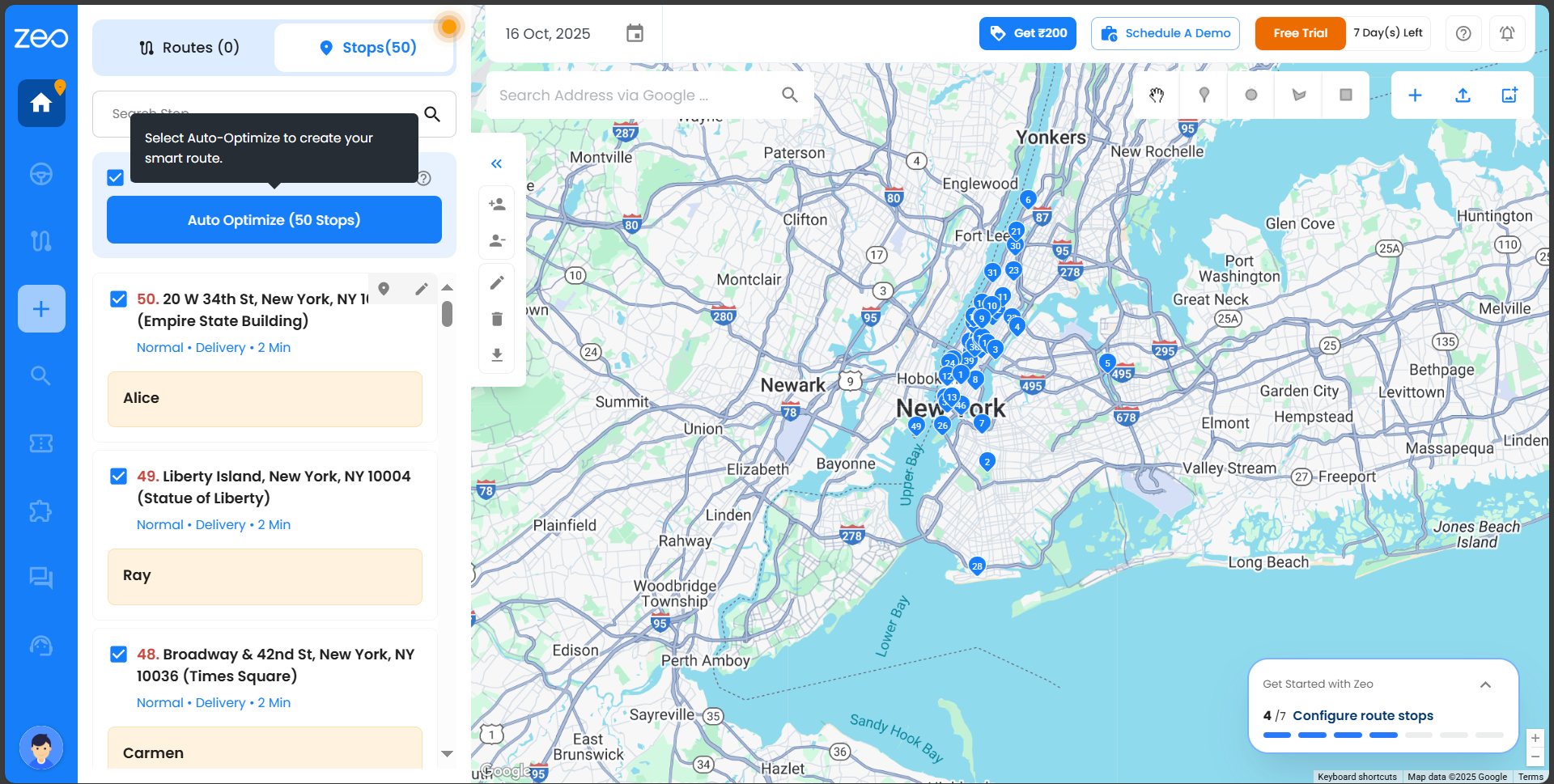
- סקור את התחנות שלך, עדכן את הבחירות במידת הצורך ולחץ על בחירת תחנות בפינה הימנית העליונה כדי להמשיך.
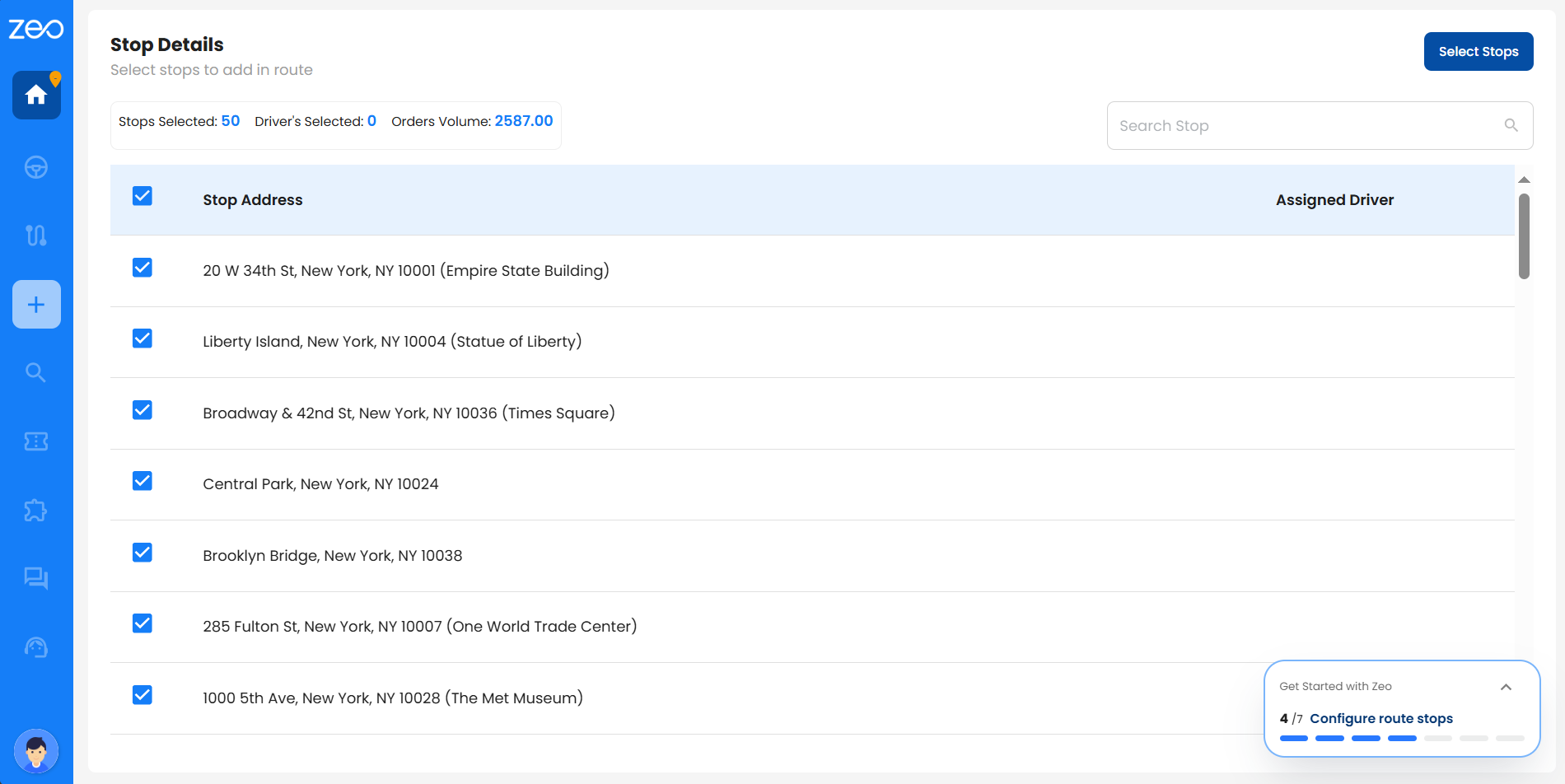
- בחר את הנהג שאליו ברצונך להקצות את העצירות, ולאחר מכן לחץ על הקצה דרייבר בפינה השמאלית העליונה.
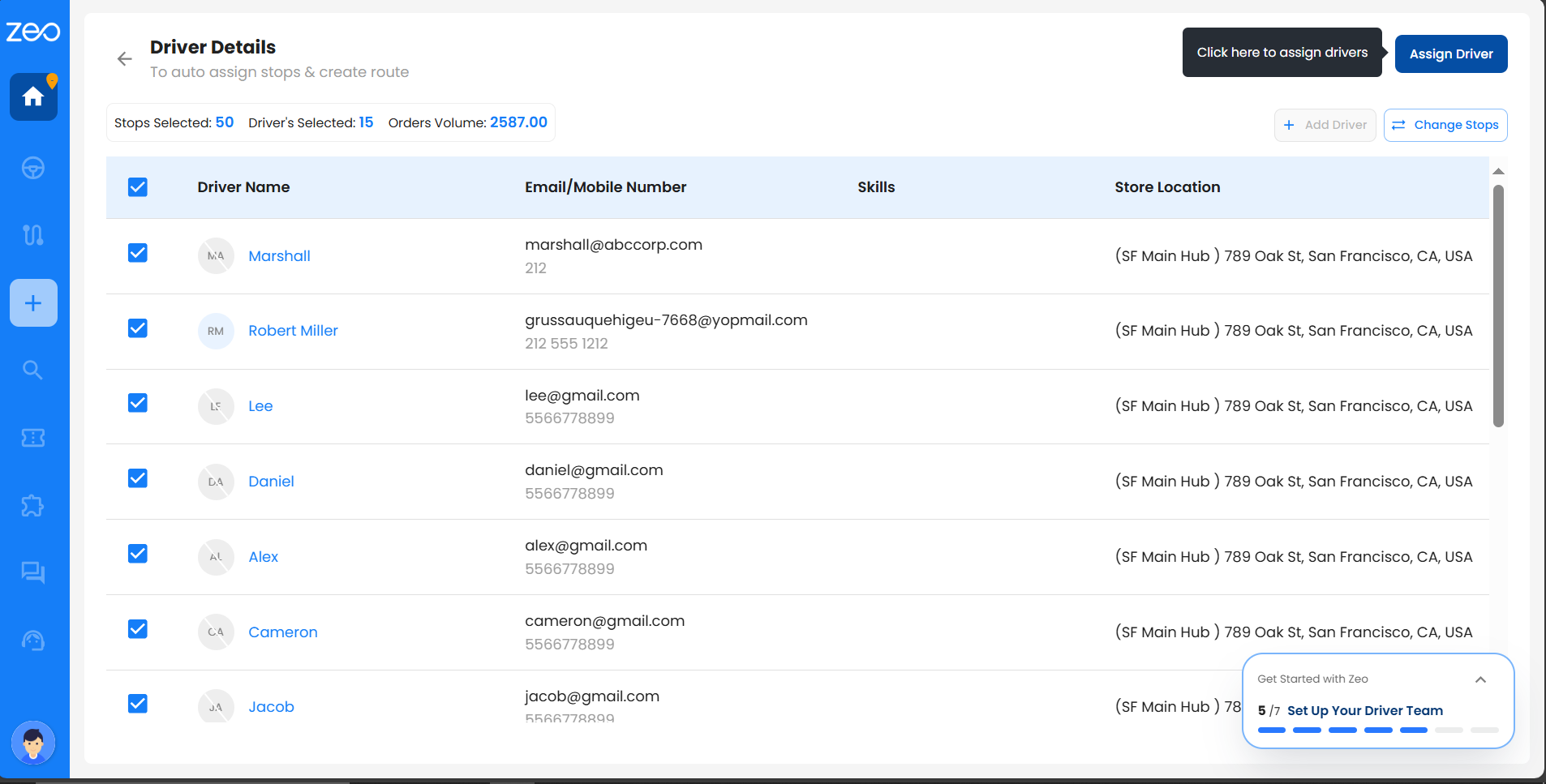
- Zeo מסדר את העצירות שלך באופן מיידי בסדר היעיל ביותר בין הנהגים ומעביר אותך לדף לסקירת פרטי המסלול.
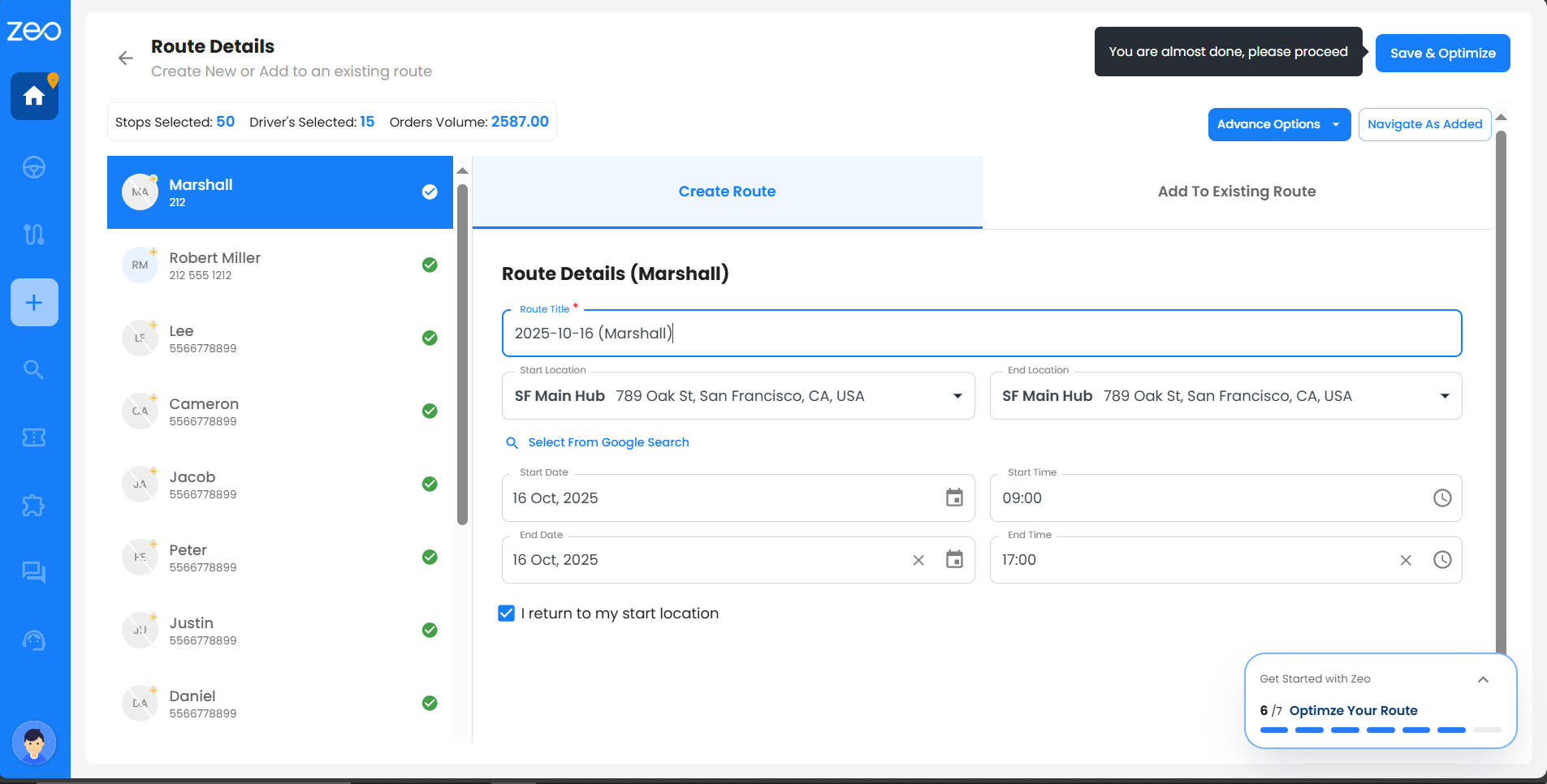
טיפ: תכונת האופטימיזציה האוטומטית משתמשת באלגוריתמים חכמים כדי למזער את זמן הנסיעה והמרחק. ניתן לשנות את סדר התחנות באופן ידני מאוחר יותר אם צריך להתאים את המסלול.
איך להוסיף תחנות במסלול מהמועדפים?
תחנות מועדפות ב-Zeo ישנם מיקומים הנמצאים בשימוש תכוף - כגון מחסנים, כתובות לקוחות או נקודות משלוח קבועות - שאתם שומרים פעם אחת ועושים בהם שימוש חוזר בכל עת שצריך. זה חוסך זמן, מפחית שגיאות בהזנת כתובות ומהיר הרבה יותר את תכנון המסלולים.
ניתן להוסיף תחנות מועדפות למסלול בשתי דרכים:
- מ צור מסלול אפשרות בשורת המשימות
- מ מועדפים סעיף בהגדרות
שיטה 1: הוספת תחנות מועדפות מ"יצירת מסלול"
- עבור לשורת המשימות ולחץ על צור מסלול.
- תיבת דו-שיח נפתחת; לחץ על צור מסלול שוב כדי לעבור לדף יצירת מסלול.
- לחץ על התפריט הנפתח ב הקצה דרייבר תיבה כדי לבחור את מנהל ההתקן המועדף עליך.
- ניתן לשנות את מיקומי ההתחלה והסיום, את תאריך ושעת ההתחלה, ובאופן אופציונלי להוסיף תאריך ושעת סיום.
- לחץ על מועדפים.
- עיין או חפש את התחנות המועדפות שברצונך להוסיף.
- בחר תחנה אחת או יותר על ידי סימון התיבות.
- נְקִישָׁה הוסף תחנות למסלול כדי לכלול אותם במסלול.
- לאחר ההוספה, תוכלו לבדוק או לערוך פרטים (למשל, פרטי לקוח, תעודות משלוח, חלונות זמן, סוג עצירה או עדיפות עצירה).
- נְקִישָׁה שמור ובצע אופטימיזציה כדי לסכם את המסלול.
שיטה 2: הוספת תחנות מועדפות ממקטע המועדפים בהגדרות
- לחצו על סמל הפרופיל שלכם (בפינה השמאלית התחתונה) ועברו אל הגדרות.
- נווט אל מועדפים TAB.
- תראה רשימה של כל התחנות המועדפות שנשמרו.
- בחר את התחנה/ות שברצונך להוסיף למסלול שלך.
- נְקִישָׁה הוסף למפות בפינה הימנית העליונה.
- תחנות אלו יתווספו אוטומטית ל עוצר לשונית בלוח המחוונים.
- מ עוצר בכרטיסייה, בחר את התחנות ולחץ על אופטימיזציה אוטומטית.
- סקור ואשר את התחנות, לאחר מכן לחץ בחירת תחנות.
- הקצה נהג אחד או יותר ולחץ על הקצה דרייבר.
- על פרטי מסלול מסך, התאם את התזמון או נקודות ההתחלה/סיום במידת הצורך, ולאחר מכן לחץ שמור ובצע אופטימיזציה.
כיצד להוסיף תחנות באמצעות חיפוש כתובת וליצור מסלול אופטימלי?
הוספת עצירות באמצעות חיפוש כתובת ב-Zeo זה פשוט וניתן לעשות זאת בשתי דרכים - ישירות מה- ניהול חשבון או מתוך צור מסלול אפשרות בשורת המשימות. שני הזרימות עוזרות לך לאתר ולהוסיף במהירות מיקומי עצירה מדויקים לתכנון מסלול חלק יותר.
שיטה 1: הוספת עצירות דרך לוח המחוונים
- התחבר לחשבון Zeo שלך - פעולה זו תוביל אותך ישירות ללוח המחוונים.
- בחר מסלולים or עוצר TAB.
- בתיבה חיפוש כתובת דרך גוגל, הקלד את כתובת התחנה שברצונך להוסיף.
- בחר את המיקום הנכון מההצעות.
- רחף מעל התחנה ולחץ על סמל העיפרון/עריכה כדי להוסיף פרטים.
- מלאו את כל הפרמטרים הנדרשים:
- תעודת משלוח, סוג עצירה, עדיפות עצירה, מספר חשבונית
- הקצאת נהג, שעת התחלה וסיום, קיבולת, נפח, ספירת חבילות, משך זמן
- שם הלקוח, טלפון, דוא"ל (קו רוחב ואורך ממולא אוטומטית)
- נְקִישָׁה שמור כדי להוסיף את התחנה לרשימה שלך.
- כל התחנות שנוספו יופיעו תחת עוצר כרטיסייה וניתן להשתמש בה לאופטימיזציה אוטומטית.
- בחר תחנות ספציפיות או לחץ בחר הכל ולאחר מכן אופטימיזציה אוטומטית.
- סקור את הבחירה שלך, התאם במידת הצורך ולחץ על בחירת תחנות בצד ימין למעלה.
- בחר מנהל התקן אחד או יותר ולחץ על הקצה דרייבר בצד ימין למעלה.
- כעת, תופנו אוטומטית אל פרטי מסלול מסך. במסך זה, תוכלו לעיין בפרטי המסלול, להתאים את התזמון ואת מיקום ההתחלה והסיום במידת הצורך.
- ברגע שאתה לוחץ על שמור ובצע אופטימיזציה, הנהג יקבל הודעה ויהיה מוכן להתחיל את נסיעתו.
- סיכום יציג: סך כל המסלולים, נהגים שהיו מעורבים, תחנות שנוספו, זמן נסיעה, זמן השלמה ומרחק כולל.
הערה: השתמשו בזרימה זו כדי להוסיף ולנהל עצירות מראש לפני הקצאתן למסלולים עבור נהגים מרובים.
שיטה 2: הוספת תחנות דרך האפשרות "צור מסלול" בשורת המשימות
- התחבר לחשבון Zeo שלך - פעולה זו תוביל אותך ישירות ללוח המחוונים.
- נְקִישָׁה צור מסלול אפשרות בשורת המשימות.
- תיבת דו-שיח נפתחת; לחץ על צור מסלול שוב כדי לעבור לדף יצירת מסלול.
- לחץ על התפריט הנפתח ב הקצה דרייבר תיבה כדי לבחור את מנהל ההתקן המועדף עליך.
- ניתן לשנות את מיקומי ההתחלה והסיום, את תאריך ושעת ההתחלה, ובאופן אופציונלי להוסיף תאריך ושעת סיום.
- לחץ על חיפוש כתובת דרך גוגל.
- הזן את הכתובת בשדה חיפוש כתובת.
- בחר את המיקום הנכון מהצעות החיפוש.
- מלאו פרטים אופציונליים כמו פרטי לקוח, תעודות משלוח, חלונות זמן, סוג עצירה או עדיפות עצירה.
- חזור על שלבים 6-9 כדי להוסיף מספר עצירות במידת הצורך.
- נְקִישָׁה שמור ובצע אופטימיזציה לבנות את המסלול באופן מיידי.
הערה: השתמשו בזרימה זו כאשר ברצונכם להוסיף תחנות וליצור מסלול באופן מיידי עבור נהג יחיד.
האם ניתן לבצע אופטימיזציה מחדש או להוסיף תחנות לאחר שנהגים כבר התחילו את המשלוחים שלהם?
כן, ניתן לבצע אופטימיזציה מחדש של מסלולים גם לאחר שהם התחילו. בצע את השלבים הבאים:
- לחץ על לוח המחוונים שלך ובחר את המסלול שברצונך לבצע אופטימיזציה מחדש.
- לחץ על תפריט שלוש הנקודות הממוקם ליד כותרת המסלול.
- בחר באפשרות עריכה מהתפריט.
- תופיע תיבת דו-שיח שתבקש ממך לאשר את האופטימיזציה מחדש באמצעות שני לחצנים: "איפוס ואופטימיזציה מחדש" ו"שמירה על התקדמות".
- אם תלחץ איפוס ואופטימיזציה מחדש, כל העצירות שסומנו כהשלמה, נכשלו או דילגו עליהן יאופסו למצב רגיל וייכללו שוב באופטימיזציה.
- אם תלחץ שמור על התקדמות, תחנות שסומנו כהשלמה, נכשלו או דילגו עליהן לא ייכללו באופטימיזציה מחדש, מה שיאפשר לך לבצע את השינויים הנדרשים ולהוסיף או למחוק תחנות.
- לאחר ביצוע השינויים, לחצו על הלחצן שמירה ואופטימיזציה חלקית כפתור בפינה הימנית התחתונה.
- תופיע הודעת הצלחה המאשרת את עדכון המסלול שלך.
כיצד אוכל להגדיר אופטימיזציה מבוססת מיומנויות עבור המסלולים שלי?
אופטימיזציה מבוססת מיומנויות של Zeo מבטיחה שהנהג הנכון עם המומחיות המתאימה יוקצה אוטומטית לכל תחנה בהתבסס על דרישות השירות.
כך תגדירו אופטימיזציה מבוססת מיומנויות עבור המסלולים שלכם:1. כדי להוסיף מיומנות בודדת, אנא עיינו בקישור - כיצד להגדיר מיומנויות/סוגי עבודה שונים לנהגים ב-Zeo?
2. להעלאת מיומנויות בכמות גדולה, אנא עיינו בקישור – כיצד להוסיף כישורים בכמויות גדולות?
3. כדי להקצות מיומנויות לנהג, אנא עיינו בקישור - איך להזכיר שלנהג יש מיומנויות מסוימות בפלטפורמת Zeo?
כדי להעלות תחנות וליצור מסלול עם אופטימיזציה מבוססת מיומנויות, בצע את השלבים הבאים:שלב 1: לחץ על לוח המחוונים ובחר בכרטיסייה תחנות.
שלב 2: לחצו על כפתור 'העלאת תחנות', לאחר מכן בחרו 'עיון בקובץ' כדי לבחור ולהעלות את קובץ ה-Excel או ה-CSV שלכם. ודאו שקובץ ה-Excel שלכם כולל עמודה 'מיומנויות' המציינת את המומחיות הנדרשת לכל תחנות.
שלב 3: סקור את הערכים ולחץ על המשך, לאחר מכן לחץ על אשר מיפוי ולאחר מכן שלח.
שלב 4: לאחר העלאת התחנות, לחצו על בחר הכל או בחרו את התחנות הרצויות ולחצו על "אופטימיזציה אוטומטית".
שלב 5: לחצו על "בחר תחנות" בפינה הימנית העליונה כדי לאשר את בחירתכם.
שלב 6: בחר את מנהלי ההתקנים שלך מרשימת מנהלי ההתקנים ולחץ על "הקצה מנהל התקן".
שלב 7: סקור את פרטי המסלול כמו כותרת, מיקומי התחלה/סיום, תאריכים ושעות.
שלב 8: לחץ על "שמור ואופטימיזציה" כדי ליצור את המסלול האופטימלי.
שלב 9: לאחר שתסיים, תראה את כל הפרטים המרכזיים - מסלולים שנוצרו, נהגים שהוקצו, תחנות שנוספו, זמן תחבורה וסיום, ומרחק כולל.
שלב 10: לחצו על "הצג מגרש משחקים" כדי לראות את המסלולים בפירוט.
האם ניתן לייעל את העצירות בתוך אזור או טריטוריה ספציפיים?
כן, ניתן לבחור ולמטב עצירות בתוך אזור מסוים באמצעות כלים כמו "ציור עיגול", "ציור צורה" או "ציור מלבן".
בצע את הפעולות הבאות:שלב 1: לחץ על לוח המחוונים בשורת המשימות.
שלב 2: תחת הכרטיסייה תחנות, לחצו על העלאת תחנות והוסיפו תחנות בכמות גדולה באמצעות Excel, CSV, Google Sheets או הזנה ידנית.
שלב 3: השתמש בכלי הצורה בפינה הימנית העליונה כדי לבחור עצירות בתוך האזור הרצוי.
שלב 4: לאחר הבחירה, התחנות משמאל יסומנו. לחץ על "אופטימיזציה אוטומטית" אם אין צורך להוסיף תחנות נוספות.
שלב 5: לחצו על כפתור "בחר תחנות" בצד ימין למעלה כדי לאשר את בחירתכם.
שלב 6: בחר נהג ולחץ על "הקצה נהג" בפינה הימנית העליונה.
שלב 7: סקור את פרטי המסלול - כותרת, מיקומי התחלה/סיום, תאריכים ושעות - לפני אופטימיזציה.
שלב 8: לחץ על "שמור ואופטימיזציה" בפינה הימנית העליונה.
שלב 9: המסלול הממוטב יציג פרטים מרכזיים כמו מסלולים שנוצרו, נהגים שהיו מעורבים, תחנות שנוספו, זמן תחבורה וסיום, ומרחק שעברו. לחצו על "הצג מגרש משחקים" כדי לראות את המסלול בפירוט.
האם אני יכול לשתף מיקום בזמן אמת באמצעות פונקציית החיפוש הגלובלי?
תכונת שיתוף המיקום בזמן אמת עוזרת לך לשמור על לקוחותיך מעודכנים וללא דאגות. בלחיצה אחת בלבד,
אתה יכול לשלוח הודעת טקסט באופן מיידי למספר הנייד שלהם, ובו כתוב:
"שלום, החבילה שלך בדרך. תוכל לבדוק את המיקום הנוכחי כאן: [קישור למעקב]."
אם ברצונך לבצע שינויים, תוכל להתאים אישית בקלות את ההודעה לעיל לצרכים שלך תוך שלושה ימים בלבד.
צעדים פשוטים:
- לחץ על סמל המשתמש בפינה השמאלית התחתונה.
- עבור אל הגדרות, לאחר מכן בחר מיתוג משורת המשימות השמאלית.
- בתיבה התאמה אישית של הודעה בדף זה, עדכן את ההודעה בהתאם לצורך ושמור את השינויים.
זה מאפשר ללקוחות שלך לעקוב אחר הזמנתם בזמן אמת, בונה אמון ומסיר את החרדה של חוסר ידיעה.
סטטוס ההזמנה שלהם. אפשרות המיקום בזמן אמת מופעלת רק כשמוסיפים את מספר הטלפון של הלקוח
אחרת, הוא נשאר מושבת.
כדי לשתף מיקום בזמן אמת באמצעות חיפוש גלובלי, בצע את השלבים הבאים:
שלב 1 – באפשרותך ללחוץ על אפשרות החיפוש הגלובלי בשורת המשימות שלך.
שלב 2 – מבין אפשרויות הסינון, ניתן לבחור כל אפשרות מהתפריט הנפתח. (חובה)
- שם לקוח – נבחר כברירת מחדל
- כתובת עצירה,
- חשבונית – מספר הזמנה
- מזהה עצירה / מזהה מעקב – זהו מזהה ייחודי ש-Zeo מייצר באופן אוטומטי כדי שתוכל להבחין
כל תחנה במסלול. - הערות – משמעות הדבר היא התוכן הכתוב בתעודת המשלוח.
שלב 3 – בחר תאריך או הגדר טווח תאריכים לפי הצורך שלך.
שלב 4 – בחר את מנהל/י ההתקנים שברצונך לחפש.
שלב 5 – הזינו את הפרטים בתיבת החיפוש בהתאם למסנן שבחרתם בשלב 2. (חובה)
שלב 6 – לאחר מכן, לחצו על חיפוש, וכל התוצאות הרלוונטיות שלכם יופיעו למטה.
תראו את הפרטים הבאים בכרטיס תוצאות החיפוש שלכם:
- כתובת התחנה
- תאריך מסלול (חובה), שם מסלול (חובה) ומספר הזמנה / מספר חשבונית (אם קיים)
- מידע ללקוח – ניתן לראות: שם הלקוח, מספר טלפון וכתובת דוא"ל.
- מצב – ניתן לראות האם המסלול שלך טופל בהצלחה / טרם התחיל / דילג / נכשל /
נהג במסלול.- אם עצירה מסומנת כהצלחה, תראו את התאריך והשעה המדויקים בה סומנה כהצלחה.
- אם תחנה מסומנת כנענית, תראו את התאריך והשעה המדויקים בה סומנה כנענית.
- אם עצירה מסומנת ככשלה, תראו את הסיבה יחד עם התאריך והשעה המדויקים שבהם היא סומנה ככשלה.
- אם מסלול נמצא בתנועה, תראו את הסטטוס המסומן כ'נהג במסלול' עם התאריך והשעה המדויקים לפי זמן ההגעה המשוער.
- אם המסלול עדיין לא התחיל, תראו את הסטטוס מסומן כ'טרם התחיל'.
- מזהה עצירה / מזהה מעקב – זהו מזהה ייחודי ש-Zeo מייצר עבורך באופן אוטומטי כדי להבחין בין כל תחנה
במסלול. - נהג – ניתן לראות: שם הנהג ומספר הדוא"ל שלו
- הוכחת מסירה – ניתן לצפות בהוכחת המסירה שהועלתה, כגון תמונות של הפריט או של הלקוח
חתימה, אם קיימת. - תעודת משלוח – ניתן לראות את ההערה שנכתבה מצד ספק השירות.
- הערת שירות – ניתן לראות את ההערה שנכתבה באזור הוכחת המסירה באפליקציה.
- הערת לקוח – הערה זו מאפשרת לך לשתף הוראות ספציפיות עם הנהג שלך.
יש לך גם אפשרויות בצד ימין למעלה לשליחת מיקום בזמן אמת, תצוגה ותפריט שלוש הנקודות למידע נוסף.
פעולות.
הערות – אם אתם רואים כותרת ללא פרטים, פירוש הדבר שבעל הצי לא הוסיף מידע זה, כך שנראה
ריק בשבילך.
שלב 7 – לחצו על סמל השיתוף, הממוקם משמאל ללחצן התצוגה.
שלב 8 – תראה הודעה קופצת 'מיקום בזמן אמת נשלח ללקוח/ים' המאשרת את הפעולה שלך.
האם ניתן לערוך עצירה באמצעות חיפוש גלובלי?
חיפוש גלובלי לא רק עוזר לך למצוא תחנות אלא גם מאפשר לך לערוך אותן. כך תוכל לעשות זאת: בצע את השלבים הבאים. זכור שניתן לערוך רק תחנות עם הסטטוס 'טרם התחלתי' או 'נהג במסלול' - לא ניתן לערוך תחנות המסומנות ככשלו, דילגו או טופלו בהצלחה.
שלבים לחיפוש:
- לחץ על האפשרות חיפוש גלובלי בשורת המשימות שלך.
- מבין אפשרויות הסינון, בחר אפשרות אחת מהתפריט הנפתח (חובה):
- שם לקוח – נבחר כברירת מחדל
- כתובת התחנה
- חשבונית מספר הזמנה
- מזהה עצירה / מזהה מעקב – מזהה ייחודי ש-Zeo מייצר אוטומטית עבור כל עצירה
- הערות – מציג את הטקסט שנכתב בתעודת המשלוח
- בחר תאריך או הגדר טווח תאריכים לפי הצורך שלך.
- בחר את מנהל/י הדרייבר/ים שברצונך לחפש.
- הזן את הפרטים בתיבת החיפוש בהתאם למסנן שבחרת בשלב 2 (חובה).
- לחצו על חיפוש, וכל התוצאות הרלוונטיות שלכם יופיעו למטה.
פרטים המוצגים בכרטיס תוצאות החיפוש שלך:
- כתובת התחנה
- תאריך המסלול, שם המסלול ומספר הזמנה / מספר חשבונית (אם קיים)
- מידע ללקוח – שם, מספר טלפון וכתובת דוא"ל
- מצב – טופל בהצלחה / טרם התחלתי / דילג / נכשל / הנהג בדרך
- אם עצירה מסומנת כהצלחה, תראו את התאריך והשעה המדויקים בה סומנה כהצלחה.
- אם תחנה מסומנת כנענית, תראו את התאריך והשעה המדויקים בה סומנה כנענית.
- אם עצירה מסומנת ככשלה, תראו את הסיבה יחד עם התאריך והשעה המדויקים שבהם היא סומנה ככשלה.
- אם מסלול נמצא בתנועה, תראו את הסטטוס המסומן כ'נהג במסלול' עם התאריך והשעה המדויקים לפי זמן ההגעה המשוער.
- אם המסלול עדיין לא התחיל, תראו את הסטטוס מסומן כ'טרם התחיל'.
- מזהה עצירה / מזהה מעקב – מזהה ייחודי שנוצר עבור כל תחנה
- נהג – שם וכתובת דוא"ל
- הוכחת מסירה – הוכחה שהועלתה כגון תמונות של הפריט או חתימת הלקוח (אם קיימת)
- תעודת משלוח – פתק שנכתב מצד ספק השירות
- הערת שירות – הערה שנכתבה באזור הוכחת המסירה באפליקציה
- הערת לקוח – הוראות ספציפיות שחולקות עם הנהג שלך
יש לך גם אפשרויות בצד ימין למעלה כדי שלח מיקום בזמן אמת, לצפיה, וה שלוש נקודות תפריט לפעולות נוספות.
הערה: אם אתם רואים כותרת ללא פרטים, פירוש הדבר שבעל הצי לא הוסיף מידע זה, ולכן היא נראית ריקה עבורכם.
כדי לערוך את התחנה/ות:
- לחץ על תפריט שלוש הנקודות של כרטיס התוצאות המתאים.
- לחץ על האפשרות 'ערוך עצירה'.
- תיבת דו-שיח בשם "פרטי עצירה" נפתחת בה תוכלו לבצע את העריכות הבאות:
- תעודת משלוח – לשתף הוראות או הודעות חשובות מספקי השירות לנהג
- שעת התחלה ושעת סיום – קבע מתי התחנה אמורה להיות זמינה (למשל, התחלה 8:00 בבוקר, סיום 10:00 בבוקר)
- מספר חשבונית
- פרטי הלקוח – שם, דוא"ל ומספר טלפון
- לחץ על שמור לאחר שתערוך את הפרטים שלך.
- תראה א "הצלחה" חלון קופץ המאשר את עצירת העריכות שלך.
איך אני יכול לחפש תחנה במספר מסלולים?
אם אתם מחפשים תחנה ספציפית ולא רוצים לעבור על כל מסלול באופן ידני, תוכלו
חפש אותו במספר מסלולים באמצעות תכונת החיפוש הגלובלי.
מציאת תחנות במסלולים שונים היא קלה ביותר - פשוט בצעו כמה צעדים פשוטים.
שלב 1 – באפשרותך ללחוץ על אפשרות החיפוש הגלובלי בשורת המשימות שלך.
שלב 2 – מבין אפשרויות הסינון, ניתן לבחור כל אפשרות מהתפריט הנפתח. (חובה)
– שם לקוח – נבחר כברירת מחדל.
– כתובת עצירה,
– חשבונית – מספר הזמנה,
– מזהה עצירה / מזהה מעקב - זהו מזהה ייחודי ש-Zeo מייצר באופן אוטומטי כדי שתוכל להבחין
כל תחנה במסלול.
– הערות – משמעות הדבר היא התוכן הכתוב בתעודת המשלוח.
שלב 3 – בחר תאריך או הגדר טווח תאריכים לפי הצורך שלך.
שלב 4 – בחר את מנהל/י ההתקנים שברצונך לחפש.
שלב 5 – הזינו את הפרטים בתיבת החיפוש בהתאם למסנן שבחרתם בשלב 2. (חובה)
שלב 6 – לאחר מכן, לחצו על חיפוש, וכל התוצאות הרלוונטיות שלכם יופיעו למטה.
תראו את הפרטים הבאים בכרטיס תוצאות החיפוש שלכם:
1. כתובת התחנה
2. תאריך המסלול, שם המסלול ומספר הזמנה / מספר חשבונית (אם קיים)
3. פרטי לקוח – ניתן לראות: שם הלקוח, מספר טלפון וכתובת דוא"ל.
4. סטטוס - ניתן לראות האם המסלול שלך טופל בהצלחה / טרם התחיל / דילג על המסלול / נכשל /
נהג במסלול.
– אם עצירה מסומנת כהצלחה, תראו את התאריך והשעה המדויקים שבהם סומנה כהצלחה.
– אם תחנה מסומנת כעצירה שדילגה עליה, תראו את התאריך והשעה המדויקים שבהם סומנה כעצירה שדילגה עליה.
– אם עצירה מסומנת ככשלה, תראו את הסיבה יחד עם התאריך והשעה המדויקים שבהם היא סומנה ככשלה.
– אם מסלול נמצא בתנועה, תראו את הסטטוס המסומן כ'נהג במסלול' עם התאריך והשעה המדויקים לפי זמן ההגעה המשוער.
– אם המסלול עדיין לא התחיל, תראו את הסטטוס מסומן כ'טרם התחיל'.
5. מזהה עצירה / מזהה מעקב – זהו מזהה ייחודי ש-Zeo מייצר עבורך באופן אוטומטי כדי להבחין בין כל תחנה
במסלול.
6. נהג – ניתן לראות: שם הנהג ומספר הדוא"ל שלו
7. הוכחת מסירה – ניתן לצפות בהוכחת המסירה שהועלתה, כגון תמונות של הפריט או של הלקוח
חתימה, אם קיימת.
8. תעודת משלוח – ניתן לראות את ההערה שנכתבה מצד ספק השירות.
9. הערת שירות – ניתן לראות את ההערה שנכתבה באזור הוכחת המסירה באפליקציה
10. הערת לקוח – הערה זו מאפשרת לך לשתף הוראות ספציפיות עם הנהג שלך.
יש לך גם אפשרויות בפינה הימנית העליונה לשליחת מיקום בזמן אמת, תצוגה ותפריט שלוש הנקודות לפעולות נוספות.
הערה: אם אתם רואים כותרת ללא פרטים, פירוש הדבר שבעל הצי או הנהג לא הוסיפו מידע זה,
אז זה נראה ריק בשבילך.
אם ברצונך לראות את התחנה בפירוט, תוכל ללחוץ על האפשרות "הצג", וזה יוביל אותך ללוח המחוונים שבו תוכל לראות את המסלול מוצג על המפה וכל התחנות במסלול שלך יוצגו ב...
פרט.
מהם מסלולים מתוזמנים ולמה כדאי לי להשתמש בהם?
מסלולים מתוזמנים (חוזרים) עוזרים לך להגדיר מסלולי משלוח שחוזרים על עצמם באופן אוטומטי (יומי, שבועי או חודשי). במקום ליצור את אותם מסלולים שוב ושוב, אתה פשוט מגדיר אותם פעם אחת והמערכת תיצור אותם עבורך באופן אוטומטי. בדרך זו אתה מבטל את הבעיות הבאות:
- יוצר אוטומטית תוכניות מסלול עבור לוחות זמנים יומיים, שבועיים או חודשיים.
- מפחית עבודה ידנית - אין צורך בהגדרות חוזרות או הזנת נתונים.
- מפחית שגיאות.
- חוסך זמן הן לבעל הצי והן לנהגים.
- מאפשר משלוחים חלקים, עקביים ויעילים.
כיצד ניתן להגדיר לוח זמנים של מסלול מתוכנן?
הגדרת לוח זמנים של מסלול מתוזמן היא פשוטה ודרך נהדרת לחסוך זמן במשלוחים חוזרים!
ניתן להגדיר את לוח הזמנים של המסלול המתוזמן שלך בשלוש דרכים שונות:
- שיטה 1 – מסלול מתוזמן באמצעות יצירת מסלול: לחצו כאן כדי לצפות בתשובה
- שיטה 2 – מסלול מתוכנן באמצעות "מסלולים": לחצו כאן כדי לצפות בתשובה
- שיטה 3 – מסלול מתוכנן באמצעות לוח המחוונים: לחצו כאן כדי לצפות בתשובה
האם ניתן ליצור מסלול מתוזמן ישירות תוך כדי יצירת מסלול חדש?
רוצים לחסוך זמן ולאוטומטי את המשלוחים שלכם כבר מההתחלה? בעזרת האפשרות "צור מסלול", תוכלו להגדיר בקלות מסלול מתוזמן תוך כדי יצירת מסלול חדש.
פשוט בצע את הצעדים הפשוטים הבאים:
יצירת מסלול מתוזמן באמצעות התכונה "יצירת מסלול":
- אתה יכול ללחוץ על צור מסלול אפשרות משורת המשימות שלך.
- מלאו את פרטי המסלול שלכם:
- כותרת המסלול – אתה נותן שם למסלול שלך כדי לזהות אותו בקלות מאוחר יותר.
- הקצה דרייבר – אתם בוחרים את הנהג שיסיע את המסלול הזה מהתפריט הנפתח.
- מיקום התחלה – זה מסביר מאיפה מתחיל המסלול שלך.
- מיקום סיום (אופציונלי) – זה מסביר היכן המסלול שלך מסתיים (יכול להיות זהה למיקום ההתחלה). אם זה אותו מיקום ההתחלה שלך, פשוט סמן את התיבה שכותרתה 'אני חוזר למיקום ההתחלה שלי'.
- הגדרת תאריך התחלה ושעת התחלה – בחר את התאריך והשעה שבהם המסלול יתחיל. תיבות אלה מלאות מראש כברירת מחדל, אך ניתן לשנות אותן.
- הגדרת תאריך סיום ושעת סיום (אופציונלי) – בחר את התאריך והשעה שבהם המסלול אמור להסתיים.
- הוסף עצירות באמצעות – הוסיפו נקודות משלוח או איסוף דרך חיפוש כתובת / העלאת תחנות / תחנות זמינות / מועדפים / העלאת תמונה עם תחנות.
- מסלול תכנון – סמן אפשרות זו כדי לתזמן את המסלול שלך.
- לחץ על שמור ובצע אופטימיזציה לאחר שהוספת את כל הפרטים שלך.
- לחץ על קבע לוח זמנים כפתור המוצג במגרש המשחקים.
- בחר תדירות אחת לבחירתך מהכרטיסייה "חוזרת":
- יומי:
- המסלול שלך ייווצר בכל יום.
- הגדר את תאריך ההתחלה (חובה) ותאריך הסיום (אופציונלי) של לוח הזמנים.
- ניתן לבחור את התאריך בו לוח הזמנים אמור להתחיל ולהסתיים.
- שבועי:
- המסלול שלך ייווצר באותם ימים בשבוע שתבחר.
- בחר את היום/ים הרצויים, קבע את תאריך ההתחלה של לוח הזמנים (חובה) ותאריך הסיום (אופציונלי).
- ניתן לבחור את התאריך בו לוח הזמנים אמור להתחיל ולהסתיים.
- ירחון:
- המסלול שלך ייווצר באותם תאריך/ים בחודש שתבחר.
- בחר את התאריך/ים הרצויים, הוסף תאריך התחלה (חובה) ותאריך סיום (אופציונלי).
- אם לא תבחר תאריך סיום, המסלול שלך ימשיך לחזור על עצמו ללא הגבלת זמן (חזור לנצח) עד שתחליט לעצור אותו.
- ניתן לבחור את התאריך בו לוח הזמנים אמור להתחיל ולהסתיים.
- יומי:
- עבור אל בחר מנהל התקן לשונית לבחירת הדרייברים שלך:
- תוכנית יום – כברירת מחדל, נהג נבחר מראש. ניתן לבחור נהג אחר עבור ימי חול ספציפיים.
- עקיפת תאריך (אופציונלי):
- ציין תאריך והקצה מנהל התקן. פעולה זו מבטלת את מנהל ההתקן היומי/שבועי/חודשי עבור תאריך זה.
- נְקִישָׁה הוסף תאריך ספציפי, לאחר מכן בחר את התאריכים והנהג.
- עבור אל תקופות האפלה (אופציונלי) לחיצה על הכרטיסייה בחר את התאריכים שברצונך להוסיף לרשימה השחורה.
- נְקִישָׁה שמור לוח זמנים.
- תראה א "הלוח זמנים נשמר בהצלחה" חלון קופץ המאשר את ההגדרה שלך
הערה: אם לא תבחר תאריך סיום, המסלול שלך ימשיך לחזור על עצמו ללא הגבלת זמן (חזור לנצח) עד שתחליט לעצור אותו.
האם ניתן להגדיר מסלול מתוזמן ישירות מלוח המחוונים?
כן, ניתן להגדיר במהירות את לוח הזמנים של המסלול המתוזמן שלך ישירות מלוח המחוונים לאחר יצירת מסלול.
בצעו את השלבים הבאים כדי להגדיר זאת תוך דקות:
יצירת מסלול מתוזמן באמצעות תכונת לוח המחוונים:
- לחץ על עמוד הבית בשורת המשימות ולאחר מכן בחר מסלול שכבר יצרת.
- לחצו על שלוש הנקודות (:) אפשרות תפריט של מסלול זה.
- בחר קבע לוח זמנים.
- בחר תדירות אחת לבחירתך מהכרטיסייה "חוזרת":
- יומי:
- המסלול שלך ייווצר בכל יום.
- הגדר את תאריך ההתחלה (חובה) ותאריך הסיום (אופציונלי) של לוח הזמנים.
- ניתן לבחור את התאריך בו לוח הזמנים אמור להתחיל ולהסתיים.
- שבועי:
- המסלול שלך ייווצר באותם ימים בשבוע שתבחר.
- בחר את היום/ים הרצויים, קבע את תאריך ההתחלה של לוח הזמנים (חובה) ותאריך הסיום (אופציונלי).
- ניתן לבחור את התאריך בו לוח הזמנים אמור להתחיל ולהסתיים.
- ירחון:
- המסלול שלך ייווצר באותם תאריך/ים בחודש שתבחר.
- בחר את התאריך/ים הרצויים, הוסף תאריך התחלה (חובה) ותאריך סיום (אופציונלי).
- אם לא תבחר תאריך סיום, המסלול שלך ימשיך לחזור על עצמו ללא הגבלת זמן (חזור לנצח) עד שתחליט לעצור אותו.
- ניתן לבחור את התאריך בו לוח הזמנים אמור להתחיל ולהסתיים.
- יומי:
- עבור אל בחר מנהל התקן לשונית לבחירת הדרייברים שלך:
- תוכנית יום – כברירת מחדל, נהג נבחר מראש. ניתן לבחור נהג אחר עבור ימי חול ספציפיים.
- עקיפת תאריך (אופציונלי):
- ציין תאריך ואת מנהל ההתקן המשויך אליו. פעולה זו מבטלת את מנהל ההתקן היומי/שבועי/חודשי עבור תאריך זה.
- נְקִישָׁה הוסף תאריך ספציפי, לאחר מכן בחר את התאריכים והנהג.
- עבור אל תקופות האפלה (אופציונלי) לחיצה על הכרטיסייה בחר את התאריכים שברצונך להוסיף לרשימה השחורה.
- נְקִישָׁה שמור לוח זמנים.
- תראה א "הלוח זמנים נשמר בהצלחה" חלון קופץ המאשר את ההגדרה שלך
הערה: אם לא תבחר תאריך סיום, המסלול שלך ימשיך לחזור על עצמו ללא הגבלת זמן (חזור לנצח) עד שתחליט לעצור אותו.
האם ניתן להגדיר מסלול מתוזמן לאחר יצירת מסלול?
רוצה לנהל את המסלולים המתוזמנים שלך במהירות וללא מאמץ? כן, תוכל גם להגדיר מסלול מתוזמן לאחר יצירת המסלול. פשוט בצע את השלבים הפשוטים הבאים כדי להגדיר את לוח הזמנים שלך ממקטע המסלולים בשורת המשימות.
מסלול מתוכנן באמצעות "מסלולים":
- לחץ על מסלולים סמל בשורת המשימות שלך תחת לשונית המסלולים ובחר מסלולים.
- מצא את המסלול הרצוי ולחץ על שלוש הנקודות (:) בתפריט תחת העמודה פעולות.
- בחר קבע לוח זמנים.
- בחר תדירות אחת לבחירתך מהכרטיסייה "חוזרת":
- יומי:
- המסלול שלך ייווצר בכל יום.
- הגדר את תאריך ההתחלה (חובה) ותאריך הסיום (אופציונלי) של לוח הזמנים.
- ניתן לבחור את התאריך בו לוח הזמנים אמור להתחיל ולהסתיים.
- שבועי:
- המסלול שלך ייווצר באותם ימים בשבוע שתבחר.
- בחר את היום/ים הרצויים, קבע את תאריך ההתחלה של לוח הזמנים (חובה) ותאריך הסיום (אופציונלי).
- ניתן לבחור את התאריך בו לוח הזמנים אמור להתחיל ולהסתיים.
- ירחון:
- המסלול שלך ייווצר באותם תאריך/ים בחודש שתבחר.
- בחר את התאריך/ים הרצויים, הוסף תאריך התחלה (חובה) ותאריך סיום (אופציונלי).
- אם לא תבחר תאריך סיום, המסלול שלך ימשיך לחזור על עצמו ללא הגבלת זמן (חזור לנצח) עד שתחליט לעצור אותו.
- ניתן לבחור את התאריך בו לוח הזמנים אמור להתחיל ולהסתיים.
- יומי:
- עבור אל בחר מנהל התקן לשונית לבחירת הדרייברים שלך:
- תוכנית יום – כברירת מחדל, נהג נבחר מראש. ניתן לבחור נהג אחר עבור ימי חול ספציפיים.
- עקיפת תאריך (אופציונלי):
- ציין תאריך ואת מנהל ההתקן המשויך אליו. פעולה זו מבטלת את מנהל ההתקן היומי/שבועי/חודשי עבור תאריך זה.
- נְקִישָׁה הוסף תאריך ספציפי, לאחר מכן בחר את התאריכים והנהג.
- עבור אל תקופות האפלה (אופציונלי) לחיצה על הכרטיסייה בחר את התאריכים שברצונך להוסיף לרשימה השחורה.
- נְקִישָׁה שמור לוח זמנים.
- תראה א "הלוח זמנים נשמר בהצלחה" חלון קופץ המאשר את ההגדרה שלך
הערה: אם לא תבחר תאריך סיום, המסלול שלך ימשיך לחזור על עצמו ללא הגבלת זמן (חזור לנצח) עד שתחליט לעצור אותו.
באיזו תדירות ניתן לתזמן מסלולים לחזרה?
ניתן לתזמן מסלולים לחזרה יומי, שבועי או חודשי, תלוי בצרכים שלך.
- יומי
- המסלול שלך ייווצר בכל יום.
- ניתן לבחור את התאריך בו לוח הזמנים אמור להתחיל ולהסתיים.
- שבועי
- המסלול שלך ייווצר באותם ימים בשבוע שתבחר.
- ניתן לבחור את התאריך בו לוח הזמנים אמור להתחיל ולהסתיים.
- ירחון
- המסלול שלך ייווצר באותם תאריך/ים בחודש שתבחר.
- ניתן לבחור את התאריך בו לוח הזמנים אמור להתחיל ולהסתיים.
אם שכחת להגדיר מסלול מתוזמן קודם לכן, אל דאגה - עדיין תוכל לבצע את השלבים הבאים כדי ליצור אחד כעת.
מסלול מתוכנן באמצעות "מסלולים":
- לחץ על מסלולים סמל בשורת המשימות שלך תחת לשונית המסלולים ובחר מסלולים.
- מצא את המסלול הרצוי ולחץ על שלוש הנקודות (:) בתפריט תחת העמודה פעולות.
- בחר קבע לוח זמנים.
- בחר תדירות אחת לבחירתך מהכרטיסייה "חוזרת":
- יומי – קבע את תאריך ההתחלה של לוח הזמנים (חובה) ותאריך הסיום (אופציונלי).
- שבועי – בחר/י את היום/ים הרצויים, קבע/י את תאריך ההתחלה (חובה) ותאריך הסיום (אופציונלי).
- ירחון – בחר את התאריך/ים הרצויים, הוסף תאריך התחלה (חובה) ותאריך סיום (אופציונלי).
- אם לא תבחר תאריך סיום, המסלול שלך ימשיך לחזור על עצמו ללא הגבלת זמן (חזור לנצח) עד שתחליט לעצור אותו.
- עבור אל בחר מנהל התקן לשונית לבחירת הדרייברים שלך:
- תוכנית יום – כברירת מחדל, נהג נבחר מראש. ניתן לבחור נהג אחר עבור ימי חול ספציפיים.
- עקיפת תאריך (אופציונלי):
- ציין תאריך ואת מנהל ההתקן המשויך אליו. פעולה זו מבטלת את מנהל ההתקן היומי/שבועי/חודשי עבור תאריך זה.
- נְקִישָׁה הוסף תאריך ספציפי, לאחר מכן בחר את התאריכים והנהג.
- עבור אל תקופות האפלה (אופציונלי) לחיצה על הכרטיסייה בחר את התאריכים שברצונך להוסיף לרשימה השחורה.
- נְקִישָׁה שמור לוח זמנים.
- תראה א "הלוח זמנים נשמר בהצלחה" חלון קופץ המאשר את ההגדרה שלך
הערה: אם לא תבחר תאריך סיום, המסלול שלך ימשיך לחזור על עצמו ללא הגבלת זמן (חזור לנצח) עד שתחליט לעצור אותו.
כיצד ניתן לערוך את זמני ההתחלה והסיום של מסלול מתוכנן?
כשאתם יוצרים לוח זמנים עבור מסלול מסוים, הוא מקבל אוטומטית את שעת ההתחלה והסיום מהמסלול המקורי, כך שאין צורך להזין אותן שוב. יש לכם את הגמישות לקבוע את תאריכי ההתחלה והסיום של לוח הזמנים. בנוסף, אם תרצו להתאים את הזמנים מאוחר יותר, תוכלו לעשות זאת בשתי דרכים נפרדות.
שיטה 1 – עריכת זמנים עבור מסלול מסוים ביום מסוים:
- לחץ על מסלולים סמל בשורת המשימות ובחר מסלולים TAB.
- מצא את המסלול שברצונך לערוך ולחץ על שלוש הנקודות (:) בתפריט תחת העמודה פעולות.
- בחר עריכת מסלול ותנווטו אל ה- עדכון דף המסלול היכן ניתן לבצע את העריכות הבאות:
- כותרת המסלול – תן שם למסלול שלך כדי לזהותו בקלות מאוחר יותר.
- מיקום התחלה – מגדיר היכן מתחיל המסלול שלך.
- מיקום סיום (אופציונלי) – מגדיר היכן המסלול שלך מסתיים (יכול להיות זהה למיקום ההתחלה). אם זה אותו מיקום ההתחלה שלך, סמן את התיבה אני חוזר לנקודת ההתחלה שלי.
- הגדרת תאריך התחלה ושעת התחלה – מולא מראש כברירת מחדל אך ניתן לשנותו.
- הגדרת תאריך סיום ושעת סיום (אופציונלי) – בחר מתי המסלול אמור להסתיים.
- הוסף עצירות – הוסיפו נקודות משלוח או איסוף דרך חיפוש כתובת / העלאת תחנות / תחנות זמינות / מועדפים / העלאת תמונה עם תחנות.
- פרטי עצירה – עריכת שם הלקוח, כתובת דוא"ל, חבילה, חשבונית וכו'.
- מסלול תכנון – סמן תיבת סימון זו אם ברצונך ליצור לוח זמנים חדש או לשנות את דעתך לאחר ההגדרה הראשונית.
אם סוג המסלול שלך הוא רגיל – ניתן להגדיר את לוח הזמנים שלך מלוח המחוונים.
אם סוג המסלול שלך מתוזמן – זה כבר מראה שזה מתוזמן בלוח המחוונים. - לחץ על שמור ובצע אופטימיזציה לאחר שתערוך את כל הפרטים שלך.
הערה:בחר את התאריך והשעה שבהם המסלול יתחיל. תיבות אלה מלאות מראש כברירת מחדל, אך ניתן לשנות אותן.
שיטה 2 – עריכת זמנים עבור כל לוח הזמנים:
- לחץ על מסלולים סמל בשורת המשימות ובחר את לוחות זמנים TAB.
- מצא את המסלול המתוכנן שברצונך לערוך ולחץ על שלוש הנקודות (:) בתפריט תחת העמודה פעולות.
- בחר עריכת מסלול – תראה הודעה קופצת.
- נְקִישָׁה לאשר כדי לנווט אל ה- עדכון דף המסלול היכן ניתן לבצע את העריכות הבאות:
- כותרת המסלול – תן שם למסלול שלך כדי לזהותו בקלות מאוחר יותר.
- מיקום התחלה – מגדיר היכן מתחיל המסלול שלך.
- מיקום סיום (אופציונלי) – מגדיר היכן המסלול שלך מסתיים (יכול להיות זהה למיקום ההתחלה). אם זה אותו מיקום ההתחלה שלך, סמן את התיבה אני חוזר לנקודת ההתחלה שלי.
- הגדרת תאריך התחלה ושעת התחלה – מולא מראש כברירת מחדל אך ניתן לשנותו.
- הגדרת תאריך סיום ושעת סיום (אופציונלי) – בחר מתי המסלול אמור להסתיים.
- הוסף עצירות – הוסיפו נקודות משלוח או איסוף דרך חיפוש כתובת / העלאת תחנות / תחנות זמינות / מועדפים / העלאת תמונה עם תחנות.
- פרטי עצירה – עריכת שם הלקוח, כתובת דוא"ל, חבילה, חשבונית וכו'.
- לחץ על שמור ובצע אופטימיזציה לאחר שתערוך את כל הפרטים שלך.
הערה:בחר את התאריך והשעה שבהם המסלול יתחיל. תיבות אלה מלאות מראש כברירת מחדל, אך ניתן לשנות אותן.
אם אני עורך מסלול מהכרטיסייה "מסלולים", האם זה משפיע על לוח הזמנים המלא?
לא. גם אם מדובר במסלול רגיל או מתוזמן, עריכות בכרטיסייה "מסלולים" חלות רק על המסלול הספציפי הזה לאותו יום. לוח הזמנים החוזר נשאר זהה.
כדי לערוך את המסלול שלך מהכרטיסייה מסלולים, בצע את השלבים הבאים:
- לחץ על מסלולים סמל בשורת המשימות ובחר את מסלולים TAB.
- מצא את המסלול שברצונך לערוך ולחץ על שלוש הנקודות (:) בתפריט תחת העמודה פעולות.
- בחר עריכת מסלול ותנווטו אל ה- עדכון דף המסלול היכן ניתן לבצע את העריכות הבאות:
- כותרת המסלול – תן שם למסלול שלך כדי לזהותו בקלות מאוחר יותר.
- מיקום התחלה – מגדיר היכן מתחיל המסלול שלך.
- מיקום סיום (אופציונלי) – מגדיר היכן המסלול מסתיים (יכול להיות זהה לנקודת ההתחלה). אם כן, סמן את התיבה אני חוזר לנקודת ההתחלה שלי.
- הגדרת תאריך התחלה ושעת התחלה – מולא מראש כברירת מחדל אך ניתן לשנותו.
- הגדרת תאריך סיום ושעת סיום (אופציונלי) – בחר מתי המסלול אמור להסתיים.
- הוסף עצירות – הוסיפו נקודות משלוח או איסוף דרך חיפוש כתובת / העלאת תחנות / תחנות זמינות / מועדפים / העלאת תמונה עם תחנות.
- פרטי עצירה – עריכת שם הלקוח, כתובת דוא"ל, חבילה, חשבונית וכו'.
- לחץ על שמור ובצע אופטימיזציה לאחר שתערוך את כל הפרטים שלך.
הערה:בחר את התאריך והשעה שבהם המסלול יתחיל. תיבות אלה מלאות מראש כברירת מחדל, אך ניתן לשנות אותן.
כיצד לערוך מסלול מתוכנן?
רוצה להתאים במהירות את המסלול המתוכנן שלך לצרכים המשתנים שלך? עריכת מסלול מתוכנן היא קלה ומאפשרת לך לעדכן את הזמנים, התחנות או פרטים אחרים בכל עת שצריך. מאותו רגע, כל המסלולים הבאים שלך יעקוב אחר המסלול המתוכנן המעודכן.
הערה: אם המסלול להיום כבר נוצר, השינויים החדשים לא ישתקפו בו, אך תראו אותם במסלולים הבאים שלכם. כדי לבצע שינויים במסלול הנוכחי שלכם, לחץ כאן להוראות שלב אחר שלב.
כדי לערוך את המסלול המתוכנן שלך, בצע את השלבים הבאים:
- לחץ על מסלולים סמל בשורת המשימות ובחר את לוחות זמנים TAB.
- מצא את המסלול המתוכנן שברצונך לערוך ולחץ על שלוש הנקודות (:) בתפריט תחת העמודה פעולות.
- בחר עריכת מסלול – תראה הודעה קופצת.
- נְקִישָׁה לאשר כדי לנווט אל ה- עדכון דף המסלול היכן ניתן לבצע את העריכות הבאות:
- כותרת המסלול – תן שם למסלול שלך כדי לזהותו בקלות מאוחר יותר.
- מיקום התחלה – מגדיר היכן מתחיל המסלול שלך.
- מיקום סיום (אופציונלי) – מגדיר היכן המסלול מסתיים (יכול להיות זהה לנקודת ההתחלה). אם כן, סמן את התיבה אני חוזר לנקודת ההתחלה שלי.
- הגדרת תאריך התחלה ושעת התחלה – מולא מראש כברירת מחדל אך ניתן לשנותו.
- הגדרת תאריך סיום ושעת סיום (אופציונלי) – בחר מתי המסלול אמור להסתיים.
- הוסף עצירות – הוסיפו נקודות משלוח או איסוף דרך חיפוש כתובת / העלאת תחנות / תחנות זמינות / מועדפים / העלאת תמונה עם תחנות.
- פרטי עצירה – עריכת שם הלקוח, כתובת דוא"ל, חבילה, חשבונית וכו'.
- לחץ על שמור ובצע אופטימיזציה לאחר שתערוך את כל הפרטים שלך.
הערה:בחר את התאריך והשעה שבהם המסלול יתחיל. תיבות אלה מלאות מראש כברירת מחדל, אך ניתן לשנות אותן.
כיצד לערוך תדירות / נהגים / תאריכי הפסקה בלוח זמנים?
אם ברצונך לערוך את לוח הזמנים של מסלול מתוכנן - כמו שינוי התדירות, הנהגים, תאריכי ההשבתה או הגדרות אחרות - תוכל לעשות זאת בקלות על ידי ביצוע תהליך זה. מאותו רגע, כל המסלולים הבאים שלך יעקוב אחר לוח הזמנים המעודכן.
הערה: אם המסלול להיום כבר נוצר כחלק ממסלול מתוכנן, השינויים החדשים לא ישתקפו בו. תראו אותם רק במסלולים הבאים שלכם.
שלבים לעריכת מסלול מתוזמן:
- לחץ על מסלולים סמל בשורת המשימות שלך תחת לשונית המסלולים ובחר את לוחות זמנים TAB.
- מצא את המסלול המתוכנן שברצונך לערוך ולחץ על שלוש הנקודות (:) בתפריט תחת העמודה פעולות.
- בחר עריכת לוח זמנים – תופיע הודעה קופצת שתבקש אישור לפני שתמשיך.
כעת, בצעו עריכות בתיבת הדו-שיח 'לוח זמנים של מסלולים מתוזמנים':
א. תדירות (כרטיסייה חוזרת):
- יומי -
- המסלול נוצר בכל יום. הגדר את תאריך ההתחלה (חובה) ותאריך הסיום (אופציונלי) של לוח הזמנים.
- ניתן לבחור את התאריך בו לוח הזמנים אמור להתחיל ולהסתיים.
- שבועי -
- המסלול נוצר בימי חול נבחרים. בחר יום/ימים בשבוע, קבע תאריך התחלה (חובה) ותאריך סיום (אופציונלי).
- ניתן לבחור את התאריך בו לוח הזמנים אמור להתחיל ולהסתיים.
- ירחון -
- המסלול נוצר בתאריך/ים שנבחרו בחודש. בחר/י תאריך/ים (חובה), תאריך התחלה (חובה) ותאריך סיום (אופציונלי).
- ניתן לבחור את התאריך בו לוח הזמנים אמור להתחיל ולהסתיים.
אם לא נבחר תאריך סיום, המסלול ימשיך לחזור על עצמו ללא הגבלת זמן ("חזור לנצח") עד שתעצור אותו.
ב. בחירת מנהל התקן (כרטיסיית מנהל התקן):
- תוכנית יום – נהג נבחר מראש כברירת מחדל. ניתן לבחור נהג אחר מהרשימה הנפתחת עבור כל יום חול.
- עקיפת תאריך (אופציונלי) – הקצה נהג ספציפי לתאריכים מסוימים. פעולה זו תבטל את הנהג היומי/שבועי/חודשי עבור תאריך זה.
ג. תקופות האפלה (אופציונלי):
- בחר את התאריכים שברצונך להוסיף לרשימה השחורה.
- נְקִישָׁה שמור לוח זמנים.
- תראה א "הלוח זמנים נשמר בהצלחה" חלון קופץ המאשר את ההגדרה שלך
מה קורה אם אני מוחק מסלול מהכרטיסייה 'מסלולים'?
אם תמחק מסלול מהכרטיסייה 'מסלולים', שני דברים יכולים לקרות:
- מסלול רגיל – המסלול יימחק לחלוטין. (סוג מסלול – רגיל)
- מסלול מתוכנן – רק המסלול של תאריך ספציפי זה יימחק, בעוד ששאר המסלולים המתוזמנים יישארו ללא שינוי. (סוג מסלול – מתוזמן)
שלבים למחיקת מסלול מהכרטיסייה מסלולים:
- לחץ על מסלולים בשורת המשימות ובחר בכרטיסייה מסלולים.
- מצא את המסלול שברצונך למחוק ולחץ על שלוש הנקודות (:) בתפריט תחת העמודה פעולות.
- בחר מחק – תוצג הודעה קופצת לאישור הפעולה.
- תראה א "המסלול נמחק" חלון קופץ המאשר את מחיקת המסלול שלך
מה קורה אם אני מוחק לוח זמנים מהכרטיסייה לוחות זמנים?
כאשר אתה מוחק מסלול מתוזמן מה- לוחות זמנים בכרטיסייה, כל המסלולים הקרובים תחת לוח זמנים זה יימחקו. מסלולים קודמים, מסלולים מתמשכים ומסלולים שהושלמו יישארו בטוחים בחשבונך. מסלולים TAB.
שלבים למחיקת מסלול מתוזמן:
- לחץ על מסלולים סמל בשורת המשימות ובחר את לוחות זמנים TAB.
- מצא את המסלול שברצונך למחוק ולחץ על שלוש הנקודות (:) בתפריט תחת העמודה פעולות.
- בחר מחיקת לוח זמנים – תוצג הודעה קופצת לאישור הפעולה.
- תראה א "לוח הזמנים נמחק בהצלחה" חלון קופץ המאשר את מחיקת לוח הזמנים שלך
כיצד להוסיף עצירות באמצעות החיפוש?
1. כדי ליצור מסלול ולהוסיף עצירות אחת אחת בעצמך, בחר את ה + אפשרות משורת המשימות.
2. כעת, לחץ על צור מסלול ותועבר לדף ליצירת מסלול חדש. גש לאפשרות "חפש כתובת"" במסך והוסף את כל התחנות אחת אחת.
3. לאחר הוספת העצירות, לחץ על האפשרות ""הקצה נהג"" הזמינה בפינה השמאלית העליונה של הדף כדי להקצות את הנהג שייסע במסלול.
4. כעת יש לך את פרטי המסלול הבאים שמולאו מראש, אותם ניתן לערוך בהתאם לדרישות.
- א. שם המסלול: (אופציונלי) שדה זה יעזור לך לזהות את המסלול שלך בקלות כאשר יהיו לך מספר מסלולים שנוצרו במהלך היום ותצטרך לערוך שינויים במסלול בעתיד.
- ב. שעת התחלה ושעת סיום של המסלול (אופציונלי): שדה זה יעזור לך ולנהג לקבל תמונה ברורה מתי להתחיל למסלול ומתי הוא יסתיים להיום.
- ג. מיקום ההתחלה (חובה) ומיקומי הסיום (אופציונלי): זה יעזור ליידע את הנהג ומתכנן המסלול מה תהיה נקודת ההתחלה של המסלול והיכן יסתיים המסלול, זה יכול להיות חנות, מחסן או כל מקום אחר.
5. ניתן לנווט בין העצירות ברצף ובאופן שבו נוספו על ידי בחירה נווט כנוספו אפשרות, אחרת המשתמש יכול לבחור באפשרות "שמירה ואופטימיזציה" ו-Zeo תיצור את המסלול עבור הנהג שהוקצה.
כיצד לערוך מסלול שכבר נוצר?
1. כדי לערוך את המסלול, עבור ללוח המחוונים, שם תוכל לראות את המסלול.
2. לחץ על אפשרות שלוש הנקודות; תמצא מספר אפשרויות, לחץ על ערוך.
3. לאחר מכן, תופנה לדף הכולל את כל התחנות שטרם הסתיימו. אתה יכול לבצע שינויים רבים כמו מחיקה, הוספה ועדכון של עצירות.
4. אפשרויות העריכה והמחיקה זמינות בצד ימין של כל תחנה. ניתן להוסיף את התחנות למסלול גם דרך אפשרות החיפוש.
5. תוכל גם לערוך את פרטי המסלול הכוללים:
- א. כותרת המסלול (אופציונלי): שדה זה יעזור לך לזהות את המסלול שלך בקלות כאשר יהיו לך מספר מסלולים שנוצרו במהלך היום ותצטרך לערוך שינויים במסלול בעתיד.
- ב. שעת התחלה וסיום (אופציונלי): שדה זה יעזור לך ולנהג לקבל תמונה ברורה מתי להתחיל למסלול ומתי לסיים אותו. זה יהיה שימושי כאשר תצטרך ליישר את מסלולי הנהג עם תזמוני ההעברות שלהם.
- ג. תאריך התחלה (חובה): שדה זה יעזור לך ולנהג לקבל תמונה ברורה מתי להתחיל למסלול. זה יהיה שימושי כאשר תצטרך לנהל מספר מסלולים כאשר כל מסלול מתחיל ביום אחר.
- ד. מיקום התחלה (חובה) ומיקום סיום (אופציונלי): זה יעזור ליידע את הנהג ומתכנן המסלולים אילו עצירות לא צריכות להילקח בחשבון עבור תכנון המסלול, אלא צריכות להיות ספציפיות את עצירות ההתחלה והסיום.
6. לאחר שתסיים, לחץ על שמור ובצע אופטימיזציה שוב. המסלול נערך בהצלחה.
7. אם אינכם רוצים לייעל את המסלול ולנווט רק בסדר מסוים, תוכלו לגרור-שחרר את העצירות לפי הסדר הנדרש ולאחר מכן ללחוץ על ניווט כפי שנוסף. המסלול המעודכן יהיה בדיוק בסדר בו רצה המשתמש.
כיצד לשמור ולייעל מסלול?
מסלול אופטימלי הוא מסלול המחבר בין כל התחנות באופן שהזמן הכולל לכיסוי כל המסלול יהיה מינימלי.
על מנת לשמור ולייעל מסלול, בצע את השלבים הבאים:
1. לחץ על הסמל + בשורת המשימות כדי ליצור מסלול, חלון חדש יצוץ.
2. בחלון זה, המשתמש צריך להקצות את מנהל ההתקן ולספק את הפרטים הבאים:
- א. שעת התחלה וסיום (אופציונלי): שדה זה יעזור לך ולנהג לקבל תמונה ברורה מתי להתחיל למסלול ומתי לסיים אותו. זה יהיה שימושי כאשר תצטרך ליישר את מסלולי הנהג עם תזמוני ההעברות שלהם.
- ב. תאריך התחלה (חובה): שדה זה יעזור לך ולנהג לקבל תמונה ברורה מתי להתחיל למסלול. זה יהיה שימושי תצטרך לנהל מספר מסלולים כאשר כל מסלול מתחיל ביום אחר.
- ג. מיקום התחלה (חובה) ומיקום סיום (אופציונלי): זה יעזור ליידע את הנהג ומתכנן המסלולים אילו עצירות לא צריכות להילקח בחשבון עבור תכנון המסלול, אלא צריכות להיות ספציפיות את עצירות ההתחלה והסיום.
3. כעת, המשתמש צריך להוסיף עצירות באמצעות האפשרויות הזמינות. ניתן לעשות זאת באופן ידני או על ידי ייבוא קובץ או על ידי בחירה מבין המועדפים.
4. לאחר הוספה, לחץ על שמור וייעול. פעולה זו תיצור את המסלול האופטימלי.
כיצד ליצור מסלול לכל הצי בו זמנית לאחר יבוא עצירות?
1. צור מסלול על ידי ייבוא כל הפרטים של התחנות, כדי לעשות זאת, עליך לבחור ""העלאת עצירות"" בלשונית ""עצירות"" בלוח המחוונים. אתה יכול לייבא קובץ משולחן העבודה או יכול גם להעלות אותו מ-Google Drive. דוגמה של קובץ קלט מסופקת גם לעיון.
2. לאחר העלאת קובץ הקלט, תופנה לדף הכולל את כל התחנות שנוספו תחת תיבות הסימון. סמן את תיבת הסימון בשם ""בחר את כל התחנות"" כדי לבחור את כל התחנות לאופטימיזציה של המסלול. אתה יכול גם לבחור עצירות ספציפיות מכל התחנות שהועלו אם ברצונך לייעל את המסלול לאותן עצירות בלבד. ברגע שזה נעשה, לחץ על כפתור ""אופטימיזציה אוטומטית"" הזמין ממש מעל לרשימת העצירות.
3. כעת תופנה לדף הנהגים בו תבחר את הנהגים שישלימו את המסלול. לאחר הבחירה לחץ על האפשרות ""הקצה מנהל התקן"" הזמינה בפינה השמאלית העליונה של הדף.
4. כעת יש לך את פרטי המסלול הבאים שמולאו מראש, אותם ניתן לערוך בהתאם לדרישות
- א. שם המסלול: (אופציונלי) שדה זה יעזור לך לזהות את המסלול שלך בקלות כאשר יהיו לך מספר מסלולים שנוצרו במהלך היום ותצטרך לערוך שינויים במסלול בעתיד.
- ב. שעת התחלה ושעת סיום של המסלול (אופציונלי): שדה זה יעזור לך ולנהג לקבל תמונה ברורה מתי להתחיל למסלול ומתי הוא יסתיים להיום. זה יהיה שימושי כאשר תצטרך ליישר את מסלולי הנהג עם תזמוני ההעברות שלהם.
- ג. מיקום ההתחלה (חובה) ומיקומי הסיום (אופציונלי): זה יעזור ליידע את הנהג ומתכנן המסלול מה תהיה נקודת ההתחלה של המסלול והיכן יסתיים המסלול, זה יכול להיות חנות, מחסן או כל מקום אחר.
5. אתה יכול להשתמש באפשרות האופטימיזציה המתקדמת המאפשרת את תכונת הרכב המינימלי. ברגע שזה מופעל, העצירות לא יוקצו אוטומטית לנהגים באופן שווה על בסיס מספר העצירות שיש לעבור, אבל היא תוקצה אוטומטית לנהגים על בסיס המרחק הכולל, קיבולת הרכב המקסימלית, תזמוני ההחלפות של הנהג ללא קשר ממספר התחנות המכוסות.
6. ניתן לנווט בין העצירות ברצף ובאופן שהן נוספו על ידי בחירה באפשרות ""נווט כנוספה"", אחרת תוכל לבחור באפשרות "שמירה ואופטימיזציה" ו-Zeo תיצור את המסלול עבור הנהגים.
7. תופנה לדף שבו תוכל לראות כמה מסלולים שונים נוצרו, מספר עצירות, מספר נהגים שנלקחו וזמן הובלה כולל.
8. אתה יכול לצפות בתצוגה מקדימה של המסלול על ידי לחיצה על כפתור זה בפינה השמאלית העליונה בשם "הצג במגרש המשחקים".
כיצד לייבא תחנות מאקסל?
1. הכן את הגיליון האלקטרוני שלך: אתה יכול לגשת לקובץ הדוגמה מדף "עצירות ייבוא" כדי להבין מה כל הפרטים ש-Zeo ידרוש עבור אופטימיזציית המסלול. מתוך כל הפרטים, כתובת מסומנת כשדה חובה. פרטי חובה הם הפרטים שיש למלא בהכרח כדי ליישם אופטימיזציה של מסלול.
מלבד הפרטים הללו, Zeo מאפשר למשתמש להזין את הפרטים הבאים:
- א. כתובת (חובה): זו הכתובת הנכונה שתילקח כעצירה במסלול. עליך לציין כאן את כל הכתובת.
- ב. עיר, מדינה, מדינה (אופציונלי): שדות אלו מסייעים בהפיכת הניווט במסלול לנוח ויעיל.
- ג. מספר רחוב ומספר בית (אופציונלי): שדות אלו מסייעים בהפיכת הניווט במסלול לנוח ויעיל.
- ד. פיקוד, חיוג (אופציונלי): שדות אלו מסייעים בהפיכת הניווט במסלול לנוח ויעיל.
- ה. קו רוחב וקו אורך של העצירה: פרטים אלה עוזרים לעקוב אחר מיקום העצירה על הגלובוס ולשפר את תהליך אופטימיזציית המסלול.
- ו. שם נהג שיוקצו (חובה): לכל מסלול צריך להיות נהג שישלים את המסלול, לאחר יצירת מסלול, הנהג יקבל הודעה להתחיל את המסלול. כדי לדעת כיצד להוסיף מנהל התקן, עיין כיצד להוסיף מנהלי התקנים באופן ידני
- ז. שעת התחלה של עצירה, שעת עצירה ומשך זמן: אם יש לכסות את העצירה בתזמונים מסוימים, אתה יכול להשתמש בערך זה. שימו לב שאנחנו לוקחים זמן בפורמט של 24 שעות.
- h. פרטי לקוח כמו שם לקוח, מספר טלפון, אימייל. יש לספק מספר טלפון ללא קידומת המדינה. ניתן לשנות את קוד המדינה בסעיף ההעדפות בהגדרות בנפרד. כדי לשנות את קוד המדינה, עיין כיצד לשנות את קוד המדינה. כל פרטי הלקוח שנמסרו משמשים ליצירת קשר עם הלקוח. המיקום החי של הנהג יישלח למספר הטלפון וכתובת המייל של הלקוח.
- i. פרטי חבילה כמו משקל חבילה, נפח, מידות, ספירת חבילות. פרטי החבילה הללו חיוניים למנהל הצי כדי להבין באיזה רכב להשתמש ואם הרכב מסוגל להכיל את כל החבילות. כדי לדעת כיצד לספק קיבולת ומידות רכב, עיין כיצד להוסיף רכבים לצי.
- j. סוג עצירה: כאן אתה יכול לציין אם העצירה היא איסוף/משלוח. אם איסוף, אתה יכול גם לספק משלוח בשורה. כדי לדעת איך לעשות זאת, עיין: כיצד להוסיף את המשלוח המקושר בזמן עצירות ייבוא
2. גש לתכונת הייבוא: אפשרות זו זמינה בלוח המחוונים, בחר עצירות->העלאה עצירות. אתה יכול להעלות את קובץ הקלט מהמערכת, כונן גוגל ותוכל להוסיף גם את העצירות באופן ידני. באופציה הידנית, אתה מבצע את אותו הליך אבל במקום ליצור קובץ נפרד ולהעלות, zeo מועיל לך בהזנת כל פרטי העצירה הדרושים שם בעצמו.
3. בחר את הגיליון האלקטרוני שלך: לחץ על אפשרות הייבוא ובחר את קובץ הגיליון האלקטרוני מהמכשיר שלך. פורמט הקובץ יכול להיות CSV, XLS, XLSX, TSV, .TXT .KML.
4. מפה את הנתונים שלך: תצטרך להתאים את העמודות בגיליון האלקטרוני שלך לשדות המתאימים ב-Zeo, כגון כתובת, עיר, מדינה, שם לקוח, מספר איש קשר וכו'.
5. בדוק ואשר: לפני סיום הייבוא, עיין במידע כדי לוודא שהכל נכון. ייתכן שתהיה לך הזדמנות לערוך או להתאים כל פרט לפי הצורך.
6. השלם את הייבוא: לאחר שהכל מאומת, השלם את תהליך הייבוא. התחנות שלך יתווספו לרשימת תכנון המסלול שלך בתוך Zeo. כדי לדעת כיצד ליצור מסלול לאחר ייבוא תחנות, עיין: כיצד ליצור מסלול לאחר ייבוא תחנות.
כיצד להשתמש בתכונת אזורי המשלוח הניתנת, כאשר אנו מוסיפים חנות?
אזורי אספקה היא תכונה אשר לאחר הפעלתה, המשתמש יכול לציין את האזורים הגיאוגרפיים על המפה מסביב לחנות אשר יהיו ניתנים לשירות.
כדי לעשות זאת, בצע את השלבים:
- עבור לאפשרות הוסף חנויות בהגדרות, לחץ על הוסף חנות. ולאחר מכן בחר אזור משלוח.
- השתמש במפה ולחץ על אפשרות הסמן ממש מעל המפה, כעת תוכל להגדיר כל קואורדינטה כנקודת פינה וליצור גבול סגור.
- גבול זה מגדיר את טווח השירותים של החנות. על ידי הקמת אזור משלוח, הגדרת את האזור לפעילות החנות. בעת ייבוא עצירות והפעלת אופטימיזציה עם חנות זו כנקודת ההתחלה, המסלול שיתקבל יכלול רק עצירות בתוך אותו אזור.
מה אם אני רוצה לכסות את עצירות המסלול האופטימליות שלי ברצף הפוך?
"היפוך עצירות" הוא תכונה שבה המשתמש יכול להפוך לחלוטין את סדר העצירות במסלול.
שים לב שתכונת העצירות ההפוכה תפעל רק אם מיקומי ההתחלה והסיום שסופקו זהים.
- על מנת להפוך עצירות של המסלול, עבור ללוח המחוונים ובחר את המסלול בלשונית המסלולים
- אתה יכול ללחוץ על שלוש הנקודות הזמינות כאפשרויות על המסך ולאחר מכן לבחור עצירות לאחור.
- כעת תוכל לראות את כל התחנות שלך במסלול בסדר הפוך.
כיצד להגדיר משבצת זמן אספקה לעצירות?
הוספת משבצות זמן אספקה מספקת בהירות הן לאנשי המשלוח והן לנמען, מבטיחה שהמשלוחים יתבצעו בזמנים נוחים, צמצום משלוחים שהוחמצו ושיפור שביעות רצון הלקוחות הכללית.
כדי להוסיף משבצות זמן אספקה, בצע את השלבים הבאים:
- לאחר הוספת עצירה, לחץ על התחנה כדי לראות פרטי עצירה.
- תראה אפשרות של עצירת שעת התחלה וזמן סיום עצירה מלא את הזמן המתאים ולאחר מכן לחץ על שמור
- כעת ייעול המסלול ייקח בחשבון את משבצת זמן האספקה שלך.
איך לעשות מסלול אופטימלי עם עצירות מסוימות עם עדיפות רבה יותר על פני אחרות?
- לאחר הוספת עצירה, לחץ על התחנה כדי לראות פרטי עצירה.
- תראה תפריט נפתח של עדיפות עצור עם שתי אפשרויות רגילה ו- ASAP.
- רגיל: המשמעות היא שהעצירה לא תקבל כל עדיפות בזמן אופטימיזציית המסלול וניתן למקם אותה בכל מיקום ברשימת המסלולים המיטוב.
- בהקדם האפשרי: זה מסמל שהעצירה נמצאת בראש סדר העדיפויות במהלך אופטימיזציית המסלול, מה שמבטיח שהיא מתוכננת במיקום המוקדם האפשרי ברשימת המסלולים האופטימליים.
- בחר באפשרות והגדר אותה ל בהקדם האפשרי ולאחר מכן הקש save Now Zeo יבצע אופטימיזציה של המסלול כך שתחנות שסדר העדיפויות שלהן נקבעו יקבלו חשיבות רבה יותר על פני אחרים.
כיצד ליצור ולקשר עצירות איסוף ומשלוח?
- לאחר הוספת עצירה, לחץ על התחנה כדי לראות פרטי עצירה.
- תראה אפשרות של סוג עצירה בחר את האפשרות והגדר אותה למסירה/איסוף לפי דרישה ולאחר מכן לחץ על שמור
- כעת אופטימיזציית המסלול תשקול את העצירה שלך על בסיס האם העצירה היא משלוח או איסוף.
- אם ברצונך ליצור מסלול המורכב מאיסוף ומשלוח של אותה חבילה, תוכל להשתמש בתכונת משלוח מקושר
- ברגע שסוג העצירה מוגדר לאיסוף, תראה את אפשרות המשלוח המקושר בצד ימין של העצירה, לחץ עליה, יופיע חלון חדש.
- כאן תוכל לספק את כל המשלוחים המקושרים על סמך נקודת האיסוף. לאחר הוספה, לחץ על קישור משלוחים ונקודות המשלוח שלך יתווספו
כיצד להוסיף עצירות במסלול מהמועדפים?
- לחץ על + סמל בפינה הימנית העליונה. זה יפתח דף חדש ליצירת מסלול
- לאחר מכן לחץ על מועדפים. כעת, אתה יכול לבחור את התחנות הדרושות שברצונך להוסיף למסלול לאחר הבחירה, לחץ על להוסיף תחנות למסלול.
- לאחר הוספה, לחץ על שמור וייעול
פעולה זו תיצור את המסלול החדש מהתחנות המסומנות כמועדפות
איך לנווט לכל התחנות ברצף?
- לחץ על + סמל בפינה השמאלית העליונה של לוח המחוונים. תפריט יצירת מסלול יופיע.
- הוסף עצירות באמצעות כל אחת מהאפשרויות הזמינות והקצה מנהל התקן. לאחר השלמתו, לחץ על לנווט כפי שנוסף אפשרות והמסלול נוצר בצורה כזו שהנהג יכול לנווט לכל התחנות ברצף.
כיצד לייבא עצירות באמצעות קישור גיליון גוגל?
- הכן את הגיליון האלקטרוני שלך: אתה יכול לגשת לקובץ הדוגמה מ- עצירות ייבוא עמוד כדי להבין מה כל הפרטים ש-Zeo ידרוש עבור אופטימיזציית המסלול. מתוך כל הפרטים, כתובת מסומנת כשדה חובה פרטי חובה הם הפרטים שיש למלא בהכרח כדי ליישם אופטימיזציה של מסלול.
מלבד הפרטים הללו, Zeo מאפשר למשתמש להזין את הפרטים הבאים:- כתובת (חובה): זו הכתובת הנכונה שתיקח כעצירה במסלול. עליך לציין כאן את כל הכתובת.
- עיר, מדינה, מדינה (אופציונלי): שדות אלו מסייעים בהפיכת הניווט במסלול לנוח ויעיל
- מספר רחוב ומספר בית (אופציונלי): שדות אלו מסייעים בהפיכת הניווט במסלול לנוח ויעיל
- פיקוד, חיוג (אופציונלי): שדות אלו מסייעים בהפיכת הניווט במסלול לנוח ויעיל
- קו רוחב וקו אורך של העצירה: פרטים אלה עוזרים לעקוב אחר מיקום העצירה על הגלובוס ולשפר את תהליך אופטימיזציית המסלול.
- שם נהג שיוקצו (אופציונלי): לכל תחנה יכול להיות נהג מוקצה או שניתן להקצות אותם אוטומטית מאוחר יותר, לאחר יצירת מסלול, הנהג יקבל הודעה להתחיל את המסלול כדי לדעת כיצד להוסיף נהג, עיין כיצד להוסיף נהגים באופן ידני
- שעת התחלה, שעת סיום ומשך עצירה: אם יש לכסות את העצירה בתזמונים מסוימים, אתה יכול להשתמש בערך זה. שימו לב שאנחנו לוקחים זמן בפורמט של 24 שעות.
- יש לספק פרטי לקוח כמו שם לקוח, מספר טלפון, מספר זיהוי דוא"ל ללא קוד המדינה
- ניתן לשנות את קוד המדינה בסעיף ההעדפות בהגדרות בנפרד. כדי לשנות את קוד המדינה, עיין כיצד לשנות את קוד המדינה
- כל פרטי הלקוח שנמסרו משמשים ליצירת קשר עם הלקוח. המיקום החי של הנהג יישלח למספר הטלפון וכתובת המייל של הלקוח.
- פרטי חבילה כמו משקל חבילה, נפח, מידות, ספירת חבילות. פרטי החבילה הללו חיוניים למנהל הצי כדי להבין באיזה רכב להשתמש ואם הרכב מסוגל להכיל את כל החבילות. כדי לדעת כיצד לספק קיבולת ומידות רכב, עיין כיצד להוסיף רכבים לצי.
- סוג עצירה: כאן אתה יכול לציין אם העצירה היא איסוף/משלוח. אם איסוף, אתה יכול גם לספק משלוח בשורה. כדי לדעת איך לעשות זאת, עיין: כיצד להוסיף את המשלוח המקושר בזמן עצירות ייבוא
- גישה לתכונת הייבוא: אפשרות זו זמינה בלוח המחוונים, בחר עצירות->העלאה עצירות. אתה יכול להעלות את קובץ הקלט מהמערכת, מגוגל דרייב ותוכל לספק קישור/כתובת אתר לגיליון Google שלך. הפוך את הרשאת הנגישות שלך לגיליון לאפשר
- מפה את הנתונים שלך: תצטרך להתאים את העמודות בגיליון האלקטרוני שלך לשדות המתאימים ב-Zeo, כגון כתובת, עיר, מדינה, שם לקוח, מספר איש קשר וכו'
- בדוק ואשר: לפני סיום הייבוא, עיין במידע כדי לוודא שהכל נכון. ייתכן שתהיה לך הזדמנות לערוך או להתאים כל פרט לפי הצורך
- השלם את הייבוא: לאחר שהכל מאומת, השלם את תהליך הייבוא. התחנות שלך יתווספו לרשימת תכנון המסלול שלך בתוך Zeo. כדי לדעת כיצד ליצור מסלול לאחר ייבוא תחנות, עיין: כיצד ליצור מסלול לאחר ייבוא תחנות
כיצד לייבא תחנות עם הזנה ידנית?
- גישה לתכונת הייבוא: אפשרות זו זמינה בלוח המחוונים, בחר עצירות->העלאה עצירות. אתה יכול להעלות את קובץ הקלט מהמערכת, כונן גוגל ותוכל להוסיף גם את העצירות באופן ידני. באופציה הידנית, אתה מבצע את אותו הליך אבל במקום ליצור קובץ נפרד ולהעלות, אתה יכול להזין את כל פרטי העצירה הדרושים שם בעצמו
- הכן את הערכים הידניים שלך: אתה יכול לגשת לקובץ הדוגמה מה- עצירות ייבוא עמוד כדי להבין מה כל הפרטים ש-Zeo ידרוש עבור אופטימיזציית המסלול. מתוך כל הפרטים, כתובת מסומנת כשדה חובה פרטי חובה הם הפרטים שיש למלא בהכרח כדי ליישם אופטימיזציה של מסלול.
מלבד הפרטים הללו, Zeo מאפשר למשתמש להזין את הפרטים הבאים:- כתובת (חובה): זו הכתובת הנכונה שתיקח כעצירה במסלול. עליך לציין כאן את כל הכתובת.
- עיר, מדינה, מדינה (אופציונלי): שדות אלו מסייעים בהפיכת הניווט במסלול מדויק יותר.
- מספר רחוב ומספר בית (אופציונלי): שדות אלו מסייעים בהפיכת הניווט במסלול לנוח ויעיל
- פיקוד, חיוג (אופציונלי): שדות אלו מסייעים בהפיכת הניווט במסלול לנוח ויעיל
- קו רוחב וקו אורך של העצירה: פרטים אלה עוזרים לעקוב אחר מיקום העצירה על הגלובוס ולשפר את תהליך אופטימיזציית המסלול.
- שם נהג שיוקצו (אופציונלי): לכל עצירה צריך להיות נהג שישלים את המסלול, לאחר יצירת מסלול, הנהג יקבל הודעה להתחיל את המסלול כדי לדעת כיצד להוסיף נהג, עיין כיצד להוסיף נהגים באופן ידני.
- שעת התחלה, שעת סיום ומשך עצירה: אם יש לכסות את העצירה בתזמונים מסוימים, אתה יכול להשתמש בערך זה. שימו לב שאנחנו לוקחים זמן בפורמט של 24 שעות.
- יש לספק פרטי לקוח כמו שם לקוח, מספר טלפון, מספר זיהוי דוא"ל ללא קוד המדינה
ניתן לשנות את קוד המדינה בסעיף ההעדפות בהגדרות בנפרד. כדי לשנות את קוד המדינה, עיין כיצד לשנות את קוד המדינה
- פרטי חבילה כמו משקל חבילה, נפח, מידות, ספירת חבילות. פרטי החבילה הללו חיוניים למנהל הצי כדי להבין באיזה רכב להשתמש ואם הרכב מסוגל להכיל את כל החבילות. כדי לדעת כיצד לספק קיבולת ומידות רכב, עיין כיצד להוסיף רכבים לצי.
- סוג עצירה: כאן אתה יכול לציין אם העצירה היא איסוף/משלוח. אם איסוף, אתה יכול גם לספק משלוח בשורה. כדי לדעת איך לעשות זאת, עיין: כיצד להוסיף את המשלוח המקושר בזמן עצירות ייבוא
כל פרטי הלקוח שנמסרו משמשים ליצירת קשר עם הלקוח. המיקום החי של הנהג יישלח למספר הטלפון וכתובת המייל של הלקוח.
כיצד להקצות עצירות לנהגים באופן אוטומטי?
- נווט ללוח המחוונים ולחץ על לשונית עצירות כאן תמצא את העצירות שהועלו. כדי לדעת כיצד להעלות/לייבא תחנות ל-Zeo, עיין כיצד לייבא תחנות מאקסל
- בחר את התחנות הנדרשות על ידי סימון תיבת הסימון מימין לכל עצירה, לחץ על תיבת הסימון הכל אם המשתמש מעוניין לבחור את כל העצירות.
- לחץ על אפשרות אופטימיזציה אוטומטית. יופיע תפריט חדש. לחץ על הנהגים שאליהם תרצה להקצות את התחנות. לחץ על Assign Driver.
- המסלולים המותאמים אוטומטית נוצרים בין הנהגים המחלקים את העצירות באופן שווה. אם המשתמש אינו רוצה לחלק את העצירות בין הנהגים על בסיס מספר העצירות אלא המרחק שנסע בפועל על ידי הנהגים שלו, הוא יכול לבחור את אפשרויות מתקדמות ובחר בתיבת הסימון מינימום רכב
- .אמת את פרטי מנהלי ההתקן ולחץ על שמור ואופטימיזציה
האם Zeo יכול להתאים לחלונות זמן ספציפיים למשלוחים?
כן, Zeo מאפשר למשתמשים להגדיר חלונות זמן עבור כל עצירה או מיקום מסירה. משתמשים יכולים להזין משבצות זמן בפרטי עצירה המציינים מתי יש לבצע משלוחים, ואלגוריתמי אופטימיזציית המסלולים של Zeo ישקלו את האילוצים הללו בעת תכנון מסלולים כדי להבטיח משלוחים בזמן. על מנת להשיג זאת, בצע את השלבים הבאים:
- צור מסלול והוסף עצירות באופן ידני או ייבא אותן באמצעות קובץ קלט.
- לאחר הוספת העצירות, תוכל לבחור עצירה, יופיע חלון קופץ ותראה מספר פרטים על העצירה.
- מתוך הפרטים האלה, בחר שעת התחלה עצירה ושעת סיום עצירה והזכר את התזמונים. כעת החבילה תימסר במסגרות זמן אלו.
האם ניתן לייעל מסלולים לסוגי רכב וגדלים שונים?
כן, Zeo Route Planner מאפשר אופטימיזציה של מסלול בהתאם לסוגי רכב וגדלים שונים. המשתמשים יכולים להזין מפרטי רכב כמו נפח, מספר, סוג ומשקל כדי להבטיח שהמסלולים יהיו אופטימליים בהתאם. Zeo מאפשר מספר סוגי רכב שניתן לבחור על ידי המשתמש. זה כולל מכונית, משאית, קטנוע ואופניים. המשתמש יכול לבחור את סוג הרכב לפי הדרישה.
לדוגמא: לקטנוע יש פחות מהירות והוא משמש בדרך כלל למשלוח מזון ואילו לאופניים יש מהירות גבוהה יותר וניתן להשתמש בו למרחקים גדולים ומשלוח מנות.
כדי להוסיף רכב ואת המפרט שלו בצע את השלבים:
- עבור להגדרות ובחר באפשרות כלי רכב בצד שמאל.
- בחר באפשרות הוסף רכב הזמינה בפינה השמאלית העליונה.
- כעת תוכל להוסיף לרכב את הפרטים הבאים:
- שם הרכב:(חובה) זה עוזר בזיהוי הרכב הנכון בזמן הקצאת הרכב לנהג למסלול, אם יש לך שתי מכוניות, אתה יכול בקלות להבדיל בין שתי מכוניות על בסיס שמותיהן.
- סוג רכב - מכונית/משאית/אופניים/קטנוע (אופציונלי): זה עוזר גם בזמן הקצאת הרכב לנהג למסלול. עבור משלוח מנות קטן, לא תרצו להקצות משאית. זה שימושי גם כאשר מתכנן המסלולים יהיה עד למסלולים בעלי הגבלות מסוימות על בסיס סוג הרכב. אז אם תציין את סוג הרכב, מתכנן המסלול יוכל לתת את הדעת על כך וליצור מסלול מתאים לכך. כברירת מחדל, סוג הרכב שנבחר במכונית A.
- מספר רכב: (אופציונלי) זה עוזר בזיהוי הרכב הנכון בזמן הקצאת הרכב לנהג עבור מסלול, אם יש לך מכוניות רבות, אתה יכול בקלות להבדיל בין שתי מכוניות על בסיס מספרן.
- קיבולת מירבית של הרכב: (אופציונלי) מסה/משקל כולל בק"ג/פאונד של סחורה שהרכב יכול לשאת. זה חיוני כדי להבין כמה חבילות ניתן לשאת על ידי הרכב. שים לב שתכונה זו תפעל רק כאשר מוזכרת הקיבולת של חבילה בודדת, העצירות יוטבו בהתאם.
- נפח מקסימלי של הרכב: (אופציונלי) נפח כולל במטר מעוקב של הרכב. זה שימושי כדי לדעת כמה חבילות יכולות להתאים לרכב. שים לב שתכונה זו תפעל רק כאשר מוזכר נפח החבילה הבודדת, העצירות יוטבו בהתאם.
- המרחק המרבי שהרכב יכול לנסוע: (אופציונלי) המרחק המקסימלי שהרכב יכול לנסוע על מיכל דלק מלא, זה עוזר לקבל מושג גס על הקילומטראז' של הרכב והמחיר הסביר במסלול.
- עלות חודשית לשימוש ברכב: (אופציונלי) זה מתייחס לעלות הקבועה של תפעול הרכב על בסיס חודשי.
- הגדרות אלו יסייעו באופטימיזציה של מסלולים בהתבסס על היכולות והדרישות של הצי שלך.
- קיבולת שוליים: (אופציונלי) הקיבולת באחוזים מהקיבולת הכוללת שניתן לנצל בהצלחה להנחת חבילות בתוך הרכב.
- נפח שוליים:(אופציונלי) הנפח באחוזים מהנפח הכולל שניתן לנצל בהצלחה להנחת חבילות בתוך הרכב.
כיצד אוכל להשתמש ב-Zeo כדי לייעל מסלולים עבור כלי רכב חשמליים או היברידיים?
Zeo Route Planner מציע גישה מותאמת לאופטימיזציה של מסלולים במיוחד עבור כלי רכב חשמליים או היברידיים, תוך התחשבות בצרכים הייחודיים שלהם כגון מגבלות טווח ודרישות טעינה.
כדי להבטיח שאופטימיזציית המסלול שלך מתייחסת ליכולות הספציפיות של כלי רכב חשמליים או היברידיים, בצע את השלבים הבאים כדי להזין פרטי רכב, כולל טווח המרחק המרבי, בפלטפורמת Zeo:
- נווט אל תפריט ההגדרות ובחר את כלי רכב אפשרות מהסרגל הצד.
- לחץ על הוסף רכב כפתור הממוקם בפינה השמאלית העליונה של הממשק.
- בטופס פרטי הרכב תוכלו להוסיף מידע מקיף על הרכב שלכם. זה כולל:
-
שם הרכב: מזהה ייחודי לרכב.
- מספר רכב: לוחית הרישוי או מספר זיהוי אחר.
- סוג רכב: ציין אם הרכב הוא חשמלי, היברידי או מבוסס דלק רגיל.
- נפח: נפח המטען שהרכב יכול לשאת, רלוונטי לתכנון כושר העמסה.
- קיבולת מרבית: מגבלת המשקל שהרכב יכול לשנע, חיונית למיטוב יעילות העומס.
- טווח מרחק מרבי: באופן קריטי, עבור כלי רכב חשמליים והיברידיים, הזן את המרחק המקסימלי שהרכב יכול לעבור בטעינה מלאה או במיכל. זה מבטיח שהמסלולים המתוכננים לא חורגים מיכולת הטווח של הרכב, דבר חיוני למניעת דלדול אנרגיה באמצע המסלול.
על ידי הזנה ועדכון של פרטים אלה בקפידה, Zeo יכולה להתאים את אופטימיזציית המסלול כדי להתאים לטווח הספציפי ולצרכי הטעינה או התדלוק של כלי רכב חשמליים והיברידיים. תכונה זו מועילה במיוחד למנהלי צי ונהגים של כלי רכב חשמליים או היברידיים, ומאפשרת להם למקסם את היעילות תוך מזעור ההשפעה הסביבתית של המסלולים שלהם.
האם Zeo תומך במשלוחים או איסוף מפוצלים באותו מסלול?
Zeo Route Planner נועד לטפל בצרכי ניתוב מורכבים, כולל היכולת לנהל משלוחים מפוצלים ואיסוף באותו מסלול. יכולת זו חיונית עבור משתמשים שצריכים לייעל את הפעולות הלוגיסטיות, להבטיח יעילות וגמישות. הנה איך זה מושג בפלטפורמת הצי Zeo Fleet למנהלי צי:
כיצד Zeo מסתגל לשינויים בזמן אמת בזמינות או בקיבולת הדרייברים?
Zeo מנטר באופן רציף את זמינות מנהל ההתקן והקיבולת בזמן אמת. אם יש שינויים, כגון נהג שאינו זמין למסלול עקב תזמוני מעבר או הגעה לקיבולת הרכב, Zeo מתאימה באופן דינמי מסלולים והקצאות כדי לייעל את היעילות ולשמור על רמות השירות.
כיצד Zeo מבטיחה עמידה בחוקים ובתקנות המקומיים בתכנון מסלולים?
Zeo מבטיחה עמידה בחוקים ובתקנות המקומיים על ידי שמירה על התכונות הבאות:
- לכל תוספת רכב יש מפרט מסוים כמו טווח, קיבולת וכו' שמתמלאים על ידי המשתמש תוך כדי הוספתו. לכן, בכל פעם שהרכב הספציפי הזה מוקצה למסלול, Zeo מוודא שהחוקים הרגולטוריים המבוססים על קיבולת וסוג הרכב מתקיימים.
- בכל המסלולים, Zeo (באמצעות אפליקציות ניווט של צד שלישי) מספק את מהירות הנהיגה המתאימה תחת כל החוקים במסלול עצמו, כך שהנהג נשאר מודע לטווח המהירויות בו עליו לנהוג.
כיצד Zeo תומך בנסיעות חזור או תכנון הלוך ושוב בתכנון צי?
התמיכה של Zeo בנסיעות חזור או תכנון הלוך ושוב נועדה לייעל את התפעול עבור משתמשים שצריכים לחזור למיקום ההתחלתי שלהם לאחר השלמת המשלוחים או האיסוף שלהם.
כך תוכל להשתמש בתכונה זו שלב אחר שלב:
תכונה זו מבטיחה שמשתמשים המבצעים נסיעות הלוך ושוב יוכלו לעשות זאת ביעילות, תוך חיסכון בזמן ומשאבים על ידי מזעור נסיעות מיותרות. זה שימושי במיוחד לעסקים שיש להם רכבים שחוזרים למיקום מרכזי בסוף מעגל משלוח או שירות.
כיצד אוכל לייעל מסלול לזמן הקצר ביותר לעומת המרחק הקצר ביותר?
אופטימיזציית מסלול Zeo מנסה לספק למסלול את המרחק הקצר ביותר והזמן הקצר ביותר. Zeo עוזר גם אם המשתמש רוצה לתעדף עצירות מסוימות ולא לתעדף את השאר, אופטימיזציית המסלול לוקחת זאת בחשבון בעת הכנת המסלול. המשתמש יכול גם להגדיר את משבצות הזמן המועדפות שבתוכם המשתמש רוצה שהנהג יגיע לעצירה, אופטימיזציית המסלול תדאג לכך.
אילו גורמים נחשבים על ידי זיאו בחישוב המסלול האופטימלי?
Zeo מתחשבת בגורמים שונים בעת חישוב מסלולים אופטימליים, כולל מרחק בין תחנות, זמן נסיעה משוער, תנאים, אילוצי אספקה (כגון חלונות זמן וקיבולת כלי רכב), קביעת סדרי עדיפויות לתחנות וכל העדפה או אילוץ שהוגדרו על ידי המשתמש. על ידי התחשבות בגורמים אלה, Zeo שואפת ליצור מסלולים הממזערים את זמן הנסיעה והמרחק תוך עמידה בכל דרישות האספקה.
האם Zeo יכול להציע את הזמנים הטובים ביותר למשלוחים על סמך דפוסים היסטוריים?
כשמדובר בתכנון המסלולים שלכם עם Zeo, תהליך האופטימיזציה שלנו, כולל הקצאת המסלולים לנהגים, ממנף נתונים היסטוריים כדי להבטיח בחירת נתיבים יעילה. משמעות הדבר היא שבעוד שאופטימיזציית המסלול הראשונית מבוססת על דפוסי העבר, אנו מספקים גמישות להתאמות בזמן אמת. לאחר הקצאת התחנות, לנהגים יש אפשרות לנווט באמצעות שירותים פופולריים כמו מפות גוגל או Waze, ששניהם לוקחים בחשבון תנאים בזמן אמת. שילוב זה מבטיח שהתכנון שלכם מבוסס על נתונים אמינים, ובמקביל מאפשר התאמות תוך כדי תנועה כדי לשמור על לוח הזמנים של המשלוחים שלכם ועל המסלולים שלכם יעילים ככל האפשר. אם יש לכם שאלות או שאתם זקוקים להבהרה נוספת לגבי האופן שבו Zeo משלבת נתונים בתכנון המסלולים, צוות התמיכה שלנו כאן כדי לעזור!
תמחור ותוכניות
האם ניתן להחליף תוכנית מנוי לאחר ההרשמה?
כן, ניתן להחליף תוכנית מנוי לאחר ההרשמה. בצע את השלבים הבאים:
- עבור אל תוכניות ותשלום ובחר "תוכנית שדרוג"תראו את כל התוכניות המוצעות על ידי Zeo, בחרו את התוכנית שברצונכם לבחור מבין התוכניות הזמינות. לחצו על הירשם כמנוי.
- ניתן לעדכן את אמצעי התשלום על ידי הוספת פרטי כרטיס אשראי חדשים או שימוש בכרטיס שמור.
- כעת תוכנית המנוי שלך עודכנה בהצלחה.
האם ניתן לשדרג לתוכנית בתשלום במהלך תקופת הניסיון החינמית?
כן! אם אתם רוצים גישה ללא הפרעה לתכונות פרימיום ויותר מושבי נהג, תוכלו לשדרג בכל עת במהלך תקופת הניסיון החינמית. זה מבטיח עלייה חלקה וללא זמן השבתה.
צעדים:
- תיכנס לאתר תוכניות ותשלומים בלוח המחוונים.
- צפה בתוכניות הזמינות — מיטוב מסלול, ניהול מסלולים, ו ניהול צי.
- נְקִישָׁה שדרג על התוכנית שאתה מעדיף.
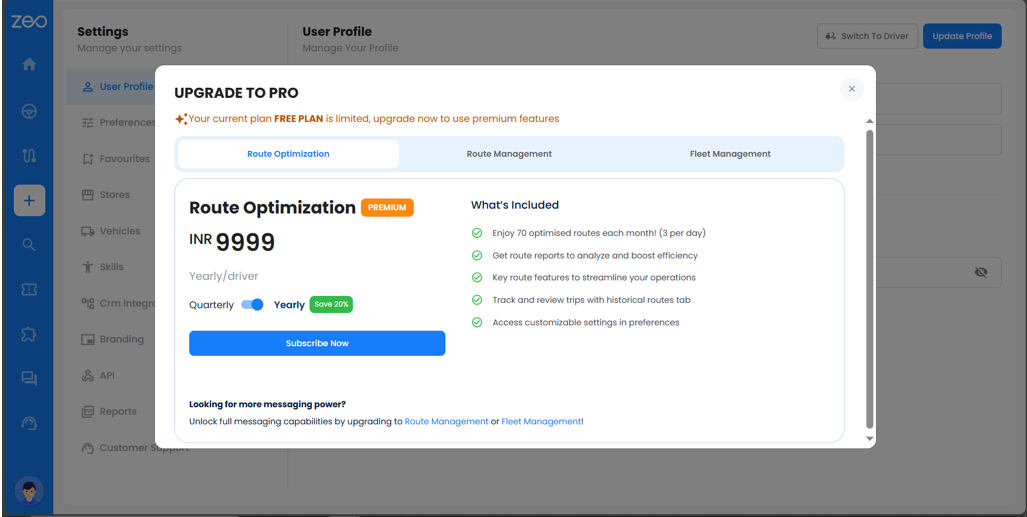
- זן פרטי תשלום בצורה מאובטחת ולאשר.
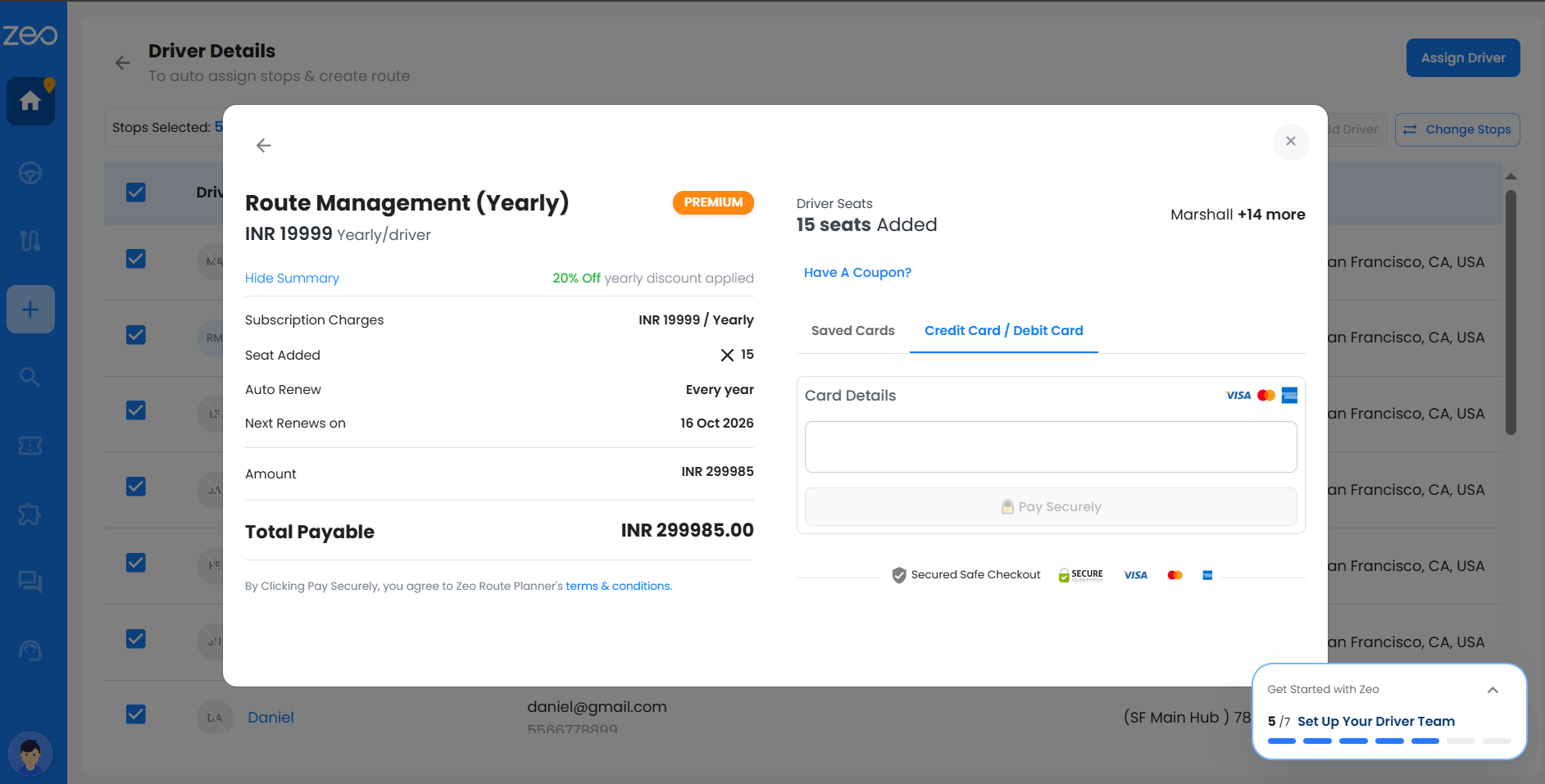
- הקצה מושבי נהג והמשך במסלול ללא הפרעה.
שדרוג במהלך תקופת הניסיון מאפשר לך לפתוח יכולות מתקדמות מוקדם.
מה עליי לעשות כאשר תקופת הניסיון החינמית שלי מסתיימת ואני צריך לבצע תשלום?
אם אתם עדיין יוצרים מסלולים לאחר תום תקופת הניסיון החינמית שלכם, תקבלו הודעה כשתנסו להקצות נהג לאחר העלאת תחנות. Zeo יבקש מכם להפעיל מושבים לפני שתמשיכו. זה מבטיח שהתוכנית שלכם תישאר פעילה ותוכלו להמשיך להקצות מסלולים ללא הפרעה.
צעדים:
- בחר את הנהג/ים להקצאת המסלול ב דף פרטי הנהג.
- נְקִישָׁה הקצה דרייבר בצד ימין למעלה. תופיע תיבת דו-שיח שתבקש ממך להפעיל את המושבים הנדרשים.
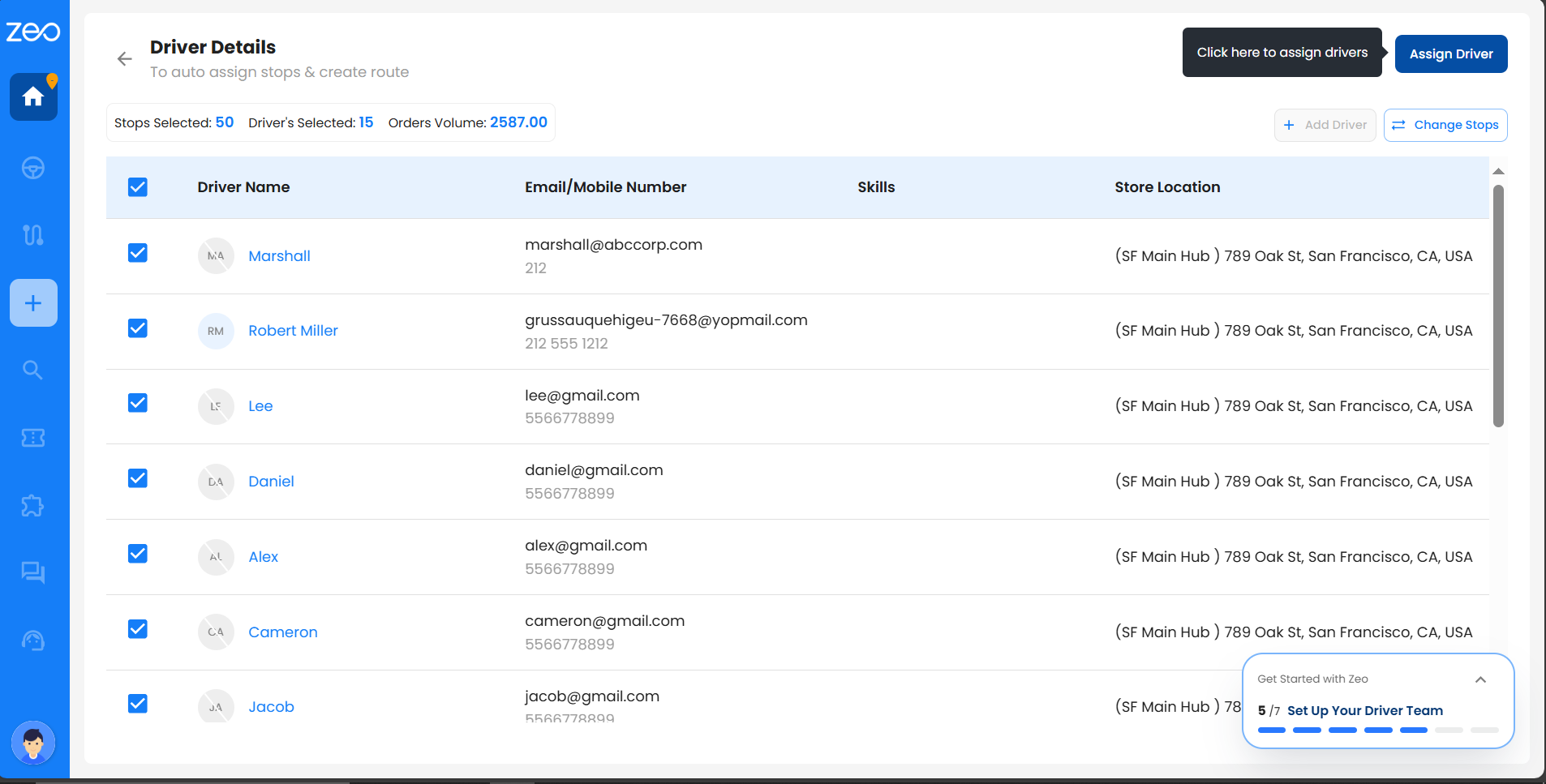
- נְקִישָׁה קנה מושבים.
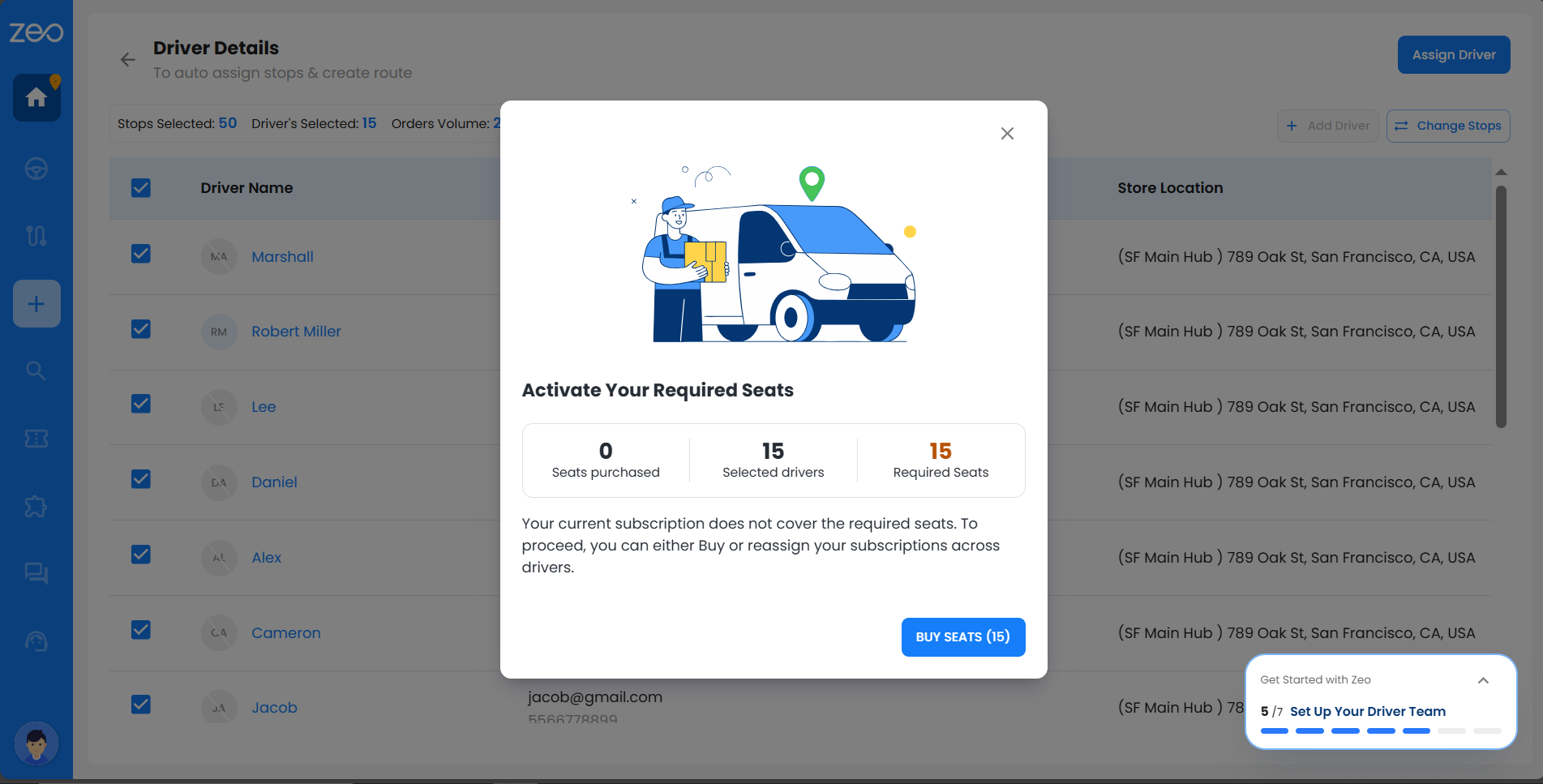
- הזן שלך פרטי כרטיס על מסך התשלום.
- המתן לעיבוד תשלומים.
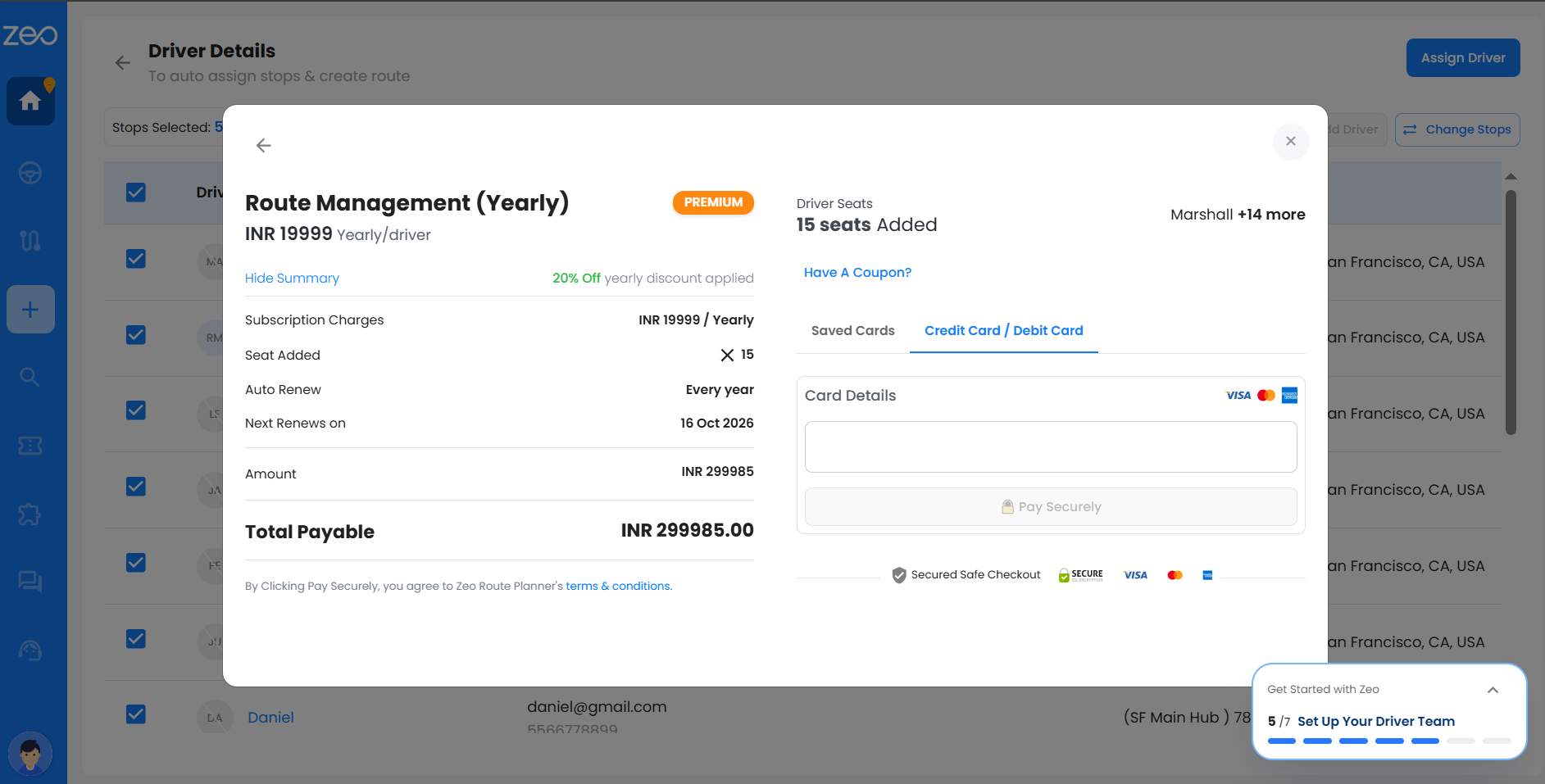
- אתה תחזור אל ה- דף פרטי הנהג עם אישור הצלחה, וניתן להקצות מסלולים באופן מיידי.
מהו מודל התמחור לפי מושב נהג של Zeo?
Zeo פועלת לפי מודל תמחור לפי מושב נהג, מה שאומר שאתם מחויבים על סמך מספר מושבי הנהג הפעילים בחשבונכם. כל מושב מתאים לנהג אחד שיכול לגשת לתכונות המסלול והמשלוח של הפלטפורמה. אתם יכולים גם להקצות או לבטל הקצאת מושבים בכל עת באמצעות מעבר פשוט בין נהגים, מה שנותן לכם גמישות מלאה בניהול הצוות שלכם.
אם אתם צריכים להוסיף נהגים פעילים נוספים, תוכלו לרכוש בקלות מושבים נוספים. אנא עיינו בקישור
איך אני קונה מושבים לנהגים?
ודאו שלכל נהג יש מושב פעיל, הוא יכול לקבל מסלולים, לגשת לאפליקציה לנייד ולקבל מעקב מלא במהלך הפעילות.
אם אתה משתמש חדש בתקופת ניסיון בחינם או שזה עתה סיים את תקופת הניסיון, תוכל לרכוש מושבי נהג על ידי ביצוע השלבים הפשוטים הבאים:
שלב 1: עבור אל מקטע תוכניות ותשלומים בשורת המשימות. כאן תמצא את כל תוכניות המנוי המוצעות על ידי Zeo.
שלב 2: בחר את התוכנית הרצויה, בחר את מחזור החיוב המועדף עליך - רבעוני או שנתי - ולחץ על הירשם.
שלב 3: הזן את מספר מושבי הנהג שברצונך לרכוש.
שלב 4: הוסף את פרטי הכרטיס שלך ולחץ על "שלם בצורה מאובטחת".
שלב 5: לאחר התשלום, תועברו לתיבת הדו-שיח "הקצאת מושבים לנהג".
שלב 6: העבר את האפשרות מופעל ליד הנהג שברצונך להקצות לו מושב.
שלב 7: לחץ על "עדכן מנוי" כדי לאשר - המושב יוקצה באופן מיידי.
לאחר שתסיים, מושבי הנהג, פרטי התשלום ותוכנית המנוי שלך יעודכנו בהצלחה.
ניתן לרכוש בקלות מושבי נהג נוספים במסגרת התוכנית הקיימת שלך על ידי ביצוע השלבים הבאים:
שלב 1: עבור אל הקטע "תוכניות ותשלומים" בשורת המשימות ולחץ על "קנה עוד מושבים".
שלב 2: הזן את מספר מושבי הנהג שברצונך לרכוש.
שלב 3: הוסף את פרטי הכרטיס שלך או השתמש בכרטיס שמור, לאחר מכן לחץ על "שלם בצורה מאובטחת".
לאחר השלמת התשלום, המושבים החדשים יתווספו באופן מיידי לחשבונך.
מה קורה אם אני מנסה להשתמש במסלולים מתוזמנים ללא תוכנית ניהול צי רכב?
אם תנסה ליצור מסלול מתוזמן על ידי לחיצה על "קבע לוח זמנים" מבלי להיות בתוכנית ניהול הצי, תראה הנחיית שדרוג. על ידי לחיצה על הלחצן 'שדרגכפתור ' מציג מה כלול בתוכנית ניהול הצי ומאפשר לך לשדרג אם ברצונך גישה למסלולים מתוזמנים ולכל שאר תכונות הפרימיום.
כך תוכלו לשדרג את התוכנית שלכם בקלות:
- באפשרותך ללחוץ על כפתור 'שדרג עכשיו' המוצג כהודעה קופצת בתיבת הדו-שיח 'לוח זמנים של מסלולים מתוזמנים'.
- בתיבת הדו-שיח 'שדרג לתוכנית ניהול הצי שלנו', באפשרותך ללחוץ שוב על 'שדרג עכשיו'.
- הזן את פרטי הכרטיס שלך.
- ניתן ללחוץ על 'שלם בצורה מאובטחת'.
- תראה הודעת הצלחה ותועבר לתיבת הדו-שיח 'תוכניות ותשלומים'.
מהן התוכניות החדשות שמציע Zeo?
Zeo מציעה כעת שלוש תוכניות שונות המותאמות לצרכים עסקיים שונים:
- אופטימיזציה של מסלול: אידיאלי לעסקים עם דרישות תכנון מסלול בסיסיות.
- ניהול מסלולים: נועד לנהל נהגים ומשלוחים מתחילתו ועד סופו.
- ניהול צי: מספק נראות מקיפה, ניתוחים מתקדמים ופיקוח מלא על הצוות.
במה שונים אופטימיזציית מסלול, ניהול מסלולים וניהול צי?
כל תוכנית מציעה רמה הולכת וגוברת של גישה ויכולות:
- מיטוב מסלול מתמקד בתכנון מסלול סולו.
- ניהול מסלולים מוסיף הקצאות נהגים וחנות כדי לייעל את הפעולות שלך.
- ניהול צי הולך צעד קדימה, ומציע ניהול צוות מלא, מעקב בזמן אמת וניתוחים חזקים.
מה המחירים לכל תוכנית?
למידע התמחור המעודכן ביותר, בקר בדף התמחור שלנו.
מה קורה לאחר סיום הניסיון שלי?
לאחר תום תקופת הניסיון שלך, תצטרך לבחור תוכנית מנוי כדי להמשיך להשתמש ב-Zeo ללא כל הפרעה.
איך אני מחליף תוכניות?
אתה יכול בקלות לשדרג או לשדרג לאחור את התוכנית שלך מהכרטיסייה "תוכניות ותשלומים" בלוח המחוונים של Zeo.
אני כבר משתמש משלם — איך התמחור החדש משפיע עלי??
כן, אם אתה בתוכנית מדור קודם, אתה יכול להמשיך להשתמש בה. עם זאת, שימו לב שלא ניתן להוסיף מושבים חדשים. כדי להרחיב את הצוות שלך, תצטרך לרכוש משתמשים נוספים במסגרת תוכנית ניהול מסלולים או ניהול צי.
איך משנים שיטת תשלום?
1. עבור אל תוכניות ותשלום ולחץ על הקצה מושבים לנהג.
2. כעת תוכל לבצע את השינויים במנוי ובמושבי הנהג ובזמן התשלום, להזין את פרטי כרטיס האשראי החדשים.
3. לאחר הוספה, תישאל אם ברצונך לשלם באמצעות כרטיס אשראי זה מעתה ואילך או פשוט לשלם פעם אחת. בחר באפשרות המתאימה.
4. כעת פרטי התשלום שלך עודכנו בהצלחה.
האם אני יכול לנטר את השימוש במנוי שלי ולהתאים אותו בהתאם לצרכים שלי בפלטפורמת Fleet?
כדי לפקח ביעילות על המנוי שלך ולנהל את הקצאת המושבים בתוך Zeo Route Planner, פשוט בצע את השלבים הבאים:
- נווט אל המדור תוכניות ותשלומים: היכנס לחשבון Zeo שלך ופנה ישירות ללוח המחוונים. כאן תמצא את הקטע תוכניות ותשלומים, המשמש כמרכז לכל פרטי המנוי שלך.
- בדוק את המנוי שלך: באזור תוכניות ותשלומים, תראה סקירה כללית של התוכנית הנוכחית שלך, כולל המספר הכולל של המושבים הזמינים במסגרת המנוי שלך ומידע מפורט על ההקצאה שלהם.
- בדיקת חלוקת מושבים: סעיף זה גם מאפשר לך לראות אילו מושבים מוקצים למי, מה שמספק בהירות לגבי אופן חלוקת המשאבים שלך בין חברי הצוות או הנהגים שלך.
על ידי ביקור בסעיף תוכניות ותשלומים בלוח המחוונים שלך, אתה יכול לעקוב מקרוב אחר השימוש במנוי שלך, ולהבטיח שהוא עומד ברציפות בדרישות התפעוליות שלך. תכונה זו נועדה לתת לך את הגמישות להתאים את הקצאת המושבים לפי הצורך, ולעזור לך לשמור על יעילות מיטבית במאמצי תכנון המסלול שלך.
כדי לבצע שינויים במנוי שלך, בצע את השלבים הבאים:
- עבור אל תוכניות ותשלום ובחר "תוכנית שדרוג"תראו את כל התוכניות המוצעות על ידי Zeo, בחרו את התוכנית שברצונכם לבחור מהתוכניות הזמינות. לאחר הבחירה, בחרו את התדירות בין רבעונית לשנתית. לחצו על הירשם.
- בחר את מושבי הנהג וספק את פרטי התשלום. לאחר שתסיים, תשנה בהצלחה את התוכניות, מושבי הנהג ואמצעי התשלום.
האם יש הנחות זמינות לארגונים ללא מטרות רווח או למשתמשים בנפח גבוה?
Zeo עשויה להציע הנחות לארגונים ללא מטרות רווח או למשתמשים בנפח גבוה, בהתאם להסדרים ולהסכמים הספציפיים. לפרטים נוספים נא לפנות לתמיכת הלקוחות.
האם יש תקופת התחייבות או דמי ביטול עבור מנויי Zeo?
לא, אין תקופת התחייבות או דמי ביטול עבור מנויי Zeo. אתה יכול לבטל את המנוי שלך בכל עת ללא חיוב נוסף.
האם Zeo מציעה החזרים עבור תקופות מנוי שלא נוצלו?
Zeo בדרך כלל לא מציע החזרים עבור תקופות מנוי לא מנוצלות. עם זאת, אתה יכול לבטל את המנוי שלך בכל עת, ותשמור על הגישה ל-Zeo עד תום תקופת החיוב הנוכחית שלך.
כיצד אוכל לקבל הצעת מחיר מותאמת אישית לצרכי העסק הספציפיים שלי?
לקבלת הצעת מחיר מותאמת אישית לצרכים הספציפיים של העסק שלכם, תוכלו ליצור קשר ישירות עם צוות המכירות של Zeo דרך אתר האינטרנט או הפלטפורמה שלהם. הם יעבדו אתכם כדי להבין את הדרישות שלכם ולספק לכם הצעת מחיר מותאמת אישית.
איך התמחור של Zeo בהשוואה לפתרונות תכנון מסלולים אחרים בשוק?
Zeo Route Planner מייחד את עצמו בשוק עם מבנה תמחור ברור ושקוף מבוסס מושבים. גישה זו מבטיחה שתשלם רק על מספר הנהגים או המושבים שאתה באמת צריך, מה שהופך אותה לאופציה גמישה וחסכונית לעסקים בכל הגדלים. בין אם אתה נהג בודד או מנהל צי, Zeo מציע תוכניות מותאמות המתאימות ישירות לדרישות הספציפיות שלך.
בהשוואה לפתרונות תכנון מסלול אחרים, Zeo שמה דגש על שקיפות בתמחור, כך שתוכל להבין בקלות ולצפות את ההוצאות שלך מבלי לדאוג לעמלות נסתרות או עלויות בלתי צפויות. מודל התמחור הפשוט הזה הוא חלק מהמחויבות שלנו לספק ערך ופשטות למשתמשים שלנו.
כדי לראות כיצד Zeo עומדת מול אפשרויות אחרות בשוק, אנו ממליצים לך לחקור השוואה מפורטת של תכונות, תמחור וביקורות של לקוחות. לתובנות נוספות וכדי למצוא את התוכנית המתאימה ביותר לצרכים שלך, בקר בדף ההשוואה המקיף שלנו - https://zeorouteplanner.com/fleet-comparison/
בבחירתך ב-Zeo, אתה בוחר בפתרון לתכנון מסלול שמעריך בהירות ושביעות רצון המשתמש, ומבטיח שיש לך את כל הכלים הדרושים לך כדי לייעל את פעולות המשלוח שלך ביעילות.
מה קורה לנתונים ולמסלולים שלי אם אחליט לבטל את מנוי Zeo שלי?
אם תבחר לבטל את המנוי שלך ב-Zeo Route Planner, חשוב להבין כיצד החלטה זו משפיעה על הנתונים והמסלולים שלך. הנה מה שאתה יכול לצפות:
- גישה לאחר ביטול: בתחילה, אתה עלול לאבד גישה לחלק מתכונות הפרימיום או הפונקציונליות של Zeo שהיו זמינות במסגרת תוכנית המנוי שלך. זה כולל בין היתר כלי תכנון ואופטימיזציה מתקדמים של מסלולים.
- שמירת נתונים ומסלולים: למרות הביטול, Zeo שומר על הנתונים והמסלולים שלך לתקופה קבועה מראש. מדיניות שמירה זו תוכננה מתוך מחשבה על הנוחות שלך, ומספקת לך את הגמישות לשקול מחדש את החלטתך ולהפעיל מחדש בקלות את המנוי שלך אם תבחר לחזור.
- הפעלה מחדש: אם תחליט לחזור ל-Zeo במהלך תקופת השמירה הזו, תגלה שהנתונים והמסלולים הקיימים שלך זמינים בקלות, ומאפשרים לך להמשיך בדיוק מהמקום שבו הפסקת ללא צורך להתחיל מאפס.
Zeo מעריכה את הנתונים שלך ושואפת להפוך כל מעבר לחלק ככל האפשר, בין אם אתה ממשיך ובין אם אתה מחליט להצטרף אלינו בעתיד.
האם יש עמלות הגדרה או עלויות נסתרות הקשורות לשימוש ב-Zeo Route Planner?
כשמדובר בשימוש ב-Zeo Route Planner, אתה יכול לצפות למודל תמחור פשוט ושקוף. אנו מתגאים בכך שאנו מבטיחים שכל העלויות מועברות מראש, ללא עמלות נסתרות או חיובי התקנה בלתי צפויים לדאוג לגביהם. השקיפות הזו אומרת שאתה יכול לתכנן את תקציב המנוי שלך בביטחון, לדעת בדיוק מה השירות כולל ללא הפתעות בהמשך. בין אם אתה נהג בודד או מנהל צי, המטרה שלנו היא לספק גישה ברורה וישירה לכל כלי תכנון המסלולים הדרושים לך, עם תמחור שקל להבין ולנהל.
האם Zeo מציעה ערבויות ביצועים או SLA (הסכמי רמת שירות)?
Zeo עשויה להציע ערבויות ביצועים או SLA עבור תוכניות מנוי מסוימות או הסכמים ברמת הארגון. ערבויות והסכמים אלה מתוארים בדרך כלל בתנאי השירות או החוזה שמסופקים על ידי Zeo. אתה יכול לברר לגבי SLAs ספציפיים עם צוות המכירות או התמיכה של Zeo.
גישה לתכונות ומגבלות שימוש
כיצד אוכל להודיע באופן מיידי לכל הלקוחות שנקבעו להם במסלולים של היום בלחיצה אחת?
ניתן לעשות זאת על ידי שימוש בתוכניות התוספות שלנו. פעל לפי ההוראות הבאות:
- נווטו אל תוספים בשורת המשימות. כאן תראו תוכניות מרובות שתוכלו לרכוש כדי להקל על ניהול המסלול היומיומי שלכם.
- הירשמו ל"טריגר הודעה לכל המשתמשים" ובצעו את התשלומים הנדרשים.
- כאשר תלחץ על "שלח עדכון משלוח", תופיע תיבת דו-שיח שכותרתה 'אישור עדכון משלוח'.
- לאחר שתלחצו על אישור, תופיע הודעת הצלחה המאשרת שההודעה נשלחה בהצלחה.
- שימו לב כי הודעות התראה ללקוחות נשלחות ישירות דרך מערכת ההודעות המובנית של Zeo בצורת SMS. כברירת מחדל, 250 הודעות לכל נהג מתמלאות מחדש מדי חודש על ידי Zeo. למידע נוסף על חבילות ההודעות, עיינו "מהי חבילת הודעות? איך קונים חבילת הודעות גדולה יותר?"
- אם האוטומציה שהגדרת תעלה על 250 בחודש, היא תיעצר.
- כדי להפעיל אותו מחדש, תצטרכו לרכוש בנפרד חבילות הודעות הזמינות באותו עמוד.
- כעת האוטומציה הוגדרה והלקוחות שתכננו להם עצירות במסלול של היום יקבלו הודעה.
כיצד להוסיף מיקומי חנויות למפות וליצור מסלול אופטימלי?
ניתן להמיר במהירות את כתובות החנויות שלך לתחנות ולמטב מסלולים בכמה צעדים בלבד.
שלב 1: לחץ על סמל המשתמש בפינה השמאלית התחתונה ועבור אל הגדרות.
שלב 2: בחר חנויות בחלונית השמאלית כדי להציג את כל החנויות שהעלית.
שלב 3: בחר את כתובות החנויות שברצונך להוסיף ולחץ על "הוסף למפות" בפינה הימנית העליונה.
שלב 4: תופיע הודעת הצלחה המאשרת שהעצירות נוצרו.
שלב 5: עבור אל לוח המחוונים, בחר "לשונית תחנות" כדי לראות את כתובות החנויות שנוספו.
שלב 6: בחר את התחנות ולחץ על "אופטימיזציה אוטומטית".
שלב 7: לחצו על "בחר תחנות" בפינה הימנית העליונה כדי לאשר את בחירתכם.
שלב 8: בחר מנהל התקן ולחץ על "הקצה מנהל התקן".
שלב 9: סקור את פרטי המסלול כמו כותרת, מיקומי התחלה/סיום, תאריכים ושעות.
שלב 10: לחץ על "שמור ואופטימיזציה" כדי ליצור את המסלול האופטימלי.
שלב 11: לאחר שתסיים, תראה את כל הפרטים המרכזיים - מסלולים שנוצרו, נהגים שהוקצו, תחנות שנוספו, זמן תחבורה וסיום, ומרחק כולל.
שלב 12: לחצו על "הצג מגרש משחקים" כדי לראות את המסלולים בפירוט.
כיצד ניתן לייצא או להוריד את רשימת החנויות שלי?
ייצוא רשימת החנויות שלך הוא מהיר וקל אם אתה בתוכנית ניהול מסלולים או ניהול צי רכב.
כך תוכל לעשות זאת שלב אחר שלב:שלב 1: לחץ על סמל המשתמש בפינה השמאלית התחתונה של המסך ונווט אל ההגדרות.
שלב 2: בחר חנויות בחלונית השמאלית כדי להציג את כל החנויות שהעלית.
שלב 3: לחץ על "ייצוא" בפינה הימנית העליונה.
שלב 4: רשימת החנויות תורד כקובץ אקסל למערכת שלך.
כיצד לייבא תחנות באמצעות העלאת תמונה?
ישנן שתי דרכים לייבא תחנות באמצעות העלאת תמונה.
כך תוכל לעשות זאת:
שיטה 1 – העלאת תמונה עם עצירות מלוח המחווניםשלב 1: היכנס לחשבונך ועבור ללוח המחוונים.
שלב 2: לחצו על כפתור "העלה תמונה עם עצירות" הממוקם בפינה הימנית העליונה.
שלב 3: בתיבת הדו-שיח שנפתחת, לחצו על "עיון להעלאה" ובחרו את תמונת ה-.jpeg, .jpg או .png הרצויה מהקבצים שלכם.
שלב 4: לחץ על פתח ולאחר מכן על המשך לעיבוד התמונה.
שלב 5: לאחר העיבוד, התחנה תופיע תחת הכרטיסייה תחנות בחלונית השמאלית, לאחר מכן בחר/י את התחנה/ות ולחץ/י על אופטימיזציה אוטומטית.
שלב 6: לחצו על כפתור "בחר תחנות" בפינה הימנית העליונה כדי לאשר את בחירתכם.
שלב 7: בחר את הנהג שאליו ברצונך להקצות את המסלול ולחץ על "הקצה נהג".
שלב 8: בדוק את פרטי המסלול, כולל כותרת, מיקומי התחלה/סיום, תאריכים ושעות, כדי להבטיח דיוק.
שלב 9: לחץ על "שמור ואופטימיזציה" בפינה הימנית העליונה כדי ליצור את המסלול האופטימלי.
שלב 10: לאחר השלמת האופטימיזציה, תראו את כל הפרטים המרכזיים - מסלולים שנוצרו, נהגים שהוקצו, תחנות שנוספו, זמן נסיעה, זמן השלמה ומרחק שעברו.
שלב 11: לחץ על "הצג מגרש משחקים" כדי לראות את המסלול הסופי בפירוט.
שיטה 2 – העלאת תמונה עם תחנות מ"יצירת מסלול"שלב 1: היכנס לחשבונך ועבור אל "צור מסלול" בשורת המשימות. לחץ על "צור מסלול" כדי להתחיל.
שלב 2: בחר מנהל התקן מהתפריט הנפתח.
שלב 3: מלאו את פרטי המסלול:
– שם המסלול – תן שם למסלול שלך.
– הקצאת נהג – בחירת מנהל התקן.
– נקודת התחלה (חובה) ונקודת סיום (אופציונלי) – הגדירו היכן המסלול מתחיל ומסתיים.
– תאריך/שעת התחלה וסיום – הגדר את מועד תחילת המסלול ואת מועד סיום (אופציונלי).
שלב 4: תחת "הוסף תחנות", לחץ על "העלה תמונה עם תחנות".
שלב 5: בתיבת הדו-שיח, לחצו על "עיון להעלאה" ובחרו את תמונת ה-.jpeg, .jpg או .png שלכם.
שלב 6: לחץ על פתח ולאחר מכן על המשך לעיבוד התמונה.
שלב 7: לאחר העיבוד, העצירות יופיעו אוטומטית.
שלב 8: לחץ על "שמור ואופטימיזציה" בפינה הימנית התחתונה.
שלב 9: המסלול שלך יעבור אופטימיזציה ויווצר בהצלחה.
האם ניתן להוריד סיכום עבור כל מסלול, בין אם הוא עבר, מתמשך או עתידי?
בהחלט! גם אם מסלול הושלם בעבר, עדיין ניתן להוריד את הסיכום שלו. ניתן להוריד סיכום עבור כל מסלול - בין אם הוא מהעבר, מסלול שנעשה כעת או אפילו מתוכנן לעתיד.
כל מה שצריך לעשות הוא לבצע את השלבים הפשוטים הבאים:
- לחץ על האפשרות חיפוש גלובלי בשורת המשימות שלך.
- מבין אפשרויות הסינון, ניתן לבחור כל אפשרות מהתפריט הנפתח (חובה):
- שם לקוח – נבחר כברירת מחדל
- כתובת התחנה
- חשבונית – מספר הזמנה
- מזהה עצירה / מזהה מעקב - מזהה ייחודי ש-Zeo מייצר אוטומטית עבור כל עצירה במסלול
- הערות – התוכן הכתוב בתעודת המשלוח
- בחר תאריך או הגדר טווח תאריכים לפי הצורך שלך.
- בחר את מנהל/י הדרייבר/ים שברצונך לחפש.
- הזן את הפרטים בתיבת החיפוש בהתאם למסנן שבחרת בשלב 2 (חובה).
- לחצו על חיפוש, וכל התוצאות הרלוונטיות שלכם יופיעו למטה.
תראו את הפרטים הבאים בכרטיס תוצאות החיפוש שלכם:
- כתובת התחנה
- תאריך המסלול, שם המסלול ומספר הזמנה / מספר חשבונית (אם קיים)
- מידע ללקוח – שם, מספר טלפון וכתובת דוא"ל
- מצב – טופל בהצלחה / טרם התחלתי / דילג / נכשל / הנהג בדרך
- אם עצירה מסומנת כהצלחה, תראו את התאריך והשעה המדויקים בה סומנה כהצלחה.
- אם תחנה מסומנת כנענית, תראו את התאריך והשעה המדויקים בה סומנה כנענית.
- אם עצירה מסומנת ככשלה, תראו את הסיבה יחד עם התאריך והשעה המדויקים שבהם היא סומנה ככשלה.
- אם מסלול נמצא בעיצומו, תראה את הסטטוס מסומן כ נהג בדרך עם התאריך והשעה המדויקים לפי זמן משוער (ETA).
- אם המסלול עדיין לא התחיל, תראה את הסטטוס מסומן כ עוד צריך להתחיל.
- מזהה עצירה / מזהה מעקב – מזהה ייחודי ש-Zeo מייצר אוטומטית עבור כל עצירה
- נהג – שם וכתובת דוא"ל
- הוכחת מסירה – הוכחה שהועלתה כגון תמונות של הפריט או חתימת הלקוח (אם קיימת)
- תעודת משלוח – פתק שנכתב מצד ספק השירות
- הערת שירות – הערה שנכתבה באזור הוכחת המסירה באפליקציה
- הערת לקוח – הוראות ספציפיות שחולקות עם הנהג שלך
יש לך גם אפשרויות בצד ימין למעלה כדי שלח מיקום בזמן אמת, לצפיה ו שלוש נקודות תפריט לפעולות נוספות.
הערה: אם אתם רואים כותרת ללא פרטים, פירוש הדבר שבעל הצי לא הוסיף מידע זה, ולכן היא נראית ריקה עבורכם.
כדי להוריד את הסיכום, בצעו את השלבים הבאים:
- לחץ על תפריט שלוש הנקודות של כרטיס התוצאות המתאים.
- לחץ על האפשרות 'סיכום הורדה'.
- לאחר מכן, קובץ ה-PDF יורד אוטומטית למקטע ההורדות שלך.
תראו את הפרטים הבאים בקובץ ה-PDF:
- פרטי לקוח – שם, כתובת לקוח, מספר טלפון, מזהה דוא"ל, מספר חשבונית, תאריך מסלול וכותרת מסלול
- סטטוס - טופל בהצלחה / טרם התחיל / דילג / נכשל / נהג בדרך
- אם עצירה מסומנת כהצלחה, תראו את התאריך והשעה המדויקים בה סומנה כהצלחה.
- אם תחנה מסומנת כנענית, תראו את התאריך והשעה המדויקים בה סומנה כנענית.
- אם עצירה מסומנת ככשלה, תראו את הסיבה יחד עם התאריך והשעה המדויקים שבהם היא סומנה ככשלה.
- אם מסלול נמצא בעיצומו, תראה את הסטטוס מסומן כ נהג בדרך עם התאריך והשעה המדויקים לפי זמן משוער (ETA).
- אם המסלול עדיין לא התחיל, תראה את הסטטוס מסומן כ עוד צריך להתחיל.
- מסירה – התאריך בו בוצעה המשלוח שלך
- מזהה עצירה – מזהה ייחודי ש-Zeo מייצר אוטומטית עבור כל עצירה
- מידע על עצירה – מציג האם התחנה רגילה או מסומנת כבעלי עדיפות גבוהה (ASAP), האם מדובר באיסוף או במשלוח, ואת זמן ההמתנה במקום.
- נהג שהוקצה – שם הנהג
- עצור הערה – פתק מספק השירות ללקוחות
- הערת שירות – הערה שנכתבה באזור הוכחת המסירה באפליקציה
- הערת לקוח – הוראות ספציפיות שחולקות עם הנהג שלך
- חתימת הלקוח – חתימת הלקוח כהוכחה
- הוכחת מסירה – העלאת תמונות של הפריט כהוכחה (אם ישנן)
כל הפרטים בקובץ ה-PDF תלויים בהגדרות ובמידע שהוזן בעל הצי והנהג. לא משנה אילו פרטים הם יוסיפו, רק אלה יהיו גלויים לך בקובץ ה-PDF.
האם ניתן לחפש נתונים מלפני יותר מ-6 חודשים?
"כן, אתה יכול! יש ללא הגבלת זמן — תוכלו לחפש ולגשת לנתונים שלכם מכל תאריך, בין אם זה חודשים או אפילו שנים, ואתם יכולים אפילו לחפש את המסלולים הנוכחיים או העתידיים שלכם."
מהי תכונת החיפוש הגלובלי?
ניתן להשתמש בתכונת החיפוש הגלובלי כדי לחפש במהירות תחנות מהעבר, בהווה או בעתיד. במקום לבדוק ידנית מספר מסלולים או נהגים, ניתן למצוא באופן מיידי את הכתובת, סטטוס ההזמנה או מידע על הנהג הדרוש לכם.
זה מועיל במיוחד כשאתם מנסים לעקוב אחר אינספור ההזמנות שצי הרכבים שלכם ביצע או כשלקוח שואל לגבי סטטוס ההזמנה של שירות מסוים. בעזרת חיפוש גלובלי, תוכלו לגשת בקלות להזמנות קודמות, איסוף, פרטי נהג או כתובות ספציפיות - הכל במקום אחד.
ניתן לחפש את התחנות שלך במסלולים שונים בכמה צעדים פשוטים:
- שלב 1 – מתוך אפשרות הסינון, בחר אפשרות אחת מהתפריט הנפתח:
- שם לקוח (ברירת מחדל)
- כתובת התחנה
- מספר חשבונית / הזמנה
- מזהה עצירה / מזהה מעקב - מזהה ייחודי ש-Zeo מייצר אוטומטית עבור כל עצירה במסלול
- הערות – התוכן הכתוב בתעודת המשלוח
- שלב 2 – בחר תאריך או הגדר טווח תאריכים לפי הצורך.
- שלב 3 – בחר את מנהל/י ההתקנים שברצונך לחפש.
- שלב 4 – הזינו את הפרטים בתיבת החיפוש בהתאם למסנן שבחרתם בשלב 1 (חובה).
- שלב 5 - לחץ על חיפוש, והתוצאות הרלוונטיות שלך יופיעו למטה.
ניתן להשתמש בתכונה זו ללא קשר לתוכנית שלכם - אופטימיזציה של מסלולים, ניהול מסלולים, ניהול צי רכב, או אפילו במהלך תקופת הניסיון החינמית שלכם ל-7 ימים.
מי יכול להשתמש בתכונה 'מסלולים מתוזמנים'?
מסלול מתוזמן (חוזר) הוא תכונה פרימיום הזמינה עם תוכנית ניהול צי (או במהלך תקופת ניסיון בחינם למשך 7 ימים).
עם תוכנית ניהול הצי, תקבלו גישה ליתרונות הבאים:
- שילובי CRM
- גישת API ו-webhook
- תוספים פרימיום (כמו טריגרים אוטומטיים וניתוב מותאם אישית)
- ניהול אזורי אספקה לתפעול אופטימלי של הצי
- כל היתרונות של תוכנית ניהול המסלולים
חשוב: אם אתם נמצאים בתוכנית אופטימיזציית מסלול או ניהול מסלול, עדיין תראו את תכונת המסלול המתוזמן, אך "שמור לוח זמנים" הכפתור יושבת. כדי לפתוח אותו, עליך לשדרג לתוכנית ניהול הצי.
דרכים לשדרוג לתוכנית ניהול הצי:
השיטה 1:
- לחץ על שדרג עכשיו כפתור המוצג כהודעה קופצת על לוח זמנים של מסלולים מתוזמנים תיבת דיאלוג.
- ב שדרגו לתוכנית ניהול הצי שלנו תיבת הדו שיח, לחץ על שדרג עכשיו שוב.
- הזן את פרטי הכרטיס שלך.
- נְקִישָׁה שלם בצורה מאובטחת.
- תראה הודעת הצלחה ותועבר אל תוכניות ותשלומים תיבת דיאלוג.
השיטה 2:
- תיכנס לאתר תוכניות ותשלומים.
- בחר תוכנית ניהול צי.
- לחץ על הירשם עכשיו.
- הזן את פרטי הכרטיס שלך.
- נְקִישָׁה שלם בצורה מאובטחת.
- תראה הודעת הצלחה ותועבר אל תוכניות ותשלומים תיבת דיאלוג.
למה אני לא יכול לגשת לתכונה מסוימת בתוכנית שלי?
תכונות מסודרות על סמך שכבת המנוי שלך. כדי לראות אילו תכונות זמינות בתוכנית שלך, עיין בדף התמחור.
כמה מסלולים אני יכול ליצור בחודש?
מספר המסלולים שתוכל ליצור תלוי בתוכנית שלך:
אופטימיזציית מסלול: עד 3 מסלולים ביום.
ניהול מסלולים וניהול צי: מסלולים ללא הגבלה.
מדוע הצוות שלי לא יכול לראות עדכוני מסלול חיים?
מעקב חי זמין רק בתוכניות ניהול מסלולים וניהול צי.
אני בתוכנית אופטימיזציית המסלולים, והנהג שלי לא יכול לגשת למסלולים באפליקציה לנייד - למה?
גישת נהג אינה כלולה בתוכנית אופטימיזציית המסלול. כדי להפעיל תכונה זו, שדרג לניהול מסלולים או לניהול צי.
מדוע הנהג שלי לא יכול לראות מסלולים שהוקצו באפליקציה לנייד?
גישה לאפליקציית נהגים אינה כלולה בתוכנית אופטימיזציית המסלולים. כדי לקבל גישה, שקול לשדרג לתוכנית ניהול מסלולים או ניהול צי.
למה אני לא יכול להקצות מסלולים לנהגים ספציפיים?
פונקציונליות הקצאת מסלולים זמינה החל מתוכנית ניהול המסלולים.
למה אני לא רואה מעקב חי אחר הנהגים שלי?
מעקב חי כלול רק בתוכניות ניהול מסלולים וניהול צי.
מדוע הנהגים שלי לא יכולים להתקשר ללקוחות מהאפליקציה?
פונקציונליות השיחה היא בלעדית לשכבות ניהול המסלולים וניהול הצי.
למה אני לא יכול ליצור או להקצות רכבים לנהגים שלי?
היכולת ליצור ולהקצות רכבים אינה זמינה בתוכנית אופטימיזציית המסלולים.
למה אני לא יכול להוסיף את מיתוג החברה שלי או ערכות נושא מותאמות אישית?
ניהול מסלולים: מיתוג מלא והתאמה אישית של נושאים.
ניהול צי: מיתוג מלא והתאמה אישית של נושאים.
אופטימיזציה של מסלול: מיתוג ועיצובים מותאמים אישית אינם נתמכים.
למה אני לא יכול להוסיף או לנהל חנויות בלוח המחוונים שלי?
תכונות ניהול חנות זמינות החל מתוכנית ניהול המסלולים.
למה אני לא יכול לרכוש תוספות פרימיום כמו ניתוב מבוסס קיבולת או ניתוב מבוסס מיומנויות?
תכונות מתקדמות אלו זמינות רק עם תוכניות ניהול מסלולים וניהול ציים.
מדוע אני רואה כפתור שדרוג בדף ה-webhook או ה-API לאינטגרציות חיצוניות?
גישה לתכונות אלו מחייבת את תוכנית ניהול הצי. תצטרך לשדרג כדי לגשת לפונקציות webhook ו-API.
תמיכה טכנית ופתרון בעיות
מהו מזהה העצירה הייחודי (UUID)?
זהו מזהה ייחודי ש-Zeo מייצר עבורך באופן אוטומטי כדי להבחין בין כל תחנה במסלול.
מה קורה אם אני משאיר את תיבת החיפוש ריקה בתכונת החיפוש הגלובלי?
אם תשאיר את תיבת החיפוש ריקה, גם לאחר בחירת מסננים, מנהלי התקנים ותאריך, ה- לחצן חיפוש עדיין יישאר נכה ולא ניתן לחפש תוצאות עד להזנת הטקסט. עם זאת, אם מילאת את תיבת החיפוש ובחרת לפחות אפשרות אחת מבין מסננים, מנהלי התקנים או תאריך, כפתור החיפוש יופעל.
מה קורה אם אני מזין פרטים שגויים בתיבת החיפוש הגלובלי?
אם תבחרו פילטר כמו מספר חשבונית אבל הזן אותיות בשדה הטקסט, המערכת תציג לא נמצאה תוצאה ולבקש ממך להזין קלט תקין.
לדוגמה, אם תבחרו באפשרות "שם לקוח" כמסנן, עליכם להקליד רק את שם הלקוח בתיבת החיפוש.
מדוע המסלול המתוזמן שלי עדיין מוצג כ"רגיל" במקום "מתוזמן" בסוג המסלול?
כשאתה יוצר מסלול כלשהו, הוא מופיע תחילה כ"רגיל" תחת סוג מסלול. הוא ישתנה ל"מתוזמן" רק כאשר המסלול עומד לחזור עליו ביום, בשבוע או בחודש הבא, בהתאם לתדירות שבחרת.
המילה "מתוכנן" תחת סוג מסלול מופיעה רק כאשר המסלול הוא חלק מסדרה מתוזמנת עתידית. גם אם תגדירו מסלול לחזרה בעתיד, הוא עדיין יוצג כ"רגיל" עד שיגיע לתאריך החוזר הבא.
היכן אוכל לדווח על באג או בעיה עם Zeo Route Planner?
אתה יכול לדווח על כל באג או בעיה עם Zeo Route Planner ישירות דרך ערוצי התמיכה שלנו. זה יכול לכלול שליחת אימייל לצוות התמיכה שלנו, או פנייה אלינו באמצעות צ'אט תמיכה בתוך האפליקציה. הצוות שלנו יחקור את הבעיה ויפעל כדי לפתור אותה במהירות האפשרית.
כיצד מטפל Zeo בגיבויים ושחזור נתונים?
Zeo משתמשת בהליכי גיבוי ושחזור נתונים חזקים כדי להבטיח את הבטיחות והשלמות של הנתונים שלך. אנו מגבים באופן קבוע את השרתים ומסדי הנתונים שלנו כדי לאבטח מיקומים מחוץ לאתר. במקרה של אובדן נתונים או השחתה, אנו יכולים לשחזר במהירות נתונים מגיבויים אלה כדי למזער את זמן ההשבתה ולהבטיח את המשכיות השירות. המשתמש לא יחווה כל אובדן נתונים, בין אם זה מסלולים, מנהלי התקנים וכו' בכל עת בעת מעבר פלטפורמה להפעלת האפליקציה. משתמשים גם לא יחוו בעיה כלשהי בהפעלת האפליקציה במכשיר החדש שלהם.
אילו צעדים עלי לנקוט אם המסלולים שלי אינם מבצעים אופטימיזציה נכונה?
אם אתה נתקל בבעיות עם אופטימיזציה של מסלול, ישנם מספר שלבים שאתה יכול לנקוט כדי לפתור את הבעיה. ראשית, בדוק שוב שכל פרטי הכתובות והמסלול מוזנים כהלכה. ודא שהגדרות הרכב והעדפות הניתוב שלך מוגדרות בצורה מדויקת. ודא שבחרת ב"אופטימיזציה של מסלול" במקום "נווט כמוסף" מתוך מכלול האפשרויות הזמינות לתכנון המסלול. אם הבעיה נמשכת, צור קשר עם צוות התמיכה שלנו לקבלת סיוע. ספק פרטים על המסלולים הספציפיים וקריטריוני האופטימיזציה שבהם אתה משתמש, כמו גם הודעות שגיאה או התנהגות בלתי צפויה שראית.
כיצד אוכל לבקש תכונות חדשות או להציע שיפורים עבור Zeo?
אנו מעריכים משוב מהמשתמשים שלנו ומעודדים באופן פעיל הצעות לתכונות חדשות ושיפורים. אתה יכול להגיש בקשות והצעות לתכונות באמצעות ערוצים שונים, כגון ווידג'ט הצ'אט של האתר שלנו, שלח לנו דואר לכתובת support@zeoauto.in או צ'אט איתנו ישירות דרך האפליקציה או הפלטפורמה של Zeo Route Planner. צוות המוצר שלנו סוקר את כל המשוב באופן קבוע ולוקח אותו בחשבון בעת תכנון עדכונים עתידיים ושיפורים לפלטפורמה.
האם ישנן בעיות ידועות או לוחות זמנים של תחזוקה שמשתמשים צריכים להיות מודעים אליהם?
Zeo מעדכנת את המשתמשים שלה באופן קבוע לגבי בעיות ידועות או תחזוקה מתוזמנת באמצעות הודעות דואר אלקטרוני, הודעות באתר האינטרנט שלהם או בתוך לוח המחוונים של הפלטפורמה.
משתמשים יכולים גם לבדוק את דף הסטטוס של Zeo ובהודעות האפליקציה עבור עדכונים על תחזוקה שוטפת או בעיות שדווחו.
מהי המדיניות של Zeo לגבי עדכוני תוכנה ושדרוגים?
Zeo משחררת באופן קבוע עדכוני תוכנה ושדרוגים כדי לשפר ביצועים, להוסיף תכונות חדשות ולטפל בכל פרצות אבטחה.
עדכונים בדרך כלל מתפרסמים אוטומטית למשתמשים, מה שמבטיח שיש להם גישה לגרסה העדכנית ביותר של הפלטפורמה ללא כל מאמץ נוסף. עבור משתמשים עם אפליקציה לנייד, הם יצטרכו להפעיל את תכונת העדכון האוטומטי עבור האפליקציה במכשיר שלהם, כך שניתן יהיה לעדכן את האפליקציה באופן אוטומטי בזמן.
איך Zeo מנהל משוב משתמשים ובקשות תכונות?
- Zeo מבקש ואוסוף באופן פעיל משוב משתמשים ובקשות לתכונות באמצעות ערוצים שונים, כולל דואר אלקטרוני, בצ'אט באפליקציה ובסקרים.
- צוות פיתוח המוצר מעריך בקשות אלו ומתעדף אותן על סמך גורמים כמו דרישת משתמשים, היתכנות והתאמה אסטרטגית למפת הדרכים של הפלטפורמה.
האם ישנם מנהלי חשבונות או נציגי תמיכה ייעודיים עבור חשבונות ארגוניים?
צוות תמיכת הלקוחות של Zeo זמין מסביב לשעון כדי לעזור למשתמשים. כמו כן, עבור חשבונות צי רכב, מנהלי החשבונות זמינים גם הם כדי לעזור למשתמש בזמן המהיר ביותר האפשרי.
כיצד Zeo מתעדף ומטפל בבעיות קריטיות או זמני השבתה?
- Zeo עוקב אחר תהליך תגובה ופתרון לאירועים מוגדרים מראש כדי לתעדף ולטפל בבעיות קריטיות או זמני השבתה באופן מיידי.
- חומרת הנושא קובעת את דחיפות המענה, כאשר נושאים קריטיים מקבלים טיפול מיידי והסלמה לפי הצורך.
- Zeo מעדכנת את המשתמשים לגבי מצבן של בעיות קריטיות באמצעות שרשור צ'אט/דואר תמיכה ומספקת עדכונים שוטפים עד שהבעיה תיפתר בצורה משביעת רצון.
הגדרות פרופיל Zeo
כיצד אוכל להזין או לערוך את שם החברה שלי?
שם החברה שלך מבטיח שלקוחות ידעו באופן מיידי מי מספק את החבילה שלהם.
- פתח את דף המיתוג
- התחבר ללוח המחוונים של Zeo Fleet שלך.
- לחץ על סמל הפרופיל שלך בפינה השמאלית התחתונה.
- עבור אל הגדרות ← בחר מיתוג.
- עריכת שם החברה
- אתר את השדה שם החברה.
- הקלד את שם העסק הרשמי שלך בדיוק כפי שאתה רוצה שיוצג.
- בדוק את לוח התצוגה המקדימה החיה כדי לאשר איות ושימוש באותיות גדולות.
- שמור שינויים
- לחץ על עדכן כדי להחיל את השינויים שלך.
הערה: שם החברה מופיע לצד פרטי המשלוח בדף מעקב הלקוח.
כיצד אוכל להזין את הפרטים האישיים ואת פרטי החברה שלי במהלך תהליך ההרשמה?
מיד לאחר שתסיים את רישום ואימות חשבון, Zeo Route Planner יכוון אותך אוטומטית אל הגדרת סביבת עבודה מסך. שלב זה הוא חובה ומבטיח שהחשבון שלך מוגדר כראוי עם פרטי העסק שלך לפני גישה לכל תכונה אחרת.
פרטים אלה נאספים בקובץ ייעודי "הגדרת סביבת עבודה - שלב 1: מידע אישי" טופס שמופיע מיד לאחר ההרשמה.
צעדים:
- לאחר אימות חשבונך, תועבר אל הגדרת סביבת עבודה זרימה.
- In שלב 1: מידע אישי, הזן את הפרטים הבאים:
- הכנס את שמך באנגלית: – שמך כבעל החשבון או כמנהל הראשי.
- שם החברה – שם העסק או הארגון שלך.
- מספר טלפון – משמש לאימות חשבון והתראות.
- בחר התעשייה מהרשימה הנפתחת (לדוגמה, לוגיסטיקה, מסחר אלקטרוני, שירות שטח, שירותי בריאות וכו'). אם התעשייה שלך אינה מופיעה ברשימה, בחר "אחרים" ולהקליד אותו ידנית בשדה הטקסט.
- נְקִישָׁה להמשיך להמשיך ל שלב 2: הגדרת מרכז שיגור (חנות), שם תגדיר את מיקום המרכז שלך.
חשוב:
- לאחר השלמתם, ניתן לערוך פרטים אלה מאוחר יותר מ הגדרות חשבון במידת הצורך, למעט ה התעשייה.
מהי תמונה עם קישור לשיתוף וכיצד ניתן להעלות אותה?
תמונת הקישור הניתנת לשיתוף משמשת כאלמנט מיתוג חזותי המופיע כאשר לקוחות ניגשים לדף מעקב המיקום בזמן אמת המשותף על ידי נהגים. כאשר נהג משתף את מיקומו בזמן אמת עם לקוח באמצעות SMS, התמונה שהועלתה הופכת לגלויה באופן בולט בממשק המעקב, ויוצרת חוויה מקצועית וממותגת עבור הלקוח.
כדי להעלות תמונה עם קישור הניתן לשיתוף, בצעו את השלבים הבאים:שלב 1: לחץ על סמל המשתמש בפינה השמאלית התחתונה של המסך ונווט להגדרות.
שלב 2: בחר מיתוג מהחלונית השמאלית.
שלב 3: העלו את התמונה שלכם תחת 'תמונה עם קישור לשיתוף'.
שלב 4: לחץ על 'עדכון' בפינה הימנית העליונה כדי לשמור. הודעת הצלחה תאשר את ההעלאה.
האם ניתן לעבור מחשבון בעל צי רכב לחשבון נהג?
כן, ניתן לעבור בקלות מחשבון בעל הצי לחשבון נהג יחיד. פשוט בצעו את השלבים הפשוטים הבאים:
שלב 1 – לחצו על סמל המשתמש בפינה השמאלית התחתונה של המסך.
שלב 2 – עבור אל הגדרות ופתח את הקטע פרופיל משתמש מהחלונית השמאלית.
שלב 3 – לחץ על כפתור "עבור למנהל התקן" בפינה הימנית העליונה.
לאחר שתסיים, תועבר לחשבון הנהג שלך, שם תוכל לגשת לכל התכונות של נהג יחיד ולהפעיל את התוכנית שבחרת ישירות מהאינטרנט.
איך משנים את מזהה האימייל והסיסמה?
- לחץ על סמל המשתמש בשורת המשימות. נווט להגדרות.
- בהגדרות, עבור לפרופיל משתמש לקוח, לחץ עליו.
- כאן תוכל לעדכן את הסיסמה שלך על ידי מתן הסיסמה החדשה והישנה.
- שימו לב שישנן הגבלות מסוימות לבחירת הסיסמה אשר כתובות בעמוד נא לדבוק בהן.
- כדי לשנות את מזהה הדוא"ל, תצטרך ליצור קשר עם תמיכת הלקוחות.
כיצד לספק לוגו ושם כך שהלקוח יוכל לראות את הלוגו של ספקי השירות במקום את הלוגו של Zeo תוך מעקב אחר מיקום חי
אתה יכול להעלות את הלוגו שלך ולהוסיף את שם החברה ב-Zeo, כך שבכל פעם שהלקוח ניגש למיקום החי של הנהג, לוגו החברה שלך יהיה גלוי לו בפינה השמאלית העליונה של המפה.
כדי לעשות זאת, בצע את השלבים הבאים:
- עבור להגדרות מסמל משתמש ובחר באפשרות מיתוג. כעת תראה את אפשרות העלאת הלוגו.
- לחץ על האפשרות ובחר את הלוגו מהמערכת שלך. לאחר ההעלאה, לחץ על עדכן.
- גלול למטה והוסף את שם החברה. לאחר הוספה, ספק את פלטת הצבעים המתאימה למותג שלך, כברירת מחדל היא מוגדרת לשחור.
- כעת הועלה לוגו המותג שלך ושם החברה נקבע וישמש אותו בזמן שבו הלקוח ישתמש במעקב חי.
אינטגרציה ותאימות
אילו ממשקי API מציעה Zeo לאינטגרציות מותאמות אישית?
Zeo Route Planner מציעה חבילה מקיפה של ממשקי API המיועדים לאינטגרציות מותאמות אישית, המאפשרות לבעלי ציי רכב ולעסקים קטנים ליצור, לנהל ולמטב מסלולים ביעילות תוך מעקב אחר סטטוס המשלוחים ומיקומם הנוכחי של הנהגים.
להלן סיכום של ממשקי ה-API העיקריים ש-Zeo מספקת לאינטגרציות מותאמות אישית:
אימות: גישה מאובטחת ל-API מובטחת באמצעות מפתחות API. משתמשים יכולים לרשום ולנהל את מפתחות ה-API שלהם דרך הפלטפורמה של Zeo.
ממשקי API של בעלי חנות:
- צור עצירות: מאפשר הוספת מספר עצירות עם מידע מפורט כמו כתובת, הערות ומשך עצירה.
- קבל את כל הדרייברים: מאחזר רשימה של כל הדרייברים המשויכים לחשבון של בעל החנות.
- צור דרייבר: מאפשר יצירת פרופילי נהג, כולל פרטים כגון דואר אלקטרוני, כתובת ומספר טלפון.
- עדכן דרייבר: מאפשר עדכון מידע על נהג.
- מחק דרייבר: מאפשר הסרה של נהג מהמערכת.
- צור מסלול: מקל על יצירת מסלולים עם נקודות התחלה וסיום מוגדרות, כולל פרטי עצירה.
- קבל מידע על המסלול: מאחזר מידע מפורט על מסלול ספציפי.
- קבל מידע מותאם למסלול: מספק מידע אופטימלי על מסלול, כולל פרטי סדר ופרטי עצירה אופטימליים.
- מחק מסלול: מאפשר מחיקה של מסלול ספציפי.
- קבל את כל מסלולי הנהג: מביא רשימה של כל המסלולים שהוקצו לנהג מסוים.
- קבל את כל מסלולי בעלי החנות: מאחזר את כל המסלולים שנוצרו על ידי בעל החנות, עם אפשרויות סינון המבוססות על תאריך.
- קבל מסלול שנוצר עבור הנהג על ידי בעל החנות: מאפשר לבעלי חנויות לאחזר מסלול שכבר נוצר עבור נהג ספציפי על ידי העברת פרמטרים כמו כתובות התחלה/סיום, דוא"ל של הנהג ופרטי קובץ עצירה.
משלוחי איסוף:
איסוף ומשלוח הוא תהליך עבודה ב-Zeo המיועד לעסקים שצריכים לטפל גם בתחנות איסוף וגם בתחנות הורדה באותו מסלול. הוא נפוץ בתעשיות כמו מסחר אלקטרוני, לוגיסטיקה, ניהול פסולת, כביסה, שירותי שליחויות והחזרות השכרה - כאשר נהגים אוספים פריטים ממיקום אחד ומספקים אותם לאחר במהלך אותה נסיעה.
ממשקי API מותאמים אישית לניהול פעולות איסוף ומשלוח כוללים:
- צור מסלול: יוצר מסלול למשלוחי איסוף עצמי.
- מסלול עדכון: מעדכן את התחנות במסלול למשלוחי איסוף עצמי.
- קבל מידע על המסלול: מאחזר מידע על מסלול משלוח עבור איסוף עצמי.
- מחק מסלול איסוף ומשלוח: מוחק את נתיב האיסוף והמשלוח.
- קבל מידע מותאם למסלול: מאחזר מידע על מסלולים אופטימליים.
WebHooks: Zeo תומך בשימוש ב-webhooks כדי להודיע למשתמשים על אירועים ספציפיים, מה שמאפשר עדכונים בזמן אמת ואינטגרציות עם מערכות אחרות.
שגיאות: תיעוד מפורט מסופק על סוגי שגיאות אפשריים במהלך אינטראקציות עם ה-API, המסייע למפתחים לפתור בעיות ביעילות.
ממשקי API אלה מציעים גמישות להתאמה אישית עמוקה ואינטגרציה עם מערכות קיימות, משפרים את היעילות התפעולית וקבלת החלטות בזמן אמת עבור ניהול צי רכב ושירותי אספקה.
לפרטים נוספים, כולל מפרטי פרמטרים ודוגמאות שימוש, משתמשים יכולים לעיין בתיעוד ה-API הרשמי של Zeo הזמין בפלטפורמה.
אילו שירותי מפה תומכים על ידי Zeo לשילוב ניווט, והאם ניתן לעבור ביניהם?
Zeo תומך באינטגרציה עם שירותי המפות הבאים:
- מפות Google
- מפות אפלות
- TomTom Go
- מפות באידו
- הנה אנחנו הולכים
- Waze
- מפות סיגיק
- משאית סיגיק
- מפות Yandex
- כלים פופולריים אחרים
ניתן לעבור בין ספקים אלה בכל עת על ידי ביצוע השלבים הבאים:
- פתחו את אפליקציית Zeo לנייד ועברו אל הפרופיל שלי.
- הקש על העדפות.
- בחר העדפות ניווט.
- הקש על האפשרות "ניווט פנימה".
- בחר את שירות המפות המועדף עליך תחת ניווט פנימה.
- לחץ על "שמור שינויים" כדי להחיל.
האם ניתן להשתמש ב-Zeo לצד אפליקציות ניווט אחרות כמו מפות Google או Waze?
כן, ניתן להשתמש ב-Zeo Route Planner לצד אפליקציות ניווט אחרות כמו Google Maps, Waze ועוד כמה. לאחר אופטימיזציה של המסלולים בתוך Zeo, למשתמשים יש אפשרות לנווט ליעדיהם באמצעות אפליקציית הניווט המועדפת עליהם. Zeo מספקת את הגמישות לבחור מבין ספקי מפות וניווט שונים, כולל Google Maps, Waze, Her Maps, Mapbox, Baidu, Apple Maps ומפות Yandex. תכונה זו מבטיחה שנהגים יוכלו למנף את יכולות אופטימיזציית המסלולים של Zeo תוך ניצול עדכונים בזמן אמת, ממשק משתמש מוכר ותכונות ניווט נוספות המוצעות על ידי אפליקציית הניווט המועדפת עליהם.
כיצד Zeo מבטיח סנכרון חלק בין האפליקציה לנייד לפלטפורמת האינטרנט?
סנכרון חלק בין האפליקציה לנייד ופלטפורמת האינטרנט של Zeo מחייב ארכיטקטורה מבוססת ענן שמעדכנת נתונים באופן רציף בכל ממשקי המשתמש. המשמעות היא שכל שינוי שנעשה באפליקציה או בפלטפורמת האינטרנט משתקף באופן מיידי בכל המכשירים, מה שמבטיח לנהגים, למנהלי צי ולבעלי עניין אחרים יש גישה למידע העדכני ביותר. טכניקות כגון הזרמת נתונים בזמן אמת וסקר תקופתי משמשות לשמירה על סנכרון, הנתמכות על ידי תשתית עורפית חזקה שנועדה לטפל בכמויות גבוהות של עדכוני נתונים ביעילות. זה מאפשר ל-Zeo להשיג מיקום חי בזמן אמת של הנהגים שלו, לאפשר שיחות באפליקציה ולעקוב אחר פעילויות הנהגים (מסלול, מיקום וכו').
חוויית משתמש ונגישות
האם לקוחות יכולים להוסיף הוראות משלוח בדף המעקב החי?
כן. לקוחות יכולים להשאיר פתקי משלוח ישירות דרך ממשק המעקב.
- כאשר הלקוח פותח את קישור המעקב החי, מופיעה הודעה הניתנת לעריכה הוראות משלוח השדה מופיע.
- הלקוח מקליד את הפתק שלו (למשל, "השאירו ליד שער הביטחון").
- ההוראה מוצגת אוטומטית באפליקציית הנהג עבור אותה עצירה ספציפית.
- נהגים יקבלו הודעה באפליקציית Zeo Route Planner במכשירים שלהם ויוכלו לפעול בהתאם.
הערה: התקשורת היא חד-כיוונית - לקוחות אינם יכולים לשוחח בצ'אט עם נהגים, אלא רק להגיש הוראות בכתב.
האם אני יכול להירשם ולהשלים את תהליך ההרשמה בשפה שאינה אנגלית?
כן, אתם יכולים! Zeo Route Planner מאפשר לכם לשנות את שפת הממשק כבר מההתחלה, מה שמקל על תהליך ההרשמה אם אנגלית אינה השפה המועדפת עליכם. זה מבטיח שתוכלו להשלים את ההרשמה בנוחות בשפה שאתם מבינים בצורה הטובה ביותר.
צעדים:
- עבור אל היכנס / הרשמה דף לאחר לחיצה התחל לעבוד בחינם.
- חפש את גלובוס סמל בפינה הימנית העליונה של המסך.
- לחץ על סמל הגלובוס כדי לצפות ברשימת השפות הזמינות.
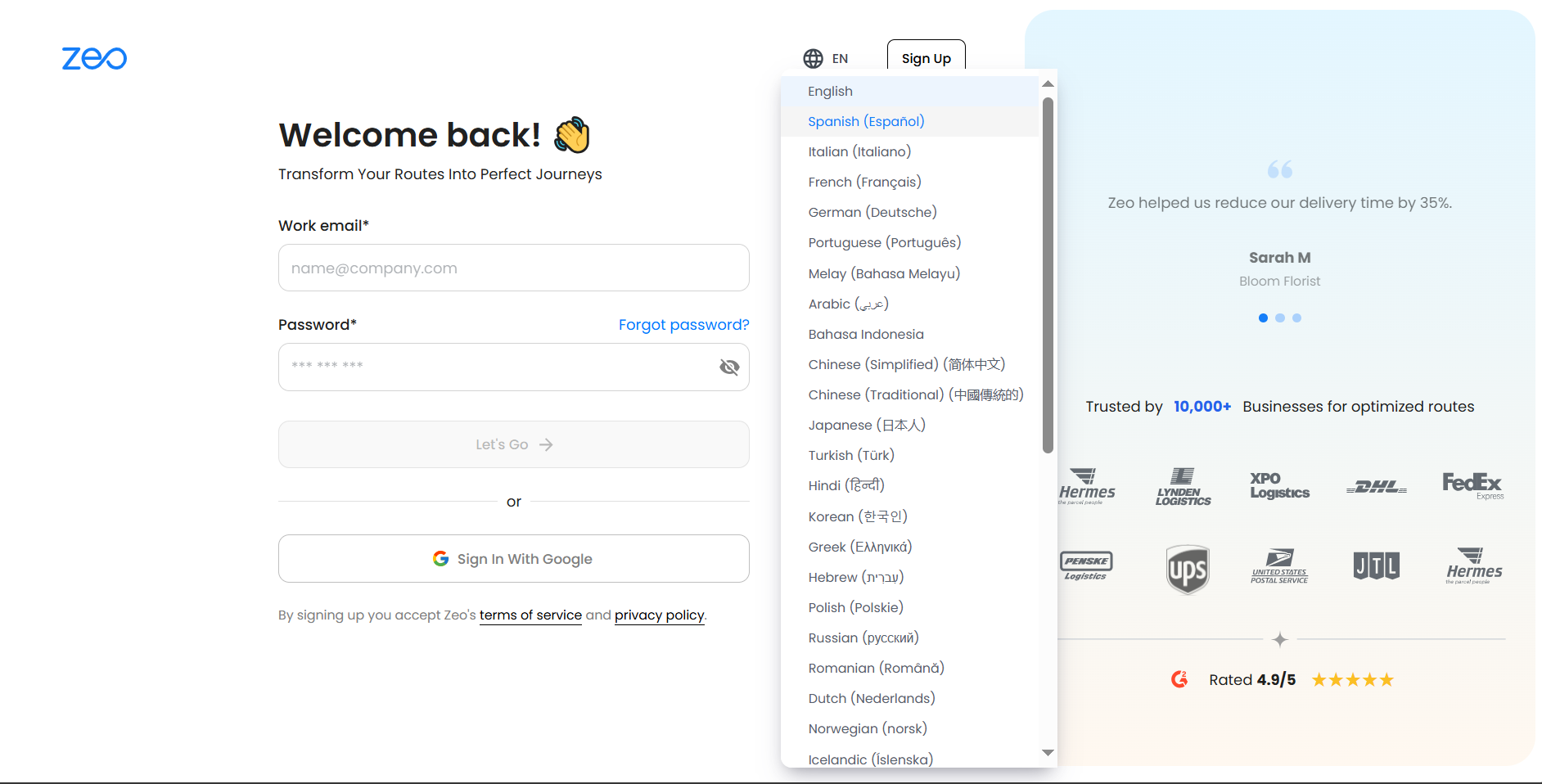
- בחר את השפה המועדפת עליך מהרשימה הנפתחת.
- הדף יתעדכן באופן מיידי, ותוכל להמשיך בתהליך ההרשמה בשפה שבחרת.
מה קורה כשהנהג שלי מקבל את המסלול הראשון שלו לאחר העלייה למטוס?
ברגע שמוקצה מסלול, נהגים מקבלים הודעה מיידיתזה מבטיח תיאום בזמן אמת בין צוותי התכנון והאספקה שלך ללא עיכובים.
צעדים:
- הנהג מקבל התראה בתוך האפליקציה.
- קשה בדוק את זה עכשיו פותח את המסלול שהוקצה, לאחר מכן לחץ התחלת הטיול שלי.
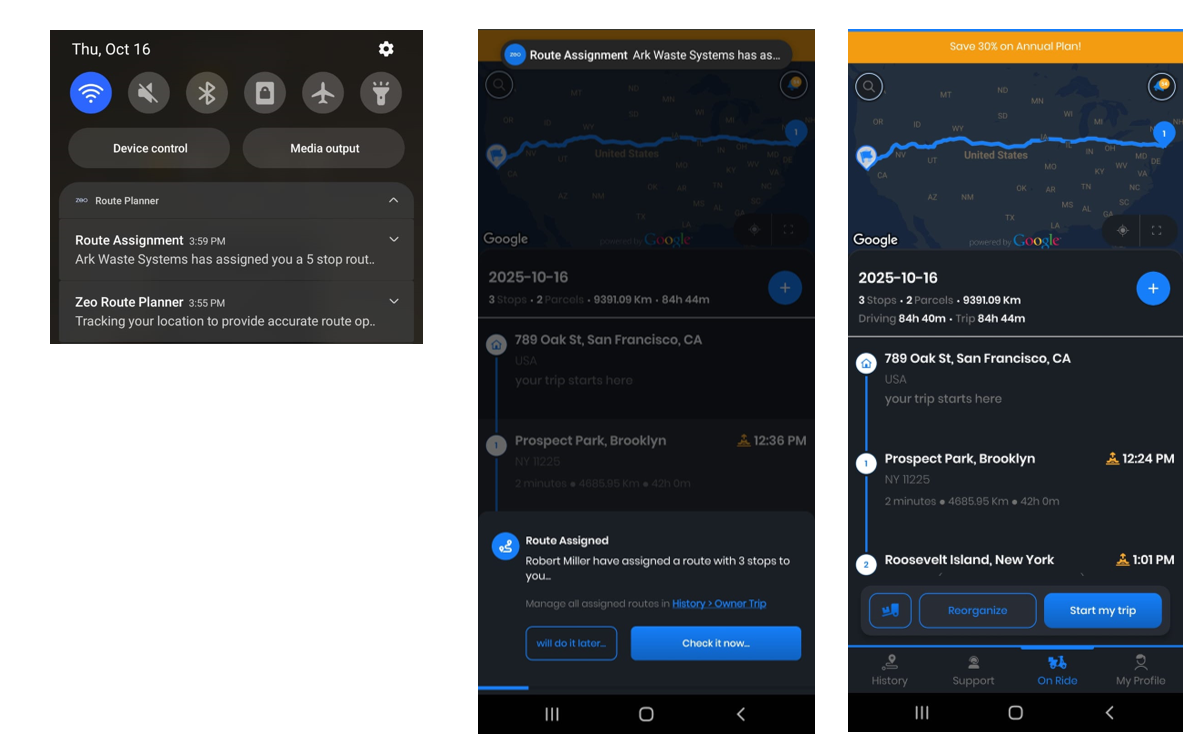
- אם ההודעה לא תישלח, ניתן לגשת אליה מאוחר יותר דרך הודעות or הִיסטוֹרִיָה TAB.
- הנהג מקיש המשך הטיול כדי להתחיל ניווט.
- כל תחנה יכולה להיות מסומנת כ הַצלָחָה, כשלון, או דילג.
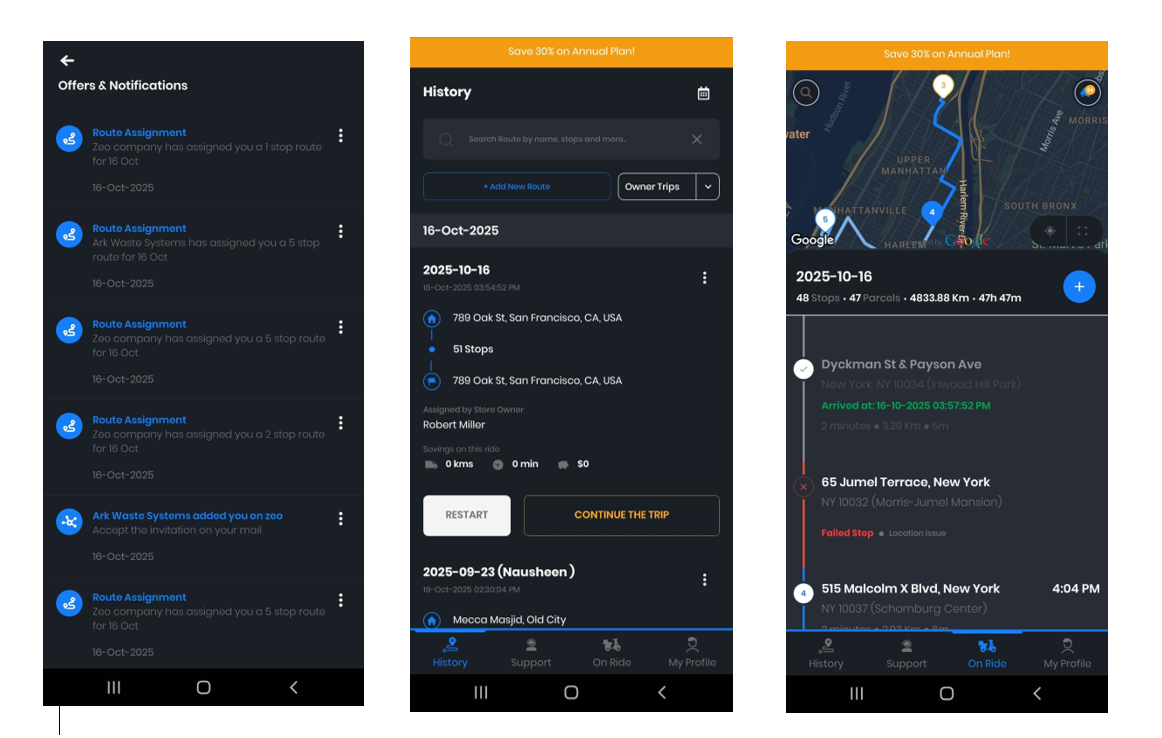
- כל העדכונים משתקפים באופן מיידי ב- לוח מחוונים של הצי.
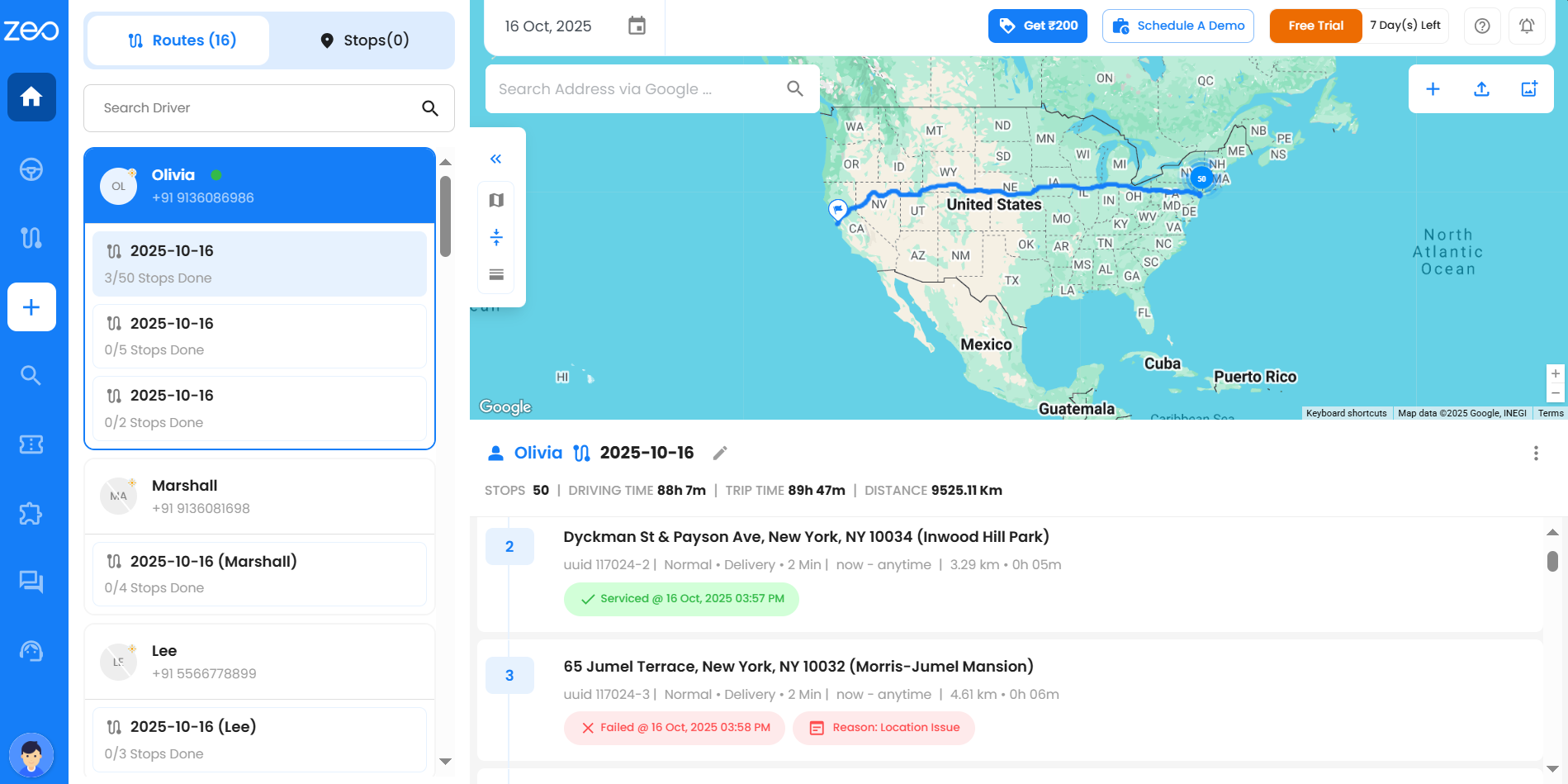
אילו מידע על הנהג אוכל לראות בתצוגה המהירה?
תצוגת הנהג המהירה בלוח המחוונים מציגה:
1. מחווני סטטוס בזמן אמת (ירוק עבור מצב מקוון, אפור עבור מצב לא פעיל),
2. מסלולים שהוקצו,
3. מיקום נוכחי,
4. מצב סוללה ומהירות, ו
5. התקדמות המסירה בכל תחנה.
ניתן להעריך במהירות את הסטטוס והביצועים של כל נהג.
כיצד ניתן לעבור בין מצבי תצוגה שונים בלוח המחוונים?
כרטיסיית המסלולים בלוח המחוונים מציעה שלושה מצבי תצוגה שונים - תצוגת מפה, תצוגת טבלה ותצוגה מפוצלת - שביניהם ניתן לעבור בקלות באמצעות אפשרויות התצוגה לחוויית ניהול מסלולים מקיפה.
1. תצוגת מפה: מציג תצוגה גיאוגרפית של כל המסלולים, הנהגים ומעקב אחר מיקום בזמן אמת על גבי מפה אינטראקטיבית.
2. תצוגת טבלה: מציג מסלולים, נתוני נהגים ומשלוחים עם מעקב בזמן אמת אחר הסטטוסים בכל תחנה.
3. תצוגה מפוצלת: משלב הצגת מפות ומסלולים מפורטים בממשק יחיד, המאפשר ניטור גיאוגרפי ואנליטי בו זמנית.
כיצד נהגים יכולים לדלג על עצירות במהלך המסלול שלהם?
כאשר אתם צריכים לדלג על עצירה במהלך המסלול, נהגים יכולים לסמן בקלות עצירות כאל שהוחמצו דרך האפליקציה לנייד כאשר הם נתקלים בבעיות כמו חוסר זמינות של לקוחות, בעיות גישה או אילוצי זמן. כך תוכלו לדלג על עצירות במהלך המסלול:
1. פתחו את אפליקציית Zeo Route Planner לנייד ונווטו לדף "בנסיעה" שבו מוצג המסלול הפעיל שלכם.
2. אתר את התחנה שברצונך לדלג עליה מרצף המסלול הנוכחי שלך ולחץ על "דלג על עצירה".
3. המשך עם תחנות המסלול הנותרות שלך בעוד שהתחנה שדילגת עליה נשארת במעקב להמשך.
4. חזור לתחנות שדילגת עליהן בהמשך היום או שינוי מועדן למסלולים עתידיים לפי הצורך.
כיצד אוכל לשלוט האם יש להשלים או לבצע אופטימיזציה מחדש של תחנות שדילגתי עליהן לפני סיום מסלול?
כאשר מדלגים על תחנה, היא מסומנת אוטומטית במערכת כדי להבטיח שלא תפספסו אותה. עם השלמת עצירות חובה, תוכלו לבחור האם להפוך את השלמת העצירות שדילגו עליהן לדרישה לפני סיום המסלול.
אם כפתור ההפעלה פעיל תחת הגדרות >> העדפות באתר:
– יש להשלים או לבצע אופטימיזציה מחדש של כל התחנות שדילגו עליהן לפני שתוכלו לסיים את המסלול.
– זה מבטיח שאף משלוח או ביקור לא יישארו ללא השגחה.
– ניתן לבצע אופטימיזציה מחדש של המסלול כדי להתאים עצירות שדילגו עליהן.
אם כפתור ההפעלה כבוי תחת הגדרות >> העדפות באתר:
– ניתן לסיים את המסלול מבלי להשלים את התחנות שדילגו עליהן.
– המערכת פשוט תרשום אותם כדילוג לצורך מעקב עתידי או טיפול ידני.
גמישות זו מאפשרת לך להחליט האם עצירות שדילגו עליהן צריכות להפעיל אופטימיזציה מחדש או לטפל בהן מאוחר יותר בהתבסס על הצרכים התפעוליים שלך.
איך אני רואה את כל המסלולים שיצרתי?
שמירה על סדר וארגון המשלוחים בזמן חיונית לפעולה חלקה ולשביעות רצון הלקוחות. כאשר לוחצים על סמל המסלולים בשורת המשימות, דף המסלולים נפתח בצד ימין ומכיל שתי כרטיסיות עיקריות: כרטיסיית המסלולים וכרטיסיית לוחות הזמנים.
לשונית מסלולים:
כרטיסיית המסלולים מציגה את כל המסלולים שנוצרו (מתמשכים, קודמים או קרובים). ניתן לסנן אותם לפי תאריך/ות או נהגים, וגם לחפש אותם לפי שם המסלול.
הטבלה המוצגת בכרטיסייה מסלולים כוללת את העמודות הבאות:
- שם המסלול: שם המסלול שלך עוזר לך לזהות אותו בקלות מאוחר יותר. כברירת מחדל, שם המסלול כבר מולא עבורך, אך תוכל לשנות אותו בכל עת אם תרצה להשתמש בשם אחר.
- תאריך יצירה: זה מראה לך מתי המסלול נוצר בפועל.
- תאריך המסלול: זה מראה לך את התאריך המדויק שבו יתחיל המסלול שלך.
- נהג שהוקצה: שם הנהג שבחרת יוצג.
- מיקום התחלה וסיום: זה מראה לכם בדיוק היכן המסלול יתחיל והיכן הוא יסתיים.
- עצירות שבוצעו: זה מראה כמה תחנות הושלמו מתוך סך כל התחנות עבור מסלול ספציפי זה, ועוזר לך לעקוב בקלות אחר ההתקדמות.
- סוג מסלול: זה אומר לך אם המסלול הוא מסלול רגיל או חלק ממסלול מתוכנן (חוזר).
- פעולות: מתחת לעמודה זו יש שלוש נקודות. כשלוחצים עליהן, מופיע תפריט עם אפשרויות שונות כגון עריכה, מחיקה, הורדה, העתקת מסלול והגדרת לוח זמנים, מה שמאפשר לכם לנהל את המסלולים שלכם בקלות.
מה אראה כשאלחץ על כפתור 'הצג' בכרטיס תוצאות לאחר חיפוש באמצעות תכונת החיפוש הגלובלי?
כשאתה לוחץ על לצפיה בכרטיס תוצאות חיפוש, תועברו ללוח המחוונים שבו מוצג המסלול המלא על המפה. משם, תוכלו לראות את כל התחנות של מסלול זה בפירוט.
אילו פרטים אראה בתוצאות החיפוש?
כאשר תחפשו תחנה מסוימת, כרטיס התוצאות יציג את הפרטים הבאים:
- כתובת התחנה
- פרטי מסלול – תאריך, כותרת ומספר הזמנה/חשבונית (אם קיים)
- מידע על הלקוח – שם, מספר טלפון וכתובת דוא"ל
- מצב – מציג האם המסלול שלך טופל בהצלחה, טרם התחיל, דילג על המסלול, נכשל או נמצא כעת בתהליך (נהג בדרך).
- אם מסומן הַצלָחָה, תראה את התאריך והשעה המדויקים שבוצעו.
- אם מסומן דילג, תראה את התאריך והשעה המדויקים שבהם הוא דילג.
- אם מסומן נכשל, תראה את הסיבה יחד עם התאריך והשעה המדויקים.
- אם המסלול ממשיך, הסטטוס יוצג נהג בדרך עם פרטי זמן משוער.
- אם לא התחיל, הסטטוס יוצג עוד צריך להתחיל.
- מזהה עצירה / מזהה מעקב – מזהה ייחודי שנוצר אוטומטית על ידי Zeo
- מידע על הנהג – שם הנהג וכתובת הדוא"ל שלו
- הוכחת מסירה – תמונות שהועלו או חתימות לקוחות (אם קיימות)
- תעודת משלוח – פתק שנכתב על ידי ספק השירות
- הערת שירות – הערה שנכתבה באזור הוכחת המסירה של האפליקציה
- הערת לקוח – הוראות שניתנו לנהג
בנוסף, בחלק הימני העליון של כל כרטיס תוצאה, תמצאו אפשרויות ל שלח מיקום בזמן אמת, לצפיהו שלוש נקודות תפריט לפעולות נוספות.
הערה: אם כותרת מופיעה ללא פרטים, פירוש הדבר שבעל הצי לא הוסיף מידע זה, ולכן היא תופיע ריקה.
מה ההבדל בין הכרטיסייה "מסלולים" לכרטיסייה "לוחות זמנים"?
שמירה על סדר וארגון המשלוחים בזמן חיונית לפעילות חלקה ולשביעות רצון הלקוחות. כאשר לוחצים על סמל המסלולים בשורת המשימות, דף המסלולים נפתח בצד ימין ומכיל שתי לשוניות עיקריות: כרטיסיית מסלולים וכרטיסיית לוחות זמנים.
- לשונית מסלולים:
הכרטיסייה מסלולים מציגה את כל המסלולים שנוצרו. הטבלה המוצגת בכרטיסייה מסלולים כוללת את העמודות הבאות:
- שם המסלול: שם המסלול שלך עוזר לך לזהות אותו בקלות מאוחר יותר. כברירת מחדל, שם המסלול כבר מולא עבורך, אך תוכל לשנות אותו בכל עת אם תרצה להשתמש בשם אחר.
- תאריך יצירה: זה מראה לך מתי המסלול נוצר בפועל.
- תאריך המסלול: זה מראה לך את התאריך המדויק שבו יתחיל המסלול שלך.
- נהג שהוקצה: שם הנהג שבחרת יוצג.
- מיקום התחלה וסיום: זה מראה לכם בדיוק היכן המסלול יתחיל והיכן הוא יסתיים.
- עצירות שבוצעו: זה מראה כמה תחנות הושלמו מתוך סך כל התחנות עבור מסלול ספציפי זה, ועוזר לך לעקוב בקלות אחר ההתקדמות.
- סוג מסלול: זה אומר לך אם המסלול הוא מסלול רגיל או חלק ממסלול מתוכנן (חוזר).
- פעולות: מתחת לעמודה זו יש שלוש נקודות. כשלוחצים עליהן, מופיע תפריט עם אפשרויות שונות כגון עריכה, מחיקה, הורדה, העתקת מסלול והגדרת לוח זמנים, מה שמאפשר לכם לנהל את המסלולים שלכם בקלות.
- לשונית לוחות זמנים:
הכרטיסייה לוחות זמנים מציגה רק את המסלולים הראשיים או המסלולים המתוזמנים שתזמנת. הטבלה המוצגת בכרטיסייה לוחות זמנים כוללת את העמודות הבאות:
- שם לוח הזמנים: שם לוח הזמנים שלך עוזר לך לזהות אותו בקלות מאוחר יותר. כברירת מחדל, שם לוח הזמנים כבר ממולא זהה לכותרת המסלול. אבל אתה יכול לשנות אותו אם תרצה להשתמש בשם אחר.
- מיקום התחלה וסיום: זה מראה לך בדיוק היכן יתחיל המסלול והיכן הוא יסתיים. זה זהה למיקום ההתחלה והסיום של המסלול.
- מספר תחנות: זה מציג את סך כל העצירות עבור לוח הזמנים של המסלול הספציפי הזה.
- תאריך יצירה: זה מראה לך מתי נוצר בפועל לוח הזמנים של המסלול המתוזמן.
- תדירות: זה מציג את התדירות שבחרת (יומי / שבועי / חודשי).
- זמן התחלה וסיום: זהה לשעת ההתחלה והסיום של המסלול.
- ריצה אחרונה: פשוט פירושו הפעם האחרונה שבה המערכת שלך השלימה את המסלול הזה.
- ריצה הבאה: משמעות הדבר היא התאריך שבו מתוכנן לבצע את לוח הזמנים שלך שוב.
- פעולות: מתחת לעמודה זו יש שלוש נקודות. כשלוחצים עליהן, מופיע תפריט עם אפשרויות שונות כגון עריכת לוח זמנים, עריכת מסלול, מחיקת לוח זמנים והצגה במפה, המאפשרות לנהל את המסלולים שלך בקלות.
הגדרה זו מאפשרת לך לצפות ולנהל בקלות כל פרט במסלולים שלך לארגון ויעילות טובים יותר.
כיצד אוספת Zeo משוב ממשתמשים עם מוגבלויות כדי לשפר ללא הרף את תכונות הנגישות?
Zeo אוסף משוב ממשתמשים עם מוגבלויות על ידי ביצוע סקרים, ארגון קבוצות מיקוד והצעת דרכים ישירות לתקשר. זה עוזר ל-Zeo להבין את הצרכים שלהם ולשפר את תכונות הנגישות בהתאם.
אילו אמצעים נוקטת Zeo כדי להבטיח חווית משתמש עקבית במכשירים ופלטפורמות שונות?
Zeo מחויבת לספק חווית משתמש אחידה במגוון מכשירים ופלטפורמות. כדי להשיג זאת, אנו מיישמים טכניקות עיצוב רספונסיביות ועורכים בדיקות יסודיות במגוון רחב של מכשירים. זה מבטיח שהאפליקציה שלנו מתאימה בצורה חלקה לגדלי מסך, רזולוציות ומערכות הפעלה שונות. ההתמקדות שלנו בשמירה על עקביות בין הפלטפורמות היא מרכזית במחויבות שלנו להציע חוויה חלקה ואמינה לכל המשתמשים, ללא קשר לבחירתם במכשיר או בפלטפורמה.
משוב ומעורבות קהילתית
איך אני שולח רעיון לתוסף אוטומציה?
הרעיונות שלך מעצבים את המוצר - ויכולים לזכות בפרסים. כדי להגיש רעיון לתוסף אוטומציה, בצע את השלבים הבאים:
- לחץ על תוספים בשורת המשימות.
- גלול לתחתית העמוד ובחר המלץ על תוספים.
- יופיע צ'אטבוט שבו תוכלו להציע את הרעיון שלכם ולקבל הזדמנות לזכות בחודש חינם של התוסף אם הוא יפותח.
האם ל-Zeo יש תוכנית בטא שמשתמשים יוכלו לבדוק ולספק משוב על תכונות חדשות לפני שחרור כללי?
Zeo שוקל להציג הזדמנויות למשתמשים להשתתף בבדיקות בטא או בתוכניות פיילוט עבור תכונות עתידיות. יוזמה זו תאפשר למשתמשים שלנו לחוות פונקציונליות חדשות לפני השחרור הרשמי שלהם ולספק משוב רב ערך שיעזור לשכלל את התכונות הללו. משתמשים המעוניינים להיות חלק מתהליך זה ימצאו בקרוב מידע כיצד להירשם דרך האפליקציה, האתר שלנו, או על ידי פנייה לצוות תמיכת הלקוחות שלנו.
כיצד Zeo מכירה ומתגמלת משתמשים שתורמים באופן משמעותי לקהילה או לשיפור המוצר?
Zeo מכירה ומתגמלת משתמשים שתורמים באופן משמעותי לקהילה או למאמצי שיפור המוצר. המשתמשים מתוגמלים באמצעות שוברים חינם, קודי הנחה מיוחדים וכו'
האם יש פורום רשמי או קבוצת מדיה חברתית שבה משתמשי Zeo יכולים לשתף חוויות, אתגרים ופתרונות?
משתמשים יכולים לשתף את המשוב שלהם על IOS, אנדרואיד, G2 ו-Capterra. Zeo מקיימת גם קהילת יוטיוב רשמית שבה משתמשים יכולים לחלוק חוויות, אתגרים ופתרונות. פלטפורמות אלו משמשות כמוקדים חשובים למעורבות קהילתית, שיתוף ידע ותקשורת ישירה עם חברי הצוות של Zeo.
אילו מנגנונים יש ל-Zeo כדי לתעדף משוב משתמשים ובקשות תכונות?
ל-Zeo יש מנגנונים לתעדוף משוב משתמשים ובקשות לתכונות. זה כרוך בהערכת התדירות והחומרה של בקשות המשתמש, הערכת התאמתן למפת הדרכים והחזון של המוצר של Zeo, ובחינת ההשפעה הפוטנציאלית על חווית המשתמש והביצועים.
האם Zeo מחזיקה מפת דרכים ציבורית או לוח בקשות תכונה שבו משתמשים יכולים לעקוב אחר התפתחויות קרובות ולהציע שיפורים?
Zeo מקבל בברכה משוב מלקוחות בלב שלם ואם יש צורך ביישום פיצ'רים מסויים ויועיל ללקוחות של Zeo, הצוות ב-Zeo מיישם זאת בהקדם האפשרי.
משוב ותמיכת לקוחות
מה עליי לעשות אם אני נתקל בשגיאה בעת הוספת סיבות לסיבה של עצירת כשל?
אם אתה נתקל בשגיאה, ודא שהסיבה המותאמת אישית שלך אינה עולה על 35 תווים ושלא חרגת מהמגבלה של 20 סיבות. אם הבעיה נמשכת, אנא צור קשר עם תמיכת Zeo לקבלת סיוע.
כיצד ליצור קשר עם צוות התמיכה?
- התחבר ללוח המחוונים, נווט אל שוחח עימנו אפשרות, לחץ עליה ואז תראה תפריט מוקפץ שבו תוכל להקליד את ההודעה שלך
- הקלד את השאילתה שלך ואז צוות תמיכת הלקוחות יחזור אליך בדרך כלל תוך 30 דקות.
מה עלי לעשות אם אני נתקל בשגיאת ניתוב או תקלה בפלטפורמת הצי?
אם אתה נתקל בשגיאת ניתוב או תקלה בפלטפורמה, תוכל לדווח על הבעיה ישירות לצוות התמיכה שלנו. יש לנו מערכת תמיכה ייעודית לטיפול בבעיות כאלה באופן מיידי. אנא ספק מידע מפורט על השגיאה או התקלה שבה נתקלת, כולל הודעות שגיאה כלשהן, צילומי מסך במידת האפשר והשלבים המובילים לבעיה. אתה יכול לדווח על הבעיה בדף התמיכה תחת הגדרות, אתה גם יוצר קשר עם פקידי Zeo באמצעות מזהה הדוא"ל ומספר הווטסאפ שסופקו באותו עמוד.
כיצד משתמשים יכולים לשלוח משוב או הצעות ישירות בתוך פלטפורמת הצי של Zeo Route Planner?
שליחת משוב או הצעות ישירות בתוך פלטפורמת הצי של Zeo Route Planner היא קלה ופשוטה. הנה איך משתמשים יכולים לעשות זאת:1. תכונת משוב בתוך האפליקציה: Zeo מספקת תכונת משוב ייעודית בתוך האפליקציה או הפלטפורמה שלה, המאפשרת למשתמשים לשלוח את ההערות, ההצעות או החששות שלהם ישירות מלוח המחוונים או מתפריט ההגדרות שלהם. משתמשים בדרך כלל ניגשים לתכונה זו על ידי ניווט אל הגדרות קטע בתוך הפלטפורמה, שם הם מוצאים אפשרות כמו תמיכה. כאן, המשתמשים יכולים לספק את ההצעות שלהם.
2. צור קשר עם התמיכה: משתמשים יכולים גם לפנות ישירות לצוות תמיכת הלקוחות של Zeo כדי לשתף את המשוב שלהם. Zeo בדרך כלל מספקת מידע ליצירת קשר, כגון כתובות דוא"ל ומספרי טלפון, כדי שמשתמשים יוכלו ליצור קשר עם נציגי תמיכה. משתמשים יכולים להעביר את המשוב שלהם באמצעות דואר אלקטרוני או שיחות טלפון.
הדרכה וחינוך
אילו מודולי הדרכה מקוונים או סמינרים מקוונים מציעה Zeo כדי לעזור למשתמשים חדשים להתחיל עם הפלטפורמה?
Zeo מוודא שלכל משתמש חדש ניתנת גישה למשאבים רבים כך שהמשתמש (מנהל צי/נהג) יוכל להבין את הפלטפורמה בקלות. זה כולל:
- ערוץ יוטיוב: לזאו יש ערוץ יוטיוב ייעודי, כאן מתפרסמים באופן קבוע סרטונים על תכונות הפלטפורמה והפונקציונליות.
- בלוגים: Zeo מפרסם בלוגים על נושאים שונים הסובבים סביב הפלטפורמה שלה בזמן, בלוגים אלו הם פנינים נסתרות עבור משתמשים שסקרנים מאוד לגבי כל פיצ'ר חדש המיושם ב-Zeo ורוצים להשתמש בהם.
האם קיימים חומרי הדרכה או מדריכים לשילוב Zeo עם מערכות עסקיות אחרות?
כן, Zeo מספקת חומרי הדרכה ומדריכים לשילוב פלטפורמת תכנון המסלולים וניהול צי עם מערכות עסקיות אחרות. משאבים אלה כוללים בדרך כלל:
- תיעוד API: מדריכים מפורטים וחומרי עזר למפתחים, המכסים כיצד להשתמש ב-API של Zeo לשילוב עם מערכות אחרות, כגון לוגיסטיקה, CRM ופלטפורמות מסחר אלקטרוני. אלה זמינים בדף API בהגדרות.
- מדריכי וידאו: סרטוני הדרכה קצרים המדגימים את תהליך האינטגרציה, מדגישים שלבים מרכזיים ושיטות עבודה מומלצות זמינים בערוץ Zeo Youtube.
- תמיכת לקוחות ומשוב: גישה לתמיכת לקוחות לסיוע ישיר באינטגרציות, יחד עם משוב מלקוחות שבו משתמשים יכולים לחלוק עצות ופתרונות.
חומרים אלה נועדו לעזור לעסקים לשלב בצורה חלקה את Zeo במערכות הקיימות שלהם, לשפר את היעילות התפעולית ולמנף את יכולות אופטימיזציית המסלולים בכל פעילותם.
איך משתמשים יכולים לגשת לתמיכה שוטפת או לקורסי רענון כדי להתעדכן בתכונות ועדכונים חדשים?
Zeo תומך במשתמשים עם עדכונים שוטפים והזדמנויות למידה באמצעות:
- בלוגים מקוונים: Zeo מחזיקה מערך מעודכן של מאמרים, מדריכים ושאלות נפוצות שלקוחות יוכלו לחקור ולשפר את השימוש בהם.
- ערוצי תמיכה ייעודיים: גישה ישירה לתמיכת לקוחות באמצעות דואר אלקטרוני, טלפון או צ'אט.
- ערוץ יוטיוב: ל-Zeo יש ערוץ יוטיוב ייעודי שבו הוא מפרסם סרטונים התואמים לתכונות ולפונקציות העדכניות ביותר שלו. המשתמשים יכולים לחקור אותם כדי להביא תכונות חדשות בעבודתם.
משאבים אלה מבטיחים שהמשתמשים מודעים היטב ויכולים להשתמש ביעילות בפונקציות המתפתחות של Zeo.
אילו אפשרויות זמינות למשתמשים לפתור בעיות או אתגרים נפוצים באופן עצמאי?
Zeo מציעה מגוון אפשרויות לעזרה עצמית למשתמשים לפתרון בעיות נפוצות באופן עצמאי. המשאבים הבאים מאפשרים למשתמשים למצוא פתרונות לבעיות נפוצות במהירות וביעילות:
- דף שאלות נפוצות של Zeo: כאן, המשתמש מקבל גישה לסט מקיף של שאילתות ומאמרים המכסים בעיות נפוצות, טיפים לשימוש ושיטות עבודה מומלצות. כדי לבקר בדף השאלות הנפוצות של Zeo, לחץ כאן: שאלות נפוצות של Zeo.
- סרטוני הדרכה ביוטיוב: אוסף של סרטוני הדרכה המדגימים תכונות מפתח ומדריכים משתמשים במשימות ופתרונות נפוצים זמין בערוץ היוטיוב ZeoAuto.
- בלוגים: משתמשים יכולים לגשת לפוסטים הבולטים בבלוג של Zeo המכסים עדכונים, טיפים ושיטות עבודה מומלצות לשיפור חווית המשתמש.
- תיעוד API: מידע מפורט למפתחים כיצד לשלב ולהשתמש ב-API של Zeo, כולל דוגמאות וטיפים לפתרון בעיות, זמין באתר Zeo auto. כדי לצפות בו, עבור אל הגדרות->API->מידע נוסף.
האם יש קהילות משתמשים או פורומי דיון שבהם משתמשים יכולים לבקש עצות ולשתף שיטות עבודה מומלצות?
משתמשים יכולים להגיש את הניסיון שלהם או לבקש עצות ישירות בתוך האפליקציה או הפלטפורמה של Zeo Route Planner כדי לעזור ל-Zeo לשפר את הפונקציונליות שלה. הדרכים לעשות זאת מוזכרות להלן:
- תכונת משוב בתוך האפליקציה: Zeo מספקת תכונת משוב ייעודית בתוך האפליקציה או הפלטפורמה שלה, המאפשרת למשתמשים לשלוח את ההערות, ההצעות או החששות שלהם ישירות מלוח המחוונים או מתפריט ההגדרות שלהם. משתמשים בדרך כלל ניגשים לתכונה זו על ידי ניווט לקטע ""הגדרות"" בתוך האפליקציה, שם הם מוצאים אפשרות כמו ""תמיכה"". כאן, המשתמשים יכולים לספק את ההצעות שלהם.
- צור קשר עם תמיכה: משתמשים יכולים גם לפנות ישירות לצוות תמיכת הלקוחות של Zeo כדי לשתף את המשוב שלהם. Zeo בדרך כלל מספקת מידע ליצירת קשר, כגון כתובות דוא"ל ומספרי טלפון, כדי שמשתמשים יוכלו ליצור קשר עם נציגי תמיכה. משתמשים יכולים להעביר את המשוב שלהם באמצעות דואר אלקטרוני או שיחות טלפון.
כיצד מבטיחה Zeo שחומרי הדרכה ומשאבים מעודכנים בתכונות ועדכוני הפלטפורמה העדכניים ביותר?
Zeo משחררת באופן קבוע עדכוני תוכנה ושדרוגים כדי לשפר ביצועים, להוסיף תכונות חדשות ולטפל בכל פרצות אבטחה תוך שמירה על חומרי ההדרכה, המשאבים והתכונות מעודכנים. כל עדכון מבטיח למשתמשים גישה לגרסה העדכנית ביותר של הפלטפורמה ללא כל מאמץ נוסף.
התפתחויות עתידיות
כיצד Zeo אוספת ומתעדפת בקשות לתכונות חדשות או שיפורים מקהילת המשתמשים שלה?
Zeo אוסף ומתעדף בקשות משתמשים באמצעות ערוצי משוב כמו תמיכה בתוך האפליקציה, סקירות אפליקציות ותמיכת לקוחות. בקשות מנותחות, מסווגות ומתעדפות על סמך קריטריונים כמו השפעת המשתמש, ביקוש, התאמה אסטרטגית והיתכנות. תהליך זה כולל צוותים חוצי תפקודיים הכוללים את החברים מהנדסה, ניהול מוצר, עיצוב, תמיכת לקוחות ושיווק. פריטים עם עדיפות משולבים במפת הדרכים של המוצר ומועברים בחזרה לקהילה.
מהן המגמות הטכנולוגיות הקרובות ש-Zeo בוחנת כדי לשפר את תכנון המסלול והאופטימיזציה?
Zeo בוחן מגמות כמו בינה מלאכותית (AI) ו-Machine Learning (ML) עבור אופטימיזציה דינמית והתאמות מסלול. חידושים אלו שואפים לשפר את יעילות המסלול, חווית המשתמש ויכולת המדרגיות בתכנון ובאופטימיזציה שלו.
באיזו תדירות משחררת Zeo עדכונים, ומה התהליך כדי להבטיח שעדכונים אלה יהיו חלקים עבור המשתמשים?
Zeo מספקת עדכונים מדי שבוע או חודשי, תוך התאמה לצרכי המשתמש, פיתוח תכונות חדשות או תיקוני באגים. תהליך העדכון החלק שלנו כולל בדיקות קפדניות, פריסה הדרגתית, תקשורת משתמשים וניתוח משוב, המבטיח מעבר חלק ושמירה על חווית המשתמש.
האם ל-Zeo יש צוות חדשנות במוצר המוקדש למחקר ופיתוח פונקציונליות חדשות?
כן, ל-Zeo יש צוות מוצר המוקדש למחקר ופיתוח פונקציונליות חדשות. צוות זה מתמקד בזיהוי מגמות מתפתחות, חקר טכנולוגיות חדשות והמשגה של תכונות שיכולות לשפר את חווית המשתמש, לשפר את היעילות ולפתוח שווקים חדשים. עבודתם חיונית כדי להבטיח ש-Zeo תישאר בחזית טכנולוגיית אופטימיזציית המסלולים ותמשיך לענות על הצרכים המתפתחים של המשתמשים שלה.
כיצד מאזנת Zeo בין בקשות משתמשים לתכונות חדשות לבין שמירה על היציבות והשימושיות של הפלטפורמה?
Zeo מאזנת בין בקשות משתמשים לתכונות חדשות עם יציבות פלטפורמה על ידי תעדוף על בסיס ערך והיתכנות, ביצוע בדיקות מקיפות לאבטחת איכות, שימוש בארכיטקטורה ניתנת להרחבה כדי לתמוך בצמיחה, איסוף משוב מתמשך של משתמשים והטמעת דגלים של תכונה עבור השקה הדרגתית. גישה זו מבטיחה חדשנות מבלי להתפשר על ביצועים או שימושיות.
האם יש שותפויות או שיתופי פעולה בעבודות שעשויים להשפיע על הכיוון העתידי של זיאו?
Zeo מרחיבה את יכולות האינטגרציה שלה עם מערכות CRM, כלי אוטומציה באינטרנט (כגון Zapier) ופלטפורמות מסחר אלקטרוני המשמשות לקוחות לייעול תהליכים ולהפחתת מאמץ ידני. שותפויות כאלה מכוונות לשפר את היצע המוצרים, להרחיב את טווח ההגעה לשוק ולהניע חדשנות כדי לענות על צורכי המשתמשים המתפתחים ומגמות התעשייה.
אילו צעדים נוקט Zeo כדי להבטיח שהפיתוחים העתידיים יתאימו לצרכי המשתמשים ולמגמות בתעשייה?
Zeo מבטיחה שפיתוחים עתידיים מתאימים לצרכי המשתמשים ולמגמות בתעשייה על ידי איסוף פעיל של משוב משתמשים, ביצוע מחקרי שוק, יצירת שיתופי פעולה אסטרטגיים, ניצול צוותים חוצי תפקודיים על ידי הכללת החברים מהנדסה, ניהול מוצר, עיצוב, תמיכת לקוחות ושיווק ועדכון קבוע מפת הדרכים של המוצר שלה. גישה זו עוזרת ל-Zeo להישאר קשוב לדרישות המשתמשים ולשינויים בתעשייה, מה שמבטיח חדשנות ורלוונטיות מתמשכים.