


עודכן בתאריך: ינואר 13, 2026
זמן קריאה: <1 דקה
לקבל כיוון בתוך Zeo?
אנחנו יודעים שזה כאב לייעל את המסלול שלך באפליקציה אחת ולנווט דרך אחרת לגמרי. אין מידע לאורך המפה על העצירה שלך, ולעתים קרובות אתה מבזבז הרבה זמן רק על מעבר בין שני אלה.
בין אם אתה מנהל מסלולי שירות הבריכה, טיפול משלוחי חלקי רכב, או ריצה לוחות זמנים של בדק בית, המעבר המתמיד בין אפליקציות תכנון מסלולים לניווט משבש את זרימת העבודה שלך וגוזל לך זמן יקר. חוויה מקוטעת זו היוותה נקודת כאב מרכזית עבור אנשי מקצוע בתחום שירות השטח בכל התעשיות.
ב-zeo, עבדנו קשה כדי למצוא פתרון עבור משתמשי iOS שלנו כדי להפוך את החוויה לחלקה ומהירה יותר. לאחר כמעט חודש של ניסויים,
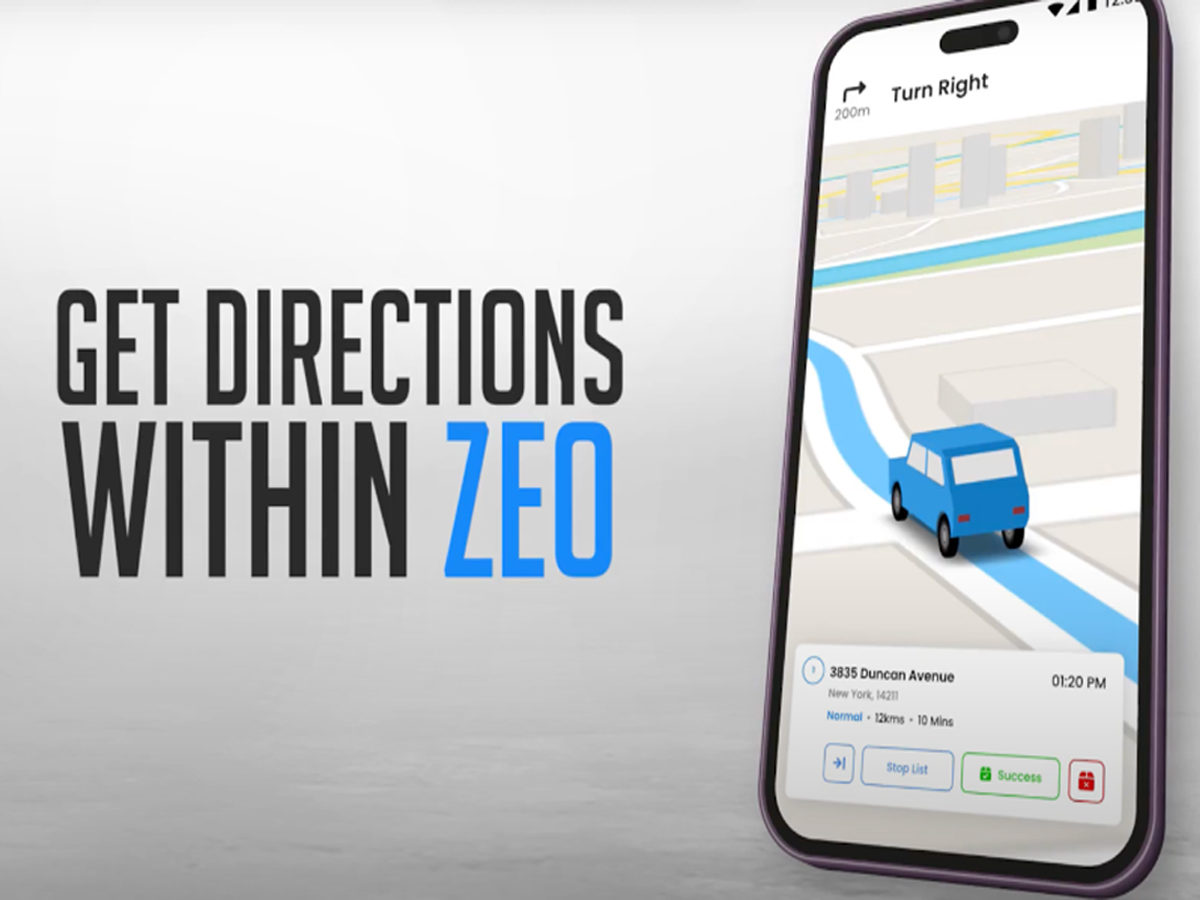
היכרות עם ניווט בתוך האפליקציה!
כעת קבל הנחיות ליעד שלך מבלי שתצטרך לעזוב את אפליקציית Zeo. הוסף את התחנות שלך, צור מסלול והתחל לנווט לתחנה הראשונה. תיפתח מפה במסך מלא יחד עם כל פרטי העצירה שלך, שם תקבל הנחיות מפורטות ותוכל לתכנן את המסלול שלך טוב יותר. נווט בקלות ובצע שינויים בתחנה, צור קשר עם הלקוח או שתף את המיקום החי שלך, הכל במסך יחיד.
גישה משולבת זו מבטלת את החיכוך שעומד בפני עובדי שטח ניידים מדי יום. במקום להתעסק עם מספר אפליקציות, כעת תוכלו לנהל את כל זרימת העבודה שלכם, החל מאופטימיזציה של מסלולים ועד לתקשורת עם הלקוחות, בתוך ממשק יחיד. הניווט בתוך האפליקציה שומר על הקשר לגבי התחנות שלכם, מידע על הלקוחות וסדרי עדיפויות המסלול, תוך מתן הנחיות מדויקות ומפורטות.
חוויית הניווט במסך מלא תוכננה במיוחד עבור אנשי מקצוע בשטח הזקוקים לגישה מהירה למידע קריטי בזמן הנהיגה. ניתן לראות תחנות קרובות, זמני הגעה משוערים ופרטי לקוחות מבלי לאבד את הקשר הניווט. גישה יעילה זו מסייעת להפחית שגיאות, חוסכת זמן ומשפרת את הפרודוקטיביות הכוללת לאורך יום העבודה.
יתרונות עיקריים של ניווט בתוך האפליקציה
מערכת הניווט המשולבת מציעה מספר יתרונות על פני שימוש באפליקציות נפרדות:
זרימת עבודה חלקה: אין עוד מעבר בין אפליקציות, כלומר פחות הסחות דעת וחוויית משתמש חלקה יותר. המסלולים המותאמים שלך נשארים גלויים לצד הוראות הניווט, מה שעוזר לך לשמור על מודעות ללוח הזמנים כולו שלך.
עדכונים בזמן אמת: בצע התאמות מיידיות למסלול שלך מבלי לצאת ממסך הניווט. אם לקוח מבטל או משנה את המועד, תוכל לשנות את המסלול שלך תוך כדי תנועה ולהמשיך בניווט ללא הפרעה.
שירות לקוחות משופר: גישה למידע ליצירת קשר עם לקוחות, הערות שירות ופרטי מיקום ישירות מממשק הניווט. גישה מיידית זו עוזרת לך להתכונן לכל עצירה ולטפל בתקשורת עם לקוחות בצורה יעילה יותר.
שיתוף מיקום חי: שמרו על עדכון הלקוחות לגבי זמן ההגעה שלכם על ידי שיתוף המיקום שלכם בזמן אמת ישירות ממסך הניווט. שקיפות זו משפרת את שביעות רצון הלקוחות ומפחיתה את מספר הפגישות שהוחמצו.
ניהול עצירות: סמן עצירות כהשלמה, הוסף הערות או עדכן מידע על שירות מבלי לצאת ממצב ניווט. לכידת נתונים בזמן אמת זו מבטיחה רישום מדויק ומשפרת את תיעוד השירות.
איך להתחיל בניווט באפליקציה
אתה יכול בקלות להתחיל לנווט בתוך zeo (רק עבור משתמשי Apple לעת עתה)
עבור אל העדפות-> העדפות ניווט-> ניווט ב-> הפעל אפשרות ניווט באפליקציה

להגדיל את החיסכון בדלק
חסוך $200 על דלק, חודשי!
בצע אופטימיזציה של מסלולים בעזרת האלגוריתם שלנו, צמצום זמן הנסיעה והעלויות בצורה יעילה.
התחל לעבוד בחינם

לאחר ההפעלה, תראו אפשרויות ניווט שיופיעו כשתתחילו את המסלול שלכם. פשוט הקישו על "ניווט" ליד התחנה הראשונה שלכם, וממשק הניווט במסך מלא ייפתח. המערכת תדריך אתכם אוטומטית בכל תחנה ברצף האופטימלי שלכם, מה שיקל עליכם להשלים את כל המסלול ביעילות.
תהליך ההתקנה פשוט ונדרש רק פעם אחת. לאחר הפעלת הניווט בתוך האפליקציה, כל המסלולים העתידיים שלך יהיו זמינים לפונקציונליות זו. תוכל תמיד לחזור לאפליקציות ניווט חיצוניות במידת הצורך, מה שנותן לך גמישות באופן ניהול המסלולים שלך.
מושלם לאנשי מקצוע בתחום שירות השטח
תכונת ניווט זו בתוך האפליקציה חשובה במיוחד לאנשי מקצוע בתחום שירות השטח שמנהלים מספר עצירות במהלך יומם. בין אם אתם מבצעים שירות לציוד, מבצעים משלוחים או מבצעים בדיקות, נוכחות כל הכלים שלכם במקום אחד משפרת משמעותית את היעילות.
האינטגרציה הופכת לעוצמתית במיוחד בשילוב עם יכולות אופטימיזציית המסלולים של Zeo. המסלולים שלך כבר מותאמים לזמן הנסיעה והמרחק הקצרים ביותר, וכעת תוכל לנווט במסלולים המותאמים הללו ללא תלות חיצונית. פתרון מקצה לקצה זה מבטל הפרעות נפוצות בזרימת עבודה שיכולות להוסיף שעות ליום העבודה שלך.
צוותי שטח מדווחים על שיפורים משמעותיים בפריון היומיומי שלהם בעת שימוש במערכות ניווט משולבות. הירידה במעבר בין אפליקציות, בשילוב עם גישה טובה יותר למידע על לקוחות ולהקשר המסלול, עוזרים לצוותים להשלים יותר עצירות ביום עם פחות לחץ ובלבול.
שאלות נפוצות
האם ניווט בתוך האפליקציה זמין עבור מכשירי אנדרואיד?
נכון לעכשיו, ניווט בתוך האפליקציה זמין רק למשתמשי iOS. אנו עובדים על הבאת תכונה זו למכשירי אנדרואיד בעתיד הקרוב. משתמשי אנדרואיד יכולים להמשיך להשתמש באפליקציות ניווט חיצוניות דרך אפשרויות האינטגרציה הקיימות של Zeo.
האם הניווט בתוך האפליקציה עובד במצב לא מקוון?
הניווט בתוך האפליקציה דורש חיבור לאינטרנט לקבלת הוראות נסיעה מפורטות ועדכוני תנועה בזמן אמת. עם זאת, פרטי המסלול ופרטי התחנות שלך נשארים נגישים גם עם קישוריות מוגבלת. אנו ממליצים לוודא שיש לך כיסוי נתונים מספק לחוויית הניווט הטובה ביותר.
האם אני עדיין יכול להשתמש באפליקציית הניווט המועדפת עליי במקום זאת?
בהחלט! תכונת הניווט בתוך האפליקציה היא אופציונלית. ניתן להפעיל או להשבית אותה בכל עת דרך העדפות הניווט. לאחר השבתה, Zeo ימשיך לעבוד עם אפליקציות ניווט חיצוניות כמו Apple Maps, Google Maps או Waze כפי שעשה בעבר.
האם הניווט בתוך האפליקציה יגרום לסוללת הטלפון שלי להתרוקן מהר יותר?
ניווט בתוך האפליקציה משתמש במשאבים דומים לאפליקציות ניווט אחרות. צריכת הסוללה דומה לשימוש באפליקציות תכנון מסלולים וניווט נפרדות, אך מכיוון שאתם מפעילים רק אפליקציה אחת במקום לעבור בין מספר אפליקציות, ההשפעה הכוללת עשויה להיות נמוכה יותר.
האם ניתן להתאים אישית את ממשק הניווט?
ממשק הניווט תוכנן לנראות אופטימלית וקלות שימוש בזמן נהיגה. למרות שאפשרויות התאמה אישית נרחבות אינן זמינות כרגע, הממשק מתאים את עצמו אוטומטית לגדלי מסך וכיוונים שונים. אנו אוספים באופן רציף משוב ממשתמשים כדי לשפר את חוויית הניווט.
נסה את האפליקציה היום עם ניסיון חינם וספר לנו מה אתה חושב. אנו מנסים כל הזמן לשפר את חוויית המשתמש שלנו ולמטב את התהליכים שלהם טוב יותר.

האם אתה בעל צי?
רוצה לנהל את הנהגים והמשלוחים שלך בקלות?
הגדל את העסק שלך ללא מאמץ עם Zeo Routes Planner - בצע אופטימיזציה של מסלולים ונהל מספר נהגים בקלות.

להגדיל את החיסכון בדלק
משלוחים ואיסוף ללא בעיות!
בצע אופטימיזציה של מסלולים בעזרת האלגוריתם שלנו, צמצום זמן הנסיעה והעלויות בצורה יעילה.
התחל לעבוד בחינם











