Több megállós útvonalak létrehozása az Apple Maps alkalmazásban iPhone-on

Hogyan lehet több megállós útvonalat létrehozni az Apple Maps alkalmazásban iPhone-on?

Névtelen Design 5, Zeo Útvonaltervező
Olvasási idő: 4 jegyzőkönyv

Frissítve: May 18, 2026

Az Apple Térkép többmegállós útvonalai hatékonyabb módot kínálnak több megálló egyetlen utazáson belüli megszervezésére, így ideálisak kézbesítők, kisvállalkozások tulajdonosai és ügyintézők számára. Vannak azonban más lehetőségek is, és az Apple Térkép nem feltétlenül minden felhasználó számára ideális választás. Ez a cikk az iPhone-on lévő Apple Térképben létrehozott többmegállós útvonalak előnyeit, hátrányait és lehetséges helyettesítőit vizsgálja a zökkenőmentesebb utazás érdekében.

Miért érdemes több megállós útvonalat használni az Apple Mapsben?

Az Apple Térkép több megállós útvonaltervezési funkciója értékes eszköz a több úti céllal történő utazások megszervezéséhez, legyen szó személyes ügyintézésről vagy üzleti kézbesítésről. Időt takarít meg és leegyszerűsíti az olyan feladatokat, mint a kézbesítés, a terepi technikus feladatainak ellátása vagy egy forgalmas nap megszervezése, így felbecsülhetetlen értékű erőforrássá válik.

Bővebben: Több úti cél hozzáadása és az útvonal testreszabása a Google Térkép segítségével

Több megálló hozzáadása az Apple Térképekhez – lépésről lépésre útmutató

Megbeszéljük, miért van szükséged több megállós útvonalakra az Apple Térképen. Ehhez nem kell technikai tudással rendelkezned ahhoz, hogy rájöjj, az Apple Térkép felhasználóbaráttá és egyszerűvé teszi a folyamatot. Íme egy gyors útmutató a kezdéshez.

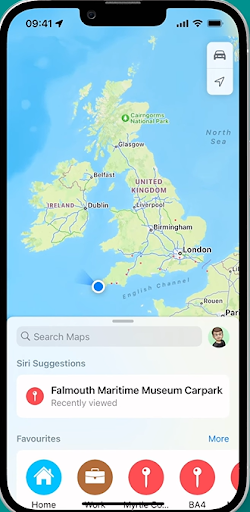
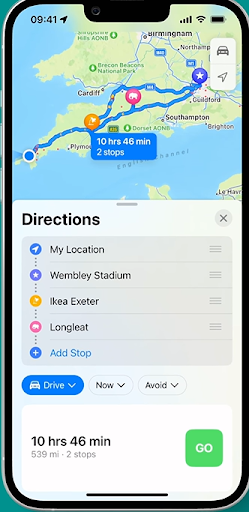
  • iPhone-odon nyisd meg az Apple TérképeketHogyan hozzunk létre többmegállós útvonalakat az Apple Maps alkalmazásban iPhone-on?, Zeo Route Planner
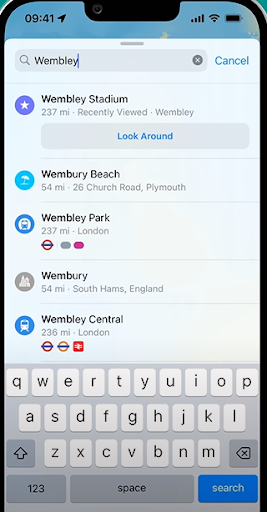
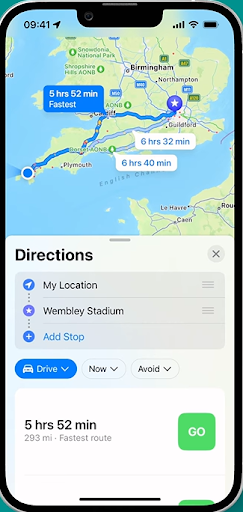
  • Add meg az első megállót, ahová ellátogatni szeretnélHogyan hozzunk létre többmegállós útvonalakat az Apple Maps alkalmazásban iPhone-on?, Zeo Route Planner
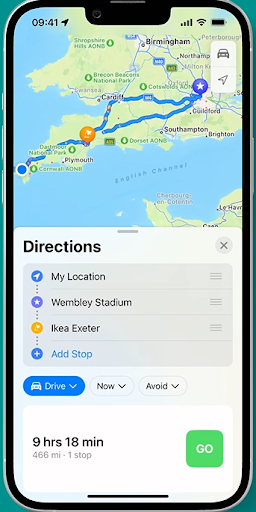
  • Adjon hozzá egy megállót, hogy további helyszíneket is belefoglaljon az útvonalábaHogyan hozzunk létre többmegállós útvonalakat az Apple Maps alkalmazásban iPhone-on?, Zeo Route PlannerHogyan hozzunk létre többmegállós útvonalakat az Apple Maps alkalmazásban iPhone-on?, Zeo Route PlannerHogyan hozzunk létre többmegállós útvonalakat az Apple Maps alkalmazásban iPhone-on?, Zeo Route Planner
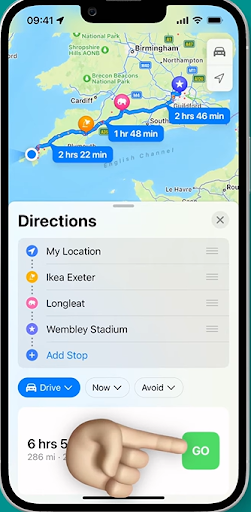
  1. Csökkentse a felesleges utazási időt azáltal, hogy megállók átrendezése
  2. Miután az összes megállót hozzáadtad és sorrendbe állítottad, nyomd meg a „Go” gombot az Apple Térképek lépésről lépésre történő navigációjának engedélyezéséhez, biztosítva a zökkenőmentes utazást az elejétől a végéig.Hogyan hozzunk létre többmegállós útvonalakat az Apple Maps alkalmazásban iPhone-on?, Zeo Route Planner

A több megállós útvonaltervezés hátrányai az Apple Térképekben

Az Apple Térkép rendelkezik egy alapvető „több megállós” funkcióval, de számos korlátozással rendelkezik, amelyek megnehezíthetik az emberek és a vállalkozások számára a fejlett útvonalfunkciók használatát.

  • Útvonal-optimalizálás hiánya: Még a legrövidebb útvonalak esetén sem optimalizálja automatikusan az Apple Térkép az útvonalakat. Ezért a legjobb útvonal megtalálásához manuálisan kell átrendezni a megállókat.
  • Korlátozott számú megállók: Az Apple Térkép csak korlátozott számú megállót kínál. Azok a vállalkozások, amelyeknek több megállóra van szükségük, nehéz helyzetbe kerülhetnek a kézbesítési szolgáltatásukkal.
  • Nincsenek dinamikus útvonal-beállítások: A dinamikus változások hiánya szükségtelen késéseket okozhat a gyakran megállók számára.
  • Az üzleti eszközökkel való integráció hiánya: Az Apple Térképek rendeléskezelő rendszerekkel és ügyfélértesítésekkel való integrációjának hiánya akadályozza a kiskereskedelmi vállalkozásokat a szállítások nyomon követésében.

Bővebben: Útvonaltervezés több megállóval a Google Térképen: Teljes útmutató

Zeo – A legjobb alternatíva az Apple Maps-hez többállomásos útvonaltervezéshez

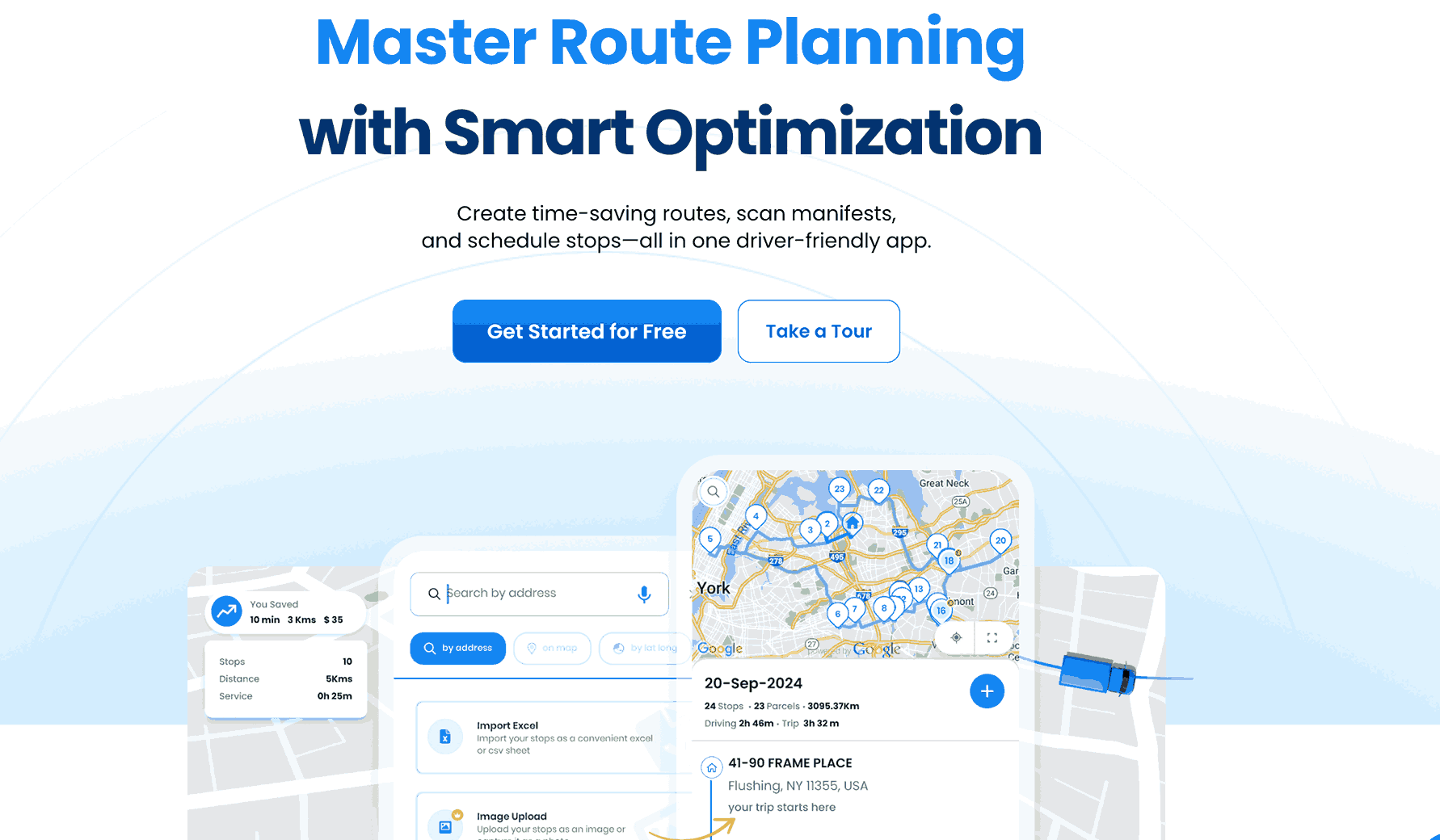
Az alapvető navigáció működtetéséhez az Apple Térképek ideális választás. Azonban, ha összetett útvonaltervezésről van szó, Zeo Útvonaltervező a hatékonyságot a következő szintre emelheti. Kínálatát kínálja több megállós útvonal optimalizálás, amely kiküszöböli az útvonaltervezés nehézségeit azáltal, hogy kevesebb időt tölt az úton az üzemanyagköltségek megtakarításával.

Hogyan hozzunk létre többmegállós útvonalakat az Apple Maps alkalmazásban iPhone-on?, Zeo Route Planner
növeli az üzemanyag-megtakarítást

Takarítson meg 200 dollárt az üzemanyagon, havonta!

Optimalizálja az útvonalakat algoritmusunkkal, így hatékonyan csökkenti az utazási időt és a költségeket.

Get Started ingyen

Hogyan hozzunk létre többmegállós útvonalakat az Apple Maps alkalmazásban iPhone-on?, Zeo Route Planner

Hogyan hozzunk létre többmegállós útvonalakat az Apple Maps alkalmazásban iPhone-on?, Zeo Route Planner

A Zeo egyediségét az adja, hogy zökkenőmentesen integrálható a jelenlegi üzleti eszközeivel. A Zeo segítségével a kézbesítés kezelése központosítható, az ügyfélértesítések automatizálhatók, így elkerülhetők a kommunikációs problémák. A Zeo korlátlan számú megállót kínál, ellentétben az Apple Térképpel, amely korlátozza a megállók számát. A több megállós útvonaltervezési funkció ideális megoldássá teszi a kézbesítők és a nagyvállalatok számára.

Bővebben: A többmegállós útvonalak elsajátítása: Az intelligens útvonaloptimalizálás ereje

Összegzés

A növekedésre és hatékonyságra törekvő vállalkozások számára az Apple Mapsről a Zeo Route Plannerre való váltás stratégiai lépés. A szolgáltatás minőségének és az erőforrások feláldozása nélkül a Zeo feltárja flottája kiaknázatlan növekedési potenciálját, és optimalizálja minden szállítást.

A Zeo használata azt jelenti, hogy vállalata többet tud termelni, miközben minden lépés hozzájárul a sikerhez és a bevételhez. Ha szeretné megtudni, hogyan, ingyenes demó beállítása Zeo szakértőkkel!

Értékeld ezt a bejegyzést:

???? 0😐 0???? 0❤️ 0
Ebben a cikkben
növeli az üzemanyag-megtakarítást

Problémamentes kiszállítás és átvétel!

Optimalizálja az útvonalakat algoritmusunkkal, így hatékonyan csökkenti az utazási időt és a költségeket.

Get Started ingyen

Csatlakozzon hírlevelünkhöz

Legfrissebb frissítéseinket, szakértői cikkeinket, útmutatóinkat és még sok mást megtalálhat a postaládájában!

    Az előfizetéssel beleegyezik, hogy e-maileket kapjon a Zeotól és a mi tőlünk Adatvédelem.

    Zeo kérdőív

    Gyakran
    Ismételt
    Kérdések_TesztXNUMX

    Tudjon meg többet

    Hogyan adhatok meg stopot gépeléssel és kereséssel? háló

    Kövesse az alábbi lépéseket a megálló hozzáadásához gépeléssel és kereséssel:

    • Tovább Játszótér oldal. A bal felső sarokban egy keresőmezőt talál.
    • Írja be a kívánt megállót, és a gépelés közben megjelennek a keresési eredmények.
    • Válassza ki az egyik keresési eredményt, hogy hozzáadja a megállót a hozzá nem rendelt megállók listájához.

    Hogyan importálhatok tömegesen leállásokat Excel fájlból? háló

    Kövesse az alábbi lépéseket a megállók tömeges hozzáadásához Excel-fájl használatával:

    • Tovább Játszótér oldal.
    • A jobb felső sarokban megjelenik az importálás ikon. Nyomja meg az ikont, és megnyílik egy modál.
    • Ha már van egy Excel fájlod, kattints a „Feltöltési megállók egyszerű fájlon keresztül” gombra, és egy új ablak nyílik meg.
    • Ha nincs meglévő fájlod, letölthetsz egy mintafájlt, megadhatod az összes adatot, majd feltöltheted.
    • Az új ablakban töltse fel a fájlt, és egyeztesse a fejlécekkel, és erősítse meg a hozzárendeléseket.
    • Tekintse át a megerősített adatokat, és adja hozzá a stopot.

    Hogyan importálhatok megállókat képből? Mobil

    Kövesse az alábbi lépéseket tömeges megállók hozzáadásához kép feltöltésével:

    • Tovább Zeo Route Planner App, és nyissa meg az On Ride oldalt.
    • Az alsó sáv bal oldalán 3 ikon található. Nyomja meg a kép ikonját.
    • Válassz egy képet a galériából, ha már van egy, vagy készíts egy képet, ha még nincs.
    • Állítsa be a kiválasztott kép kivágását, majd nyomja meg a Kivágás gombot.
    • A Zeo automatikusan felismeri a címeket a képről. Nyomja meg a Kész gombot, majd mentse és optimalizálja az útvonal létrehozásához.

    Hogyan adhatok meg megállót a szélességi és hosszúsági fok használatával? Mobil

    Kövesse az alábbi lépéseket a megálló hozzáadásához, ha rendelkezik a cím szélességi és hosszúsági fokával:

    • Tovább Zeo Route Planner App, és nyissa meg az On Ride oldalt.
    • Látni fogja a ikon. Nyomja meg az ikont, majd nyomja meg az Új útvonal gombot.
    • Ha már van egy Excel fájlod, kattints a „Feltöltési megállók egyszerű fájlon keresztül” gombra, és egy új ablak nyílik meg.
    • A keresősáv alatt válaszd a „szélesség és hosszúság szerint” lehetőséget, majd írd be a szélességi és hosszúsági fokot a keresősávba.
    • A keresésben látni fogja az eredményeket, válassza ki az egyiket.
    • Válasszon további lehetőségeket az igényeinek megfelelően, és kattintson a „Megállók hozzáadása kész” gombra.

    Hogyan adhatok meg megállókat QR-kóddal? Mobil

    Kövesse az alábbi lépéseket a QR-kód használatának abbahagyásához:

    • Tovább Zeo Route Planner App, és nyissa meg az On Ride oldalt.
    • Látni fogja a ikon. Nyomja meg az ikont, majd nyomja meg az Új útvonal gombot.
    • Az alsó sáv bal oldalán 3 ikon található. Nyomja meg a QR kód ikont.
    • Megnyit egy QR-kód olvasót. Beolvashatsz egy normál QR-kódot, valamint egy FedEx QR-kódot is, és az automatikusan felismeri a címet.
    • Adja hozzá a megállót az útvonalhoz további opciókkal.

    Hogyan törölhetek egy megállót? Mobil

    Megálló törléséhez kövesse az alábbi lépéseket:

    • Tovább Zeo Route Planner App, és nyissa meg az On Ride oldalt.
    • Látni fogja a ikon. Nyomja meg az ikont, majd nyomja meg az Új útvonal gombot.
    • Adjon hozzá néhány megállót a rendelkezésre álló módszerek bármelyikével, és kattintson a Mentés és optimalizálás gombra.
    • A megállóhelyek listájából nyomja meg hosszan a törölni kívánt megállót.
    • Megnyílik az ablak, amelyben ki kell választani az eltávolítani kívánt megállókat. Kattintson az Eltávolítás gombra, és törli a megállót az útvonalból.

    Xlork egy fejlesztőknek szánt adatimport platform. Lehetővé teszi CSV, Excel és Google Táblázatok importálásának beágyazását bármilyen alkalmazásba mesterséges intelligencia által vezérelve. oszlopleképezés és sémaérvényesítésIngyenes felfedezés fejlesztői eszközök mint például a JSON-CSV konverterek és a színpaletta-generátorok. Nincs többé szükség az importfolyamatok nulláról történő felépítésére – csak be kell helyezni a Xlork SDK, regisztrálj ingyen, és perceken belül tiszta adatokat küldhet.