Hogyan kerüljük el az útdíjakat a Google Térkép segítségével?

Olvasási idő: 4 jegyzőkönyv

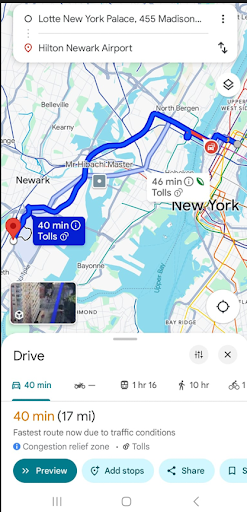
Megvan a cím. Az útvonal ki van állítva. De félúton megint egy fizetőkapunál ragadsz. Aprópénz után kutatsz, értékes időt veszítesz, és azon tűnődsz, mennyit is költöttél már ezen a héten, hogy átjuss a kapukon.

A futárok, a kifutók és a mindennapi ingázók számára a fizetős utak gyorsan rejtett költséggé válhatnak. Lerövidíthetnek ugyan néhány percet az útról, de az üzemanyag-költségvetést, a szállítási bevételt és a türelmet is csökkentik.

A jó hír? Nem kell folyamatosan fizetned az útdíjat, ha nem akarod. A Google Térkép lehetőséget ad a fizetős utak elkerülésére, csak tudnod kell, hol találod meg őket. És ha több megállót is kezelsz, van egy okosabb módja annak, hogy az ingyenes utazást kombináld a... hatékony útvonaloptimalizálásSétáljunk végig rajta.

Miért okos elkerülni a fizetős utakat

Az útdíjak csekélynek tűnhetnek, de gyorsan összeadódnak. Ha naponta úton van, az útdíjak elkerülése az egyik legegyszerűbb módja az üzemeltetési költségek csökkentésének.

Íme, miért kerülik el az autósok az útdíjakat:

  • Költségmegtakarítás – Különösen a távolsági fuvarozók vagy a naponta több utat megtevők számára.
  • Kevesebb közlekedési stressz – Nincs több várakozás a fülkéknél, vagy készpénzes/kártyás problémákkal való foglalkozás.
  • Költségvetés ellenőrzése – Fontos azoknak a vállalkozásoknak, amelyek nyomon követik a sofőrök költségeit.
  • Tisztább útvonalak – Néhány díjmentes út csendesebb és egyenletesebb.

Az ingyenes hívás nem jelent hatékonyságtalanságot. Megfelelő útvonal-optimalizálással párosítva mindkettőből a legtöbbet kapja: nincsenek díjak és nincs időpazarlás.

Hogyan kerüljük el az útdíjakat a Google Térképen (mobilalkalmazás)

A Google Térkép megkönnyíti a dolgát, csak egy gyors beállítást kell elvégeznie, mielőtt a „Start” gombra kattint.

Íme, hogyan kell csinálni:

  1. Nyissa meg a Google Maps alkalmazás.
  2. Írd be az úti célodat a keresősávba.Hogyan kerüljük el az útdíjakat a Google Térkép és a Zeo útvonaltervező segítségével?
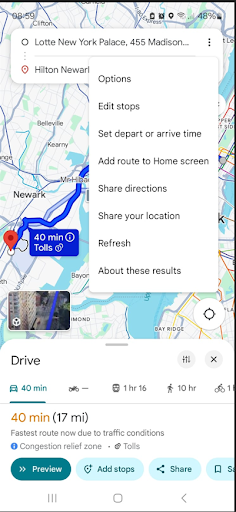
  3. A jobb felső sarokban koppintson a három pontra (További lehetőségek).
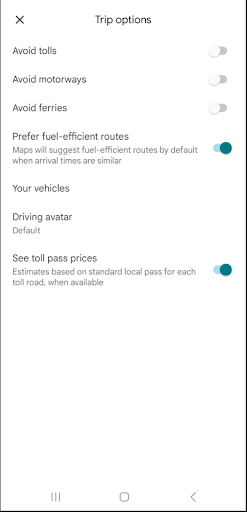
  4. Érintse meg "Opciók. "Hogyan kerüljük el az útdíjakat a Google Térkép és a Zeo útvonaltervező segítségével?
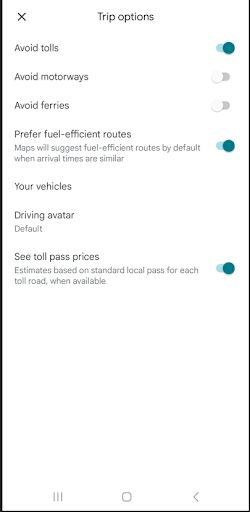
  5. Válassza ki a "Kerülje autópályadíjak. "Hogyan kerüljük el az útdíjakat a Google Térkép és a Zeo útvonaltervező segítségével?
  6. Miután kiválasztotta Kerülje autópályadíjak, térjen vissza a térképhez, és kezdje el a navigációt.Hogyan kerüljük el az útdíjakat a Google Térkép és a Zeo útvonaltervező segítségével?

Most automatikusan egy díjmentes útvonalon fog végigvezetni.

Hogyan kerüljük el az útdíjakat a Google Térkép és a Zeo útvonaltervező segítségével?
növeli az üzemanyag-megtakarítást

Takarítson meg 200 dollárt az üzemanyagon, havonta!

Optimalizálja az útvonalakat algoritmusunkkal, így hatékonyan csökkenti az utazási időt és a költségeket.

Get Started ingyen

Hogyan kerüljük el az útdíjakat a Google Térkép és a Zeo útvonaltervező segítségével?

Hogyan kerüljük el az útdíjakat a Google Térképen (asztali/webes verzió)

Ha inkább számítógépen tervezed meg az utazásodat, az alábbiak szerint kerülheted el az útdíjakat az asztali verzión:

  1. Tovább maps.google.com.
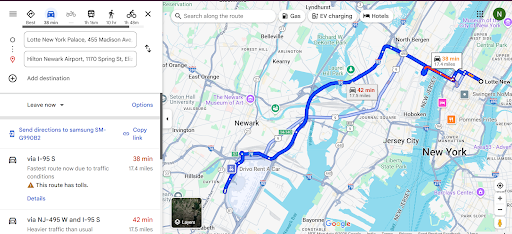
  2. Adja meg kiindulópontját és úti célját.Hogyan kerüljük el az útdíjakat a Google Térkép és a Zeo útvonaltervező segítségével?
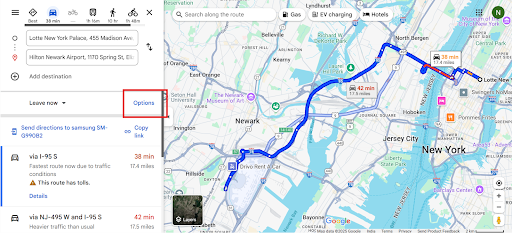
  3. Kattintson "Opciók” a helyszínmezők alatt.Hogyan kerüljük el az útdíjakat a Google Térkép és a Zeo útvonaltervező segítségével?
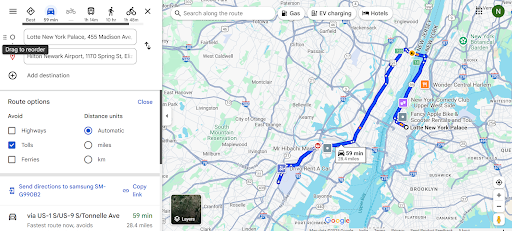
  4. Jelölje be a „Kerülje az útdíjakat."Hogyan kerüljük el az útdíjakat a Google Térkép és a Zeo útvonaltervező segítségével?
  5. A Google Térkép mostantól ingyenesen elérhető útvonalakat jelenít meg, amelyek közül választhat.

Rövid városi utakra és hosszabb, városon kívüli szállításokra egyaránt alkalmas. Csak ne felejtsd el bekapcsolni a beállítást, mielőtt útra kelsz.

Emeld a szintet: Használj útvonaloptimalizálást az okosabb kézbesítésekhez

A Google Térkép nagyszerű személyes utakhoz vagy egyszerű autóutakhoz. De ha kézbesítő, vállalkozó vagy flottaüzemeltető vagy, akkor nem csak az útdíjak elkerülésére van szükséged, hanem optimalizálásra és kontrollra is.

Itt segíthetnek az olyan útvonal-optimalizáló eszközök, mint a Zeo Route Planner.

Íme, mit tesz lehetővé a Zeo, amit a Google Térkép nem:

  • Tervezzen több mint 100 megállót egy útvonalon.
  • Okos útvonaltervezéssel és ütemezéssel érheti el a kézbesítési határidőket.
  • Takarítson meg órákat a manuális tervezéstől.
  • Kövesse nyomon a futásteljesítményt, az üzemanyag-fogyasztást és a teljesítményt egy helyen.

Összegzés

A fizetős utak apró kellemetlenségnek tűnhetnek, de idővel megcsapolják a pénztárcádat és az idődet. Néhány gyors koppintással elkerülheted a fizetős utakat a Google Térképen, és tudatosabban vezethetsz.
És ha túl szeretne lépni az alapvető navigáción, és ha több tucat megállót kezel, vagy szeretné skálázni a működését, akkor az ingyenes útvonaltervezés és az intelligens útvonal-optimalizálás párosítása a megfelelő megoldás.

Maradjon hatékony. Tartsa kézben az irányítást. És soha ne fizessen olyan útdíjat, amelyre nem regisztrált.

Értékeld ezt a bejegyzést:

???? 0😐 0???? 0❤️ 1
Ebben a cikkben
növeli az üzemanyag-megtakarítást

Takarítson meg 200 dollárt az üzemanyagon, havonta!

Optimalizálja az útvonalakat algoritmusunkkal, így hatékonyan csökkenti az utazási időt és a költségeket.

Get Started ingyen
Csatlakozzon hírlevelünkhöz

Legfrissebb frissítéseinket, szakértői cikkeinket, útmutatóinkat és még sok mást megtalálhat a postaládájában!

    Az előfizetéssel beleegyezik, hogy e-maileket kapjon a Zeotól és a mi tőlünk Adatvédelem.

    Zeo kérdőív

    Gyakran
    Ismételt
    Kérdések_TesztXNUMX

    Tudjon meg többet

    Hogyan adhatok meg stopot gépeléssel és kereséssel? háló

    Kövesse az alábbi lépéseket a megálló hozzáadásához gépeléssel és kereséssel:

    • Tovább Játszótér oldal. A bal felső sarokban egy keresőmezőt talál.
    • Írja be a kívánt megállót, és a gépelés közben megjelennek a keresési eredmények.
    • Válassza ki az egyik keresési eredményt, hogy hozzáadja a megállót a hozzá nem rendelt megállók listájához.

    Hogyan importálhatok tömegesen leállásokat Excel fájlból? háló

    Kövesse az alábbi lépéseket a megállók tömeges hozzáadásához Excel-fájl használatával:

    • Tovább Játszótér oldal.
    • A jobb felső sarokban megjelenik az importálás ikon. Nyomja meg az ikont, és megnyílik egy modál.
    • Ha már van egy Excel fájlod, kattints a „Feltöltési megállók egyszerű fájlon keresztül” gombra, és egy új ablak nyílik meg.
    • Ha nincs meglévő fájlod, letölthetsz egy mintafájlt, megadhatod az összes adatot, majd feltöltheted.
    • Az új ablakban töltse fel a fájlt, és egyeztesse a fejlécekkel, és erősítse meg a hozzárendeléseket.
    • Tekintse át a megerősített adatokat, és adja hozzá a stopot.

    Hogyan importálhatok megállókat képből? Mobil

    Kövesse az alábbi lépéseket tömeges megállók hozzáadásához kép feltöltésével:

    • Tovább Zeo Route Planner App, és nyissa meg az On Ride oldalt.
    • Az alsó sáv bal oldalán 3 ikon található. Nyomja meg a kép ikonját.
    • Válassz egy képet a galériából, ha már van egy, vagy készíts egy képet, ha még nincs.
    • Állítsa be a kiválasztott kép kivágását, majd nyomja meg a Kivágás gombot.
    • A Zeo automatikusan felismeri a címeket a képről. Nyomja meg a Kész gombot, majd mentse és optimalizálja az útvonal létrehozásához.

    Hogyan adhatok meg megállót a szélességi és hosszúsági fok használatával? Mobil

    Kövesse az alábbi lépéseket a megálló hozzáadásához, ha rendelkezik a cím szélességi és hosszúsági fokával:

    • Tovább Zeo Route Planner App, és nyissa meg az On Ride oldalt.
    • Látni fogja a ikon. Nyomja meg az ikont, majd nyomja meg az Új útvonal gombot.
    • Ha már van egy Excel fájlod, kattints a „Feltöltési megállók egyszerű fájlon keresztül” gombra, és egy új ablak nyílik meg.
    • A keresősáv alatt válaszd a „szélesség és hosszúság szerint” lehetőséget, majd írd be a szélességi és hosszúsági fokot a keresősávba.
    • A keresésben látni fogja az eredményeket, válassza ki az egyiket.
    • Válasszon további lehetőségeket az igényeinek megfelelően, és kattintson a „Megállók hozzáadása kész” gombra.

    Hogyan adhatok meg megállókat QR-kóddal? Mobil

    Kövesse az alábbi lépéseket a QR-kód használatának abbahagyásához:

    • Tovább Zeo Route Planner App, és nyissa meg az On Ride oldalt.
    • Látni fogja a ikon. Nyomja meg az ikont, majd nyomja meg az Új útvonal gombot.
    • Az alsó sáv bal oldalán 3 ikon található. Nyomja meg a QR kód ikont.
    • Megnyílik egy QR-kód olvasó. Beolvashat normál QR-kódot, valamint FedEx QR-kódot, és az automatikusan felismeri a címet.
    • Adja hozzá a megállót az útvonalhoz további opciókkal.

    Hogyan törölhetek egy megállót? Mobil

    Megálló törléséhez kövesse az alábbi lépéseket:

    • Tovább Zeo Route Planner App, és nyissa meg az On Ride oldalt.
    • Látni fogja a ikon. Nyomja meg az ikont, majd nyomja meg az Új útvonal gombot.
    • Adjon hozzá néhány megállót bármelyik módszerrel, majd kattintson a Mentés és optimalizálás gombra.
    • A megállóhelyek listájából nyomja meg hosszan a törölni kívánt megállót.
    • Megnyílik az ablak, amelyben ki kell választani az eltávolítani kívánt megállókat. Kattintson az Eltávolítás gombra, és törli a megállót az útvonalból.