



Frissítve: Március 10, 2026
Olvasási idő: 3 jegyzőkönyv
TL; DR: Az élő útvonalfigyeléssel működő járműkövetés GPS-technológiát használ a szállítóflottákkal valós idejű helyfrissítések és mozgásadatok biztosítására. Ez a technológia akár 30%-kal is segíthet a vállalkozásoknak csökkenteni a késéseket, miközben javítja az ügyfelekkel való kommunikációt és a működési láthatóságot. Az olyan útvonaloptimalizáló eszközök, mint a Zeo Route Planner, valós idejű GPS-követéssel és élő ETA-frissítésekkel kezelik ezt a problémát, segítve a logisztikai csapatokat napi 2+ órányi munkaidőt megtakarítani.
Napjaink hektikus és versenyképes kézbesítési iparágában az élő útvonalkövetés elengedhetetlen a modern szervezetek számára. Nemcsak a fogyasztói élményt javítja, hanem növeli a működési hatékonyságot, a biztonságot és az adatvezérelt döntéshozatalt is. Ahogy az e-kereskedelem és a gyors szállítások iránti kereslet folyamatosan növekszik, az élő útvonalkövetés a modern szállítási és logisztikai műveletek elengedhetetlen elemévé válik. Ebben a blogbejegyzésben megvitatjuk, hogyan lehet nyomon követni egy járművet élő útvonalkövetéssel,
Mi az az élő útvonalkövetés?
Az Élő útvonalkövetés egy olyan technológia, amely lehetővé teszi a szervezetek számára a valós idejű tartózkodási hely nyomon követését, a flotta helyeinek és a teherautók mozgásának nyomon követését a szállítási útvonalakon. Ez a rendszer GPS-t, telematikát és egyéb adatforrásokat alkalmaz, hogy valós idejű frissítéseket kínáljon az egyes járművek tényleges helyéről, lehetővé téve a vállalkozások számára, hogy nyomon kövessék a flotta mozgását és alkalmazkodjanak a változó útviszonyokhoz.
A modern GPS-követő rendszerek műholdas hálózatokat használnak a járművek helyének 3-5 méteres pontosságú meghatározására. A ... szerint Amerikai Közlekedési MinisztériumA flottakövetési technológiát használó vállalkozások jelentős javulásról számolnak be a kézbesítési teljesítmény és a költséggazdálkodás terén számos iparágban.
Az élő útvonalkövetés néhány előnye
Az élő hely nyomon követése kritikus fontosságú azon vállalatok számára, amelyek alkalmazottai a terepen, távoli helyeken vagy a helyszínen dolgoznak. Segít a műveletek javításában.
Most pedig lássunk néhány előnyt az élő útvonalkövetés használatából,
- Fokozott hatékonyság: Segít optimalizálni a kézbesítési útvonalakat a késések és a szükségtelen elkerülő utak kiküszöbölésével.
- Fokozott ügyfél-elégedettség: Naprakészen tartja a fogyasztókat a szállítás állapotáról, ami jobb általános élményt eredményez.
- Fokozott biztonság: A vállalkozások további biztonsági réteget adhatnak a járművek folyamatos figyelésével.
- Adatgyűjtés: Hasznos információkat gyűjt, amelyeket elemezhet a jövőbeni szállítási módok javítása érdekében.
A járműkövető rendszerek alapvető elemei
A hatékony járműkövető rendszerek több technológiát ötvöznek, hogy átfogó flottaáttekintést biztosítsanak. A GPS-vevők néhány másodpercenként gyűjtik a helyadatokat, míg a mobilhálózatok ezeket az információkat a központi menedzsment platformoknak továbbítják. A modern rendszerek a forgalmi adatok API-jaival is integrálódnak, hogy valós idejű torlódási frissítéseket és alternatív útvonaljavaslatokat nyújtsanak.
Ezen technológiák integrációja olyan funkciókat tesz lehetővé, mint a geofencing, amely figyelmezteti a vezetőket, amikor a járművek belépnek vagy kilépnek a kijelölt területekről, valamint a vezetői viselkedés figyelése, amely olyan mutatókat követ nyomon, mint a sebesség, az erős fékezés és az alapjárati idő. Ezek a képességek segítenek a vállalkozásoknak fenntartani a működési szabványokat, miközben csökkentik az üzemanyagköltségeket és a járművek kopását.
Kövesse nyomon a járművet a Zeo élő útvonalkövetésével
A Zeo Routing Software élő útvonalkövetési funkciói valós időben figyelik a járműveket, lehetővé téve a műveletek optimalizálását és az időben történő szállítást. A következőképpen érheti el:
- Jelentkezzen be a Zeo Route Plannerbe
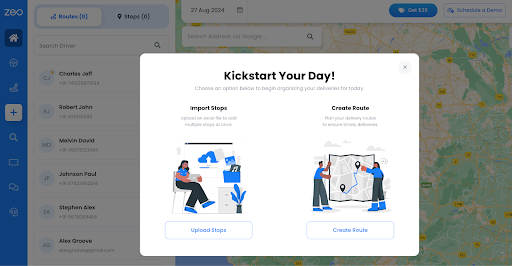
Kezdje azzal, hogy a hitelesítő adataival bejelentkezik Zeo-fiókjába. - Nyissa meg a Nyomon követési irányítópultot
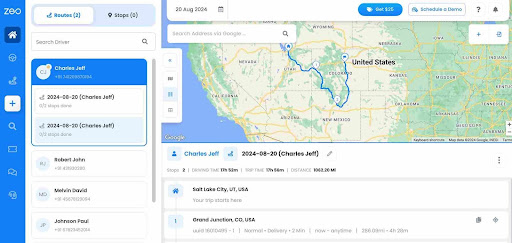
Lépjen a főoldal „Élő követés” részéhez műszerfal, ahol valós időben tekintheti meg járműveit. - Válassza ki a Járművet
- Válasszon egyet a követni kívánt aktív járművek közül a listából. Kiválaszthatja a térképről, vagy a járműlista segítségével keresheti meg.
- Kiválasztás után a térkép megjeleníti a jármű aktuális helyzetét, valamint a frissített információkat, beleértve a sebességet, az útvonal előrehaladását és a becsült érkezési időt.
- Kövesse nyomon az útvonal haladását

Kövesse nyomon a jármű mozgását az útvonalon. A Zeo valós időben frissíti a helyet, és megjeleníti a pontos pozíciót a térképen. - Szükség szerint módosítsa az útvonalat
Ha forgalmi aggályok vagy egyéb késések merülnek fel, használja a dinamikus útválasztó eszközt az útvonal megváltoztatásához, a Zeo alternatív útvonalakat biztosít a pontos kézbesítés érdekében.
- Ha szükséges, csatlakozzon az illesztőprogramhoz
Használja a nyomkövető irányítópult beépített üzenetküldési képességeit, hogy frissítéseket vagy új útvonalakat biztosítson az illesztőprogramnak.
- Tájékoztassa ügyfeleit minden frissítésről
Az élő nyomon követési adatok alapján pontos szállítási idő frissítéseket tud nyújtani ügyfelei számára, folyamatosan tájékoztatva őket.
Járműkövetés megvalósításának legjobb gyakorlatai
A járműkövetés sikeres megvalósításához egyértelmű kommunikációra van szükség a sofőrökkel az adatvédelmi irányelvekről és a rendszer előnyeiről. A csapatok műszerfal-funkciókkal és riasztási rendszerekkel kapcsolatos képzése biztosítja a követési képességek maximális kihasználását. A rendszeres rendszerkarbantartás, beleértve a szoftverfrissítéseket és a hardverellenőrzéseket, fenntartja a követés pontosságát és megbízhatóságát.
A fő teljesítménymutatók meghatározása segít mérni a nyomonkövető rendszer hatékonyságát. A gyakori mutatók közé tartozik az átlagos szállítási idő, az útvonalankénti üzemanyag-fogyasztás, az ügyfél-elégedettségi pontszámok és az időben történő szállítások százalékos aránya. A Munkaügyi Statisztikai Hivatal adatai azt mutatja, hogy az átfogó nyomonkövető rendszereket használó logisztikai vállalatok a bevezetés első évében 15-25%-os működési hatékonyságnövekedésről számolnak be.
A Zeo élő útvonalkövetés előnyei
A Zeo élő útvonalkövető eszköze számos előnnyel jár a szállítási és logisztikai műveletekben részt vevő vállalatok számára. Itt van néhány jelentős előny:

növeli az üzemanyag-megtakarítást
Takarítson meg 2 órát a kiszállítással, mindennap!
Optimalizálja az útvonalakat algoritmusunkkal, így hatékonyan csökkenti az utazási időt és a költségeket.
Get Started ingyen
- Továbbfejlesztett flottaláthatóság: Valós idejű helyadatokat biztosít minden jármű számára, lehetővé téve a mozgásuk és állapotuk folyamatos nyomon követését.
- Javított működési hatékonyság: Lehetővé teszi a valós forgalmi viszonyoktól függő dinamikus útvonal-módosításokat, csökkenti a késéseket és biztosítja a pontos kézbesítést.
- Megnövekedett ügyfél-elégedettség: Pontos, valós idejű információkat biztosíthat ügyfeleinek a szállítási időkről, ami javítja az átláthatóságot és a bizalmat.
- Jobb illesztőprogram-kezelés: Figyelemmel kíséri a járművezetők viselkedését és az útvonal betartását, hogy elősegítse az elszámoltathatóságot és biztosítsa a vállalati előírások betartását.
- Költségmegtakarítás: Csökkenti az üzemanyag- és munkaerőköltségeket az útvonalak valós idejű optimalizálásával, ami hatékonyabb működést eredményez.
Gyakran ismételt kérdések
Mennyire pontos a GPS-követés a szállító járművek esetében?
A modern GPS-követő rendszerek normál körülmények között 3-5 méteres helymeghatározási pontosságot biztosítanak. A pontosságot befolyásolhatják az időjárási viszonyok, a magas épületekkel tarkított városi kanyonok és a jelinterferencia, de a legtöbb kereskedelmi forgalomban kapható követőrendszer megbízható helymeghatározást biztosít flottakezelési célokra.
Milyen információkat láthatnak az ügyfelek a kézbesítésük nyomon követésekor?
Az ügyfelek jellemzően valós idejű helyfrissítéseket, várható érkezési időket és kézbesítési állapotértesítéseket kapnak SMS-ben, e-mailben vagy márkás követési oldalakon keresztül. Számos rendszer térképnézetet is biztosít, amely a sofőr hozzávetőleges helyét és útvonalának előrehaladását mutatja a jármű konkrét adatainak felfedése nélkül.
Hogyan segít az élő követés csökkenteni az üzemanyagköltségeket?
Az élő követés csökkenti az üzemanyag-fogyasztást a legrövidebb útvonalak azonosításával, a forgalmi torlódások elkerülésével és a jogosulatlan járműhasználat kiküszöbölésével. A flottamenedzserek figyelemmel kísérhetik az üresjárati időt, optimalizálhatják az útvonalak sorrendjét, és valós idejű módosításokat végezhetnek, amelyek csökkentik az összfutásteljesítményt és az üzemanyag-költségeket.
Közvetlenül kommunikálhatnak a sofőrök a diszpécserekkel a nyomkövető rendszereken keresztül?
Igen, a legtöbb professzionális nyomkövető platform alkalmazáson belüli üzenetküldő funkciókat tartalmaz, amelyek kétirányú kommunikációt tesznek lehetővé a sofőrök és a vezetők között. Ez lehetővé teszi az útvonalváltozások valós idejű koordinációját, a kézbesítési frissítéseket és a váratlan helyzetek kezelését külön kommunikációs eszközök nélkül.
Mi történik, ha a GPS-jel elveszik a kézbesítés során?
A minőségi nyomkövető rendszerek helyben tárolják a helyadatokat, amikor a GPS-jel átmenetileg nem érhető el, és feltöltik az információkat, amint a kapcsolat helyreáll. A legtöbb platform riasztást is küld, ha a járművek hosszabb időre elveszítik a jelet, lehetővé téve a vezetők számára, hogy szükség esetén közvetlenül kapcsolatba lépjenek a sofőrökkel.
Zeo útvonaltervező élő útvonalkövetés lehetővé teszi, hogy javítsa a flottakezelést, javítsa a szállítási hatékonyságot, és növelje az ügyfelek elégedettségét azáltal, hogy átfogó ellenőrzést és láthatóságot biztosít vállalkozása felett. A Zeo élő útvonalkövetése segíthet Önnek, és jól illeszkedik cége számára. Ha többet szeretne megtudni, foglaljon egy ingyenes bemutatót Ma!
növeli az üzemanyag-megtakarítást
Takarítson meg 2 órát a kiszállítással, mindennap!
Optimalizálja az útvonalakat algoritmusunkkal, így hatékonyan csökkenti az utazási időt és a költségeket.

Ön flottatulajdonos?
Könnyen szeretné kezelni a járművezetőket és a szállításokat?
Fejlessze vállalkozását erőfeszítés nélkül a Zeo Routes Planner segítségével – optimalizálja az útvonalakat és kezeljen könnyedén több járművezetőt.
növeli az üzemanyag-megtakarítást
Problémamentes kiszállítás és átvétel!
Optimalizálja az útvonalakat algoritmusunkkal, így hatékonyan csökkenti az utazási időt és a költségeket.
Get Started ingyen





















