



Frissítve: Február 23, 2026
Olvasási idő: 3 jegyzőkönyv
TL; DR: A Google Térkép kiváló navigációt biztosít, de hiányzik belőle a hatékony flottaműködtetéshez szükséges több megállós útvonal-optimalizálás, amely több megállót is magában foglal. A Google mesterséges intelligenciája az egyirányú forgalom előrejelzésére összpontosít a bonyolult, több megállós sorozatok helyett. Az olyan útvonal-optimalizáló eszközök, mint a Zeo Route Planner, mesterséges intelligenciával vezérelt útvonal-optimalizálással és zökkenőmentes Google Térkép-integrációval kezelik ezt a problémát, segítve a kézbesítő csapatokat napi 2+ órányi időt megtakarítani.
Google Térkép Útvonal-navigáció : #PowerItWithZEO
Mivel a flotta nem hatékony vezetői nélkül, ugyanúgy az útvonaltervező is hiányos az útvonalak navigációját biztosító funkció nélkül.
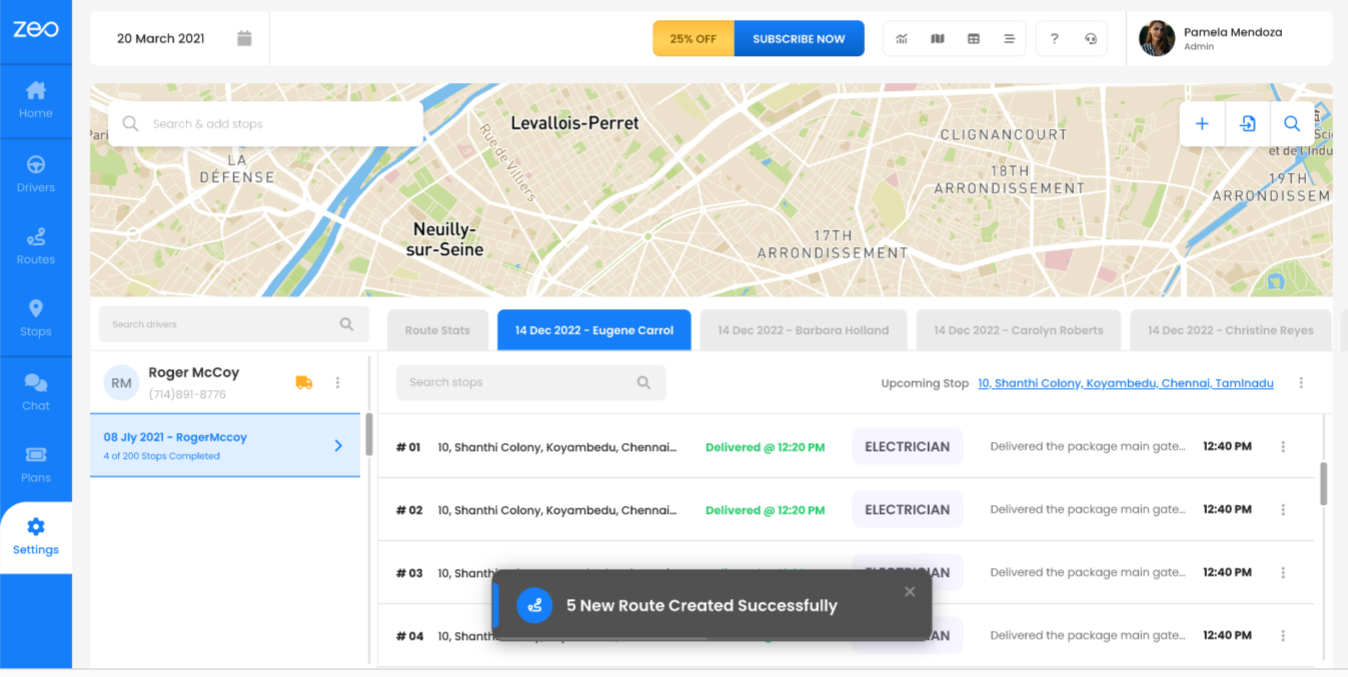
A Zeo Route Planner egy olyan funkciót kínál Önnek, amellyel megtekintheti és navigálhatja az alkalmazáson belüli útvonalakat a Google Térképen, az Ön keze ügyében.
A Google Térkép korlátozottan használható útvonal-optimalizálásra. Amikor nagyszámú megállót kell hozzáadnod, akkor jön a képbe a ZEO. Így megtudhatod, hogyan optimalizálja a ZEO Útvonaltervező a több megállót/útvonalat, és hogyan kapcsol össze közvetlenül a Google Térképpel a megállók navigációjához.
A Google Térkép hangvezérelt navigációja, valamint a Zeo látható navigációs rétegének funkciója sokkal gyorsabbá teszi a kiszállításokat/felvételeket, és így 2026-ra több mint 10 000 sofőr üzemanyagköltségeit csökkenti.
A Google Térkép navigációs korlátainak megértése több megállós útvonalak esetén
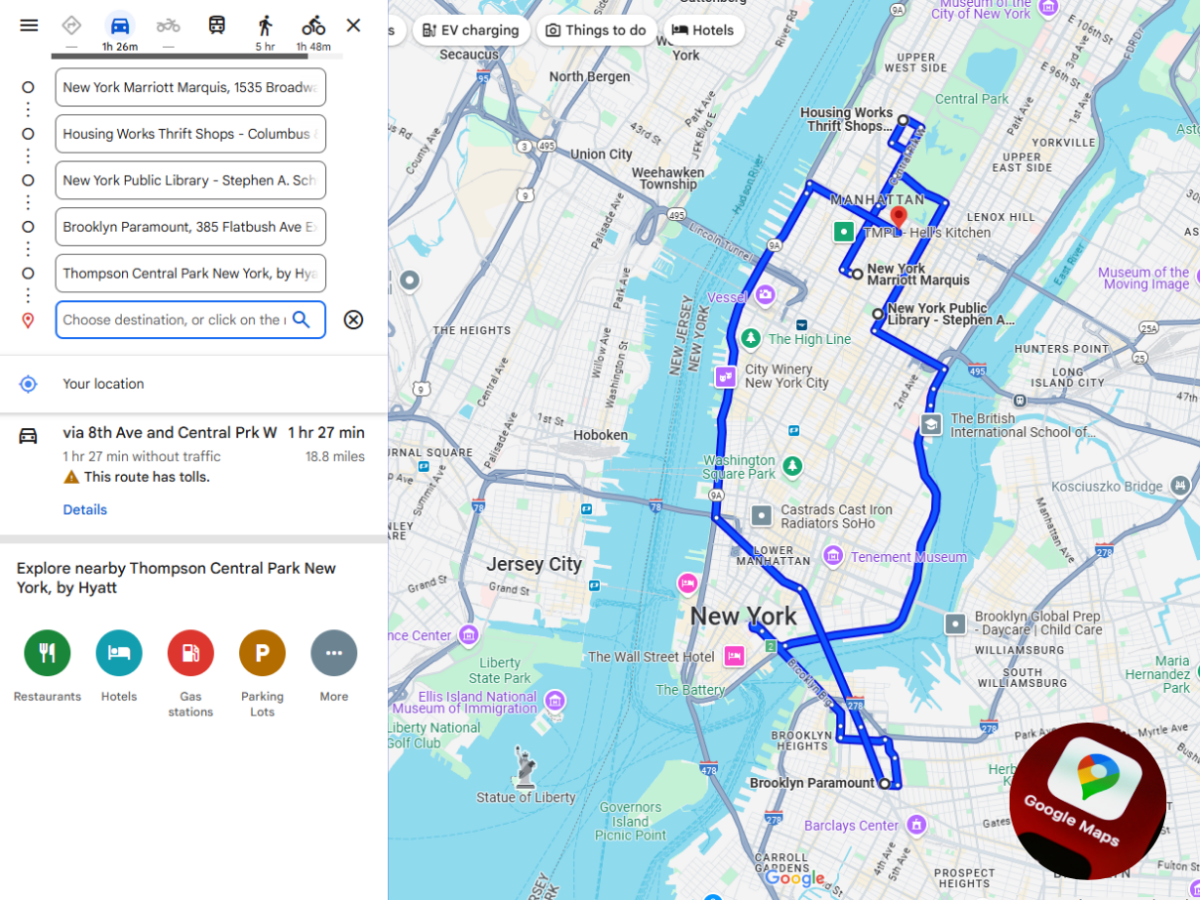
Bár a Google Térkép kiválóan teljesít a pont-pont navigációban valós idejű forgalmi frissítésekkel, jelentős korlátokkal szembesül a komplex, több megállóból álló útvonalak kezelésekor. A Google Térkép legfeljebb 10 útpontot engedélyez egyetlen útvonalon belül, ami nem praktikus azoknál a kézbesítési műveleteknél, amelyek rendszeresen 20, 50 vagy akár 100+ megállót kezelnek útvonalanként.
A kereskedelmi flották működése kifinomult útvonal-szekvenálást igényel, amely figyelembe veszi olyan tényezőket, mint a szállítási időablakok, a járművek kapacitáskorlátai, a sofőrök képességei és az ügyfelek prioritási szintjei. Itt válik elengedhetetlenné a speciális útvonal-optimalizáló szoftver, amely a Google Térkép kiváló navigációs képességeivel együttműködve hatékony, teljes körű megoldást hoz létre.
Hogyan lehet navigálni a google térképen?
A Google Térkép beállítása alapértelmezett navigációs alkalmazásként:
- #1. Nyissa meg a Zeo „Route Planner” alkalmazást
- #2. Lépjen a "Profilom" oldalra
- #3. Ezután lépjen a „Beállítások” elemre
- #4. Válassza a „Navigációs beállítások” lehetőséget
- #5. Válassza a „Navigáció” lehetőséget
- #6. Az elérhető navigációs alkalmazások listájából válassza a Google Térkép lehetőséget.
- #7. Változtatások mentése
Dőljön hátra és lazítson, miközben Zeo megtervezi az útvonalat:
- #1. Lépjen az „On Ride” szakaszhoz.
- #2. Ha ez az első útvonala: A megállók hozzáadásának lehetősége azonnal megjelenik.
- #3. Ellenkező esetben kattintson a „Plusz gombra”.
- #4. Válassza az „Új útvonal” opciót
- #5. Válassza ki a rendelkezésre álló lehetőségek közül az Excelen keresztüli importálást, a képen keresztüli importálást, a vonalkódos importálást, a kézi keresést és a hangalapú keresést a megállóhelyek és a megfelelő megállókhoz szükséges adatok hozzáadásához.
- #6. A megállók hozzáadása kész
- #7. Útvonal létrehozása és optimalizálása
Ahol a varázslat történik..
#1. Ha készen áll az utazásra: Válassza az „Utazás indítása” lehetőséget.
#2. Kattintson a „Navigáció” gombra az 1. megállóhoz.
Most ez a Google Térképre viszi, és elindítja az első megálló navigációját. A „Navigációs fedvényen” kattintson a „Siker” gombra, amint megérkezik a megállóhely.
Ha a „Kézbesítési igazolás” be van kapcsolva: a „Siker” gombra kattintva az alkalmazás „On Ride” részébe kerül, és megjelenik egy felugró ablak aláírás vagy kép hozzáadásához, a kész ellenőrzéséhez. szállítás.
Ellenkező esetben a Google Maps-en marad, és megkezdi a navigációt a 2. megállónál, majd a többi megállónál, az optimalizálási sorrendet követve az útvonal teljesítéséig.
A „Kilépés a navigációból” nevű sáv szintén megjelenik a Google Térképen, ha ki szeretne lépni a navigációból, mielőtt megérkezne az aktuális megállóhelyéhez.

növeli az üzemanyag-megtakarítást
Takarítson meg 200 dollárt az üzemanyagon, havonta!
Optimalizálja az útvonalakat algoritmusunkkal, így hatékonyan csökkenti az utazási időt és a költségeket.
Get Started ingyen
A Zeo a következőket kínálja:
További fontos függőségek a legjobb navigációs eredmények érdekében a Google Térképen:
- #1. Navigációs fedvény
- #2. Avoid (Alagutak, autópályák, törzsek, hidak, gázlók, kompok elkerülésére szolgáló funkció)
- #3. Kézbesítési igazolás
- #4. Az út szélén
- #5. jármű típus
- Ezek az összes funkció megtalálhatók az alkalmazásban a Saját profil—>Beállítások menüpontban.
Offline navigáció a Google Térképpel:
- #1. Először töltse le annak a városnak/államnak a helyét, ahová az átvételt/kiszállítást szeretné elvégezni az Offline Mapsben a Google Térkép beállításaiban.
- #2. Nyissa meg a Zeo Route Planner alkalmazást, tervezze meg az útvonalat, és kapcsolja ki a mobilhálózatot/Wi-Fi-t.
- #3. Válassza az „Utazás indítása” lehetőséget az On Ride részben, majd kattintson a „Navigáció” gombra.
- #4. Ez a művelet a Google Térképhez viszi, és hatékonyan elvezeti Önt minden megállóhoz, akárcsak online módban.
Ez adatot és akkumulátort takarít meg, valamint automatizálja az utolsó kilométeres kiszállítást, kevesebb üzemanyag-fogyasztással, rövidebb idő alatt és rövidebb távolságon. Speciális szolgáltatóiparágakban, mint például a mobil autókozmetika vagy a kábelszerelői szolgáltatások, ez a kombináció... optimalizált útvonaltervezés a Google Térkép navigációjával még fontosabbá válik a szervizelési ütemterv betartása és az üzemeltetési költségek csökkentése szempontjából.
Az üzemanyag-hatékonyság maximalizálása intelligens útvonal-szekvenálás segítségével
Az útvonaloptimalizáló szoftver és a Google Térkép integrációja összetett előnyöket teremt az üzemanyag-megtakarítás terén. Míg a Google Térkép valós idejű forgalmi adatokat és lépésről lépésre történő navigációt biztosít, a kezdeti útvonalsorrend határozza meg az üzemanyag-hatékonyság alapját. Az Egyesült Államok Energiaügyi Minisztériuma szerintA megfelelő útvonal-optimalizálás 10-40%-kal csökkentheti a járművek által megtett kilométereket, ami közvetlenül az üzemanyagköltségek megtakarításához vezet.
A kormányzati szervek jelentős megtakarításokról számoltak be az útvonal-optimalizálási programok révén. Egy nemrégiben készült esettanulmány bemutatja, hogyan segített a megfelelő útvonaltervezés ebben az eredményben. 180 ezer dollár éves megtakarítás a csökkentett üzemanyag-fogyasztás és a jobb szolgáltatásnyújtási hatékonyság révén.
Boldog Routing!
Gyakran ismételt kérdések
A Google Térkép hatékonyan tudja kezelni a 10-nél több megállóból álló útvonalakat?
A Google Térkép útvonalanként legfeljebb 10 útpontot tartalmazhat, így alkalmatlan a sok megállót igénylő kereskedelmi műveletekhez. A professzionális útvonaloptimalizáló szoftver korlátlan számú megállót kezel, és navigációhoz integrálódik a Google Térképpel, így a két világ legjavát nyújtja.
Mi a különbség az útvonaltervezés és az útvonal-navigáció között?
Az útvonaltervezés magában foglalja a több megálló optimális sorrendjének és időzítésének meghatározását, míg a navigáció lépésről lépésre útbaigazítást nyújt a helyszínek között. Az útvonaltervezés a vezetés megkezdése előtt történik, míg a navigáció végigvezeti Önt az utazás során.
Mennyi üzemanyagot lehet megtakarítani a megfelelő útvonal-optimalizálással?
Tanulmányok kimutatták, hogy az útvonal-optimalizálás 10-40%-kal csökkentheti a járművek által megtett kilométereket, az útvonal bonyolultságától és az aktuális hatékonysági szinttől függően. Ez közvetlenül az üzemanyag-megtakarításhoz és a járművek kopásának csökkentéséhez vezet.
Az útvonaloptimalizáló szoftverek működnek különböző navigációs alkalmazásokkal?
A legtöbb professzionális útvonaltervező több navigációs alkalmazást is támogat, beleértve a Google Térképet, a Waze-t és az Apple Térképet. Ez a rugalmasság lehetővé teszi a sofőrök számára, hogy a kedvenc navigációs felületüket használják, miközben optimalizált útvonalsorozatokból profitálnak.
Használhatom az útvonaloptimalizálást olyan szolgáltatóiparágakban, mint a kábeltelepítés vagy a mobilhálózat-javítás?
Igen, az útvonaloptimalizálás különösen értékes a szolgáltatóiparban, ahol időérzékenyek az időpontok. Olyan funkciók, mint a képességalapú vezetői hozzárendelés és időablak-korlátok Segítsen a szolgáltató vállalatoknak csökkenteni a vezetési időt, miközben fenntartják a szolgáltatás minőségi szabványait.

Ön flottatulajdonos?
Könnyen szeretné kezelni a járművezetőket és a szállításokat?
Fejlessze vállalkozását erőfeszítés nélkül a Zeo Routes Planner segítségével – optimalizálja az útvonalakat és kezeljen könnyedén több járművezetőt.

növeli az üzemanyag-megtakarítást
Problémamentes kiszállítás és átvétel!
Optimalizálja az útvonalakat algoritmusunkkal, így hatékonyan csökkenti az utazási időt és a költségeket.
Get Started ingyen





















