


Frissítve: Január 13, 2026
Olvasási idő: <1 perc
Útvonaltervezés a Zeo-n belül?
Tudjuk, hogy fájdalmas az útvonalat egy alkalmazásban optimalizálni, és egy teljesen más alkalmazásban navigálni. A térképen nincs információ a megállójáról, és leggyakrabban sok időt veszítesz el a kettő közötti váltással.
Akár irányítod medenceszerviz útvonalak, kezelése autóalkatrész-szállítások, vagy futás otthoni ellenőrzési ütemtervekAz útvonaltervező és a navigációs alkalmazások közötti folyamatos váltás megzavarja a munkafolyamatot és értékes időt vesz igénybe. Ez a széttagolt élmény komoly nehézséget okozott a terepi szolgáltatási szakemberek számára minden iparágban.
A zeo-nál keményen dolgozunk azon, hogy megoldást találjunk iOS-felhasználóink számára, hogy zökkenőmentesebbé és gyorsabbá tegyük az élményt. Majdnem egy hónapos kísérletezés után
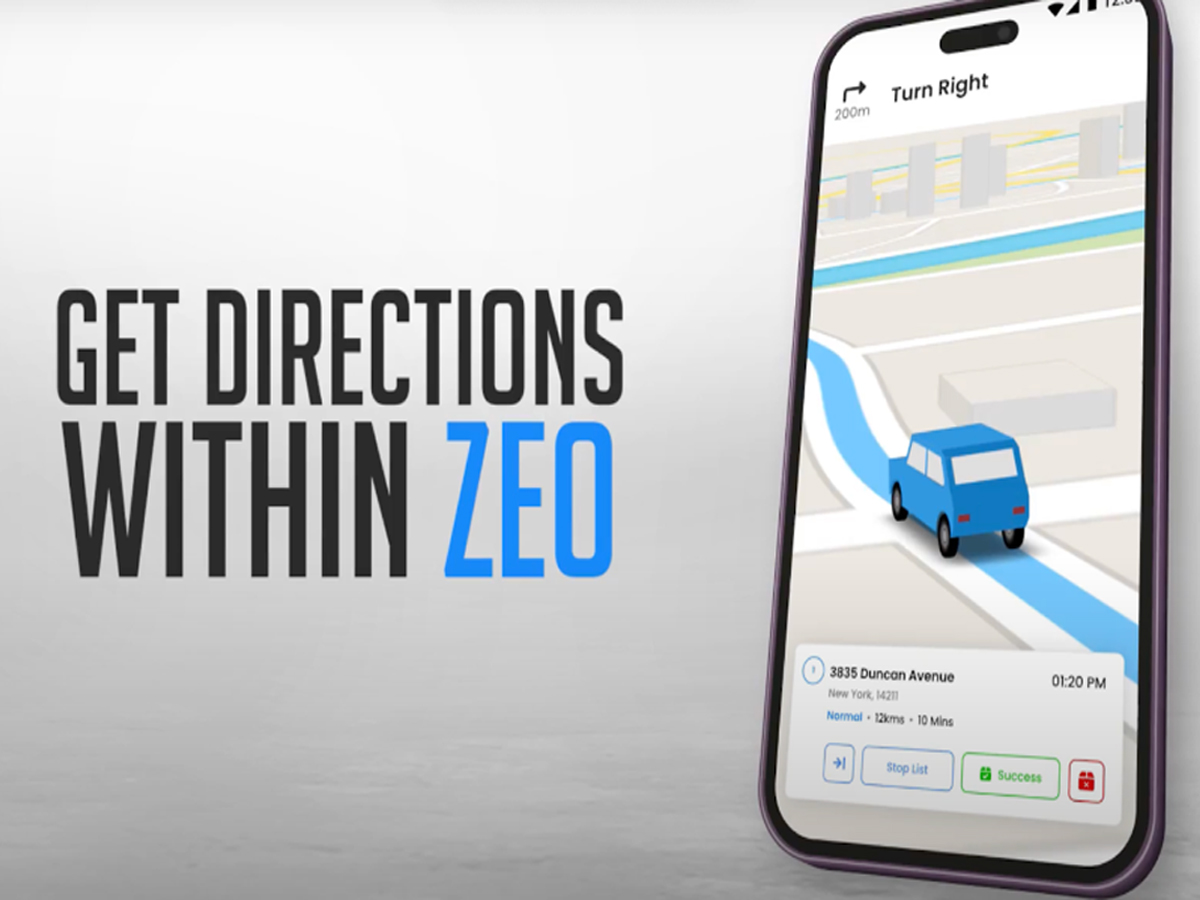
Bemutatjuk az alkalmazáson belüli navigációt!
Mostantól útvonaltervet készíthet úticéljához anélkül, hogy el kellene hagynia a Zeo alkalmazást. Adja hozzá megállóit, hozzon létre egy útvonalat, és kezdje el a navigációt az első megállóig. Megnyílik egy teljes képernyős térkép a megálló adataival együtt, ahol részletes útbaigazítást kaphat, és jobban megtervezheti az útvonalat. Egyszerűen navigáljon és módosítsa a megállót, lépjen kapcsolatba az ügyféllel, vagy ossza meg élő tartózkodási helyét – mindezt egyetlen képernyőn.
Ez az integrált megközelítés kiküszöböli a mobil terepmunkások mindennapi problémáit. Ahelyett, hogy több alkalmazással zsonglőrködne, mostantól egyetlen felületen kezelheti a teljes munkafolyamatot az útvonaloptimalizálástól az ügyfélkommunikációig. Az alkalmazáson belüli navigáció kontextust biztosít a megállókról, az ügyféladatokról és az útvonal prioritásairól, miközben megbízható, lépésről lépésre történő útbaigazítást nyújt.
A teljes képernyős navigációs élményt kifejezetten a terepen dolgozó szakemberek számára tervezték, akiknek vezetés közben gyorsan szükségük van a fontos információkhoz. A navigációs kontextus elvesztése nélkül láthatja a közelgő megállókat, a várható érkezési időket és az ügyfelek adatait. Ez az egyszerűsített megközelítés segít csökkenteni a hibákat, időt takarít meg, és javítja az általános termelékenységet a munkanap során.
Az alkalmazáson belüli navigáció főbb előnyei
Az integrált navigációs rendszer számos előnnyel jár a különálló alkalmazások használatával szemben:
Zökkenőmentes munkafolyamat: Nincs több alkalmazások közötti váltás, ami kevesebb zavaró tényezőt és gördülékenyebb felhasználói élményt jelent. Az optimalizált útvonalak láthatóak maradnak a navigációs utasítások mellett, így mindig átláthatod a teljes időbeosztásodat.
Valós idejű frissítések: Azonnal módosíthatja útvonalát a navigációs képernyő elhagyása nélkül. Ha egy ügyfél lemondja vagy átütemezi az útját, menet közben módosíthatja az útvonalat, és megszakítás nélkül folytathatja a navigációt.
Továbbfejlesztett ügyfélszolgálat: Az ügyfelek elérhetőségi adataihoz, szervizjegyzeteihez és helyszínadataihoz közvetlenül a navigációs felületről férhet hozzá. Ez az azonnali hozzáférés segít felkészülni minden megállásra, és hatékonyabban kezelni az ügyfelekkel folytatott kommunikációt.
Élő helymegosztás: Tájékoztasd ügyfeleidet az érkezési idődről azáltal, hogy közvetlenül a navigációs képernyőről megosztod az élő tartózkodási helyedet. Ez az átláthatóság növeli az ügyfelek elégedettségét és csökkenti az elmulasztott találkozók számát.
Megálláskezelés: Jelölje megállásokat befejezettként, adjon hozzá megjegyzéseket, vagy frissítse a szervizinformációkat a navigációs módból való kilépés nélkül. Ez a valós idejű adatrögzítés biztosítja a pontos nyilvántartást és javítja a szervizdokumentációt.
Kezdés az alkalmazásnavigációban
Könnyen elkezdheti a navigációt a zeo-n belül (egyelőre csak az Apple felhasználók számára)
Lépjen a Beállítások-> Navigációs beállítások-> Navigáció be-> Engedélyezze az alkalmazásban történő navigációt

növeli az üzemanyag-megtakarítást
Takarítson meg 200 dollárt az üzemanyagon, havonta!
Optimalizálja az útvonalakat algoritmusunkkal, így hatékonyan csökkenti az utazási időt és a költségeket.
Get Started ingyen
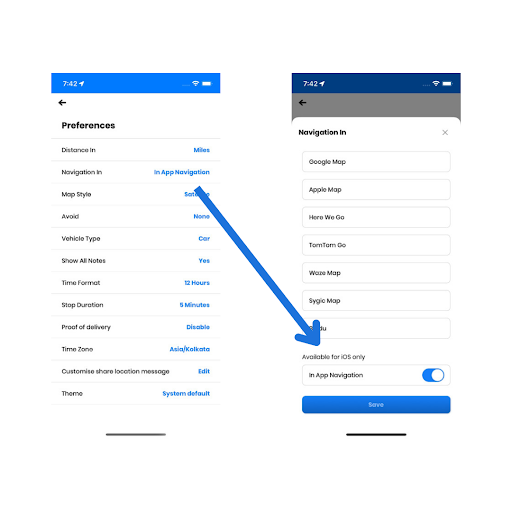
Engedélyezés után a navigációs lehetőségek megjelennek az útvonal megkezdésekor. Egyszerűen koppintson az első megálló melletti „Navigáció” gombra, és elindul a teljes képernyős navigációs felület. A rendszer automatikusan végigvezeti Önt az egyes megállókon az optimalizált sorrendben, így könnyedén és hatékonyan teljesítheti a teljes útvonalat.
A beállítási folyamat egyszerű, és csak egyszer kell elvégezni. Az alkalmazáson belüli navigáció engedélyezése után az összes jövőbeli útvonaladon elérhető lesz ez a funkció. Szükség esetén bármikor visszaválthatsz külső navigációs alkalmazásokra, így rugalmasan kezelheted az útvonalaidat.
Tökéletes terepi szolgáltatási szakemberek számára
Ez az alkalmazáson belüli navigációs funkció különösen értékes a terepi szolgáltatást nyújtó szakemberek számára, akik napközben több megállást is kezelnek. Akár berendezéseket szervizel, akár szállít, akár ellenőrzéseket végez, az összes eszköz egy helyen tartása jelentősen javítja a hatékonyságot.
Az integráció különösen hatékony a Zeo útvonal-optimalizálási képességeivel kombinálva. Az útvonalak már optimalizálva vannak a legrövidebb utazási időre és távolságra, és mostantól külső függőségek nélkül navigálhatsz ezeken az optimalizált útvonalakon. Ez a teljes körű megoldás kiküszöböli a gyakori munkafolyamat-zavarokat, amelyek órákkal növelhetik a munkanapot.
A terepen dolgozó csapatok jelentős javulásról számolnak be a napi termelékenységükben az integrált navigációs rendszerek használatakor. Az alkalmazásváltások számának csökkenése, valamint az ügyfélinformációkhoz és az útvonal-kontextushoz való jobb hozzáférés segít a csapatoknak abban, hogy naponta több megállót teljesítsenek kevesebb stresszel és zavarral.
Gyakran ismételt kérdések
Elérhető az alkalmazáson belüli navigáció Android eszközökön?
Jelenleg az alkalmazáson belüli navigáció csak iOS-felhasználók számára érhető el. Dolgozunk azon, hogy a közeljövőben Android-eszközökre is elérhető legyen ez a funkció. Az Android-felhasználók továbbra is használhatják a külső navigációs alkalmazásokat a Zeo meglévő integrációs lehetőségein keresztül.
Offline is működik az alkalmazáson belüli navigáció?
Az alkalmazáson belüli navigáció internetkapcsolatot igényel a részletes útvonaltervezéshez és a valós idejű forgalmi frissítésekhez. Az útvonaladatok és a megállók részletei azonban korlátozott internetkapcsolat esetén is elérhetők maradnak. A legjobb navigációs élmény érdekében javasoljuk, hogy megfelelő adatlefedettséggel rendelkezzen.
Használhatom továbbra is a kedvenc navigációs alkalmazásomat?
Teljesen! Az alkalmazáson belüli navigációs funkció opcionális. Bármikor engedélyezheted vagy letilthatod a navigációs beállításokban. Letiltás esetén a Zeo továbbra is együttműködik a külső navigációs alkalmazásokkal, például az Apple Térképpel, a Google Térképpel vagy a Waze-zel, ahogyan korábban is tette.
Az alkalmazáson belüli navigáció gyorsabban lemeríti a telefonom akkumulátorát?
Az alkalmazáson belüli navigáció hasonló erőforrásokat használ, mint más navigációs alkalmazások. Az akkumulátorhasználat összehasonlítható a különálló útvonaltervező és navigációs alkalmazások használatával, de mivel csak egy alkalmazást futtatsz ahelyett, hogy több alkalmazás között váltanál, az összhatás valójában alacsonyabb lehet.
Testreszabhatom a navigációs felületet?
A navigációs felületet az optimális láthatóság és a könnyű kezelhetőség szem előtt tartásával tervezték vezetés közben. Bár jelenleg nem állnak rendelkezésre széleskörű testreszabási lehetőségek, a felület automatikusan igazodik a különböző képernyőméretekhez és tájolásokhoz. Folyamatosan gyűjtjük a felhasználói visszajelzéseket a navigációs élmény javítása érdekében.
Próbálja ki az alkalmazást még ma ingyenes próbaverzióval, és ossza meg velünk véleményét. Folyamatosan igyekszünk javítani felhasználói élményeinken és jobban optimalizálni folyamataikat.

Ön flottatulajdonos?
Könnyen szeretné kezelni a járművezetőket és a szállításokat?
Fejlessze vállalkozását erőfeszítés nélkül a Zeo Routes Planner segítségével – optimalizálja az útvonalakat és kezeljen könnyedén több járművezetőt.

növeli az üzemanyag-megtakarítást
Problémamentes kiszállítás és átvétel!
Optimalizálja az útvonalakat algoritmusunkkal, így hatékonyan csökkenti az utazási időt és a költségeket.
Get Started ingyen





















