



Elküldtél már csomagot, és azonnal azon tűnődtél, hogy „Hogyan ellenőrizhetem, hogy úton van-e?”
Nem te vagy az egyetlen. Akár online rendelést adsz fel, akár terméket küldesz vissza, akár ajándékot küldesz, a csomag nyomon követése kulcsfontosságú. A jó hír az, hogy az USPS ezt megkönnyíti. Csak a követési számra van szükséged, amelyet közvetlenül az USPS nyugtádon találsz.
De hol is van pontosan? Hogy néz ki? És mit kell tenni, ha már megvan? Ezt boncolgatjuk most. Nézzük meg, hogyan találhatja meg az USPS nyomonkövetési számát, és miért játszik olyan fontos szerepet a zökkenőmentes... csomagkezelés.
Mi az USPS nyomkövetési szám?
Az USPS követési szám a csomag egyedi azonosítója. Általában egy 20-22 számjegyű kód, amelyet a csomag küldésekor generál a rendszer. A USPS tranzakció után a nyugtán találod kinyomtatva.
Ez a szám lehetővé teszi, hogy ellenőrizd a küldeményed állapotát az USPS rendeléskövetésén keresztül. Láthatod, mikor fogadták el a csomagodat, mikor van úton, és mikor érkezik meg a célállomásra. Ez az egyszerű kód valós idejű frissítéseket és nyugalmat biztosít neked és a címzettnek.
Hol található a követési szám az USPS nyugtán?
Közvetlenül azután, hogy feladtad a csomagodat a pultnál, az USPS átad neked egy elismervényt. Ez a kis papírdarab jelentéktelennek tűnhet, de a csomagod nyomon követésének kulcsát tartalmazza.
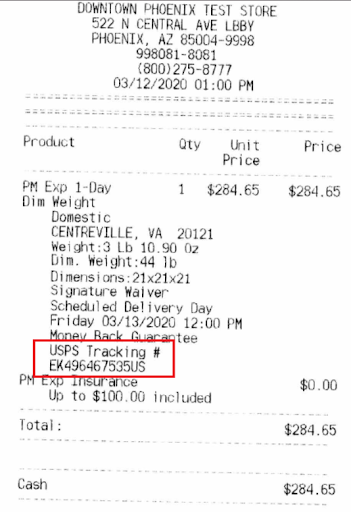
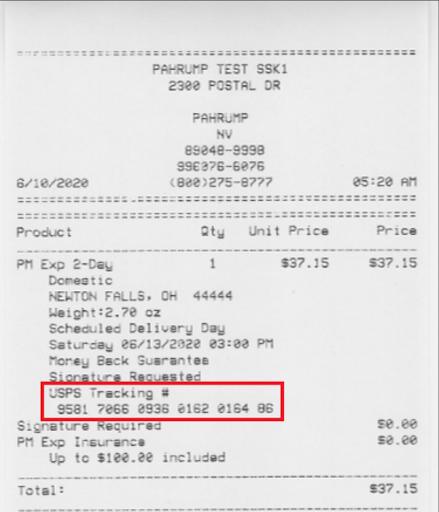
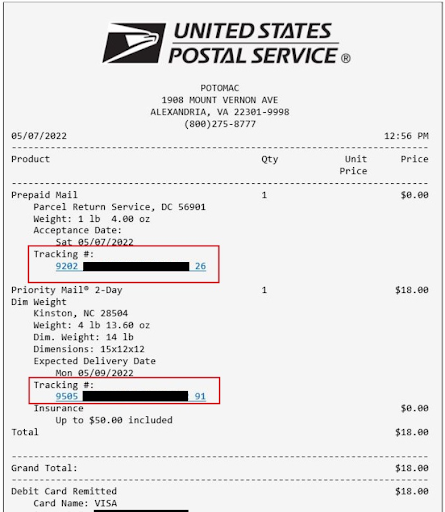
A követési szám megkereséséhez nézze meg a nyugta alját. Általában közvetlenül a vonalkód alatt található, és valami ilyesmivel van ellátva: „Követkövetési szám” vagy „USPS követés”. Úgy nézhet ki, mint egy hosszú számsorozat, amelyet néha a könnyebb olvasás érdekében darabokra bontottak.
Ügyelj arra, hogy biztonságban tudd a nyugtát. Készíts fotót a követési számról, vagy tárold digitálisan. Ha elveszíted, később nincs egyszerű módja a visszaszerzésére.
Nyomtatott kiskereskedelmi blokk

növeli az üzemanyag-megtakarítást
Takarítson meg 2 órát a kiszállítással, mindennap!
Optimalizálja az útvonalakat algoritmusunkkal, így hatékonyan csökkenti az utazási időt és a költségeket.
Get Started ingyen
Nyomtatott nyugta önkiszolgáló kioszkból
e-nyugta (e-mail)
Miért érdemes megőrizni a nyugtát?
Gondoljon az USPS nyugtájára úgy, mint egy tartalék tervre. A rajta lévő nyomonkövetési szám nem csak abban segít, hogy ellenőrizze, feladták-e a csomagot. Íme, miért kritikus fontosságú része a megbízható csomagkezelésnek:
- Megerősíti, hogy a küldeményét elküldték
A nyomonkövetési szám hivatalos bizonyítékként szolgál arra, hogy az USPS átvette a csomagodat. Ha bármi probléma adódik útközben, ez a szám az elsődleges védelmi vonalad az utólagos ügyintézés vagy a reklamáció benyújtása során. - Folyamatosan tájékoztatja ügyfeleit
Ha vállalkozást vezetsz, az ügyfelek átláthatóságot várnak el. Az USPS rendeléskövetési számainak megosztása megmutatja az ügyfeleidnek, hogy szervezett és proaktív vagy. Csökkenti a „hol a csomagom?” üzenetek számát és bizalmat épít. - Segít a szervezettség megőrzésében
Ha több szállítmánya van, a rendszer nélküli nyomon követésük kaotikus lehet. Az egyes nyomonkövetési számok mentése és a belső rendelési nyilvántartásokhoz való összekapcsolása javítja a csomagok kezelését, és tisztán és nyomon követhetően tartja a logisztikát. - Támogatja a gyorsabb problémamegoldást
A csomagok késnek. A címek néha összezavarják a kézbesítőket. A követési szám birtokában gyorsan azonosíthatja, hogy hol ment a hiba, így magabiztosan és egyértelműen válaszolhat az ügyfeleknek.
Bónusz: Az USPS rendeléskövetése ingyenes és könnyen használható
Nem kell letöltened alkalmazást vagy fiókot létrehoznod. Csak menj az USPS weboldalára, add meg a követési számodat, és azonnal frissítéseket kapsz. Ez az egyik legegyszerűbb, mégis leghatékonyabb eszköz a napi csomagkezelésben.
Záró gondolatok: Kis bevétel, nagy hatás
Amikor legközelebb egy nyugtával a kezedben távozol egy USPS pulttól, ne kezeld úgy, mint egy papírhulladékot. A nyugtán rajta van a követési számod, és ezzel együtt a kézbesítési folyamat feletti ellenőrzésed.
Az USPS rendeléskövetése nemcsak abban segít, hogy megtudd, hol van a csomagod, hanem abban is, hogy zökkenőmentesebben működtesd a folyamatokat, jobban kiszolgáld az ügyfeleidet, és sokkal kevesebb stresszel kezeld a csomagjaidat.
Bárki számára, aki több szállítással zsonglőrködik, vagy egy kisvállalkozást próbál felskálázni, nyomkövető számok Ezek több mint számjegyek. Ezek a logisztikai mentőöved. Szóval kapaszkodj a nyugtához, és hagyd, hogy dolgozzon helyetted.

Ön flottatulajdonos?
Könnyen szeretné kezelni a járművezetőket és a szállításokat?
Fejlessze vállalkozását erőfeszítés nélkül a Zeo Routes Planner segítségével – optimalizálja az útvonalakat és kezeljen könnyedén több járművezetőt.
növeli az üzemanyag-megtakarítást
Problémamentes kiszállítás és átvétel!
Optimalizálja az útvonalakat algoritmusunkkal, így hatékonyan csökkenti az utazási időt és a költségeket.
Get Started ingyen











