


Frissítve: Január 13, 2026
Olvasási idő: 4 jegyzőkönyv
Ez az új funkció kizárólag a Zeo Route Planner számára készült!
E funkció előtt a Zeo lehetővé tette, hogy bármilyen megállót csak átvételként vagy kiszállításként állítson be. Ha a felhasználó a csomagátvételt más helyre akarta kézbesíteni, akkor a szállítási megállót egyenként kellett megadnia.
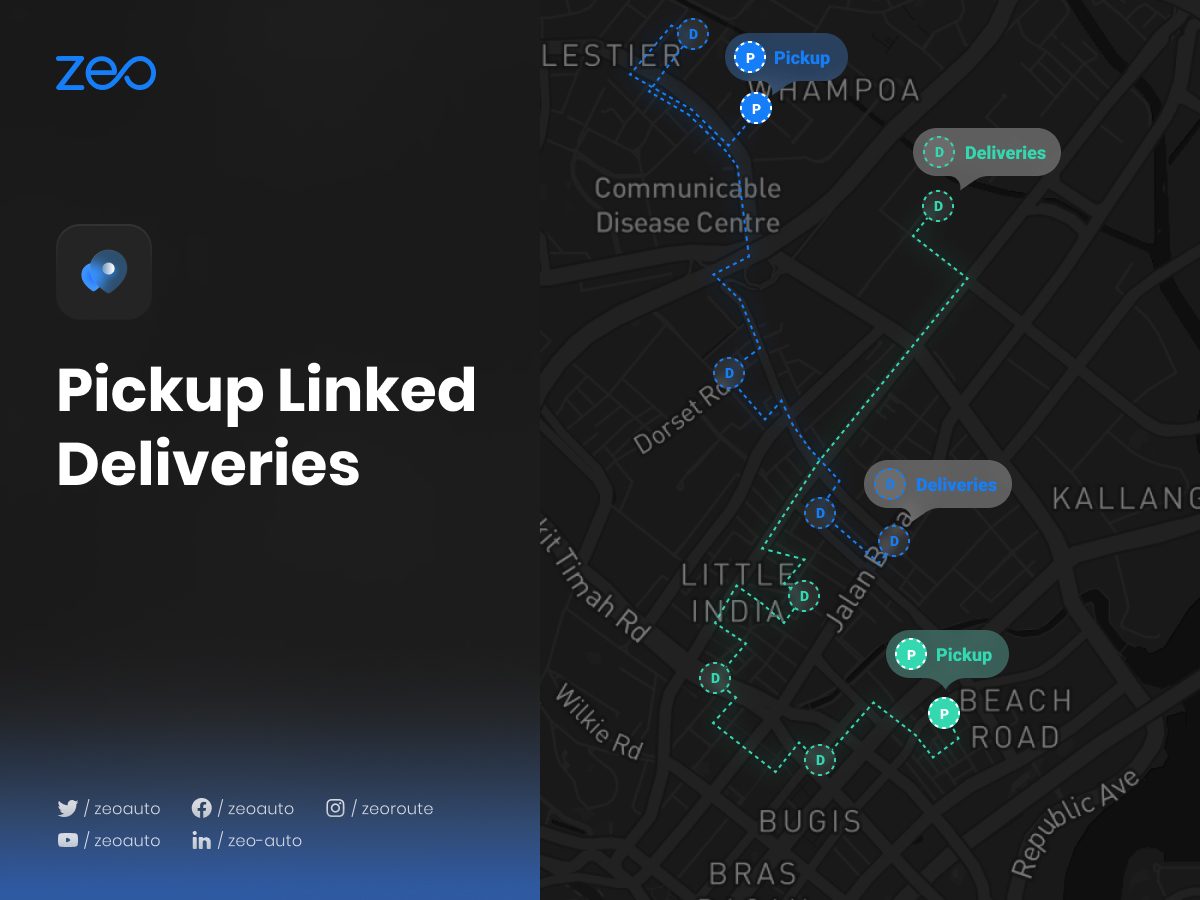
Ez az exkluzív Zeo funkció lehetővé teszi a felhasználó számára, hogy összekapcsolja a szállításokat a megfelelő pickupokkal. Amint a kézbesítési megálló hozzá van kapcsolva az átvételhez, az felkerül az új optimalizált útvonalra, és a felhasználó azt is láthatja, hogy melyik átvételi csomagot melyik címre kell kézbesíteni. Így megkönnyíti a szállítások hatékony teljesítését és időt takarít meg.
Ez a funkció egyre fontosabbá vált 2026-ban, mivel a vállalkozások egyre összetettebb szállítási forgatókönyveket kezelnek, az e-kereskedelmi teljesítéstől a speciális szolgáltatásokig. Akár kezeli... több szállítási futam az autóalkatrész-forgalmazásban vagy a szolgáltatási műveletekhez szükséges begyűjtések koordinálása, az összekapcsolt szállítások leegyszerűsítik a teljes munkafolyamatot.
Nézzük meg, hogyan hat ez ügyfeleink életére:
Ha egy felhasználó Hamptonból szeretne felvenni egy csomagot, és azt 2 különböző helyre, Richmondba és Harlingtonba kell kézbesítenie. A felhasználó Hamptont beállítja átvételnek, majd az új funkció, a kapcsolt szállítások segítségével összekapcsolja a Richmond és Harlington szállítási megállókat Hamptonnal. Ezután egy frissített útvonalat kap, amely tartalmazza az összes általa hozzáadott megállót. Mostantól, miközben navigál rajtuk, láthatja az összes megállóhelyet (Richmond és Harlington), amelyek Hamptonhoz kapcsolódnak, így könnyebben nyomon követheti az összes pickup csomagot és azt, hogy hova kell egyszerre kiszállítani.
Ez a funkció különösen értékes azoknak a vállalkozásoknak, amelyeknek egyértelmű felügyeleti láncokat kell fenntartaniuk a szállításaik során. Például az autóalkatrész-forgalmazók könnyen nyomon követhetik, hogy egy raktári átvételből mely alkatrészeknek melyik javítóműhelybe kell kerülniük, biztosítva a pontosságot és csökkentve a szállítási hibákat. Az átvételek és a hozzájuk kapcsolódó szállítások közötti vizuális kapcsolat kiküszöböli a zavart, és segít a sofőröknek a teljes útvonaluk szervezésében.
Az átvételhez kapcsolódó kézbesítések főbb előnyei
Az átvételhez kapcsolt kézbesítési funkció számos olyan előnnyel jár, amelyek nélkülözhetetlenné teszik a modern logisztikai műveletekben:
- Továbbfejlesztett követés: Legyen tisztán látható, hogy az egyes átvételi helyekről mely tételeket kell a meghatározott célállomásokra kézbesíteni
- Megnövelt pontosság: Csökkentse a kézbesítési hibákat azáltal, hogy a felvehető tételeket egyértelműen összekapcsolja a címzettekkel
- Időmegtakarítás: Szüntesse meg a felvételi és kézbesítési információk manuális kereszthivatkozásának szükségességét az útvonal végrehajtása során
- Jobb ügyfélszolgálat: Pontos szállítási becsléseket és frissítéseket adjon a teljes átvételtől a kézbesítésig tartó lánc megértésével
- Egyszerűsített útvonaltervezés: Az útvonalak automatikus optimalizálása a felvételek és a hozzájuk tartozó kiszállítások logikai sorrendjének figyelembevételével
Ezek az előnyök különösen fontosak a versenyképes piacokon működő vállalkozások számára, ahol a hatékonyság közvetlenül befolyásolja a jövedelmezőséget. A funkciót használó vállalatok gyakran jelentős javulásról számolnak be működési hatékonyságukban, hasonlóan a bevezetésekor tapasztalt eredményekhez. stratégiák az autóalkatrészek szállítási idejének csökkentésére.
Kövesse az alábbi egyszerű lépéseket az átvételi link kézbesítésének használatához:
- Nyissa meg a Zeo útvonaltervező alkalmazást, és lépjen az „Előzmények” részre.
- Kattintson a „+ Új útvonal hozzáadása” lehetőségre, és adja hozzá a megállókat bármelyik módszerrel (gépelés, tű feldobása, képszkennelés, Excel-feltöltés, hangalapú keresés, szélességi és hosszúsági fok, kitűzés stb.), majd nyomja meg a „Mentés és optimalizálás” gombot.
- A címek sorrendje most a legköltség- és időhatékonyabb módon történik.
- Kattintson a „Plus” ikonra a képernyő jobb oldalán, és válassza ki az „Útvonal szerkesztése” opciót a megadott listából.
- Válassza ki azt a címet, amelyen az átvételt a kiszállítással szeretné összekapcsolni.
- Most az opciók listájából válassza a „Leállítás részletei” lehetőséget.
- A „Leállítás típusa” részben válassza a „Felvétel” opciót, majd kattintson a „Stop frissítése” gombra.
- Ha egynél több címet szeretne beállítani „Pickup”-ként, ismételje meg az 5-7.
- Most válassza ki az „Átvétel” címet, és lépjen a „Kapcsolt kézbesítési megállóhelyek” szakaszba.
- Adja hozzá a címeket gépeléssel, hangalapú kereséssel vagy gombostűvel.
- Töltse ki a szükséges adatokat (Normál/ASAP, Ügyfél adatai, Elhelyezés a járműben, Csomagszám vagy megállás időtartama stb.), majd kattintson a jobb felső sarokban található „Kézbesítések linkje” gombra.
- Ezután kattintson a „Frissítési leállítás” gombra.
- Ha több átvételi címet szeretne összekapcsolni a kiszállításukkal, ismételje meg a 9-12 lépéseket.
- Most kattintson az „Útvonal frissítése” gombra, és megjelenik a frissített új címsor.
Átvételhez kapcsolódó kézbesítések bevált gyakorlatai
A funkció hatékonyságának maximalizálása érdekében vegye figyelembe ezeket a bevált stratégiákat:
Rendezés prioritás szerint: Szállítások összekapcsolásakor az időérzékeny szállításokat részesítsd előnyben. A sürgős szállításokat jelöld meg „ASAP”-ként, hogy az útvonal-optimalizáló algoritmus figyelembe vegye ezeket a korlátozásokat.

növeli az üzemanyag-megtakarítást
Takarítson meg 200 dollárt az üzemanyagon, havonta!
Optimalizálja az útvonalakat algoritmusunkkal, így hatékonyan csökkenti az utazási időt és a költségeket.
Get Started ingyen
Csoportosítás helyszín szerint: Amennyiben lehetséges, a földrajzilag egymáshoz közeli kézbesítéseket kapcsolja ugyanahhoz a felvételi ponthoz. Ez a megközelítés hasonlóan működik, mint a ... részben használt elvek. diszpécserrendszer szoftver optimalizálás.
Részletes nyilvántartás vezetése: Használja következetesen az ügyféladatokat és a csomagok számát tartalmazó mezőket. Ezek az információk felbecsülhetetlen értékűek a teljesítmény nyomon követéséhez és az esetlegesen felmerülő kézbesítési problémák megoldásához.
Rendszeres útvonalfrissítések: Ha a nap folyamán megváltoznak a felvételi mennyiségek vagy a kézbesítési célállomások, azonnal frissítse a kapcsolt kézbesítéseket az útvonal pontosságának megőrzése érdekében.
Gyakran ismételt kérdések
Összekapcsolhatok több szállítást egyetlen átvételi helyszínnel?
Igen, annyi kézbesítési megállót csatolhat egyetlen átvételi helyhez, amennyire szüksége van. Ez különösen hasznos, ha több tételt vesz át egy raktárból vagy elosztóközpontból, amelyeket különböző ügyfeleknek kell eljuttatniuk.
Mi történik, ha sürgős szállítást kell hozzáadnom az útvonal optimalizálása után?
Az útvonal szerkesztésével könnyedén hozzáadhatsz új, összekapcsolt kézbesítéseket a meglévő felvételi megállókhoz. Válaszd ki a felvételi megállót, menj a „Kapcsolt kézbesítési megállók” menüpontra, add hozzá az új címet, sürgős esetben jelöld meg „ASAP”-ként, és frissítsd az útvonalat az új, optimalizált sorrend eléréséhez.
Láthatom egy átvételi megálló összes összekapcsolt kiszállítását vezetés közben?
Természetesen. Amikor megérkezel egy átvételi helyre, megtekintheted az összes kapcsolódó kézbesítési megállót, amely az adott átvételi ponthoz kapcsolódik. Ez segít ellenőrizni, hogy a megfelelő tételeket veszed-e át, és megérteni, hogy hová kell azokat kézbesíteni.
Van-e korlátozás arra vonatkozóan, hogy hány átvételt és összekapcsolt kiszállítást engedélyezhetek egy útvonalon?
A Zeo Route Planner kiterjedt útvonaltervezési lehetőségeket támogat. Bár a kapcsolt szállítások számára nincs szigorú korlátozás, az optimális szám a jármű kapacitásától, az időkorlátoktól és a szállítási követelményektől függ. A rendszer az Ön konkrét paraméterei alapján optimalizál.
Használhatok átvételhez kapcsolódó kézbesítéseket ismétlődő útvonalakhoz?
Igen, miután beállított egy útvonalat átvételi és kézbesítési kapcsolatokkal, elmentheti sablonként későbbi felhasználásra. Ez különösen előnyös a rendszeres átvételi és kézbesítési mintákkal rendelkező vállalkozások számára, mivel lehetővé teszi az optimalizált útvonalak gyors újratervezését a már meglévő átvételi-kézbesítési kapcsolatokkal.

Ön flottatulajdonos?
Könnyen szeretné kezelni a járművezetőket és a szállításokat?
Fejlessze vállalkozását erőfeszítés nélkül a Zeo Routes Planner segítségével – optimalizálja az útvonalakat és kezeljen könnyedén több járművezetőt.
növeli az üzemanyag-megtakarítást
Takarítson meg 200 dollárt az üzemanyagon, havonta!
Optimalizálja az útvonalakat algoritmusunkkal, így hatékonyan csökkenti az utazási időt és a költségeket.
Get Started ingyen





















