...

Reittien suunnittelu latauspysähdysten avulla Zeossa

Reittien suunnittelu latauspysähdysten avulla, Zeo Route Planner
Lukuaika: 4 pöytäkirja

Reittien suunnittelu pysäkki kerrallaan toimii, kunnes tiimisi skaalautuu. Heti kun käsittelet kymmeniä tai satoja toimituksia päivässä, nopeudella on merkitystä. Manuaalinen tietojen syöttö hidastaa lähetystiimiäsi ja lisää virheiden riskiä.

Tässä hyödyt Zeon pysähdysten latausasetuksista. Voit käyttää toimituslistoja laskentataulukoista, kuvista tai toistuvista reiteistä. Zeo tarjoaa sinulle joustavia tapoja lisätä pysähdyksiä kerralla. Voit ohittaa kiireisen työn ja siirtyä suoraan reitin optimointiin.

Tässä oppaassa näet tarkalleen, miten kutakin latausmenetelmää käytetään, jotta seuraava reittisi on valmis lähetettäväksi minuuteissa, ei tunneissa.

Pysähdysten latausvaihtoehto Zeossa reittien suunnittelua varten

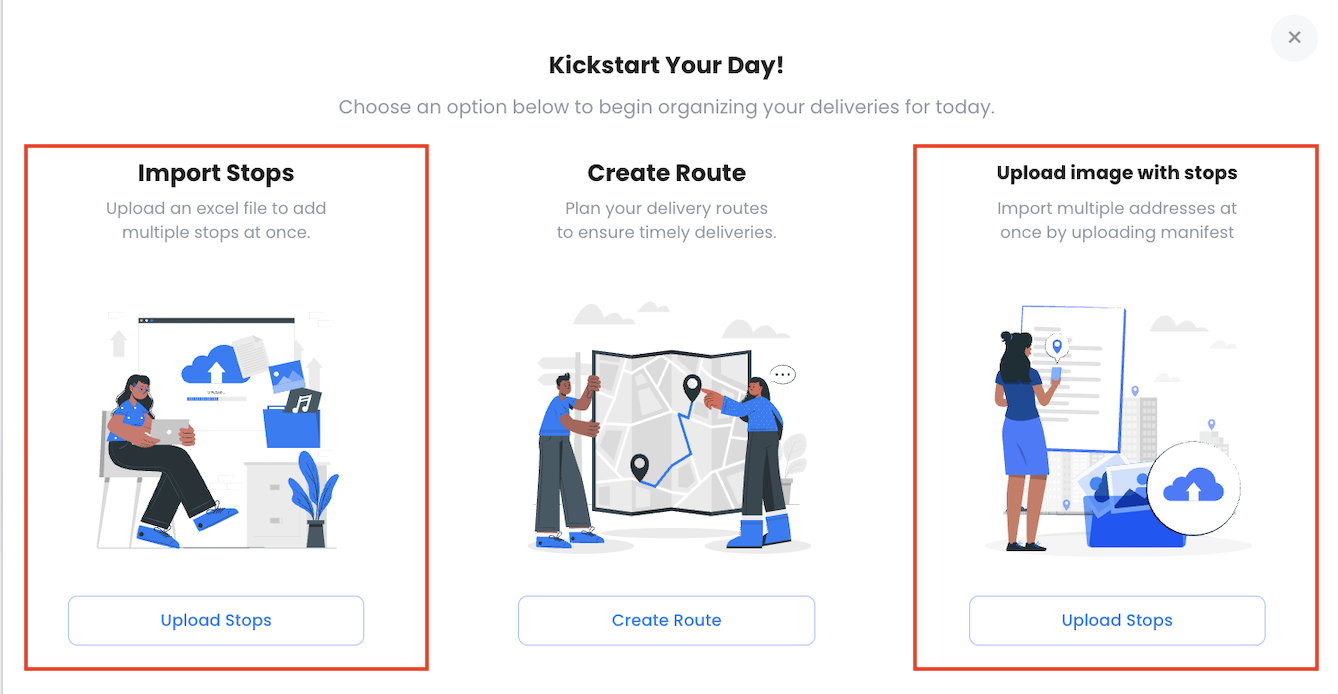
Reitin manuaalisen luomisen osoitteita kirjoittamalla lisäksi Zeo Route Planner tarjoaa useita vaihtoehtoja pysähdyspaikkojen lataamiseen.
Reittien suunnittelu pysähdysten latausvaihtoehdolla Zeossa, Zeo Route Planner

Alla tutkimme näitä vaihtoehtoja

1. Joukkolataus Excelin kautta

Logistiikkatiimeille, jotka työskentelevät laskentataulukoiden kanssa, Zeon Excel-tuonti helpottaa reittien rakentamista skaalautuvasti.

Näin se toimii:

  • Zeo Route Planner -sovelluksessa tai verkossa
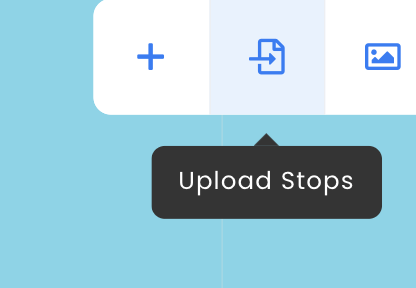
  • Napsauta Tuo-kuvaketta (oikeassa yläkulmassa).
  • Valitse ”Latauspysähdykset”.Reittien suunnittelu pysähdysten latausvaihtoehdolla Zeossa, Zeo Route Planner

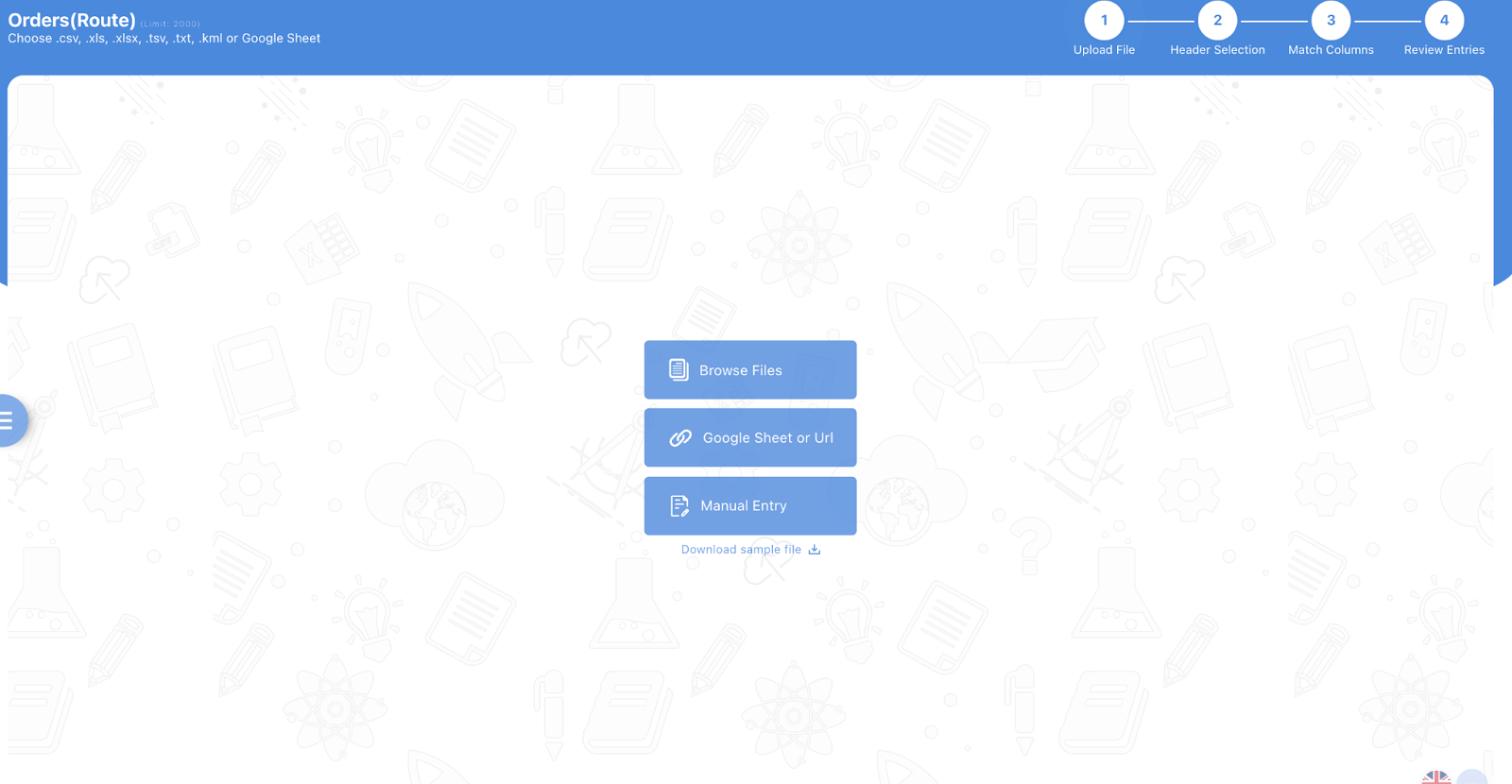
Uusi ikkuna avautuu, ja sinua pyydetään lisäämään tiedostoja useiden alla mainittujen vaihtoehtojen kautta.
Reittien suunnittelu pysähdysten latausvaihtoehdolla Zeossa, Zeo Route Planner

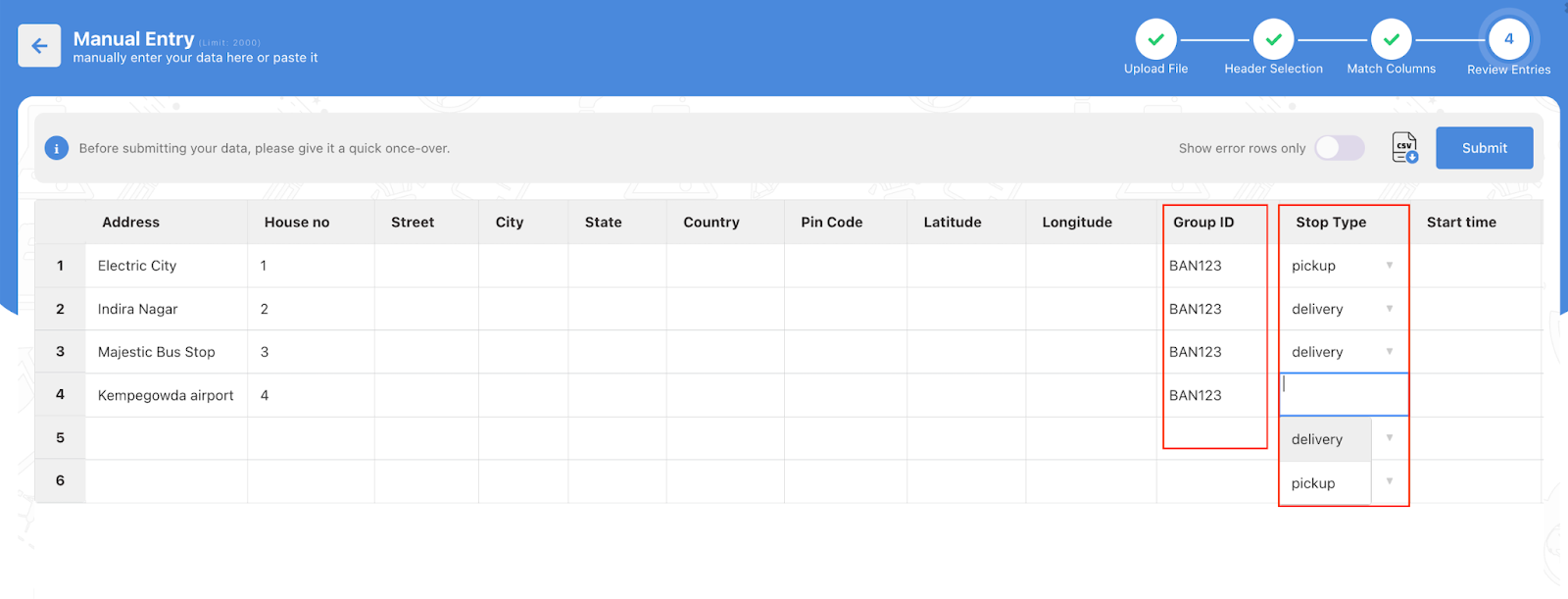
  • Jos sinulla ei ole valmista tiedostoa, lataa Zeon mallipohja ja täytä pysähdystietosi.
    Reittien suunnittelu pysähdysten latausvaihtoehdolla Zeossa, Zeo Route Planner

Klikkaa tästä mallipohjan lataamiseksi.

  • Lataa tiedosto ja täsmää otsikot (kuten osoite, yhteyshenkilön nimi, aikavälit jne.).
  • Tarkista kartoitetut tiedot ja vahvista. Pysähdyspaikkasi lisätään välittömästi.

Vinkki: Jos sarakkeet ovat väärin kohdistettuja, Zeo kehottaa korjaamaan ne kartoituksen aikana, jotta et menetä tietoja tai lisää vääriä osoitteita.

2. Lisää pysähdyksiä kuvasta

Oletetaan, että olet saanut tulostetun toimituslistan tai WhatsApp-kuvan käsinkirjoitetuista osoitteista.

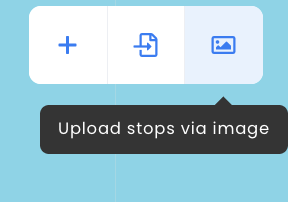
Sen sijaan, että kirjoittaisit jokaisen pysähdyksen erikseen, voit ottaa kuvan ja valita vaihtoehdon "Lataa pysähdykset kuvan kautta".

Reittien suunnittelu pysähdysten latausvaihtoehdolla Zeossa, Zeo Route Planner
lisää polttoaineen säästöjä

Säästä 200 dollaria polttoaineesta, kuukausittain!

Optimoi reitit algoritmillamme, mikä vähentää matka-aikaa ja kustannuksia tehokkaasti.

Aloita ilmaiseksi

Reittien suunnittelu pysähdysten latausvaihtoehdolla Zeossa, Zeo Route Planner

Reittien suunnittelu pysähdysten latausvaihtoehdolla Zeossa, Zeo Route Planner

Kokeile ICarryItiä ilmaiseksi. Yllätä ystäväsi Kultasuklaan käsintehdyllä raakasuklaalla.

  • Avaa Zeo Route Planner -sovellus
  • Napauta kuvaketta yllä olevan mukaisesti
  • Valitse kuva galleriastasi tai napsauta sitä heti
  • Rajaa kuvaa keskittyäksesi osoitteisiin
  • Zeo tunnistaa osoitteet ja muuntaa ne reittivalmiiksi pysähdyspaikoiksi

✅ Sopii:

  • Tulostettuja toimituslistoja vastaanottavat tiimit
  • Viime hetken reittejä nopeista kuvista

3. Suosikkien käyttö

Voit myös merkitä usein käytettyjä pysähdyspaikkoja suosikeiksi. Tästä voi olla hyötyä kanta-asiakkaille, toistuville noudoille tai prioriteettipaikoille.

Näin käytät suosikkeja reittiä luodessasi:

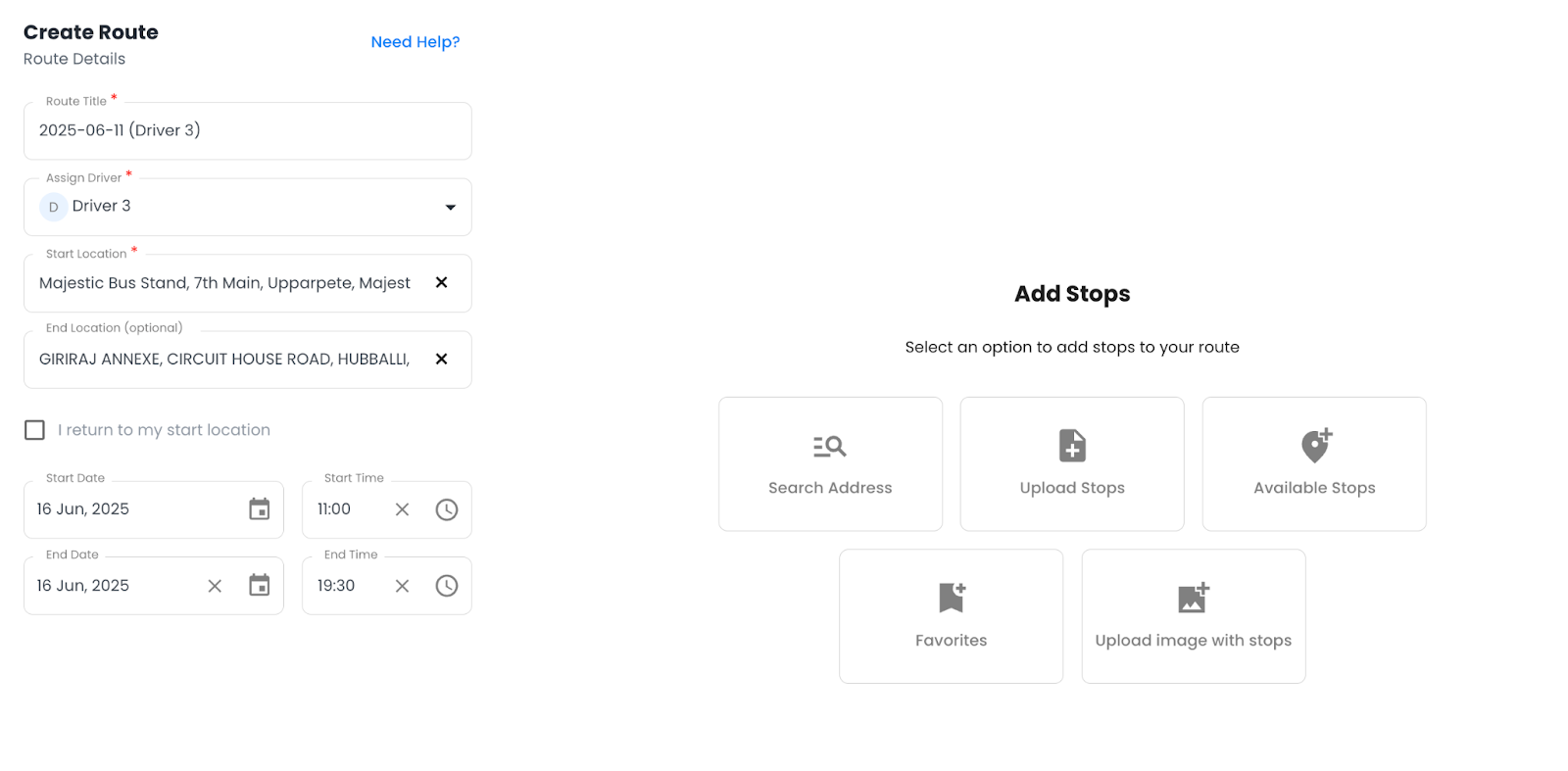
  • Napauta +-kuvaketta luodaksesi uuden reitin
  • Määritä kuljettaja
  • Avaa Suosikit-välilehti
    Reittien suunnittelu pysähdysten latausvaihtoehdolla Zeossa, Zeo Route Planner
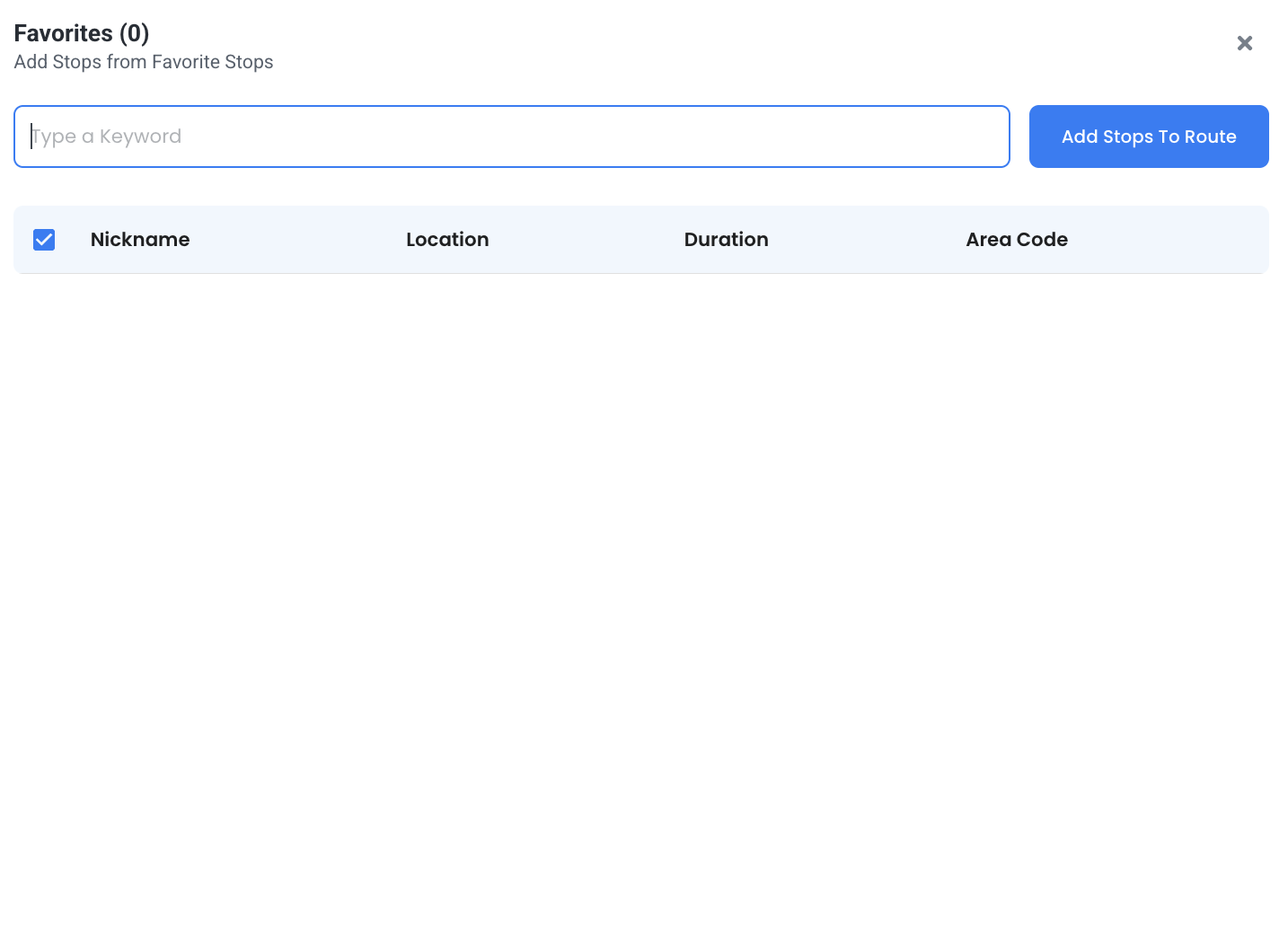
  • Valitse haluamasi pysäkit ja paina Lisää reitille -painiketta.
    Reittien suunnittelu pysähdysten latausvaihtoehdolla Zeossa, Zeo Route Planner
  • Valitse lähtöpaikka ja napsauta sitten Tallenna ja optimoi
  • Avaa Suosikit-välilehti (sisällä, Luo reitti -vaihtoehto)
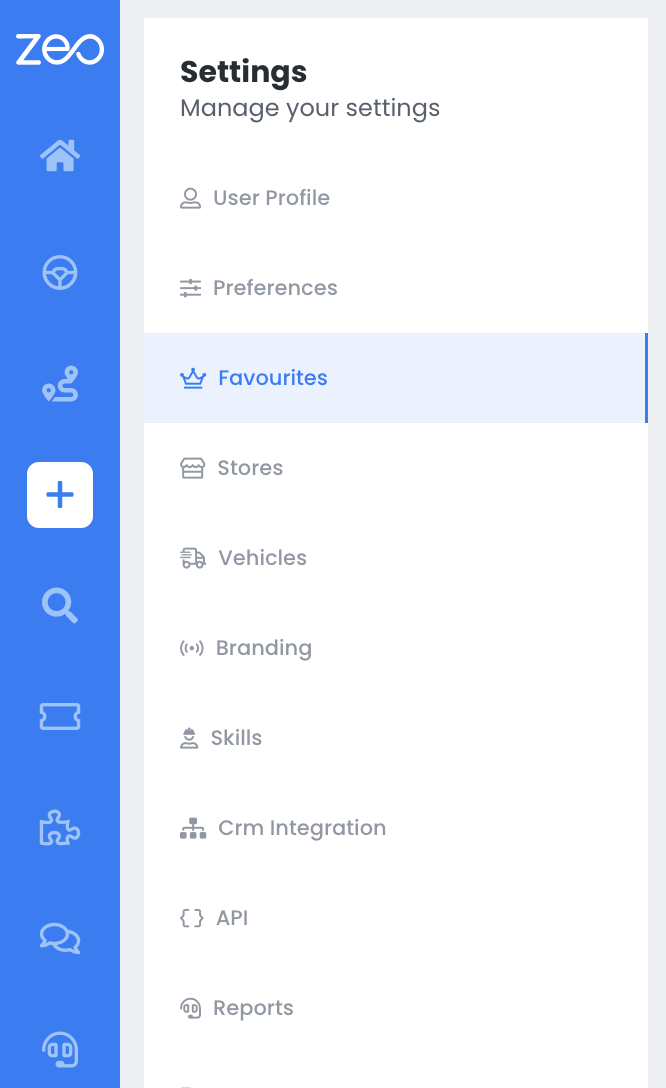
    Reittien suunnittelu pysähdysten latausvaihtoehdolla Zeossa, Zeo Route Planner
  • Voit aloittaa suosikkipysähdyspaikkojen lisäämisen tästä
  • Valitse haluamasi pysäkit ja paina Lisää reitille -painiketta.
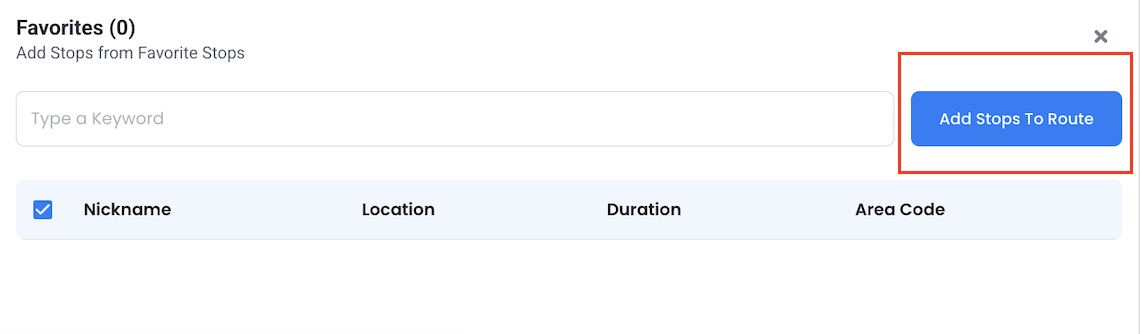
    Reittien suunnittelu pysähdysten latausvaihtoehdolla Zeossa, Zeo Route Planner
  • Valitse lähtöpaikka ja napsauta sitten Tallenna ja optimoi

✅ Sopii parhaiten:

  • Tilauspohjaiset toimitukset
  • Säännölliset toimittaja- tai asiakaskäynnit
  • Toistuvia lähetysmalleja hallinnoivat tiimit

Lisätietoja saat tarkista tämä video lisätäksesi pysähdyksiä suosikkeihin Zeo Route Plannerissa

Yhteenveto

Pysähdysten lataaminen Zeoon on yksinkertaista, ja siinä on useita vaihtoehtoja osoitteiden joukkolataukseen automaattisesti. Se on yksi tapa nopeuttaa koko reittisuunnitteluprosessia. Taulukkolaskentataulukot antavat sinulle täyden hallinnan jäsenneltyihin listoihin. Kuvien lataaminen auttaa käsinkirjoitettujen tai viime hetken lähteiden käsittelyssä. Suosikit pitävät toistuvat reittisi selkeinä ja tehokkaina.

Lopulta valitsisit menetelmän, joka auttaa sinua käyttämään vähemmän aikaa asennukseen ja enemmän toimitukseen.

Ja Zeo antaa sinulle tämän joustavuuden suoraan kojelaudassasi.

Valmis suunnittelemaan seuraavan reittisi nopeammin?

Varaa demo ja huomaa eron tiimisi työnkulussa.

Arvioi tämä viesti:

😡 0😐 0😊 0❤️ 0
Tässä artikkelissa
lisää polttoaineen säästöjä

Säästä 200 dollaria polttoaineesta, kuukausittain!

Optimoi reitit algoritmillamme, mikä vähentää matka-aikaa ja kustannuksia tehokkaasti.

Aloita ilmaiseksi
Liity uutiskirjeemme

Hanki viimeisimmät päivityksemme, asiantuntijaartikkelimme, oppaamme ja paljon muuta postilaatikkoosi!

    Tilaamalla hyväksyt sähköpostien vastaanottamisen Zeolta ja meidän tietosuojakäytännön.

    Zeo-kysely

    Usein
    kysyi
    kysymykset

    Tiedä enemmän

    Kuinka voin lisätä lopetuksen kirjoittamalla ja etsimällä? verkko

    Noudata näitä ohjeita lisätäksesi pysähdyksen kirjoittamalla ja hakemalla:

    • Mene Leikkikentän sivu. Löydät hakukentän vasemmasta yläkulmasta.
    • Kirjoita haluamasi pysäkki ja se näyttää hakutuloksia kirjoittaessasi.
    • Valitse jokin hakutuloksista lisätäksesi pysäkin määrittämättömien pysäkkien luetteloon.

    Kuinka tuon pysähdykset joukkona Excel-tiedostosta? verkko

    Noudata näitä ohjeita lisätäksesi pysähdyksiä kerralla Excel-tiedoston avulla:

    • Mene Leikkikentän sivu.
    • Oikeassa yläkulmassa näet tuontikuvakkeen. Paina tätä kuvaketta ja modaali avautuu.
    • Jos sinulla on jo Excel-tiedosto, paina "Lataa pysähdykset aputiedoston kautta" -painiketta, niin uusi ikkuna avautuu.
    • Jos sinulla ei ole olemassa olevaa tiedostoa, voit ladata esimerkkitiedoston, syöttää kaikki tietosi ja ladata sen sitten palvelimelle.
    • Lataa tiedosto uudessa ikkunassa ja yhdistä otsikot ja vahvista kartoitukset.
    • Tarkista vahvistetut tiedot ja lisää pysähdys.

    Kuinka tuon pysäytyksiä kuvasta? Puhelinnumero

    Noudata näitä ohjeita lisätäksesi pysähdyksiä kerralla lähettämällä kuvan:

    • Mene Zeo Route Planner -sovellus ja avaa On Ride -sivu.
    • Alapalkissa on 3 kuvaketta vasemmalla. Paina kuvakuvaketta.
    • Valitse kuva galleriasta, jos sinulla on jo sellainen, tai ota kuva, jos sinulla ei ole olemassa.
    • Säädä valitun kuvan rajausta ja paina rajaa.
    • Zeo tunnistaa osoitteet automaattisesti kuvasta. Luo reitti painamalla Valmis ja tallenna ja optimoi.

    Kuinka voin lisätä pysähdyksen leveys- ja pituusasteen käyttöön? Puhelinnumero

    Noudata näitä ohjeita lisätäksesi pysäkin, jos sinulla on osoitteen leveys- ja pituusaste:

    • Mene Zeo Route Planner -sovellus ja avaa On Ride -sivu.
    • Näet a kuvake. Paina sitä kuvaketta ja paina Uusi reitti.
    • Jos sinulla on jo Excel-tiedosto, paina "Lataa pysähdykset aputiedoston kautta" -painiketta, niin uusi ikkuna avautuu.
    • Valitse hakupalkin alapuolelta vaihtoehto "leveys- ja pituusasteiden mukaan" ja kirjoita sitten leveys- ja pituusasteet hakupalkkiin.
    • Näet tulokset haussa, valitse yksi niistä.
    • Valitse lisäasetukset tarpeidesi mukaan ja napsauta "Pysähdysten lisääminen valmis".

    Kuinka lisään pysähdyksiä QR-koodin avulla? Puhelinnumero

    Noudata näitä ohjeita lisätäksesi QR-koodin käytön lopettamisen:

    • Mene Zeo Route Planner -sovellus ja avaa On Ride -sivu.
    • Näet a kuvake. Paina sitä kuvaketta ja paina Uusi reitti.
    • Alapalkissa on 3 kuvaketta vasemmalla. Paina QR-koodikuvaketta.
    • Se avaa QR-koodinlukijan. Voit skannata normaalin QR-koodin sekä FedEx QR-koodin ja se tunnistaa osoitteen automaattisesti.
    • Lisää pysäkki reitille lisävaihtoehdoilla.

    Kuinka poistan pysäkin? Puhelinnumero

    Poista pysähdys seuraavasti:

    • Mene Zeo Route Planner -sovellus ja avaa On Ride -sivu.
    • Näet a kuvake. Paina sitä kuvaketta ja paina Uusi reitti.
    • Lisää pysähdyksiä millä tahansa menetelmällä ja napsauta Tallenna ja optimoi.
    • Paina pitkään pysäkkiluettelossasi mitä tahansa pysäkkiä, jonka haluat poistaa.
    • Se avaa ikkunan, jossa sinua pyydetään valitsemaan pysäkit, jotka haluat poistaa. Napsauta Poista-painiketta ja se poistaa pysäkin reitiltäsi.

    Xlork on kehittäjille suunnattu datan tuontialusta. Sen avulla voit upottaa CSV-, Excel- ja Google Sheets -tiedostojen tuonnin mihin tahansa tekoälypohjaiseen sovellukseen. sarakekartoitus ja skeeman validointiTutustu ilmaiseksi kehitystyökaluja kuten JSON-CSV-muuntimet ja väripalettigeneraattorit. Ei enää tuontivirtojen rakentamista tyhjästä – pudota vain Xlork SDK, rekisteröidy ilmaiseksija lähetä puhdasta dataa minuuteissa.