




Päivitetty: Heinäkuu 11, 2025
Jotkin toimitusprosessit ovat yksinkertaisia. Yksi paketti, yksi määränpää, valmiina.
Mutta todellinen maailma on harvoin näin siisti. Monien yritysten on hallittava linkitettyjä toimituksia, joissa noutojen on oltava yhteydessä vastaaviin jättöpaikkoihin tai moniosaisiin toimitusketjuihin. Myös tässä ajoituksella ja järjestyksellä on merkitystä.
Tällaisille käyttäjille Zeo Route Planner helpottaa näiden tilanteiden käsittelyä. Linkitettyjen toimitusten ominaisuus antaa sinun yhdistää toisiinsa liittyviä pysähdyksiä reitilläsi, jotta kuljettajat suorittavat ne oikeassa järjestyksessä. Se toimii siten, että noutojen jälkeen on suora toimitus, paritettuja tilauksia tai monimutkaisia täyttöprosesseja.
Jatkossa kerromme vaihe vaiheelta, miten linkitettyjä toimituksia käytetään Zeossa. Tämä voidaan tehdä lisäämällä pysähdyksiä manuaalisesti tai päivittämällä niitä manuaalisesti sisäänrakennettujen taulukoiden avulla. Prosessi on jälleen yksinkertainen ja nopea.
Mikä on linkitetty toimitus?
Yhdistetty toimitus yhdistää useita toimituspisteitä yhteen noutopaikkaan. Toimituskohteet on kuitenkin yhdistetty siten, että kaksi tai useampi pysäkki suoritetaan yhdessä peräkkäin.
Tämä on yleistä, kun yksi pysäkki on noutopiste ja seuraava on sitä vastaava toimituspiste. Zeo Route Plannerissa tämä varmistaa, että reitit kunnioittavat tätä suhdetta ja kuljettajat noudattavat oikeaa järjestystä.
Esimerkkejä linkitetyistä toimituksista
Alla on muutamia esimerkkejä, joissa linkitettyjä toimituksia käytetään parhaiten viimeisen kilometrin toimituksissa.
- Kuljettaja noutaa paketin varastolta ja toimittaa sen suoraan asiakkaalle.
- Paikallinen kuriiri noutaa useita ruokatilauksia keskuskeittiöstä, joista jokainen on tarkoitettu eri toimitusosoitteisiin.
- Käänteisestä logistiikasta vastaava kuljetusyrittäjä aikatauluttaa noudon asiakkaalta ja toimituksen palautuskeskukseen.
Yhdistettyihin toimituksiin perustuvat toimialat
Linkitettyjen toimitusten käyttö ei rajoitu näihin toimialoihin, mutta ne käyttävät sitä paljon, koska toimitusvaatimukset ovat valtavat.
- Verkkokauppa: Tuotemerkit, jotka tarjoavat toimitusta myymälästä tai noutotilausta myymälästä.
- Ruoan kotiinkuljetus: Alustat, kuten Zomato tai Swiggy, joissa kuljettajat voivat noutaa useita aterioita yhdestä ravintolasta ennen kuin jakavat ne useille asiakkaille.
- Huonekalujen toimitus: Yritykset, kuten Pepperfry tai Urban Ladder, koordinoivat varastonoutoja ja toimituksia eettisillä menetelmillä.
- Kuriiri- ja pikakuljetukset: Toimijat, kuten Porter Intiassa, jossa tilausnoudot on yhdistetty nopeaan viimeisen mailin toimitukseen.
- B2B-logistiikka: Kenttäteknikot keräävät varaosia suoraan paikan päälle toimitettavia huoltoja varten.
Yhdistettyjen toimitusten avain on, että ne on sidottu loogisesti toisiinsa. Et voi toimittaa ennen noutoa, ja siksi Zeon ominaisuus aktivoituu, kun muutat toimitustyypin "jättö"-tilasta "nouto"-tilaan.
Saamme siitä lisätietoja myöhemmin.
Miksi linkitetyt toimitukset ovat tärkeitä
Yhdistetyt toimitukset tekevät reitistä älykkäämpiä, erityisesti yrityksille, jotka hallinnoivat monimutkaisia siirtoja. Kilpailullisessa toimitusympäristössä tarkkuudella ja ajoituksella on merkitystä.
Tämä ominaisuus varmistaa, että yksi nouto on sidottu useisiin toimituspisteisiin. Tässä Zeo Route Planner optimoi automaattisesti koko reitin eri toimituspaikkojen ympärille, jotta yritykset voivat virtaviivaistaa monimutkaisia toimitusvirtoja lisäämättä manuaalista työtä.
Tässä on viisi tapaa, joilla ne lisäävät arvoa:
Tarkka reittien järjestys
Zeo kunnioittaa noudon ja siihen liittyvien toimituspysähdysten välistä loogista yhteyttä optimoidulla reitillä. Jos kuljettaja noutaa tavarat useille asiakkaille tarkoitetusta varastosta, nouto ajoitetaan oikeaan aikaan ja kaikki linkitetyt toimitukset seuraavat älykkäästi reittijärjestystä.
Vähemmän suunnitteluvirheitä
Toimitukset saattavat vahingossa ajoittua ennen vaadittua noutoa, tai linkitetyt pysäkit voivat näkyä väärässä järjestyksessä optimoinnin jälkeen. Zeo estää nämä ongelmat pitämällä linkitetyt pysäkit automaattisesti yhdessä ja järjestämällä ne oikein.
Parempi reittitehokkuus
Järjestelmä optimoi koko reitin linkitetyn rakenteen ympärille. Se tarkoittaa, että muut pysäkit järjestetään tehokkaimpaan mahdolliseen järjestykseen säilyttäen samalla oikean nouto-toimitussuhteen. Tuloksena on lyhyempi ajoaika ja parempi toimitustehokkuus.
Parempi ajokokemus
Kuljettajat saavat selkeät ohjeet, jotka kuvaavat, miten toisiinsa liittyvät pysäkit liittyvät toisiinsa. Heidän ei tarvitse miettiä, miksi tietyt pysäkit näkyvät ennen toisia, tai muuttaa reittiä itse ajon aikana.
Linkitettyjen toimitusten käyttö
Linkitettyjen toimitusten määrittäminen Zeossa on yksinkertaista. Voit määrittää linkitetyt pysähdykset manuaalisesti reitin luomisen yhteydessä tai lisätä ne manuaalisesti taulukkoon.

lisää polttoaineen säästöjä
Säästä 2 tuntia toimituksista, joka päivä!
Optimoi reitit algoritmillamme, mikä vähentää matka-aikaa ja kustannuksia tehokkaasti.
Aloita ilmaiseksi
Molemmat menetelmät varmistavat, että noudot ja toimitukset pysyvät yhteydessä toisiinsa ja optimoituina reitin sisällä.
Vaihe 1:
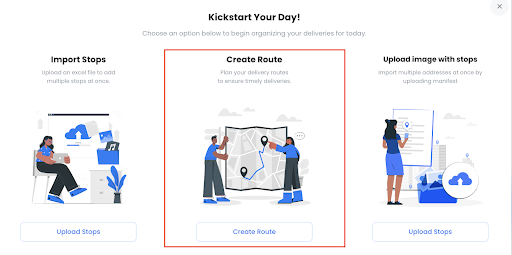
Avaa Zeo Route Planner ja valitse Luo reitti -vaihtoehto.
Vaihe 2:
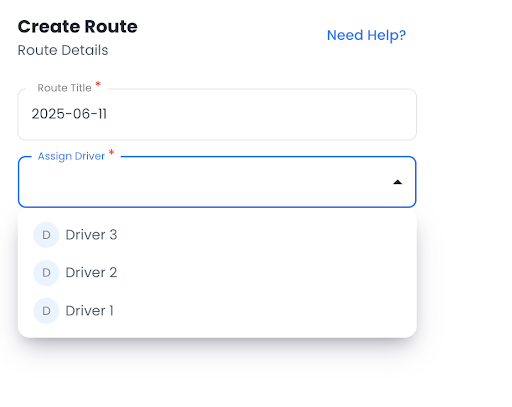
Kun olet valinnut Luo reitti -vaihtoehdon, sinun on lisättävä reitin nimi ja sitten määritettävä kuljettaja.
Vaihe 3:
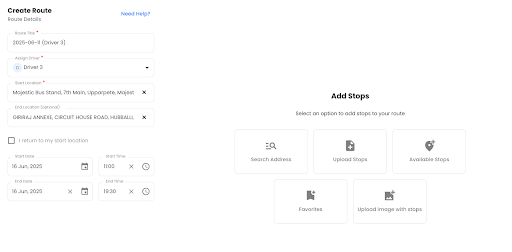
Kun määrität kuljettajan, saat käyttöösi reittisuunnittelijan, johon sinun on syötettävä lähtöpaikka ja määränpää (valinnainen).
Vaihe 3A:
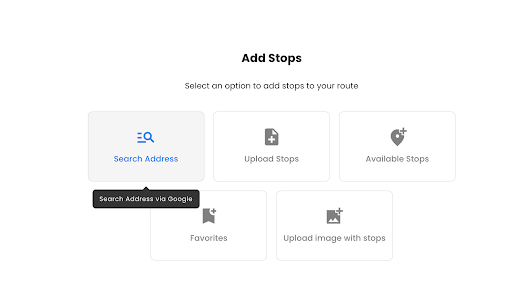
Voit lisätä pysähdyksiä myös Osoitteiden haku -toiminnolla.
Se mahdollistaa osoitteiden lisäämisen manuaalisesti, kun napsautat 'Hae osoitetta' -painiketta.
Vaihe 5:
Kirjoita osoite, jonka haluat määrittää pysäkille.
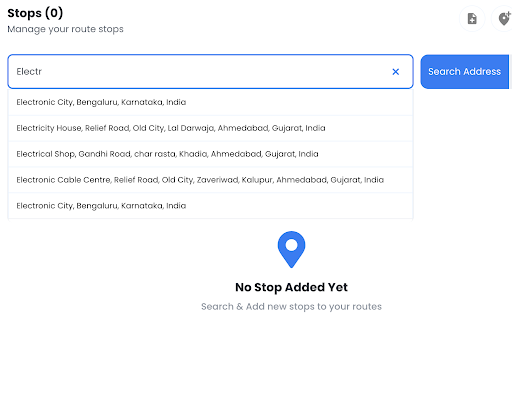
Voit lisätä rajattoman määrän reittipysähdyksiä Zeon avulla, joten varmista, että lisäät kaikki mahdolliset sijainnit, jotka kalusto kattaisi.
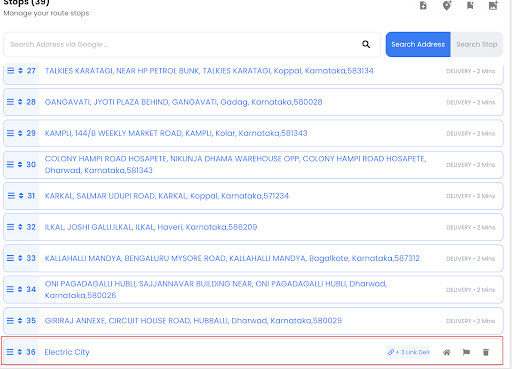
Kun lisäät nuo pysäkit, näet koko listan.
Vaihe 6:
Luodaksesi linkitetyn toimituksen sinun on muokattava pysäkin tietoja ja merkittävä osoitteet, joista nouto on mahdollista, valitsemalla ne.
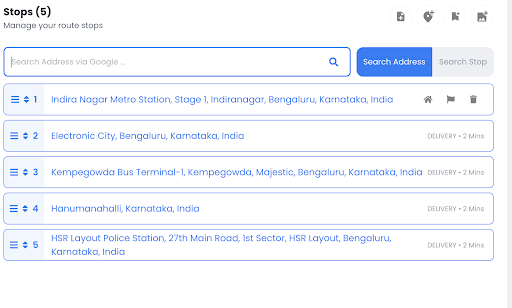
Klikkaa osoitetta, niin muokkausvalikko avautuu.
Muokkaa pysäkin tietoja alla kuvatulla tavalla napsauttamalla pysäkkiä. Tässä voit merkitä yhden osoitteen noutoosoitteeksesi.
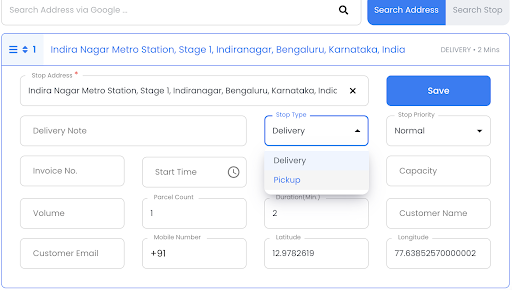
Vahvista nouto napsauttamalla Tallenna-painiketta.
Vaihe 7:
Näet nyt noutopysäkillä symbolin 'Linkitetyt toimitukset'-vaihtoehto. Napsauta Linkki-painike avataksesi käyttöliittymän toimitusosoitteiden lisäämistä varten.

Se avaa uuden käyttöliittymän, johon voit lisätä toimitusosoitteen linkkiin.
Vaihe 8:
Nyt voit lisätä toimituspisteet kirjoittamalla kyseisten jättöpaikkojen osoitteet.
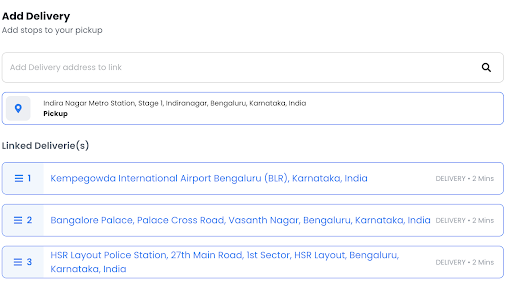
Käytä paikkojen automaattinen täydennystoiminto ja lisää kaikki asiaankuuluvat sijainnit linkitettäväksi pääasialliseen, yksittäiseen noutopaikkaan.
Toinen tapa lisätä linkitettyjä toimituksia?
Kyllä, Zeossa on kiertotie, jossa voit valita painikkeen 'Tuo pysähdys Excelin tai laskentataulukon kautta'.
Vaihe 1:
Valitse Tuo pysähdys Excelin kautta reittinäkymässäsi.
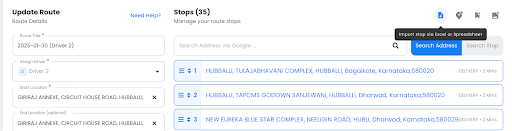
Kun napsautat, sinulla on kolme vaihtoehtoa uuden osoitteen lisäämiseksi reitille.
Vaihe 2:
Valitse käytettävissä olevista tuontimenetelmistä.
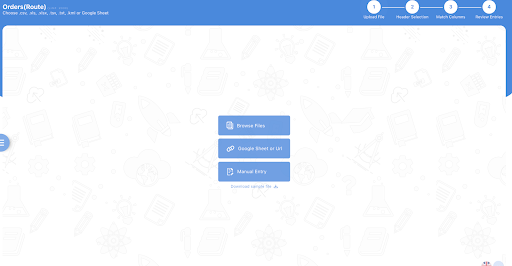
Klikkaa sitä. Tämä avaa pienen datalehden.
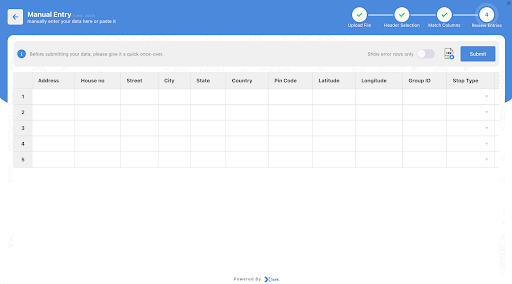
Vaihe 3:
Näet pienen datalehden. Täytä tarvittavat tiedot: osoite, kaupunki, osavaltio, koordinaatit ja mukautetut kentät.
Mutta tärkeä osa tässä on ryhmätunnus ja pysäytystyyppi.
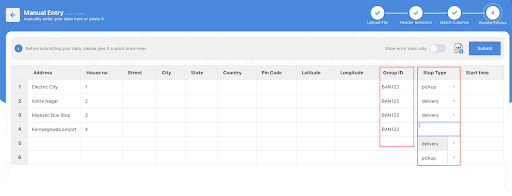
- Määritä sama ryhmätunnus kaikille linkitettävälle pysäkille.
- Jokaista ryhmätunnusta kohden VAIN yksi pysäkki saa olla merkitty noutopaikaksi.
Kun käytät tätä, se yhdistää kaikki ryhmätunnukset yhdeksi linkitetyksi toimitukseksi pääreitillä.
Vaihe 4:
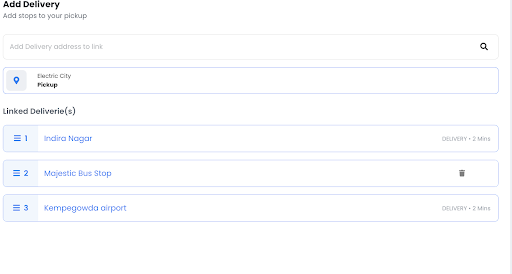
Kun olet syöttänyt tietosi, napsauta Linkitetty toimitus painiketta.
Järjestelmä näyttää kaikki valitun ryhmätunnuksen alle ryhmitellyt osoitteet yhtenä linkitettynä toimitusketjuna.
Vaihe 5:
Napauta Tallenna ja optimoi prosessin loppuun saattamiseksi ja linkitetyn toimitusreittisi optimoinnin soveltamiseksi.
Yhteenveto
Linkitettyjen toimitusten avulla voit käsitellä monimutkaisia toimitusketjuja tarkasti. Sinun tarvitsee vain linkittää noudot yhteen tai useampaan toimituspysäkkiin säilyttääksesi täyden hallinnan reittien järjestyksestä. Tämä vähentää lopulta suunnitteluvirheitä ja parantaa tehokkuutta koko kalustossasi.
Zeo Route Planner auttaa tee toimituksesta kätevämpää ja yhdistetympää yksinkertaisella linkitettyjen toimitusten määrityksellä. Kuten mainittiin, se voidaan tehdä joko lisäämällä osoitteet manuaalisesti tai tekemällä merkintä tietolomakkeeseen ryhmätunnuksella.
Kun asetukset on määritetty, kuljettajat voivat seurata optimoituja reittejä, jotka noudattavat liiketoimintalogiikkaa, mikä auttaa sinua toimittamaan paremman palvelun. kokemus asiakkaillesi.

Oletko laivaston omistaja?
Haluatko hallita kuljettajiasi ja toimituksiasi helposti?
Kasvata liiketoimintaasi vaivattomasti Zeo Routes Plannerin avulla – optimoi reitit ja hallitse useita kuljettajia helposti.
lisää polttoaineen säästöjä
Vaivaton toimitus ja nouto!
Optimoi reitit algoritmillamme, mikä vähentää matka-aikaa ja kustannuksia tehokkaasti.
Aloita ilmaiseksi










