
Best Practices für Lieferung und Logistik | Zeo-Routenplaner – Teil 2

Neueste Blog


Weitere Beiträge

Waze für Mängel bei der Routenplanung für Nutzfahrzeuge

Lesezeit: 3 MinutenFür einen normalen Benutzer sind Navigationstools das Mittel, um mit den erforderlichen

Sicherere LKW-Routenplanung mit Zeo: Vermeiden Sie riskante Straßen und Überlastungen

Lesezeit: 5 MinutenDie falsche Straße kann Sie mehr als nur Zeit kosten. Für Flottenbetreiber, die übergroße Fahrzeuge oder zerbrechliche Güter transportieren,

Wie die Automatisierung die Logistikbranche verändert

Lesezeit: 3 MinutenLange Zeit dachte man, dass es sich bei der Logistik vor allem um Handarbeit handelt. Viel Papierkram, körperliche Koordination und menschliche Anstrengung.

Schnelle und einfache Tipps zur Routenoptimierung für unabhängige Klempner

Lesezeit: 3 MinutenSelbstständige Klempner müssen täglich mehrere Aufgaben bewältigen, von der Terminverwaltung bis zur Navigation durch den Verkehr. Die Herausforderung der Planung und Verwaltung

Wie Klempner durch Routenoptimierung Kraftstoffkosten sparen können

Lesezeit: 4 MinutenDa die Treibstoffkosten ständig steigen, spüren kleine Unternehmen wie Klempnerdienste die Auswirkungen stärker als die meisten anderen. Treibstoffkosten

Optimierung der Lieferrouten auf der letzten Meile: Lebensmittel- und Essenslieferbranche

Lesezeit: 3 MinutenIn diesem schnelllebigen Umfeld steht die Lebensmittel- und Lebensmittellieferbranche vor der Herausforderung, pünktliche und effektive Lieferungen zu gewährleisten.

Wie funktioniert der Estes-Paket-Tracker?

Lesezeit: 7 MinutenLesezeit: 4 Minuten TL;DR: Der Estes Package Tracker bietet über sein Online-Portal mithilfe von PRO-Nummern Echtzeit-Sendungsverfolgung.

Flottenmanagement Logistikbranche

Transformieren Sie die Logistik mit dem Routenplaner für Flotten von Zeo

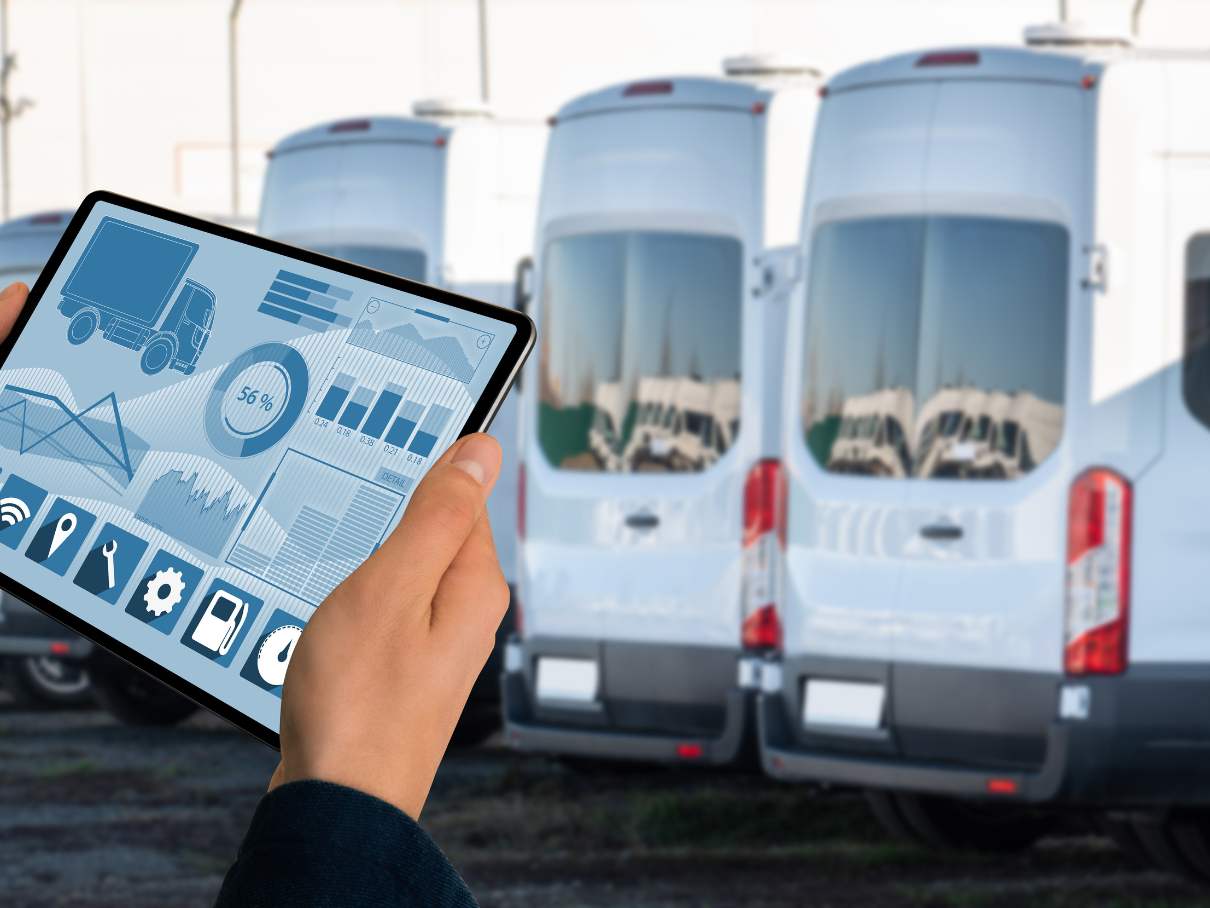
Lesezeit: 5 MinutenDas Flottenmanagement ist ein entscheidender Bestandteil der modernen Logistik, da es Abläufe rationalisiert und die Effizienz auf ganzer Linie verbessert. Mit technologischen Fortschritten
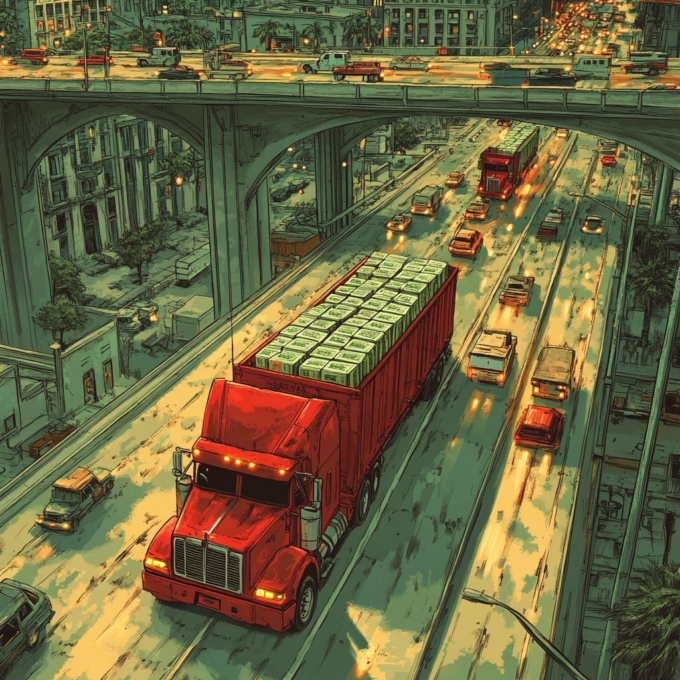
Banklogistik

So optimieren Sie die Banklogistik mit den Flottenmanagementlösungen von Zeo

Lesezeit: 3 MinutenIn der Banklogistik ist der effiziente Transport von hochwertigen Vermögenswerten von entscheidender Bedeutung. Banken können Verzögerungen, menschliche Fehler oder … nicht tolerieren.

Was ist der Unterschied zwischen der voraussichtlichen Ankunftszeit und der voraussichtlichen Abfahrtszeit?

Lesezeit: 6 MinutenLesezeit: 4 Minuten TL;DR: Die voraussichtliche Abfahrtszeit (ETD) gibt an, wann ein Fahrzeug seinen Startpunkt verlässt, während die voraussichtliche Abfahrtszeit (ETD)

Zeo-Fragebogen

Häufig
Fragte
Fragen

Mehr Erfahren

Wie füge ich Stopp durch Eingabe und Suche hinzu? Web

Befolgen Sie diese Schritte, um einen Stopp durch Eingabe und Suche hinzuzufügen:

  • Zurück Nach Spielplatzseite. Oben links finden Sie ein Suchfeld.
  • Geben Sie die gewünschte Haltestelle ein und es werden während der Eingabe Suchergebnisse angezeigt.
  • Wählen Sie eines der Suchergebnisse aus, um die Haltestelle zur Liste der nicht zugewiesenen Haltestellen hinzuzufügen.

Wie importiere ich Stopps in großen Mengen aus einer Excel-Datei? Web

Befolgen Sie diese Schritte, um Stopps mithilfe einer Excel-Datei in großen Mengen hinzuzufügen:

  • Zurück Nach Spielplatzseite.
  • In der oberen rechten Ecke sehen Sie das Importsymbol. Klicken Sie auf dieses Symbol und ein Modal wird geöffnet.
  • Wenn Sie bereits eine Excel-Datei haben, klicken Sie auf die Schaltfläche „Haltestellen per Flatfile hochladen“ und es öffnet sich ein neues Fenster.
  • Wenn Sie keine vorhandene Datei haben, können Sie eine Beispieldatei herunterladen, alle Ihre Daten entsprechend eingeben und sie dann hochladen.
  • Laden Sie im neuen Fenster Ihre Datei hoch und gleichen Sie die Header ab und bestätigen Sie die Zuordnungen.
  • Überprüfen Sie Ihre bestätigten Daten und fügen Sie den Stopp hinzu.

Wie importiere ich Stopps aus einem Bild? Mobil

Befolgen Sie diese Schritte, um Stopps in großen Mengen hinzuzufügen, indem Sie ein Bild hochladen:

  • Zurück Nach Zeo-Routenplaner-App und öffnen Sie die On-Ride-Seite.
  • Die untere Leiste enthält links drei Symbole. Drücken Sie auf das Bildsymbol.
  • Wählen Sie das Bild aus der Galerie aus, wenn Sie bereits eines haben, oder machen Sie ein Foto, wenn Sie noch keines haben.
  • Passen Sie den Zuschnitt für das ausgewählte Bild an und drücken Sie auf Zuschneiden.
  • Zeo erkennt die Adressen automatisch aus dem Bild. Klicken Sie auf „Fertig“ und dann auf „Speichern und optimieren“, um eine Route zu erstellen.

Wie füge ich einen Stopp mithilfe von Breitengrad und Längengrad hinzu? Mobil

Befolgen Sie diese Schritte, um einen Stopp hinzuzufügen, wenn Sie Breiten- und Längengrad der Adresse haben:

  • Zurück Nach Zeo-Routenplaner-App und öffnen Sie die On-Ride-Seite.
  • Sie werden eine sehen Symbol. Klicken Sie auf dieses Symbol und dann auf Neue Route.
  • Wenn Sie bereits eine Excel-Datei haben, klicken Sie auf die Schaltfläche „Haltestellen per Flatfile hochladen“ und es öffnet sich ein neues Fenster.
  • Wählen Sie unter der Suchleiste die Option „nach Breitengrad und Längengrad“ und geben Sie dann den Breiten- und Längengrad in die Suchleiste ein.
  • In der Suche werden Ergebnisse angezeigt. Wählen Sie eines davon aus.
  • Wählen Sie je nach Bedarf weitere Optionen aus und klicken Sie auf „Haltestellen hinzugefügt“.

Wie füge ich mithilfe eines QR-Codes Haltestellen hinzu? Mobil

Befolgen Sie diese Schritte, um „QR-Code nicht mehr verwenden“ hinzuzufügen:

  • Zurück Nach Zeo-Routenplaner-App und öffnen Sie die On-Ride-Seite.
  • Sie werden eine sehen Symbol. Klicken Sie auf dieses Symbol und dann auf Neue Route.
  • Die untere Leiste enthält links drei Symbole. Klicken Sie auf das QR-Code-Symbol.
  • Es öffnet sich ein QR-Code-Scanner. Sie können sowohl normale QR-Codes als auch FedEx-QR-Codes scannen, und die Adresse wird automatisch erkannt.
  • Fügen Sie den Stopp zur Route mit etwaigen zusätzlichen Optionen hinzu.

Wie lösche ich einen Stopp? Mobil

Befolgen Sie diese Schritte, um einen Stopp zu löschen:

  • Zurück Nach Zeo-Routenplaner-App und öffnen Sie die On-Ride-Seite.
  • Sie werden eine sehen Symbol. Klicken Sie auf dieses Symbol und dann auf Neue Route.
  • Fügen Sie mithilfe einer der Methoden weitere Haltestellen hinzu und klicken Sie auf Speichern & Optimieren.
  • Drücken Sie in der Liste Ihrer Haltestellen lange auf die Haltestelle, die Sie löschen möchten.
  • Es öffnet sich ein Fenster, in dem Sie aufgefordert werden, die Haltestellen auszuwählen, die Sie entfernen möchten. Klicken Sie auf die Schaltfläche „Entfernen“ und der Stopp wird von Ihrer Route gelöscht.

Zeo Blogs

Entdecken Sie unseren Blog mit aufschlussreichen Artikeln, Expertenratschlägen und inspirierenden Inhalten, die Sie auf dem Laufenden halten.

Fallstudien zur Routenoptimierung: Nachgewiesener ROI in verschiedenen Branchen

Lesezeit: 8 MinutenReale Fallstudien zur Routenoptimierung zeigen Kosteneinsparungen von 15–40 %. Detaillierte ROI-Kennzahlen, Implementierungszeitpläne und Erkenntnisse aus über 100 Unternehmen.

Effizienzsteigerung im Getränkevertrieb im Jahr 2026

Lesezeit: 11 MinutenVerwandeln Sie die Effizienz des Getränkevertriebs von einer Nebensache in einen Gewinntreiber durch Routenoptimierung und mobile Ausführungsverfolgung.

Wie man die Kosten für die Getränkelieferung bis 2026 um 25-30 % senken kann

Lesezeit: 8 MinutenSenken Sie die Kosten für die Getränkelieferung um 25-30 % durch intelligente Routenoptimierung, effiziente Ladeplanung und Technologien, die den Kraftstoffverbrauch und die Fahrerstunden reduzieren.

Xlork ist eine entwicklerorientierte Datenimportplattform. Sie ermöglicht das Einbetten von CSV-, Excel- und Google Sheets-Importen in jede beliebige App mit KI-gestützter Unterstützung. Spaltenzuordnung und Schema-ValidierungEntdecken Sie kostenlos Entwickler-Tools wie JSON-zu-CSV-Konverter und Farbpalettengeneratoren. Importabläufe müssen nicht mehr von Grund auf neu erstellt werden – einfach einfügen Xlork SDK, Melde dich kostenlos anund liefern saubere Daten in Minuten.