




Opdateret den: Februar 17, 2026
Læsetid: 4 minutter
TL; DR: Waze gør navigation nem via sin community-drevne platform, der leverer trafikopdateringer i realtid og trinvise rutevejledninger til enhver destination. Appens crowdsourcing-system giver chauffører mulighed for at dele vejforhold, hvilket hjælper andre med at undgå forsinkelser og nå destinationer hurtigere. Ruteoptimeringsværktøjer som Zeo Route Planner forbedrer dette med understøttelse af flere navigationsapps, herunder Waze, hvilket hjælper leveringsteams med at spare 2+ timer dagligt.
Waze er en GPS-navigationsapp, der giver brugerne mulighed for at udveksle aktuelle vej- og trafikopdateringer. Brug af Waze-appen er baseret på et crowdsourcing-system. Brugerne giver information for at forbedre appens anvendelighed for alle. Chauffører, der bruger platformen, deler information om trafikken og vejforholdene for at holde andre informeret. Dette gør Waze til en fællesskabsdrevet navigationsapp. Dens brugervenlige grænseflade og funktioner gør det nemt og enkelt at bruge Waze.
Sådan bruger du Waze til navigation
- Indstil en destination
Når du åbner Waze-appen, kan du klikke på "Where to", der vises i en søgelinje. Du kan derefter indtaste adressen eller navnet på den destination, du ønsker at gå til. Derefter kan du vælge den rigtige destination blandt de muligheder, der vises i søgeresultaterne.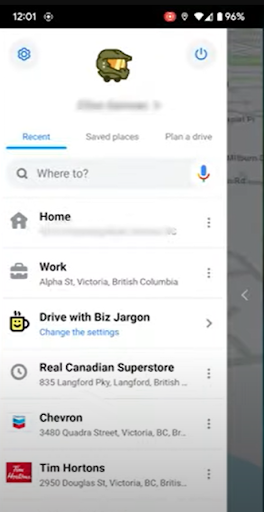
- Start en tur
Når du har valgt din destination, kan du trykke på knappen "Gå nu" for at starte din rejse. Når du har startet din rejse, giver Waze dig sving-for-sving-anvisninger og trafikopdateringer i realtid. Dette vil hjælpe dig med at nå din destination til tiden.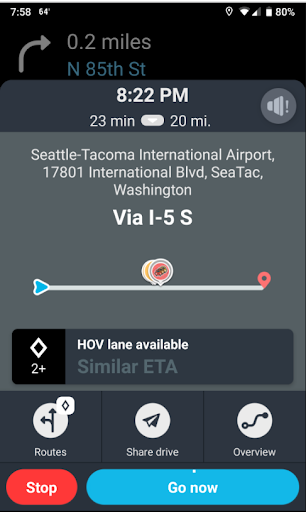
- Tilpas dine ruter
Du kan også tilpasse dine rutepræferencer ved at justere indstillingerne i navigationsmenuen. Mulighederne omfatter at vælge eller undgå motorveje eller at vælge den hurtigste eller korteste rute. Waze tilbyder stemmevejledninger og kommandofunktioner for at tilbyde en tilpasset rejseoplevelse.
Læs mere: 5 almindelige ruteplanlægningsfejl og hvordan man undgår dem. - Undgå betalings- og grusveje ved at bruge Waze
Waze har en funktion til at undgå vejafgifter eller grusveje. Alt du skal gøre er at trykke på mulighederne for at undgå betalingsveje, færger og motorveje efter dine behov. Derudover kan du også undgå vanskelige vejkryds for en jævn rejse.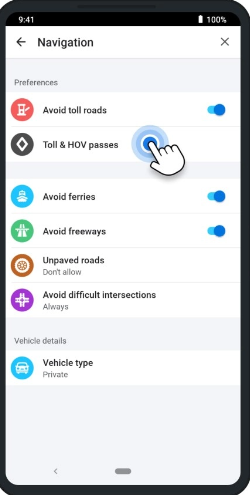
- Waze integrationer
Brug af Waze til navigation bliver en bedre oplevelse på grund af de forskellige integrationer, det tilbyder.- Spotify/apple music: Lyt til din yndlingsmusik og podcasts.
- Facebook: Del din placering med dine venner.
- Kalender: Planlæg dine kommende begivenheder.
- Kontakter: Del din ETA via SMS, Whatsapp eller e-mail.
- Vejr: Få opdateringer i realtid om vejrforhold.
- Beskyt dit privatliv ved hjælp af Waze
Mens du bruger Waze til navigation, kan du styre de oplysninger, der deles. Gå til Indstillinger > Privatliv for at justere kontrollerne. Du kan få dig selv til at fremstå usynlig på kortet. Dette vil ikke lade nogen spore dig gennem appen. Du kan også slette alle adresser, som appen har gemt, så ingen kan spore dine rejser.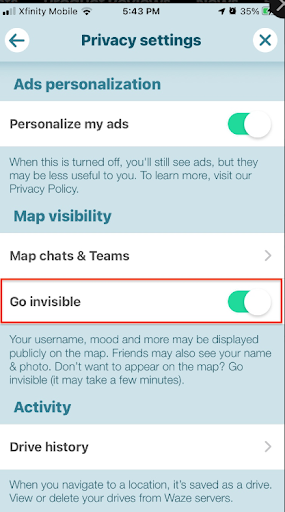
Yderligere funktioner, der gør det praktisk at bruge Waze
- Alarmer i realtid
Brug af Waze giver dig opdaterede oplysninger i realtid om vej- og trafikforholdene. I følge Forskning fra det amerikanske transportministeriumTrafikpropper koster amerikanerne 166 milliarder dollars årligt. Waze giver øjeblikkelige advarsler om mulig vejbygning eller reparationsarbejde, trafikpropper og ulykker for at hjælpe bilister med at undgå disse dyre forsinkelser. - Stemmehjælp
Brug af Waze til navigation kommer med sving-for-sving stemmeassistance. Du kan downloade og bruge lyden optaget af de samme skuespillere, som giver stemmerne til børns tv-show, Paw Patrol. - Speedometer for at holde sig inden for grænsen
Brug af Waze-appen til navigation vil også hjælpe dig med at undgå at overskride hastighedsgrænsen. National Highway Traffic Safety Administration rapporterer, at hastighedsoverskridelser var en medvirkende faktor i 29 % af alle trafikdødsfald i 2020. Appen opdaterer hastighedsgrænsen for hver rute. Du kan undgå bøder for overtrædelser undervejs på din rejse. - Styr uden at skifte apps
Du kan synkronisere Waze med dit køretøj. Dette hjælper dig med at undgå at skifte app, mens du kører. Du kan blot bruge et USB-kabel til at tilslutte din telefon til køretøjet. Waze-appen åbner derefter automatisk. - Tankstation og parkeringsplads
Waze hjælper dig i situationer, hvor du er ved at løbe tør for benzin eller ikke kan finde en parkeringsplads. Appen vil vise dig nærliggende tankstationer sammen med priserne samt ledige parkeringspladser.
Læs mere: Naviger nu fra Zeo Itself – Introduktion af In App Navigation til iOS-brugere.
Forskellen mellem Waze og Google Maps
| Waze | Google Maps |
| Waze er fællesskabsbaseret. | Google Maps er databaseret. |
| Det bruges generelt til transport og rejser. | Den bruges til at gå og køre. |
| Waze kræver dataforbindelse. | Google Maps kan også bruges offline. |
| Waze tilbyder en slank og minimal grænseflade | Den bruger en traditionel navigationsgrænseflade. |
| Waze tilbyder en høj grad af tilpasning. | Google Maps tilbyder ikke kompleks tilpasning. |
Hvordan ruteplanlægningssoftware forbedrer navigationen
Mens Waze udmærker sig ved navigation med én destination, drager virksomheder med flere stop fordel af at kombinere navigationsapps med ruteplanlægningssoftware. Ruteoptimeringsværktøjer analyserer faktorer som trafikmønstre, køretøjskapacitet og tidsvinduer for at bestemme den mest effektive stopsekvens, før de overdrages til navigationsapps.
Professionelle ruteplanlæggere integreres problemfrit med populære navigationsapps, hvilket giver chauffører mulighed for at følge optimerede ruter med flere stop via deres foretrukne navigationsgrænseflade. Denne kombination giver fordelene ved strategisk ruteplanlægning med navigationsopdateringer i realtid. For virksomheder, der administrerer leveringsruter, serviceopkald eller mobil drift, reducerer denne integrerede tilgang brændstofomkostninger, forbedrer kundetilfredsheden og maksimerer den daglige produktivitet. Læs mere om at vælge den rigtige løsning i vores Komplet guide til software til leveringsruteplanlægning.
Maksimering af effektivitet for servicebaserede virksomheder
Servicevirksomheder som mobil detailing, højtryksspuling og vinduespolering står over for unikke navigationsudfordringer. Disse operationer kræver præcis planlægning, udstyrsovervejelser og kundekommunikation hele dagen. Kombinationen af ruteoptimering og navigationsapps bliver afgørende for at opretholde rentabilitet og servicekvalitet.
Effektiv ruteplanlægning tager højde for faktorer ud over simple afstandsberegninger. Køretøjskapacitetsgrænser, krav til servicetid, kundernes tidspræferencer og trafikmønstre påvirker alle den optimale rutestruktur. Lær specifikke strategier til optimering af serviceruter i vores guide om Sådan optimerer du højtryksrensningsruter.

øge brændstofbesparelser
Spar 200 USD på brændstof, månedligt!
Optimer ruter med vores algoritme, hvilket reducerer rejsetid og omkostninger effektivt.
Kom i gang gratis
Konklusion
Brug af Waze til navigation vil gøre din rejse jævnere. Chauffører og flådeejere skal bruge en ruteplanlægger, der nemt kan integreres med sådanne navigationsapps. Dette vil hjælpe chauffører med at optimere deres ruter og fuldføre deres leveringer hurtigere.
Zeo tilbyder problemfri integration med forskellige navigationsapps, herunder Waze, Google Maps, Tom Tom Go og mere. Zeo-ruteplanlægger hjælper dig med at vælge den navigationsapp, som du er fortrolig med og fortrolig med. Du kan downloade Zeo-appen til din Android (Google Play Store) eller iOS-enheder (Apple Store) og begiv dig ud på en problemfri rejse med optimerede ruter.
Ofte stillede spørgsmål
Hvordan får Waze sine trafikdata?
Waze indsamler trafikdata gennem sit brugerfællesskab, der deler information i realtid om vejforhold, ulykker og trafikpropper. Appen bruger også GPS-data fra aktive brugere til at analysere trafikflowet og automatisk identificere kødannelser.
Kan jeg bruge Waze uden en internetforbindelse?
Nej, Waze kræver en aktiv internetforbindelse for at fungere korrekt, da det er afhængigt af realtidsdataopdateringer fra andre brugere. I modsætning til nogle navigationsapps tilbyder Waze ikke offline kortdownloads, fordi dets kerneværdi kommer fra live information fra fællesskabet.
Fungerer Waze bedre end Google Maps til at undgå trafik?
Waze leverer ofte mere aktuelle trafikoplysninger på grund af sit aktive brugerfællesskab, der rapporterer forhold i realtid. Google Maps tilbyder dog mere omfattende rutemuligheder, herunder offentlig transport og rutevejledning til fods, hvilket gør hver app bedre egnet til forskellige navigationsbehov.
Hvordan kan virksomheder optimere ruter, før de bruger navigationsapps?
Virksomheder bør bruge ruteoptimeringssoftware til at planlægge den mest effektive stopsekvens under hensyntagen til faktorer som køretøjskapacitet, tidsvinduer og kundeprioriteter, før de navigerer. Ruteplanlæggere som Zeo Route Planner med AI-drevet ruteoptimering integreres med navigationsapps, herunder Waze og Google Maps, hvilket hjælper virksomheder i over 150 lande med at spare over 2 timer dagligt.
Hvad er forskellen på ruteplanlægning og navigation?
Ruteplanlægning involverer strategisk organisering af flere stop i den mest effektive rækkefølge, inden du starter din rejse, mens navigation giver trinvise anvisninger til hver destination. De bedste resultater kommer ved at kombinere begge dele: bruge ruteoptimeringssoftware til at planlægge dine stop og derefter følge den optimerede rute via din foretrukne navigationsapp.

Er du flådeejer?
Vil du nemt administrere dine chauffører og leverancer?
Udvid din virksomhed ubesværet med Zeo Routes Planner – optimer ruter og administrer flere chauffører med lethed.

øge brændstofbesparelser
Problemfri levering og afhentning!
Optimer ruter med vores algoritme, hvilket reducerer rejsetid og omkostninger effektivt.
Kom i gang gratis





















