


Opdateret den: 13. januar 2026
Læsetid: <1 minut
Få retning i Zeo?
Vi ved, at det er en smerte at optimere din rute i én applikation og navigere gennem en helt anden. Der er ingen information langs kortet om dit stop, og oftest ender du med at spilde ret meget tid på bare at skifte mellem disse to.
Uanset om du administrerer ruter til poolservice, håndtering levering af autodele, eller løber tidsplaner for husinspektioner, den konstante skift mellem ruteplanlægning og navigationsapps forstyrrer din arbejdsgang og koster værdifuld tid. Denne fragmenterede oplevelse har været et stort smertepunkt for feltservicemedarbejdere på tværs af alle brancher.
Hos zeo har vi arbejdet hårdt på at finde en løsning til vores iOS-brugere for at gøre oplevelsen mere problemfri og hurtigere. Efter næsten en måneds eksperimenter,
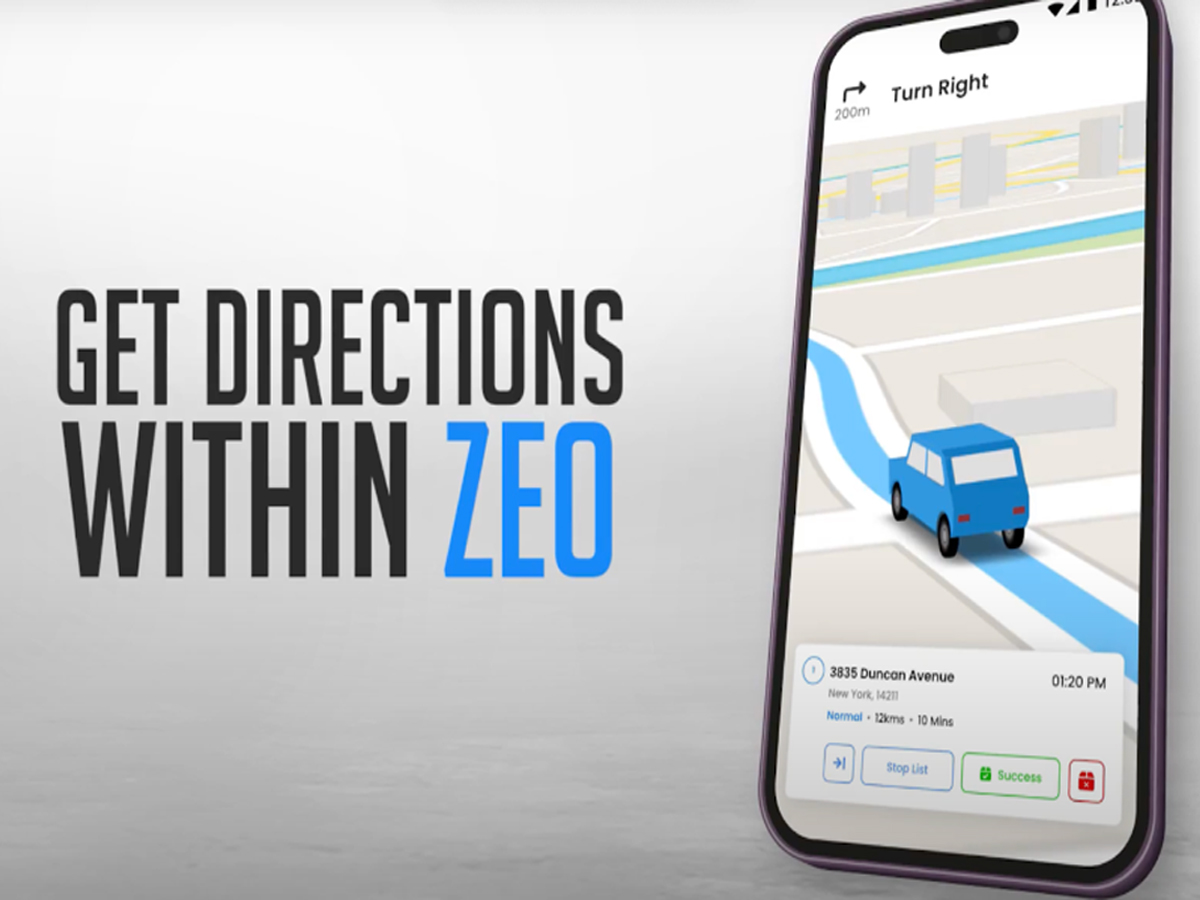
Introduktion af navigation i appen!
Få nu rutevejledning til din destination uden nogensinde at skulle forlade Zeo-appen. Tilføj dine stop, opret en rute og begynd at navigere til det første stop. Et kort i fuld skærm åbnes sammen med alle dine stopdetaljer, hvor du får sving-for-sving-anvisninger, og du kan planlægge din rute bedre. Naviger nemt og foretag ændringer på stoppestedet, kontakt kunden eller del din live-placering, alt sammen på en enkelt skærm.
Denne integrerede tilgang eliminerer den friktion, som mobile feltarbejdere står over for dagligt. I stedet for at jonglere med flere apps kan du nu administrere hele din arbejdsgang fra ruteoptimering til kundekommunikation i en enkelt brugerflade. Navigationen i appen bevarer konteksten omkring dine stop, kundeoplysninger og ruteprioriteter, samtidig med at den giver pålidelige trinvise anvisninger.
Navigationsoplevelsen i fuld skærm er designet specifikt til feltfolk, der har brug for hurtig adgang til vigtige oplysninger under kørslen. Du kan se kommende stop, forventede ankomsttider og kundeoplysninger uden at miste din navigationskontekst. Denne strømlinede tilgang hjælper med at reducere fejl, sparer tid og forbedrer den samlede produktivitet i løbet af din arbejdsdag.
Vigtigste fordele ved navigation i appen
Det integrerede navigationssystem tilbyder adskillige fordele i forhold til brug af separate apps:
Problemfri arbejdsgang: Slut med at skifte mellem apps betyder færre distraktioner og en mere problemfri brugeroplevelse. Dine optimerede ruter forbliver synlige sammen med navigationsinstruktioner, hvilket hjælper dig med at holde styr på hele din tidsplan.
Opdateringer i realtid: Foretag øjeblikkelige justeringer af din rute uden at forlade navigationsskærmen. Hvis en kunde aflyser eller ændrer din tid, kan du ændre din rute med det samme og fortsætte navigationen uden afbrydelse.
Forbedret kundeservice: Få adgang til kundekontaktoplysninger, servicenoter og lokationsoplysninger direkte fra navigationsgrænsefladen. Denne øjeblikkelige adgang hjælper dig med at forberede dig til hvert stop og håndtere kundekommunikation mere effektivt.
Deling af live placering: Hold kunderne informeret om din ankomsttid ved at dele din liveplacering direkte fra navigationsskærmen. Denne gennemsigtighed forbedrer kundetilfredsheden og reducerer antallet af mistede aftaler.
Stophåndtering: Marker stop som fuldførte, tilføj noter eller opdater serviceoplysninger uden at forlade navigationstilstand. Denne dataregistrering i realtid sikrer nøjagtig registrering og forbedrer servicedokumentationen.
Sådan starter du i app-navigation
Du kan nemt begynde at navigere inden for zeo (kun for Apple-brugere i øjeblikket)
Gå til præferencer-> navigationspræferencer-> navigation i-> aktiver i app-navigationsmulighed

øge brændstofbesparelser
Problemfri levering og afhentning!
Optimer ruter med vores algoritme, hvilket reducerer rejsetid og omkostninger effektivt.
Kom i gang gratis
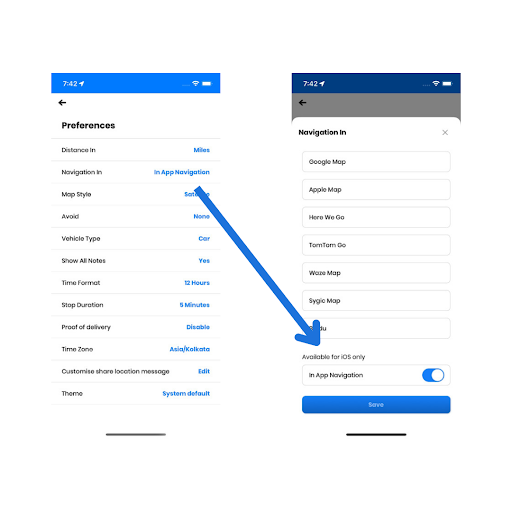
Når det er aktiveret, vil du se navigationsmuligheder, når du starter din rute. Du skal blot trykke på "Naviger" ud for dit første stop, så åbnes navigationsgrænsefladen i fuld skærm. Systemet vil automatisk guide dig gennem hvert stop i din optimerede rækkefølge, hvilket gør det nemt at gennemføre hele din rute effektivt.
Opsætningsprocessen er ligetil og skal kun udføres én gang. Når du har aktiveret navigation i appen, vil alle dine fremtidige ruter have denne funktion tilgængelig. Du kan altid skifte tilbage til eksterne navigationsapps, hvis det er nødvendigt, hvilket giver dig fleksibilitet i, hvordan du administrerer dine ruter.
Perfekt til feltserviceprofessionelle
Denne navigationsfunktion i appen er særligt værdifuld for servicemedarbejdere, der håndterer flere stop i løbet af deres dag. Uanset om du servicerer udstyr, foretager leverancer eller udfører inspektioner, forbedrer det effektiviteten betydeligt at have alle dine værktøjer samlet ét sted.
Integrationen bliver særligt effektiv, når den kombineres med Zeos ruteoptimeringsfunktioner. Dine ruter er allerede optimeret til den korteste rejsetid og -afstand, og nu kan du navigere på disse optimerede ruter uden eksterne afhængigheder. Denne komplette løsning eliminerer almindelige arbejdsgangsforstyrrelser, der kan forlænge din arbejdsdag med flere timer.
Feltteams rapporterer betydelige forbedringer i deres daglige produktivitet, når de bruger integrerede navigationssystemer. Reduktionen af app-skift kombineret med bedre adgang til kundeinformation og rutekontekst hjælper teams med at gennemføre flere stop om dagen med mindre stress og forvirring.
Ofte stillede spørgsmål
Er navigation i appen tilgængelig for Android-enheder?
I øjeblikket er navigation i appen kun tilgængelig for iOS-brugere. Vi arbejder på at bringe denne funktion til Android-enheder i den nærmeste fremtid. Android-brugere kan fortsat bruge eksterne navigationsapps via Zeos eksisterende integrationsmuligheder.
Fungerer navigation i appen offline?
Navigationen i appen kræver en internetforbindelse for at få trinvise anvisninger og trafikopdateringer i realtid. Dine ruteoplysninger og stopoplysninger forbliver dog tilgængelige, selv med begrænset forbindelse. Vi anbefaler at sikre, at du har tilstrækkelig datadækning for at få den bedste navigationsoplevelse.
Kan jeg stadig bruge min foretrukne navigationsapp i stedet?
Absolut! Navigationsfunktionen i appen er valgfri. Du kan til enhver tid aktivere eller deaktivere den via navigationsindstillingerne. Når den er deaktiveret, vil Zeo fortsætte med at fungere med eksterne navigationsapps som Apple Maps, Google Maps eller Waze, som den gjorde før.
Vil navigation i appen aflade mit telefonbatteri hurtigere?
Navigation i appen bruger lignende ressourcer som andre navigationsapps. Batteriforbruget kan sammenlignes med at bruge separate ruteplanlægnings- og navigationsapps, men da du kun kører én app i stedet for at skifte mellem flere apps, kan den samlede effekt faktisk være lavere.
Kan jeg tilpasse navigationsgrænsefladen?
Navigationsgrænsefladen er designet til optimal synlighed og brugervenlighed under kørsel. Selvom der ikke er omfattende tilpasningsmuligheder tilgængelige i øjeblikket, justerer grænsefladen sig automatisk til forskellige skærmstørrelser og -retninger. Vi indsamler løbende brugerfeedback for at forbedre navigationsoplevelsen.
Prøv appen i dag med en gratis prøveperiode, og lad os vide, hvad du synes. Vi forsøger konstant at forbedre vores brugers oplevelse og optimere deres processer bedre.

Er du flådeejer?
Vil du nemt administrere dine chauffører og leverancer?
Udvid din virksomhed ubesværet med Zeo Routes Planner – optimer ruter og administrer flere chauffører med lethed.
øge brændstofbesparelser
Spar 2 timer på leveringer, hver dag!
Optimer ruter med vores algoritme, hvilket reducerer rejsetid og omkostninger effektivt.
Kom i gang gratis





















