Hvordan scanner man pakker med FedEx QR-kode til levering? ...

Hvordan scanner man pakker med FedEx QR-kode til levering?

Sådan scanner du pakker med FedEx QR-kode til levering, Zeo Route Planner
Læsetid: 4 minutter

For både logistikvirksomheder og slutkunder giver en QR-kode til logistik adskillige fordele, herunder effektiv levering og pakkesporing. Logistiktjenesteudbydere (LSP'er) kan sikre, at deres kunder modtager deres købte produkter i god stand ved at bruge denne beskedne, men effektive digitale løsning.

Da QR-kodeteknologi sikrer sikkerhed, kundetilfredshed og produktkvalitet fra lageret til kundens hænder, kan virksomheder i dag utvivlsomt drage fordel af det.

Det er ligetil at scanne pakker med en FedEx QR-kode til levering og sikrer effektiv håndtering af forsendelser og præcis sporing. I dette blogindlæg vil vi se på, hvordan man scanner pakker med en FedEx QR-kode til levering.

Hvordan QR-koder kan hjælpe med logistik og forsendelse

QR-koder kræver ikke nogen dyr opsætning, og du kan blot scanne dem med en smartphone. De bruges i øjeblikket i stort set alle virksomheder, fra marketing til betalinger. Derfor bør du også undersøge de potentielle anvendelser af QR-koder inden for logistik- og shippingbranchen.

Lad os se nogle fordele ved at bruge QR-koder i logistik og forsendelse:

At overvåge pakker, mens det bliver transporteret

Det er dit ansvar at overvåge varerne på forskellige punkter, mens de er under transport. Du kan opnå det uden at skulle følge varernes serienumre eller ringe til dine andre operatører ofte.

Forsendelse og logistik gøres nemmere med QR-koder. Operatører kan scanne dem på forskellige tidspunkter under transportprocessen, når de er placeret på emballagen.

For at lette og lette distributionsproceduren

Kunden er altid pakkens endelige destination. Derudover forlader dit leveringshold med de produkter, der skal leveres til forskellige områder for at levere pakker. De kan nu levere pakken uden at spilde tid på at finde ud af, hvor de skal hen. De skal kun scanne pakkens QR-kode. og finde vejen til det ønskede sted.

Læs mere: Billedscanning af leveringsadresser gennem Zeo

Zeo hjælper med pakkescanning til levering ved hjælp af en FedEx QR-kode. Følg de nemme trin nævnt nedenfor for at scanne pakker med en FedEx QR-kode til levering.

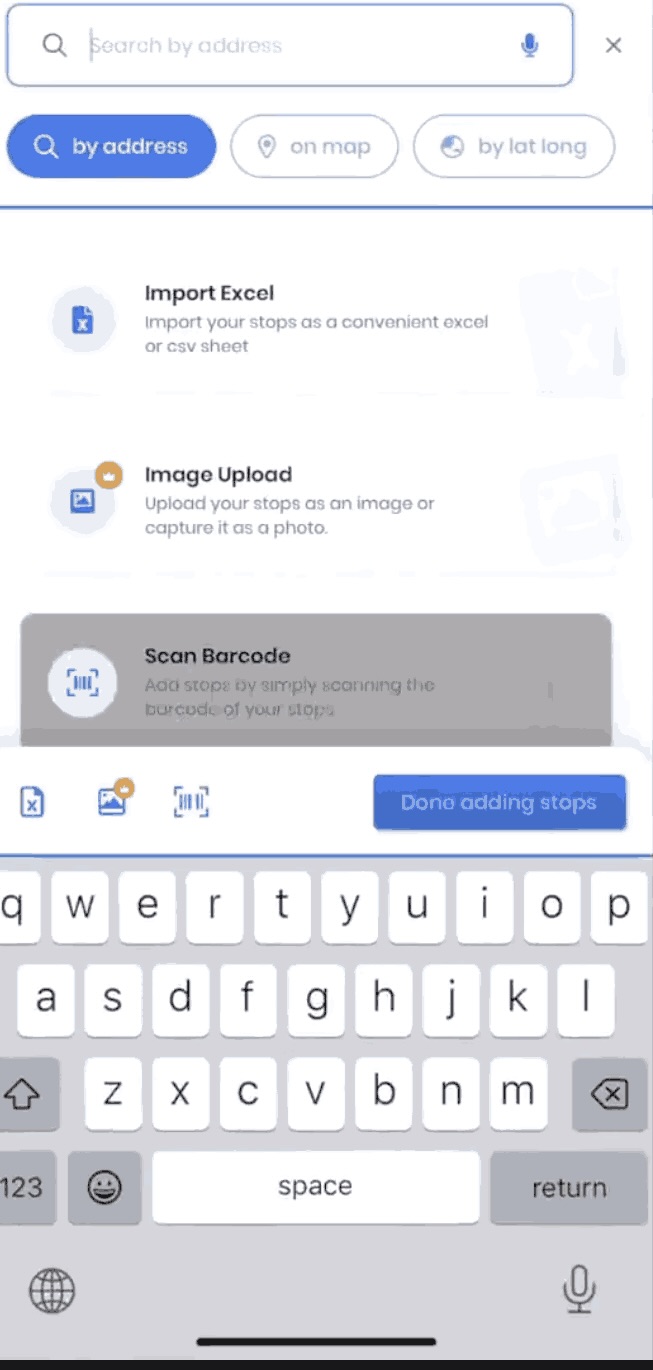
Trin 1: Åbn Zeo-ruteplanlæggerappen på din smartphone, og klik på 'Tilføj ny rute'. Nu kan du se tre muligheder,

Trin 2: Klik på 'Scan stregkode' mulighed. Du får vist en pop op-skærm til scanning, hvor du finder stregkoden på varen eller dens emballage for den vare, du ønsker at scanne.

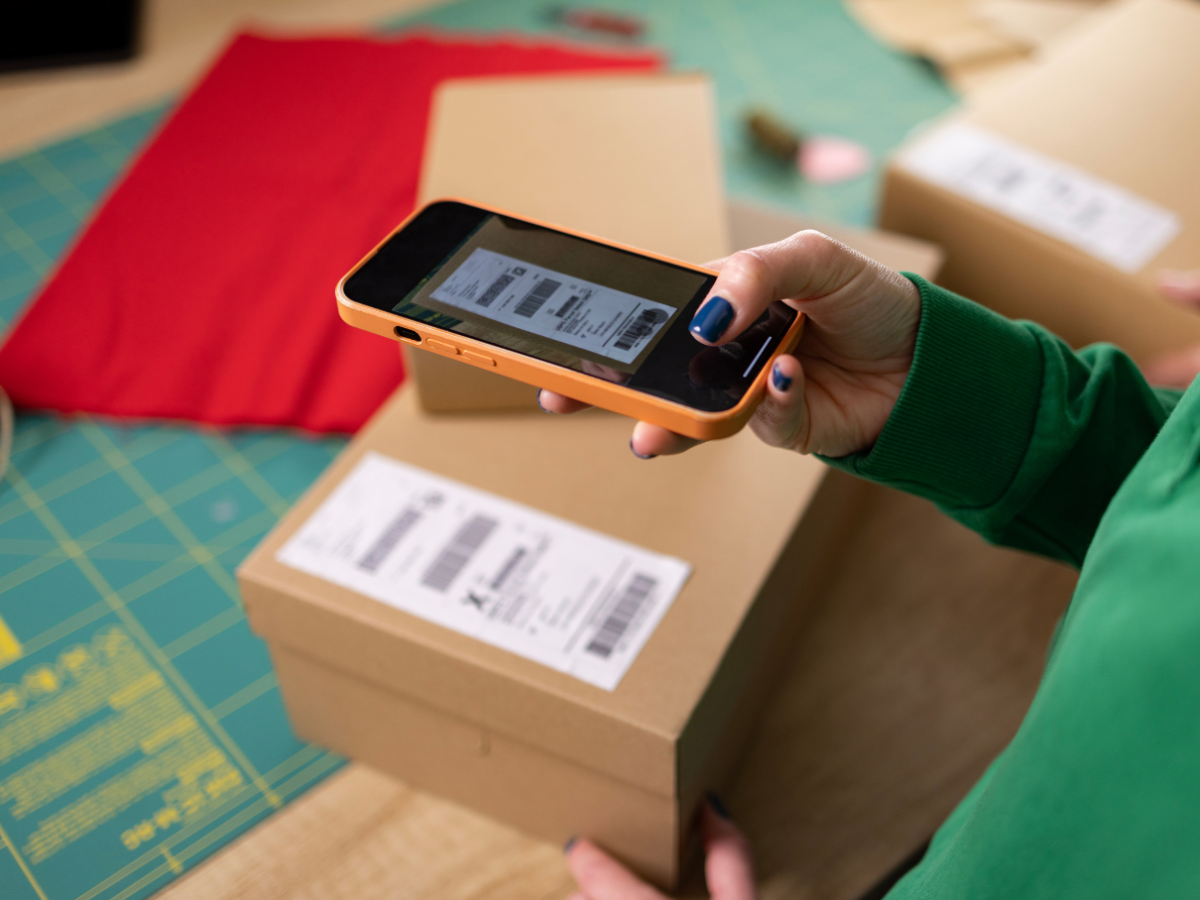
Trin 3: Den rektangulære boks skal placeres foran den stregkode eller QR-kode, du ønsker at scanne. FedEx QR-koden på kundens pakke registreres, og den viser dig adressen.

Hvordan scanner man pakker med FedEx QR-kode til levering?, Zeo Route Planner

Hvordan scanner man pakker med FedEx QR-kode til levering?, Zeo Route Planner
øge brændstofbesparelser

Problemfri levering og afhentning!

Optimer ruter med vores algoritme, hvilket reducerer rejsetid og omkostninger effektivt.

Kom i gang gratis

Hvordan scanner man pakker med FedEx QR-kode til levering?, Zeo Route Planner

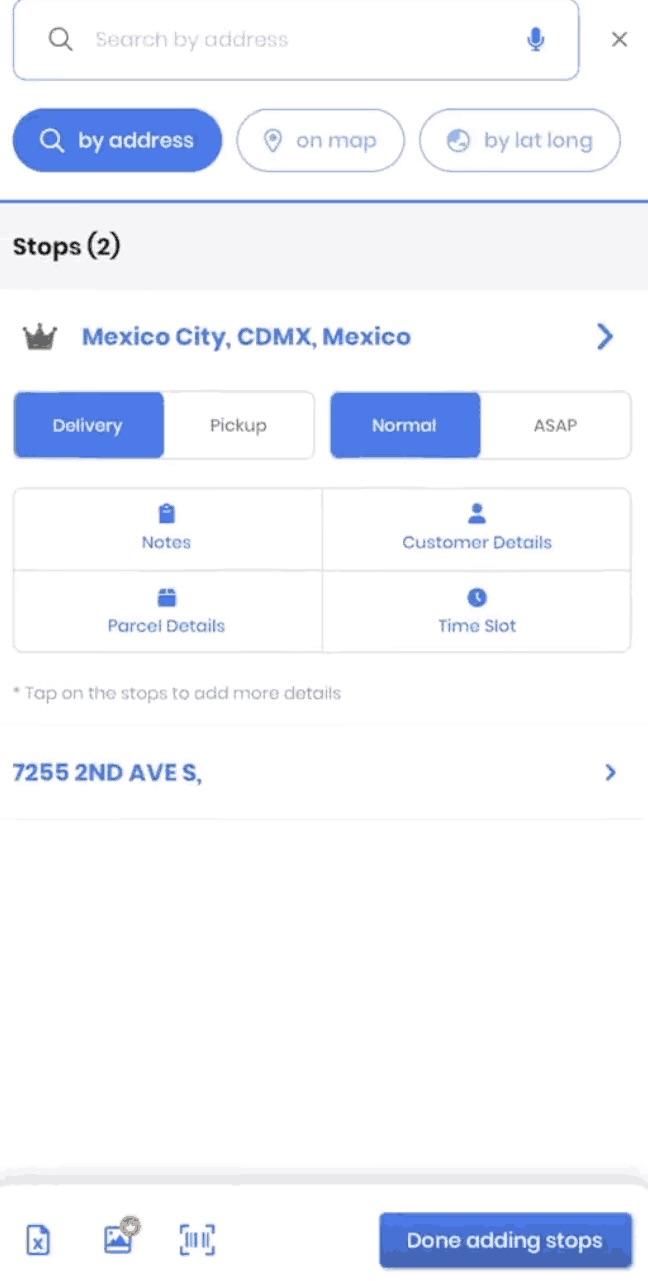
Trin 4: Nu du er færdig med at tilføje adresserne, skal du klikke på 'Færdig med at tilføje stop' .

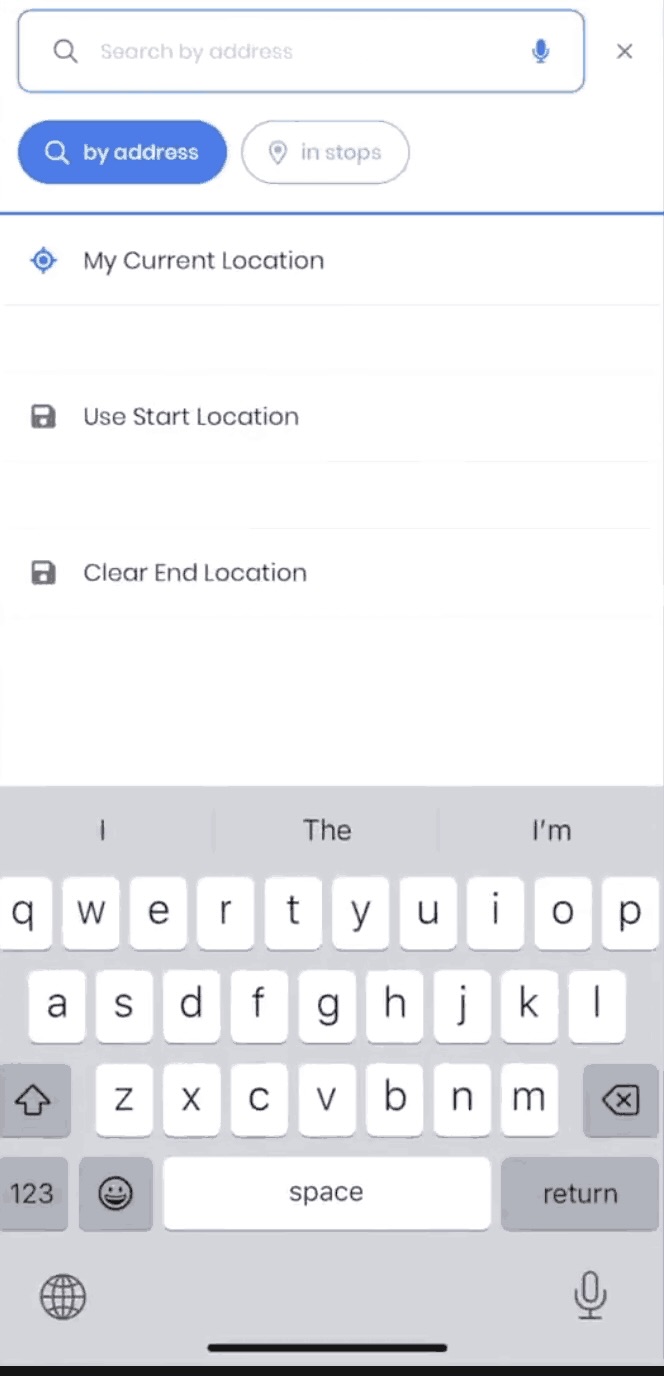
Trin 5: Derudover skal du levere 'Start og 'Slut' steder i henhold til dine krav.
Hvordan scanner man pakker med FedEx QR-kode til levering?, Zeo Route Planner

Trin 6: For at optimere ruterne skal du klikke på muligheden Gem og optimer. Nu viser Zeo dig, hvilken rute der passer bedst.
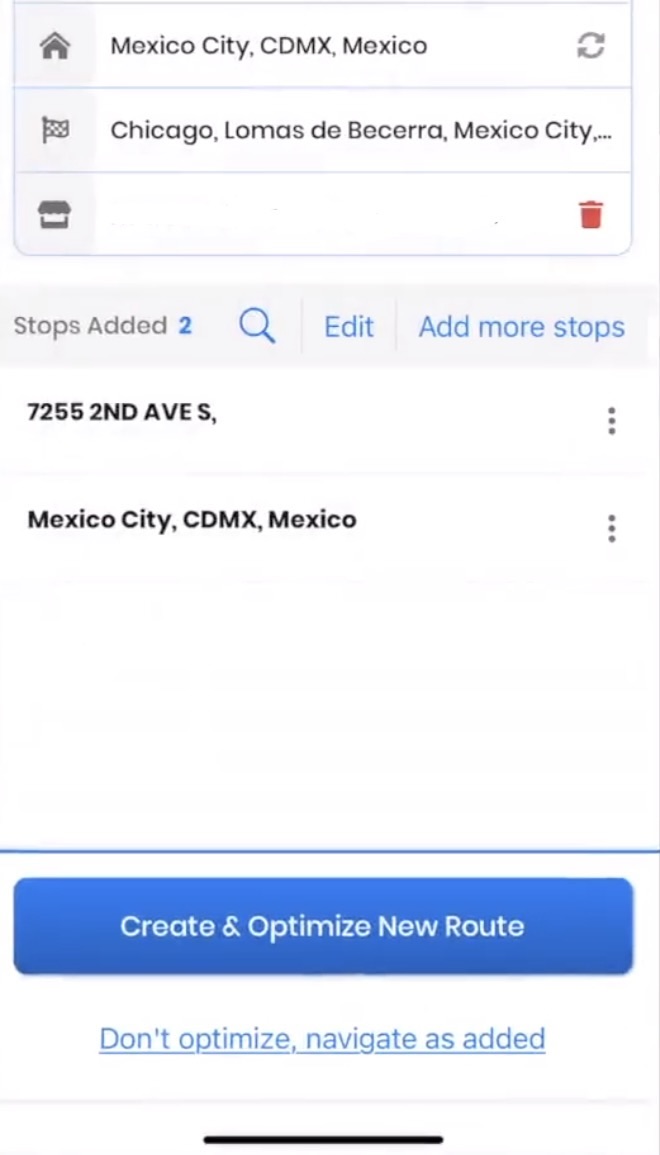
Hvordan scanner man pakker med FedEx QR-kode til levering?, Zeo Route Planner

Trin 7: Du kan nu fortsætte med at levere pakken til den rigtige adresse.
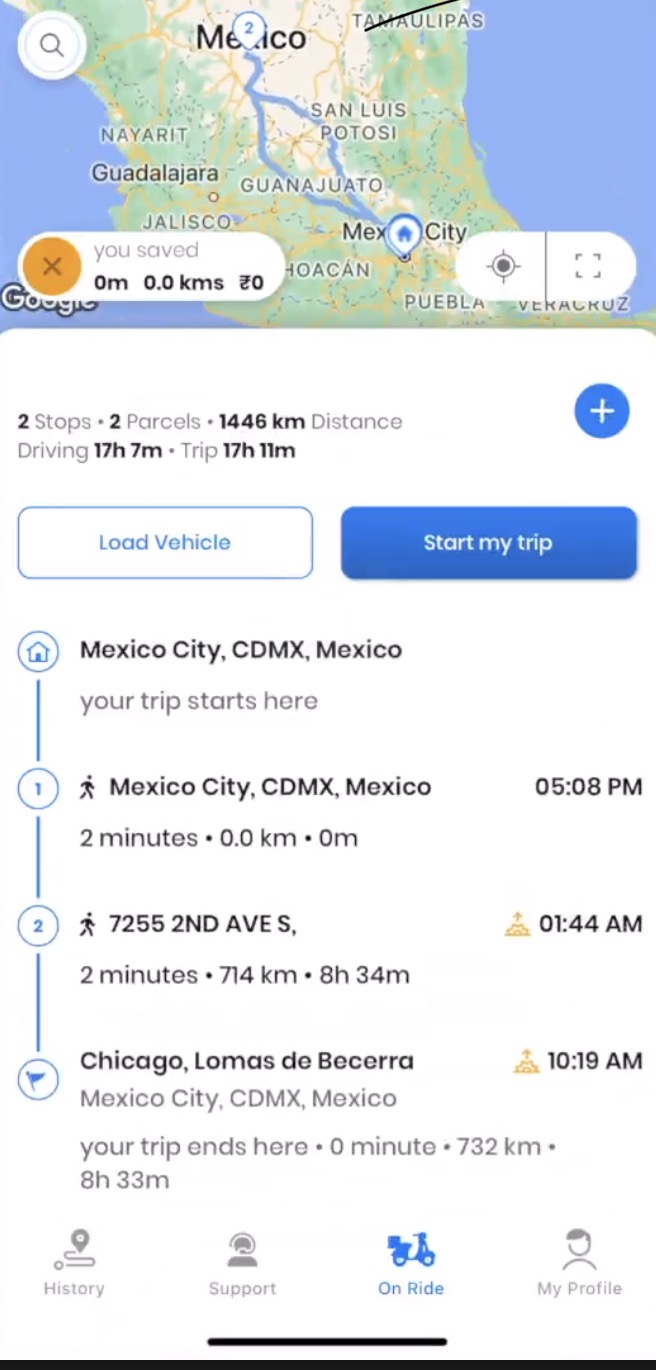
Hvordan scanner man pakker med FedEx QR-kode til levering?, Zeo Route Planner

Læs mere: Sådan importeres adresse ved hjælp af streg-/QR-kode

Hvordan hjælper Zeo FedEx-leveringschauffører med at optimere deres ruter?

Med Zeo kan du hurtigt og nemt planlægge de mest effektive ruter. Du kan frit planlægge så mange stop, som du vil. Du sparer timer, når du organiserer din rejseplan. Ved at gennemføre dine leverancer hurtigere sparer du endnu mere tid, når du bruger optimerede ruter.

Du kan inkludere kundens foretrukne tidsrum, stopprioritet og stoptype (afhentning/levering) i din ruteplanlægning for at øge nøjagtigheden. Ved konstruktion af ruten vil ruteplanlæggeren tage disse begrænsninger i betragtning.

Afsluttende tanker

Som leveringschauffør for FedEx har du meget på din tallerken. En af dem bør ikke manuelt oprette ruten til en turplanlægger. Du kan hurtigt scanne udskrevne leveringspapirer og skabe de mest effektive ruter med Zeo Route Planners assistance!

Få en gratis prøveperiode af Zeo og begynd at strømline dine ture nu!

Bedøm dette indlæg:

😡 0???? 0😊 0❤️ 0
I denne artikel
øge brændstofbesparelser

Spar 2 timer på leveringer, hver dag!

Optimer ruter med vores algoritme, hvilket reducerer rejsetid og omkostninger effektivt.

Kom i gang gratis

Tilmeld dig vores nyhedsbrev

Få vores seneste opdateringer, ekspertartikler, guider og meget mere i din indbakke!

    Ved at abonnere accepterer du at modtage e-mails fra Zeo og til vores privatlivspolitik.

    Zeo spørgeskema

    Ofte
    Spurgt
    Spørgsmål

    Vide mere

    Hvordan tilføjer jeg stop ved at skrive og søge? Website

    Følg disse trin for at tilføje et stop ved at skrive og søge:

    • Gå til Legeplads side. Du finder et søgefelt øverst til venstre.
    • Indtast dit ønskede stop, og det vil vise søgeresultater, mens du skriver.
    • Vælg et af søgeresultaterne for at tilføje stoppet til listen over ikke-tildelte stop.

    Hvordan importerer jeg stop i bulk fra en excel-fil? Website

    Følg disse trin for at tilføje flere stop i bulk ved hjælp af en excel-fil:

    • Gå til Legeplads side.
    • I øverste højre hjørne vil du se importikonet. Tryk på det ikon, og en modal åbnes.
    • Hvis du allerede har en Excel-fil, skal du trykke på knappen "Upload stop via flad fil", hvorefter et nyt vindue åbner sig.
    • Hvis du ikke har en eksisterende fil, kan du downloade en eksempelfil og indtaste alle dine data i overensstemmelse hermed og derefter uploade den.
    • I det nye vindue skal du uploade din fil og matche overskrifterne og bekræfte tilknytningerne.
    • Gennemgå dine bekræftede data, og tilføj stop.

    Hvordan importerer jeg stop fra et billede? Mobil

    Følg disse trin for at tilføje flere stop ved at uploade et billede:

    • Gå til Zeo Route Planner App og åbn On Ride-siden.
    • Den nederste bjælke har 3 ikoner til venstre. Tryk på billedikonet.
    • Vælg billedet fra galleriet, hvis du allerede har et, eller tag et billede, hvis du ikke har et eksisterende.
    • Juster beskæringen for det valgte billede, og tryk på beskæring.
    • Zeo vil automatisk registrere adresserne fra billedet. Tryk på udført og gem og optimer derefter for at oprette rute.

    Hvordan tilføjer jeg et stop ved at bruge Latitude og Longitude? Mobil

    Følg disse trin for at tilføje stop, hvis du har adressens breddegrad og længdegrad:

    • Gå til Zeo Route Planner App og åbn On Ride-siden.
    • Du vil se en ikon. Tryk på det ikon og tryk på Ny rute.
    • Hvis du allerede har en Excel-fil, skal du trykke på knappen "Upload stop via flad fil", hvorefter et nyt vindue åbner sig.
    • Under søgefeltet skal du vælge "efter breddegrad og længdegrad" og derefter indtaste breddegrad og længdegrad i søgefeltet.
    • Du vil se resultater i søgningen, vælg en af ​​dem.
    • Vælg yderligere muligheder efter behov, og klik på "Færdig med tilføjelse af stop".

    Hvordan tilføjer jeg stop ved hjælp af QR-kode? Mobil

    Følg disse trin for at tilføje stop ved hjælp af QR-kode:

    • Gå til Zeo Route Planner App og åbn On Ride-siden.
    • Du vil se en ikon. Tryk på det ikon og tryk på Ny rute.
    • Den nederste bjælke har 3 ikoner til venstre. Tryk på QR-kodeikonet.
    • Den åbner en QR-kodescanner. Du kan scanne en almindelig QR-kode såvel som en FedEx QR-kode, og den vil automatisk registrere adressen.
    • Tilføj stoppestedet til ruten med eventuelle yderligere muligheder.

    Hvordan sletter jeg et stop? Mobil

    Følg disse trin for at slette et stop:

    • Gå til Zeo Route Planner App og åbn On Ride-siden.
    • Du vil se en ikon. Tryk på det ikon og tryk på Ny rute.
    • Tilføj nogle stop ved hjælp af en af ​​metoderne, og klik på Gem og optimer.
    • Fra listen over stop, du har, skal du trykke længe på ethvert stop, du vil slette.
    • Det åbner et vindue, der beder dig om at vælge de stop, du vil fjerne. Klik på knappen Fjern, og det vil slette stoppet fra din rute.

    Xlork er en platform til dataimport rettet mod udviklere. Den giver dig mulighed for at integrere CSV-, Excel- og Google Sheets-import i enhver app med AI-drevet kolonnekortlægning og skemavalideringUdforsk gratis udviklingsværktøjer som JSON-til-CSV-konvertere og farvepaletgeneratorer. Slut med at bygge importflows fra bunden – bare indsæt Xlork SDK, tilmeld dig gratisog send rene data på få minutter.