



Opdateret den: 14. januar 2026
Læsetid: 4 minutter
Zeo giver dig mulighed for nemt at tilføje stop.
Du får en bred vifte af muligheder for at importere adresserne til appen. Tilføjelse af stop via upload af Excel-filer er en af måderne at tilføje stop på. Ved at bruge dette antal adresser kan du tilføje dem på én gang uden at skulle skrive dem i søgefeltet. Dette er især fordelagtigt for virksomheder, der administrerer flere leveringsruter, serviceopkald eller inspektionsplaner. Uanset om du kører en drift af poolservice, styring levering af autodele kørereller koordinering tidsplaner for husinspektioner, Excel-importfunktionen strømliner din ruteplanlægningsproces betydeligt.
Excel-importfunktionen i Zeo Route Planner er designet til effektivt at håndtere forskellige forretningsscenarier. Field service-virksomheder har ofte snesevis eller endda hundredvis af stop at planlægge dagligt, og manuel indtastning af hver adresse ville være tidskrævende og fejlbehæftet. Ved at uploade en Excel-fil kan du importere komplette kundeoplysninger, herunder adresser, kontaktoplysninger, servicenotater og tidsvinduer, på én gang.
Fordele ved at bruge Excel Import til ruteplanlægning
Excel-importfunktionen tilbyder adskillige fordele i forhold til manuelle indtastningsmetoder. For det første reducerer den dramatisk den tid, der bruges på dataindtastning, så du kan fokusere på den faktiske ruteoptimering og kundeservice. For det andet minimerer den menneskelige fejl, der ofte opstår ved manuel indtastning af adresser. For det tredje muliggør den nem integration med eksisterende kundedatabaser og CRM-systemer.
Mange virksomheder vedligeholder deres kundeoplysninger i regneark eller eksporterer data fra andre systemer. Excel-importfunktionen bygger bro over dette hul problemfrit og giver dig mulighed for at udnytte eksisterende data uden dobbeltarbejde. Dette er især værdifuldt for sæsonbestemte virksomheder eller virksomheder med svingende kundebaser.
Forberedelse af din Excel-fil til import
Før du importerer dine stop, er det afgørende at formatere din Excel-fil korrekt. Filen skal indeholde alle nødvendige oplysninger i tydeligt markerede kolonner. Vigtige data omfatter kundenavne, komplette adresser (inklusive by, stat og postnumre), telefonnumre og eventuelle særlige leverings- eller serviceinstruktioner.
Overvej at inkludere yderligere felter, der kan forbedre din ruteplanlægning, såsom foretrukne tidsvinduer, estimater for rutevarighed, prioritetsniveauer eller klassificeringer af kundetyper. Disse yderligere oplysninger hjælper Zeos optimeringsalgoritmer med at skabe mere effektive og praktiske ruter.
Følg disse enkle trin for at tilføje stop ved at uploade en excel-fil, der indeholder alle oplysninger om adresser
- Åbn Zeo-ruteplanlægningsappen på din telefon, og gå til fanen "Historie".
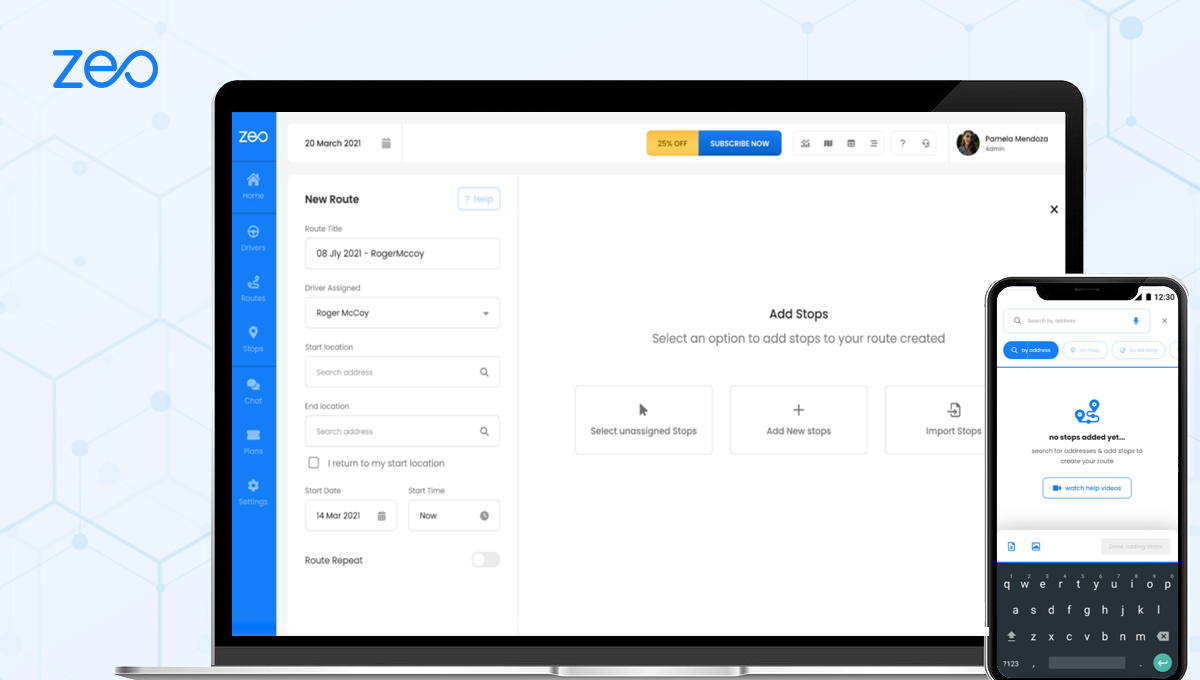
- Tryk på ”+ Tilføj ny rute”
- Klik på ikonet "3 prikker" (...) i øverste højre hjørne.
- Vælg "Download eksempelrapport", og klik på åben.
- Udfyld alle kolonnerne med de nødvendige detaljer og gem.
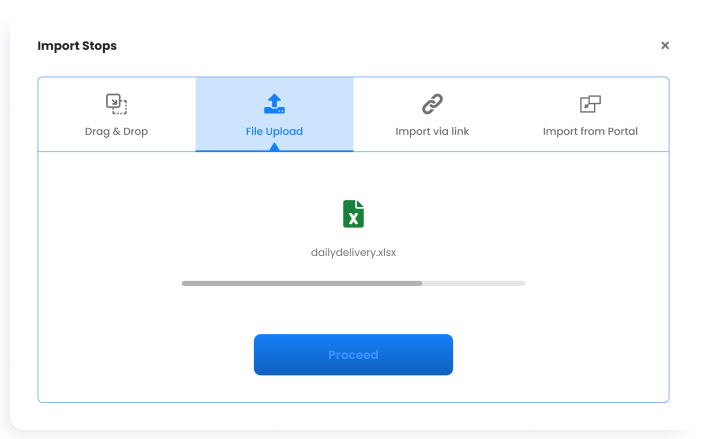
- Klik på "Importer stop", tryk på "Gennemse filer på din telefon for at uploade", og vælg Excel-filen, eller indsæt regnearkets URL.
- Klik på "Upload"
- Tryk på kolonnerne for at ændre dem, hvis det er nødvendigt.
- Klik på "Fortsæt"
- Vælg start- og slutplacering
- Klik på "Gem og optimer"
Tips til vellykket Excel-import
For at sikre en problemfri importproces skal du følge disse bedste fremgangsmåder. For det første skal du altid bruge eksempelrapporten som skabelon for at opretholde korrekt kolonneformatering. For det andet skal du dobbelttjekke adressens nøjagtighed, før du uploader, da forkerte adresser kan påvirke ruteoptimeringen. For det tredje skal du inkludere så mange relevante oplysninger som muligt i din Excel-fil for at få fuldt udbytte af Zeos planlægningsmuligheder.
Når du forbereder store filer med hundredvis af stop, bør du overveje at opdele dem i håndterbare bidder eller organisere dem efter geografiske områder. Denne tilgang kan hjælpe med både uploadydelse og rutestyring, især for virksomheder, der opererer på tværs af flere serviceområder.

øge brændstofbesparelser
Spar 2 timer på leveringer, hver dag!
Optimer ruter med vores algoritme, hvilket reducerer rejsetid og omkostninger effektivt.
Kom i gang gratis
Almindelige anvendelsesscenarier for Excel-import
Excel-importfunktionen bruges til forskellige virksomhedstyper og scenarier. Leveringstjenester bruger den til at uploade daglige ordrelister, feltservicevirksomheder importerer arbejdsordrer og vedligeholdelsesplaner, og salgsteams uploader kundeemnelister til områdeplanlægning. Excel-formatets fleksibilitet imødekommer forskellige datastrukturer og forretningskrav.
Mange brugere finder denne funktion særligt værdifuld, når de integrerer Zeo med andre forretningssystemer. For eksempel skaber eksport af kundedata fra et CRM-system og import af dem til Zeo en problemfri arbejdsgang fra kundestyring til ruteudførelse.
Fejlfinding af problemer med Excel-import
Hvis du støder på problemer under importprocessen, skal du starte med at bekræfte dit filformat og din struktur. Sørg for, at alle nødvendige kolonner er til stede og korrekt mærket. Kontroller for specialtegn eller formatering, der kan forstyrre uploadprocessen. Hvis adresserne ikke genkendes korrekt, skal du kontrollere, at de indeholder komplette oplysninger, herunder by, stat og postnummer.
Husk, at kolonnetilknytningstrinnet giver dig mulighed for at justere felttildelinger, hvis din Excel-fil ikke matcher det forventede format præcist. Brug tid på at gennemgå og bekræfte tilknytningen, før du fortsætter med importen.
Ofte stillede spørgsmål
Hvilke filformater kan jeg uploade for at importere stop til Zeo Route Planner?
Zeo Route Planner accepterer Excel-filer (.xlsx og .xls-formater) til stopimport. Du kan også indsætte regnearks-URL'er, hvis dine data er gemt i cloudbaserede regnearksapplikationer. Systemet er designet til at fungere med standard Excel-formatering, hvilket gør det nemt at uploade data fra forskellige kilder.
Hvor mange stop kan jeg importere på én gang ved hjælp af en Excel-fil?
Selvom der ikke er nævnt nogen streng grænse, anbefales det at organisere store datasæt i håndterbare bidder for optimal ydeevne. Hvis du har hundredvis af stop, kan du overveje at opdele dem i geografiske regioner eller daglige ruter for at gøre planlægningsprocessen mere effektiv og ruterne mere praktiske at udføre.
Hvilke oplysninger skal jeg inkludere i min Excel-fil for at opnå den bedste ruteoptimering?
Inkluder komplette adresser (gade, by, stat, postnummer), kundenavne, telefonnumre og eventuelle særlige instruktioner. Yderligere nyttige oplysninger omfatter servicetidsvinduer, estimeret servicevarighed, prioritetsniveauer og kundetyper. Jo mere relevante oplysninger du angiver, jo bedre kan Zeo optimere dine ruter.
Kan jeg ændre de importerede data efter at have uploadet min Excel-fil?
Ja, under importprocessen kan du trykke på kolonner for at ændre dem efter behov. Når importen er færdig, kan du også redigere individuelle stop på ruten. Denne fleksibilitet giver dig mulighed for at foretage justeringer uden at skulle genstarte hele importprocessen.
Hvad skal jeg gøre, hvis nogle adresser i min Excel-fil ikke genkendes korrekt?
Først skal du sørge for, at dine adresser indeholder fuldstændige oplysninger (gadeadresse, by, stat, postnummer). Kontroller for tastefejl eller formateringsproblemer i din Excel-fil. Hvis problemerne fortsætter, kan du redigere individuelle adresser under kolonnetilknytningstrinnet eller efter importen er fuldført. Brug af eksempelrapportskabelonen hjælper med at sikre korrekt formatering fra starten.

Er du flådeejer?
Vil du nemt administrere dine chauffører og leverancer?
Udvid din virksomhed ubesværet med Zeo Routes Planner – optimer ruter og administrer flere chauffører med lethed.

øge brændstofbesparelser
Spar 200 USD på brændstof, månedligt!
Optimer ruter med vores algoritme, hvilket reducerer rejsetid og omkostninger effektivt.
Kom i gang gratis 




















