


Opdateret den: Marts 5, 2026
Læsetid: 7 minutter
Det sker nogle gange, at der er behov for at tilføje en ny rute, mens du er ude på vejene. Således har Zeo Route Planner overvejet dette problem og har introduceret forskellige funktioner, hvorigennem en ny rute kan oprettes, og man kan også manipulere stopdetaljerne efter at have tilføjet dem. Så lad os se alle funktionerne i detaljer.
Tilføjelse stopper ved hjælp af en tekstsøgning
Man kan nemt tilføje et nyt stop ved at bruge tekstsøgefeltet i appen.
Følg disse enkle trin for at tilføje stop ved hjælp af tekstsøgning:
- Naviger til “En tur” sektion og tryk på "+Tilføj" .
- Du vil nu se en skærm, der viser forskellige muligheder. Du vil bemærke et søgefelt. Du kan indtaste stopstedet i boksen.
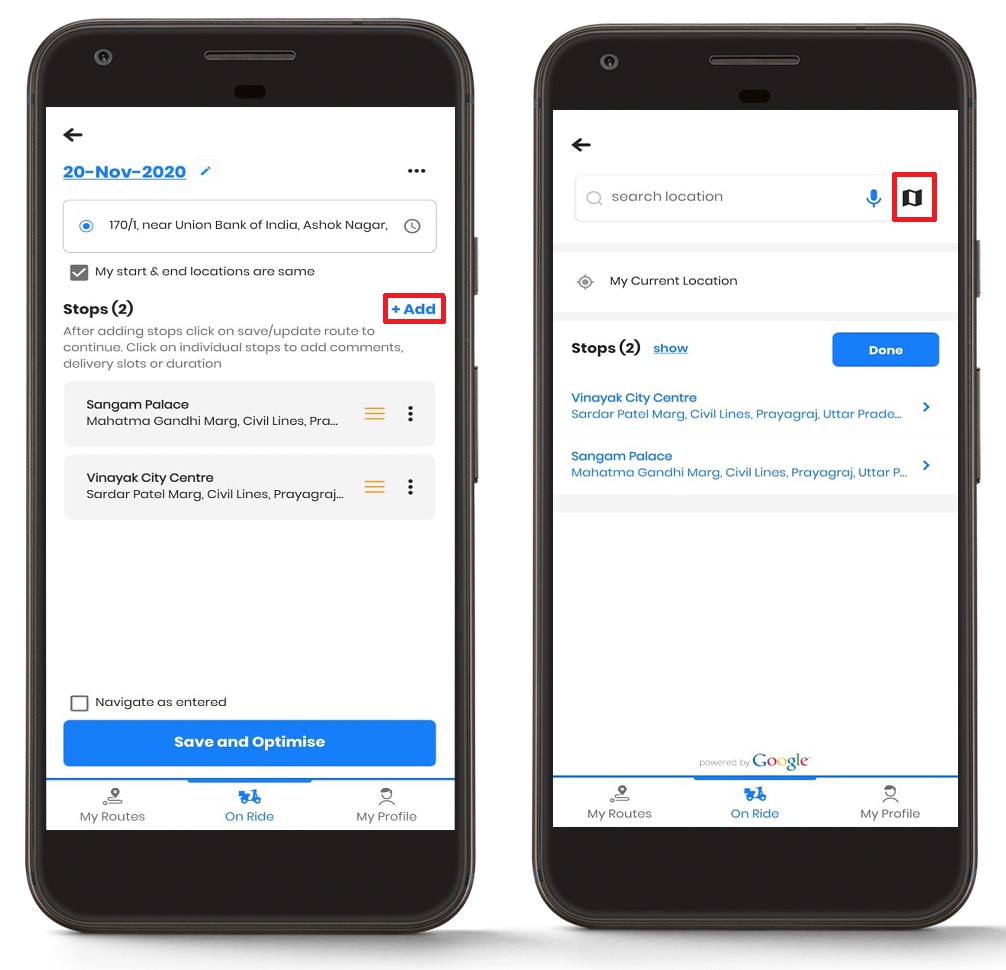
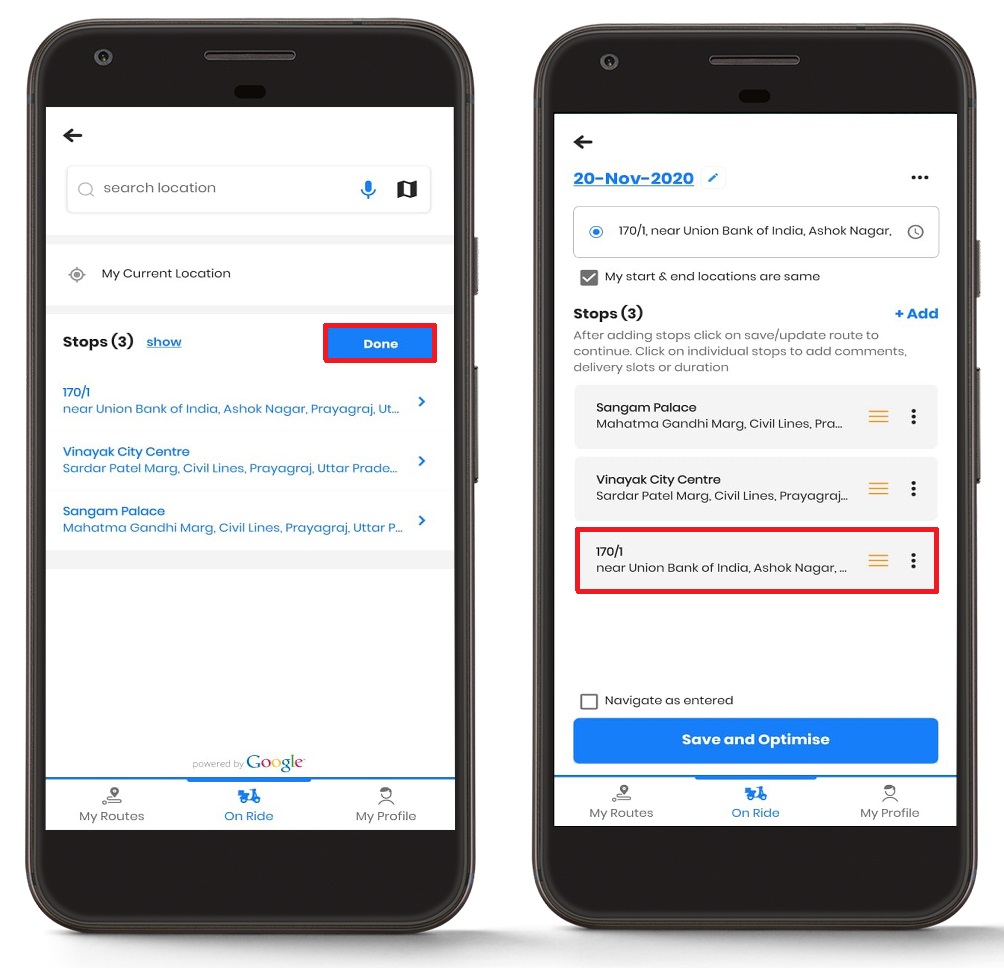
- Når du har valgt dit stop, vil du se, at stoppet er blevet tilføjet til listen "Stop".
- Tryk på knappen "Udført" for at afslutte tilføjelsen af stoppestedet, og stoppet vil blive vist på hovedruteskærmen.
Tilføjelse stopper ved hjælp af stemmesøgning
Du kan også tilføje stop ved hjælp af stemmesøgning. Det er en ligetil og effektiv metode til at tilføje et stop.
Følg disse enkle trin for at tilføje stop ved hjælp af stemmesøgning:
- Naviger til “En tur” sektion og tryk på "+Tilføj" .
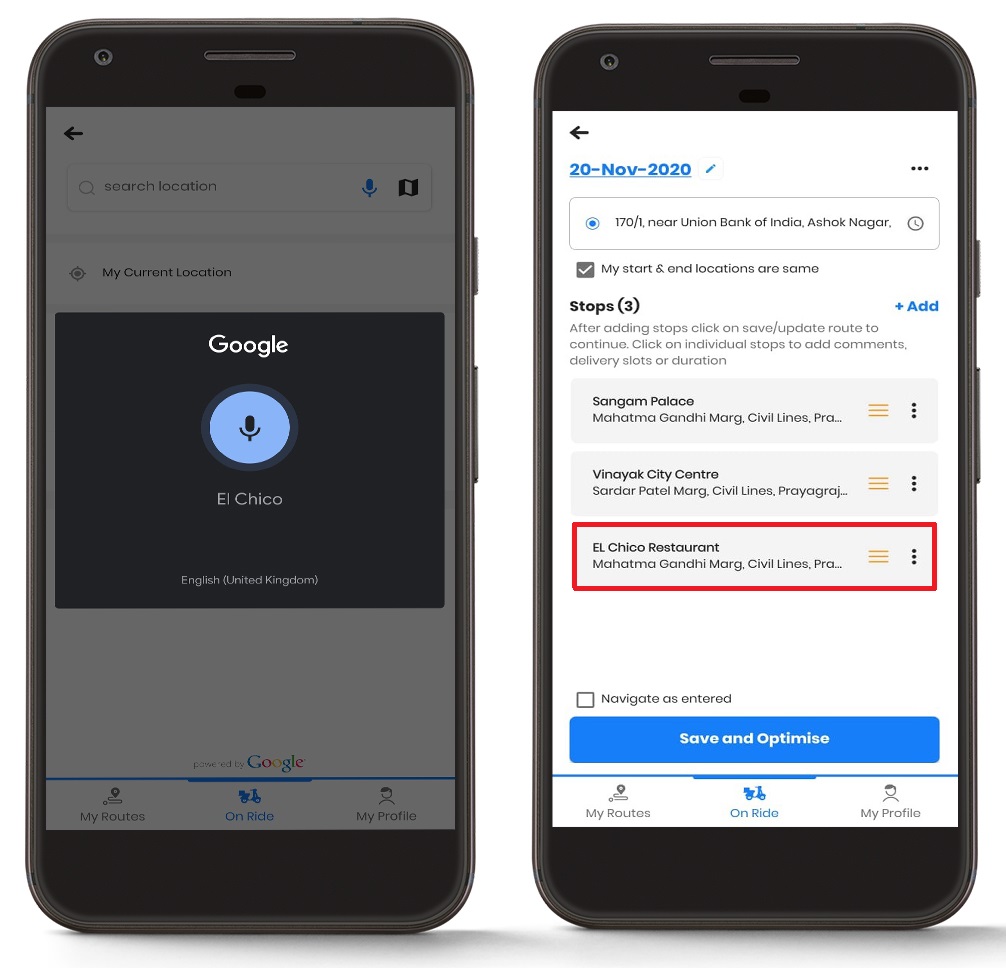
- Du vil nu se en skærm, der viser forskellige muligheder. Du vil bemærke et søgefelt. På højre hånd vil du bemærke en mikrofonindstilling.
- Tryk på mikrofonikonet, og stemmesøgningen vil være aktiv.
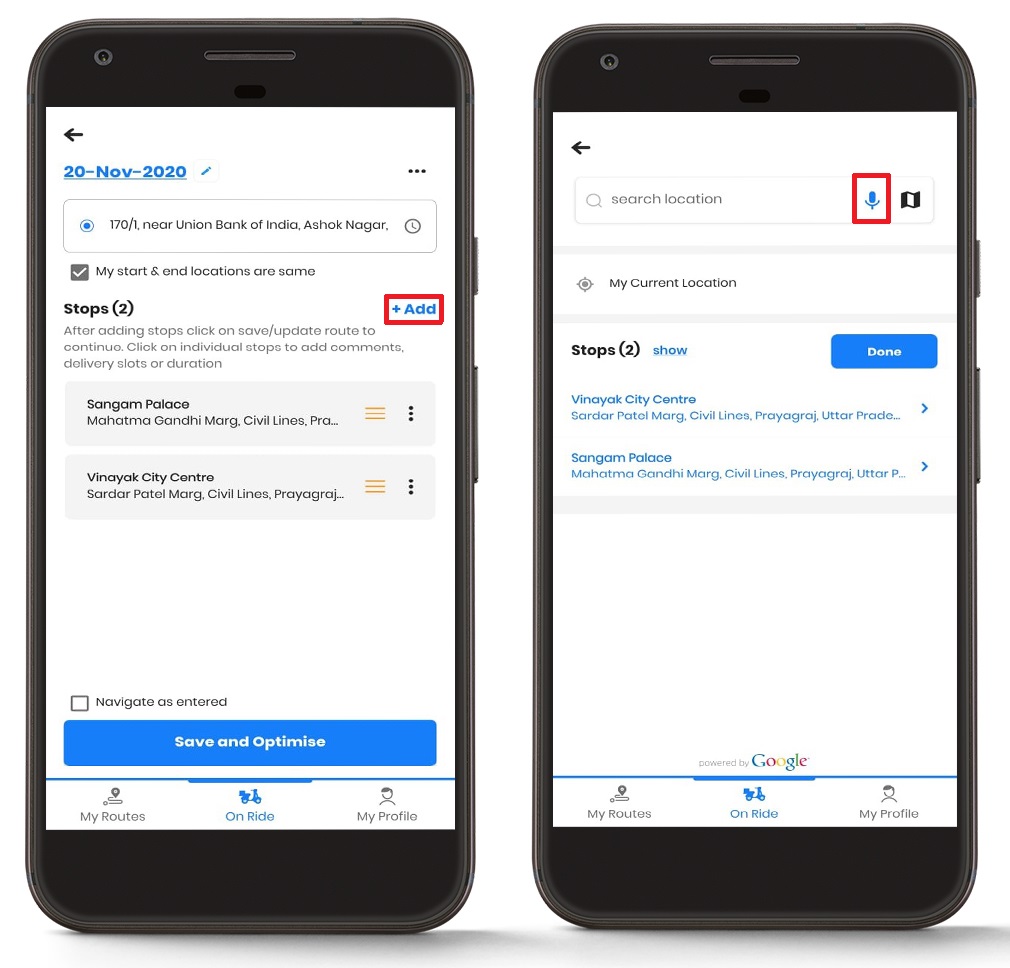
- Indtal den ønskede adresse, og du vil se listen over adresser. Klik på den ønskede adresse.
- Når du har valgt dit stop, vil du se, at stoppet er blevet tilføjet til "Stopper" liste.
- Tryk "Færdig" knappen for at afslutte stoppestedets tilføjelse, og stoppestedet vil blive vist på hovedruteskærmen.
Tilføjelse af stop ved hjælp af pindrop på kort
Du kan også stoppe med at bruge pin drop på kort.
Følg disse enkle trin for at tilføje stop ved hjælp af pindrop på kort:
- Naviger til “En tur” sektion og tryk på "+Tilføj" .
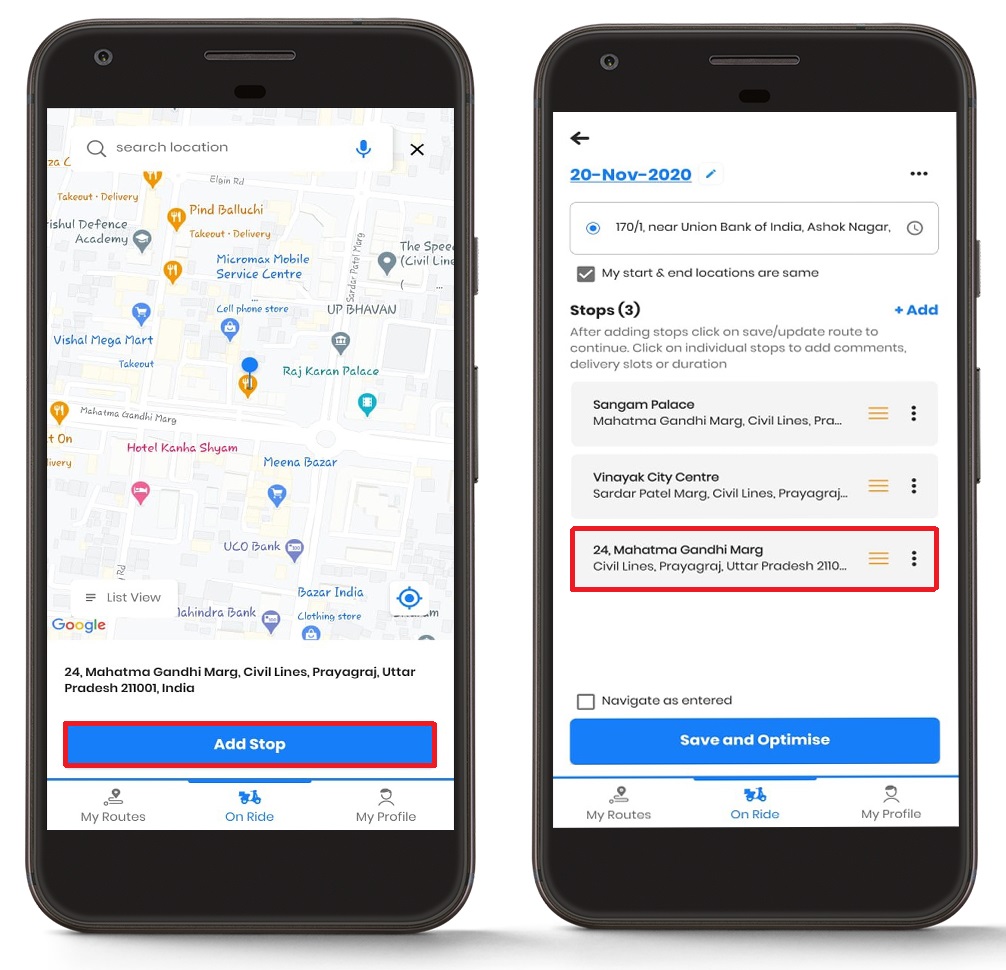
- Du vil nu se en skærm, der viser forskellige muligheder. Du vil bemærke et søgefelt. På højre side vil du bemærke en kortindstilling lige ved siden af mikrofonikonet.
- Tryk på kortikonet, og et indlejret kort åbnes.
- Flyt knappenålen og slip den til den ønskede adresse. Når du har tabt stiften, skal du trykke på "Tilføj stop" knap. Du kan også bruge "Søg efter placering" fanen for at finde din placering endnu mere præcist.
- Når du har valgt dit stop, vil du se, at stoppet er blevet tilføjet til "Stopper" liste.
- Tryk "Færdig" knappen for at afslutte stoppestedets tilføjelse, og stoppestedet vil blive vist på hovedruteskærmen.
Stopper som favoritter
Hvis du ofte besøger et bestemt stop, kan du føje det til dine favoritter i Zeo Route Planner-appen for at være nemmere for dig at vælge det, når du besøger det sted næste gang.
Følg disse enkle trin for at stoppe som favoritter:
- Naviger til “En tur” sektion og tryk på "+Tilføj" .
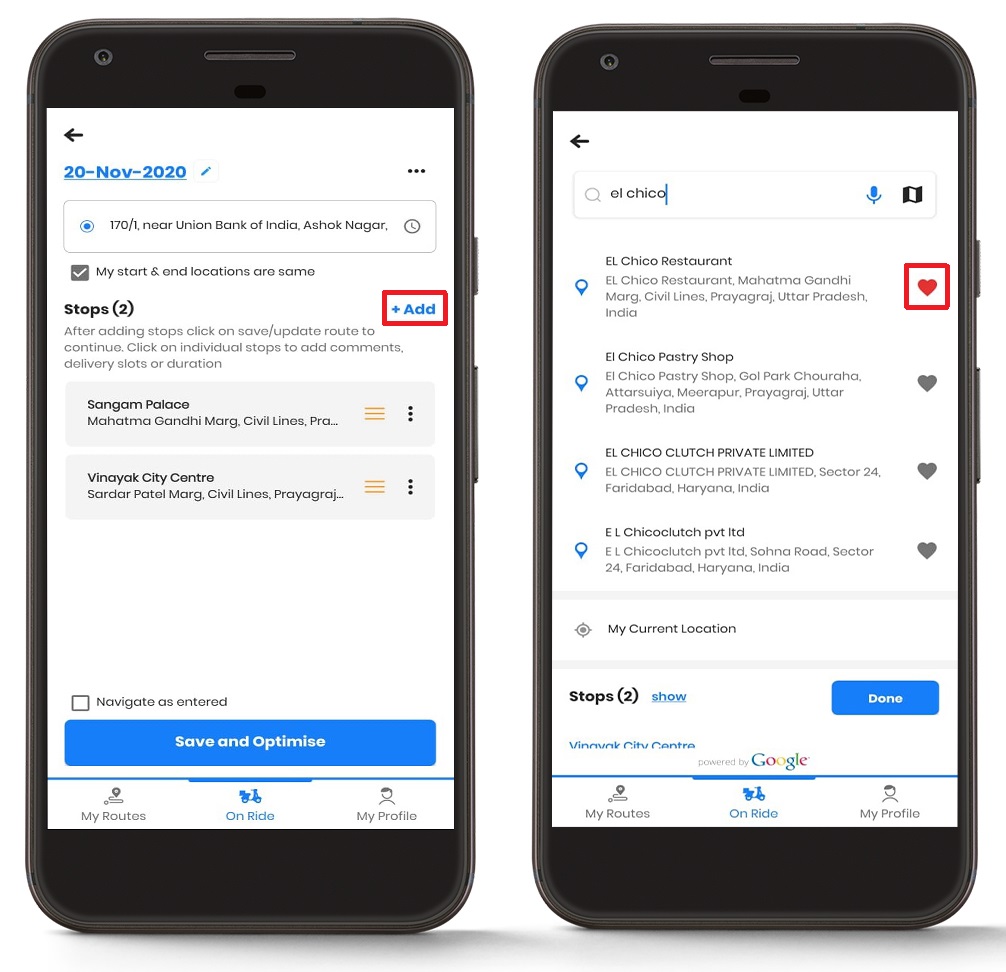
- Du vil nu se en skærm, der viser forskellige muligheder. Du vil bemærke et søgefelt. Indtast adressen i søgefeltet, og hold øje med den ønskede adresse.
- Du vil bemærke en lille "Hjerte" symbol i højre ende af hver adresse.
- Tryk venligst på symbolet, og dets farve skifter fra grå til rød, hvilket markerer det som din favoritadresse på listen.
Tilføjelse af den aktuelle placering som et stop
Du kan også tilføje din nuværende placering som et stop i Zeo Route Planner.
Følg disse enkle trin for at tilføje den aktuelle placering som et stop:
- Naviger til “En tur” sektion og tryk på "+Tilføj" .
- Du vil nu se en skærm, der viser forskellige muligheder. Du vil bemærke "Min nuværende placering" lige under søgetekstfeltet.
- Tryk på "Min nuværende placering" knappen, og dette vil tilføje den aktuelle placering som et stop.
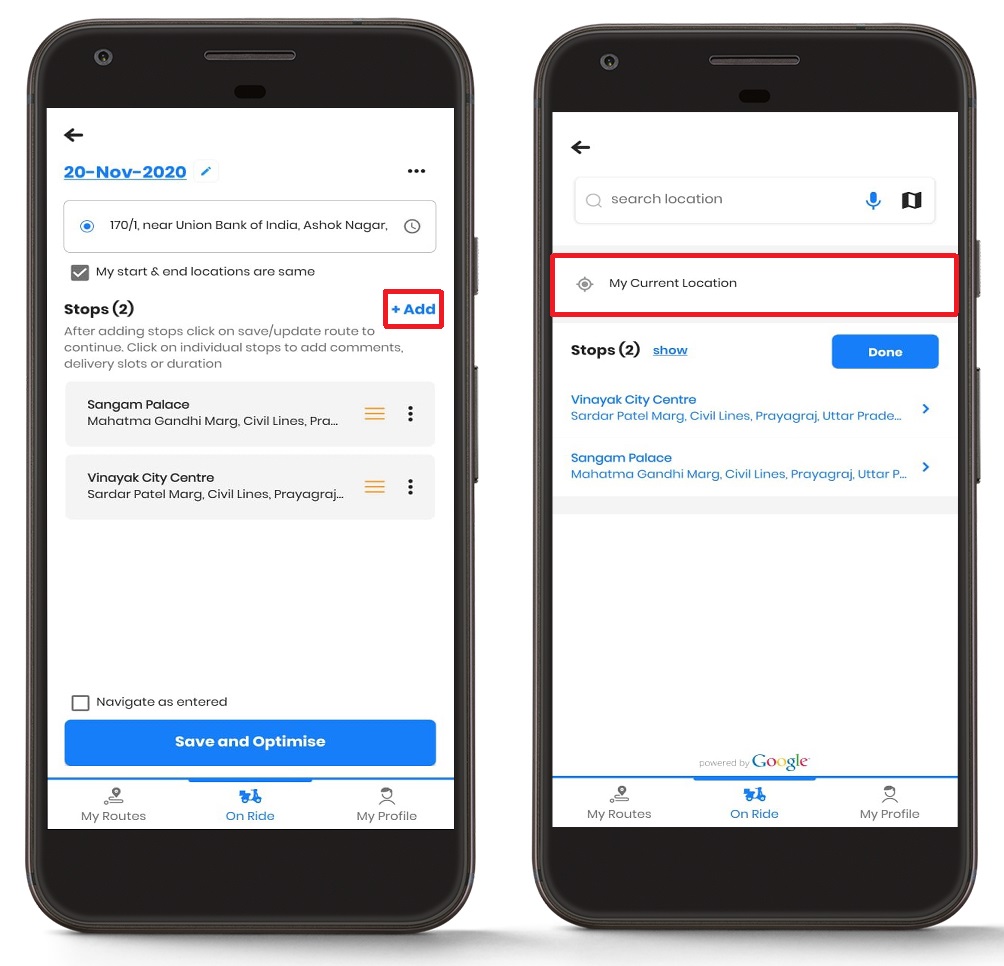
- Når du har valgt knappen, vil du se, at stoppet er blevet tilføjet til "Stopper" liste.
- Tryk "Færdig" knappen for at afslutte stoppestedets tilføjelse, og stoppestedet vil blive vist på hovedruteskærmen.
Tilføjelse af stopdetaljer
Zeo Route Planner giver dig mulighed for at tilføje yderligere detaljer for dine stop, efter du har tilføjet dem til navigation. Disse tilføjelser omfatter stoptype, leveringsprioritet, varighed, leveringsplads, og kundeoplysninger.
Lad os se, hvordan disse tilføjelser kan laves i stopperne.
Tilføjelse af kundeoplysninger
Du kan tilføje kundeoplysninger såsom kundenavn, kundemobil og kunde-e-mail.
Følg disse enkle trin for at tilføje kundeoplysninger:

øge brændstofbesparelser
Problemfri levering og afhentning!
Optimer ruter med vores algoritme, hvilket reducerer rejsetid og omkostninger effektivt.
Kom i gang gratis
- Naviger til “En tur” afsnit, og under "Stopper" sektion, tryk på det stop, hvor du vil tilføje detaljerne.
- Du vil se en liste over detaljer, som du kan redigere.
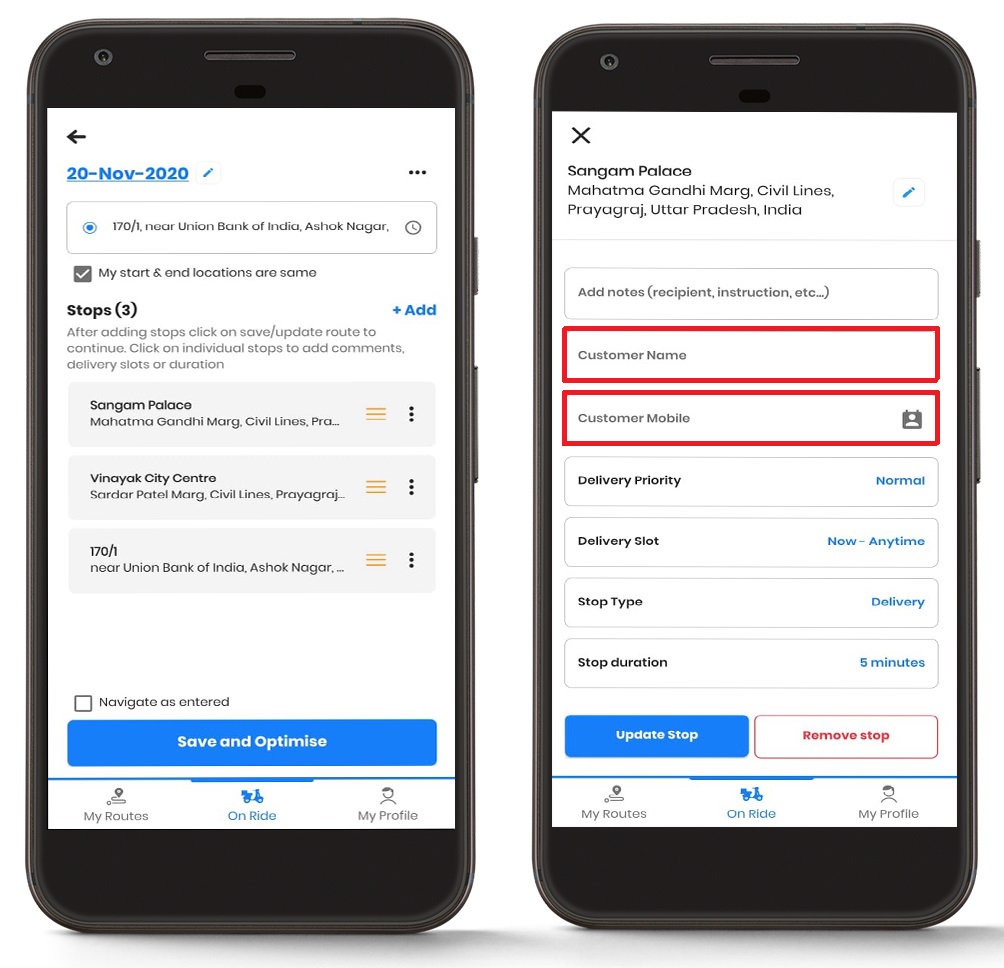
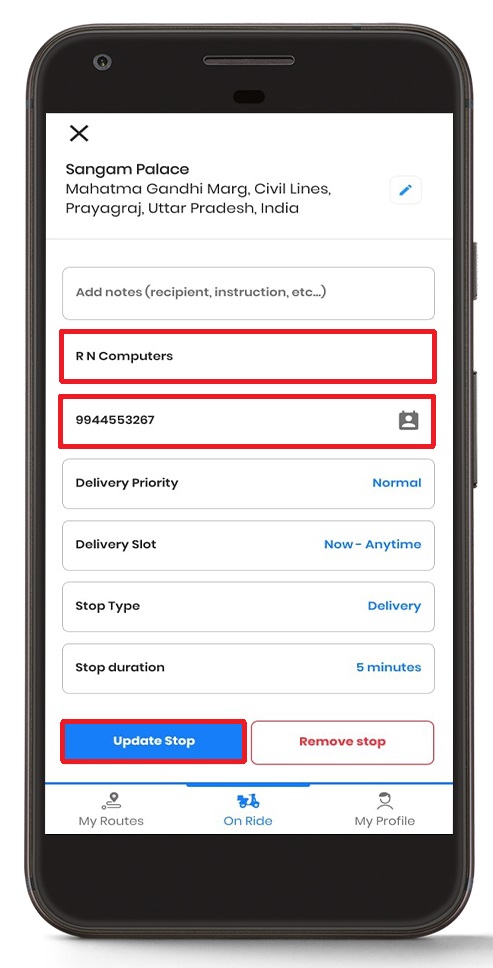
- Under "Kundenavn," tilføje navnet på kunden.
- Du kan tilføje kundens mobilnummer under "Kunde mobil" sektion.
- Du kan også angive kundens e-mail under "Kunde-e-mail" sektion.
- Når du er færdig med tilføjelsen, skal du trykke på "Opdater stop" knappen for at opdatere alle detaljer.
Tilføjelse af stoptype
Du kan også ændre stoptypen afhængigt af kravet.
Følg disse enkle trin for at tilføje stoptype i appen:
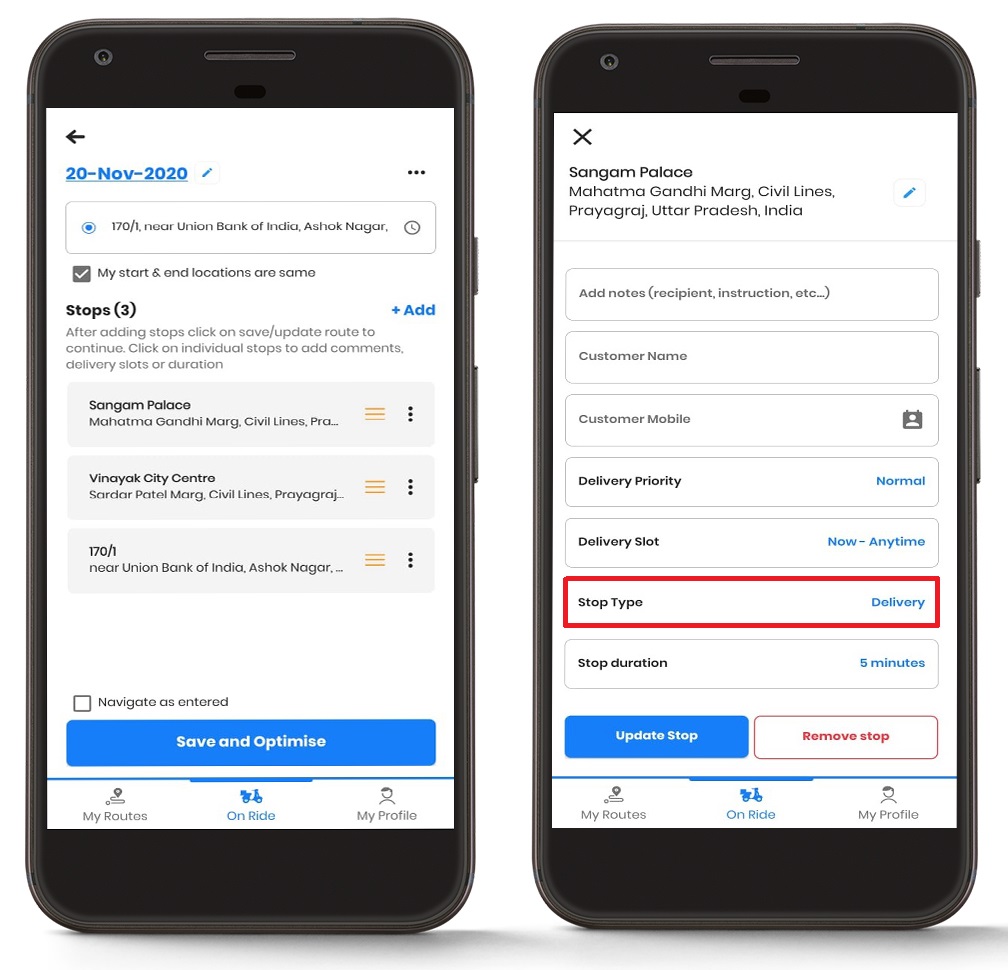
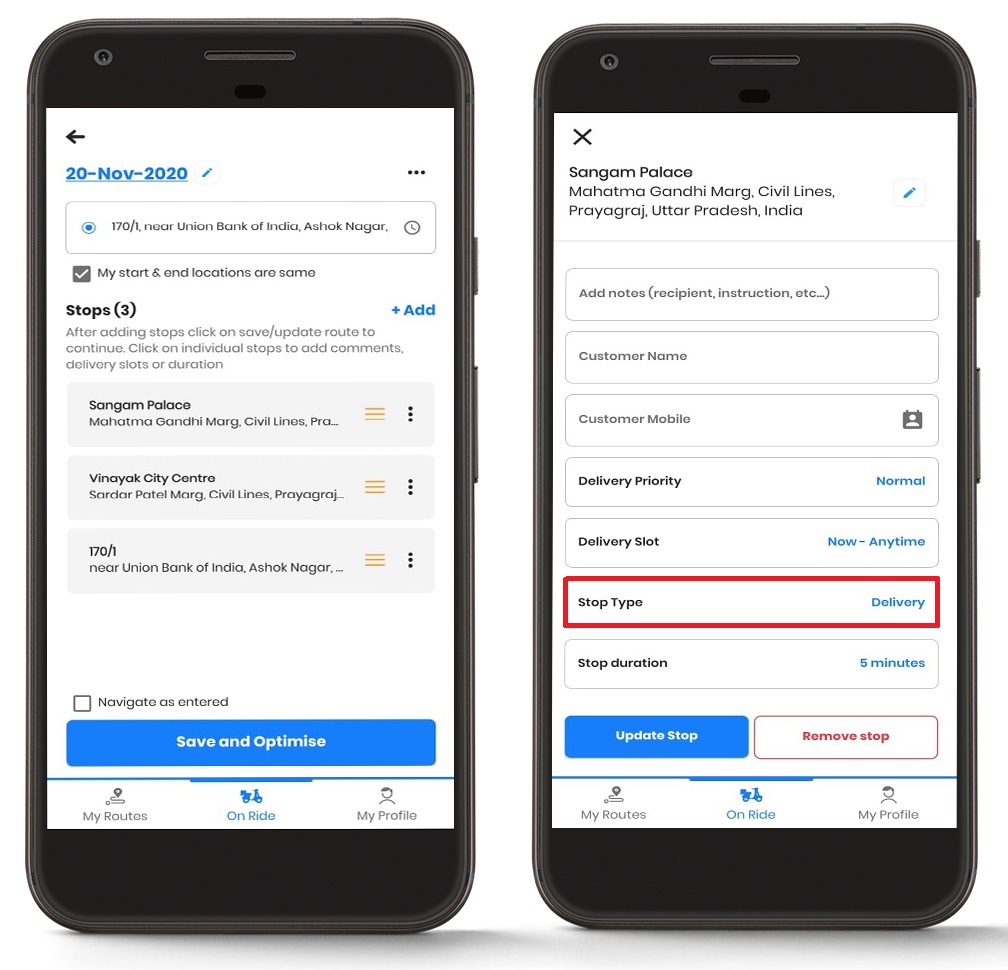
- Naviger til “En tur” afsnit, og under "Stopper" sektion, tryk på det stop, hvor du vil tilføje detaljerne.
- Du vil se en liste over detaljer, som du kan redigere.
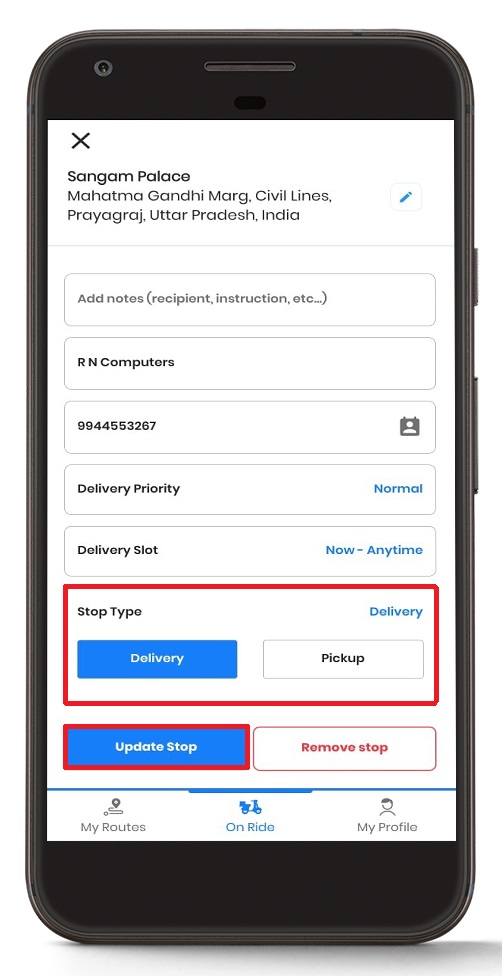
- Tryk på "Stop Type" knappen, og du kan vælge "Levering" eller "Afhentning" alt efter dit behov.
- Når du har valgt Stop Type, skal du trykke på "Opdater stop" knappen for at opdatere alle ændringerne.
Tilføjelse af leveringsprioritet
Du kan tilføje leveringsprioritet til dine stop. Denne funktion er især nyttig for virksomheder, der har brug for at administrere hasteleverancer effektivt.
Følg disse enkle trin for at tilføje leveringsprioritet i appen:
- Naviger til “En tur” afsnit, og under "Stopper" sektion, tryk på det stop, hvor du vil tilføje detaljerne.
- Du vil se en liste over detaljer, som du kan redigere.
- Tryk på "Leveringsprioritet" knappen, og du kan vælge "Normal" eller "ASAP" baseret på dit behov.
- Når du har valgt leveringsprioritet, skal du trykke på "Opdater stop" knappen for at opdatere alle ændringerne.
Udskiftning af leveringsslot
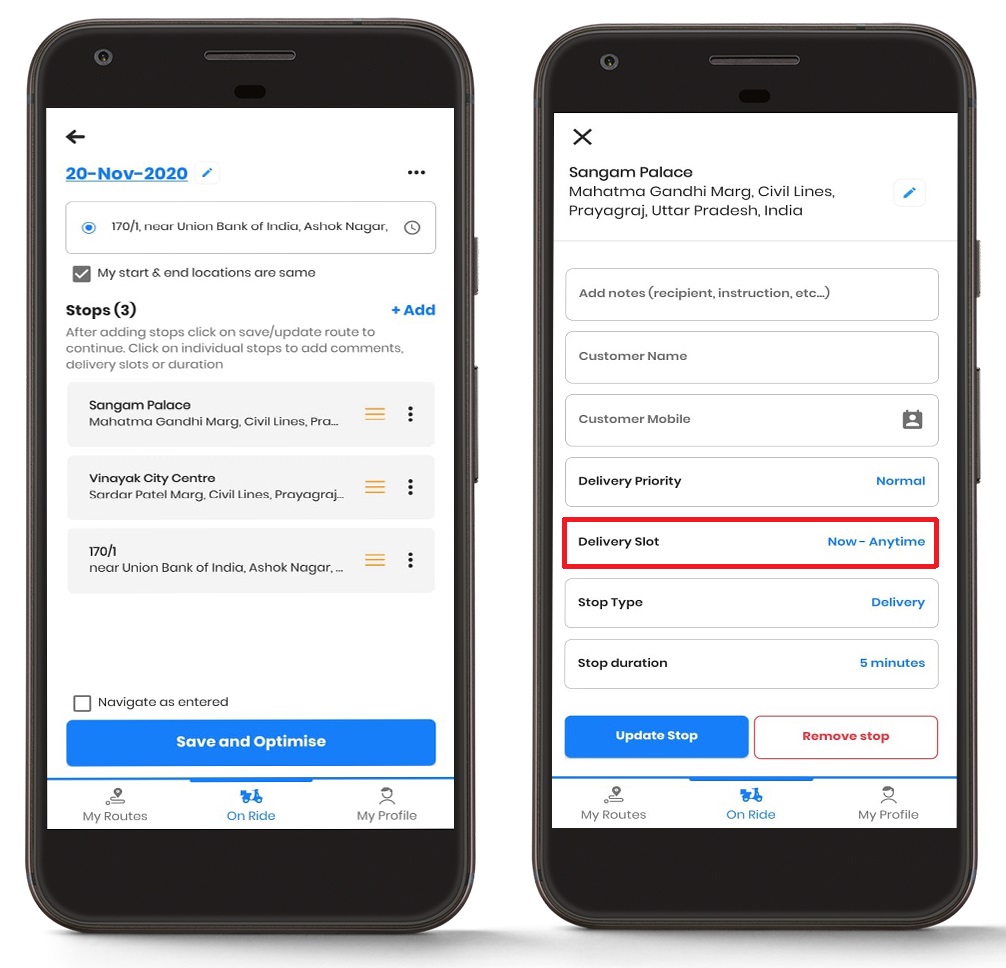
Du kan ændre leveringstiden baseret på dine behov samt i overensstemmelse med din kunde. Dette er især vigtigt for servicemedarbejdere, der ønsker at optimere deres ruteplanlægning hele dagen.
Følg disse enkle trin for at ændre leveringspladsen i appen:
- Naviger til “En tur” afsnit, og under "Stopper" sektion, tryk på det stop, hvor du vil tilføje detaljerne.
- Du vil se en liste over detaljer, som du kan redigere.
- Tryk på "Leveringsplads" knappen og indtast "Start" og "Sluttid" baseret på dit behov.
- Når du har valgt leveringspladsen, skal du trykke på "Opdater stop" knappen for at opdatere alle ændringerne.
Ændring af stopvarighed
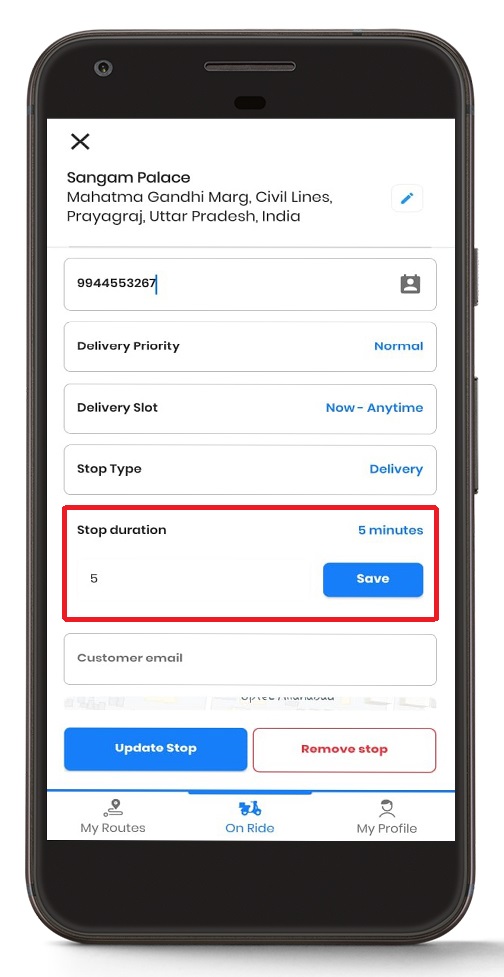
Du kan også ændre stoppets varighed. Stoppets varighed fortæller grundlæggende, hvor meget tid man vil bruge på et bestemt stop. Dette er især værdifuldt for virksomheder, der ønsker at optimere deres forsendelsesoperationer og forbedre den samlede effektivitet.
Følg disse enkle trin for at ændre stopvarigheden i appen:
- Naviger til “En tur” afsnit, og under "Stopper" sektion, tryk på det stop, hvor du vil tilføje detaljerne.
- Du vil se en liste over detaljer, som du kan redigere.
- Tryk på "Stop varighed" knappen og indtast varigheden baseret på dit behov.
- Når du har indtastet stopvarigheden, skal du trykke på "Opdater stop" knappen for at opdatere alle ændringerne.
Ofte stillede spørgsmål (FAQ)
Q: Kan jeg tilføje flere stop på én gang i Zeo Route Planner?
A: Ja, du kan tilføje flere stop ved at trykke gentagne gange på knappen "+Tilføj" og indtaste forskellige adresser. Hvert stop vil blive tilføjet til din rute i rækkefølge, og du kan ændre rækkefølgen efter behov.
Q: Er der en grænse for, hvor mange stop jeg kan tilføje til en enkelt rute?
A: Zeo Route Planner understøtter flere stop pr. rute, selvom den nøjagtige grænse kan afhænge af dit abonnement. Til de fleste forretningsbehov kan du tilføje nok stop til at håndtere daglige leverings- og serviceruter effektivt.
Q: Kan jeg redigere stopoplysninger, efter jeg har startet navigationen?
A: Ja, du kan redigere stopoplysninger som kundeoplysninger, leveringstider og stopvarighed, selv efter du har startet din rute. Du skal blot trykke på det stop, du vil ændre, og opdatere de nødvendige oplysninger.
Q: Hvad sker der med mine foretrukne stoppesteder, hvis jeg skifter enhed?
A: Dine yndlingsstop er synkroniseret med din Zeo Route Planner-konto, så de vil være tilgængelige på tværs af alle dine enheder, når du logger ind med de samme kontooplysninger.
Q: Kan jeg indstille forskellige prioriteter for stop på den samme rute?
A: Absolut! Du kan indstille individuelle leveringsprioriteter for hvert stop på din rute. Dette giver dig mulighed for at prioritere ASAP-leverancer, mens andre beholdes på normal prioritet, hvilket hjælper dig med at håndtere hasteforespørgsler effektivt.
Har du stadig brug for hjælp?
Kontakt os ved at skrive til vores team på support@zeoauto.com, og vores team vil kontakte dig.

Er du flådeejer?
Vil du nemt administrere dine chauffører og leverancer?
Udvid din virksomhed ubesværet med Zeo Routes Planner – optimer ruter og administrer flere chauffører med lethed.
øge brændstofbesparelser
Spar 2 timer på leveringer, hver dag!
Optimer ruter med vores algoritme, hvilket reducerer rejsetid og omkostninger effektivt.
Kom i gang gratis





















