Hvordan tildeler man stop til chauffører baseret på deres færdigheder?

Hvordan tildeler man stop til chauffører baseret på deres færdigheder?

Hvordan tildeler man stop til chauffører baseret på deres færdigheder?, Zeo Route Planner
Læsetid: 3 minutter

Opdateret den: Juli 21, 2025

"`html

I den hurtige verden af ​​affaldshåndtering og hjemmetjenester er tildeling af stop baseret på hver enkelt chaufførs unikke færdigheder og evner. Virksomheder kan optimere arbejdsgangseffektiviteten, minimere fejl og i sidste ende forbedre kundetilfredsheden ved strategisk at tildele stop i henhold til hver enkelt medarbejders færdigheder. Ved at tilpasse stop for chauffører baseret på deres færdigheder sikrer du, at opgaver tildeles de mest kvalificerede personer. I dette blogindlæg vil vi diskutere, hvordan man tildeler stop til chauffører baseret på deres færdigheder.

Hvorfor skal du tildele stop baseret på førerfærdigheder?

Tildeling af stop baseret på chaufførernes færdigheder sikrer en bedre tilpasning til opgaven. Chauffører håndterer opgaver, der matcher deres styrker, reducerer fejl og forbedrer servicekvaliteten. Denne tilgang øger også effektiviteten ved at reducere rejsetiden og undgå unødvendigt omarbejde, hvilket hjælper med at få driften til at køre hurtigere og mere problemfrit. Som et resultat får kunderne en mere ensartet og professionel oplevelse fra kvalificerede chauffører, hvilket styrker tilliden og tilfredsheden.

Færdighedsbaserede tildelinger forhindrer overbelastning af chauffører ved at fremme en afbalanceret arbejdsbyrde. Dygtige chauffører kan håndtere flere stop uden forsinkelser. Således fører smart talent til betydelige omkostningsbesparelser i brændstof, arbejdskraft og driftseffektivitet.

Sådan kan du tildele stop baseret på førerfærdigheder med Zeo

Det er nemt og problemfrit at tildele stop med Zeo baseret på chaufførens færdigheder. Denne trinvise vejledning hjælper dig med at tildele stop mere effektivt, øge effektiviteten og få det bedste ud af dit team.

Hvordan tildeler man stop til chauffører baseret på deres færdigheder?, Zeo Route Planner
øge brændstofbesparelser

Spar 2 timer på leveringer, hver dag!

Optimer ruter med vores algoritme, hvilket reducerer rejsetid og omkostninger effektivt.

Kom i gang gratis

Hvordan tildeler man stop til chauffører baseret på deres færdigheder?, Zeo Route Planner

Følg blot disse enkle trin for at strømline dine operationer og få mest muligt ud af dine medarbejdere.

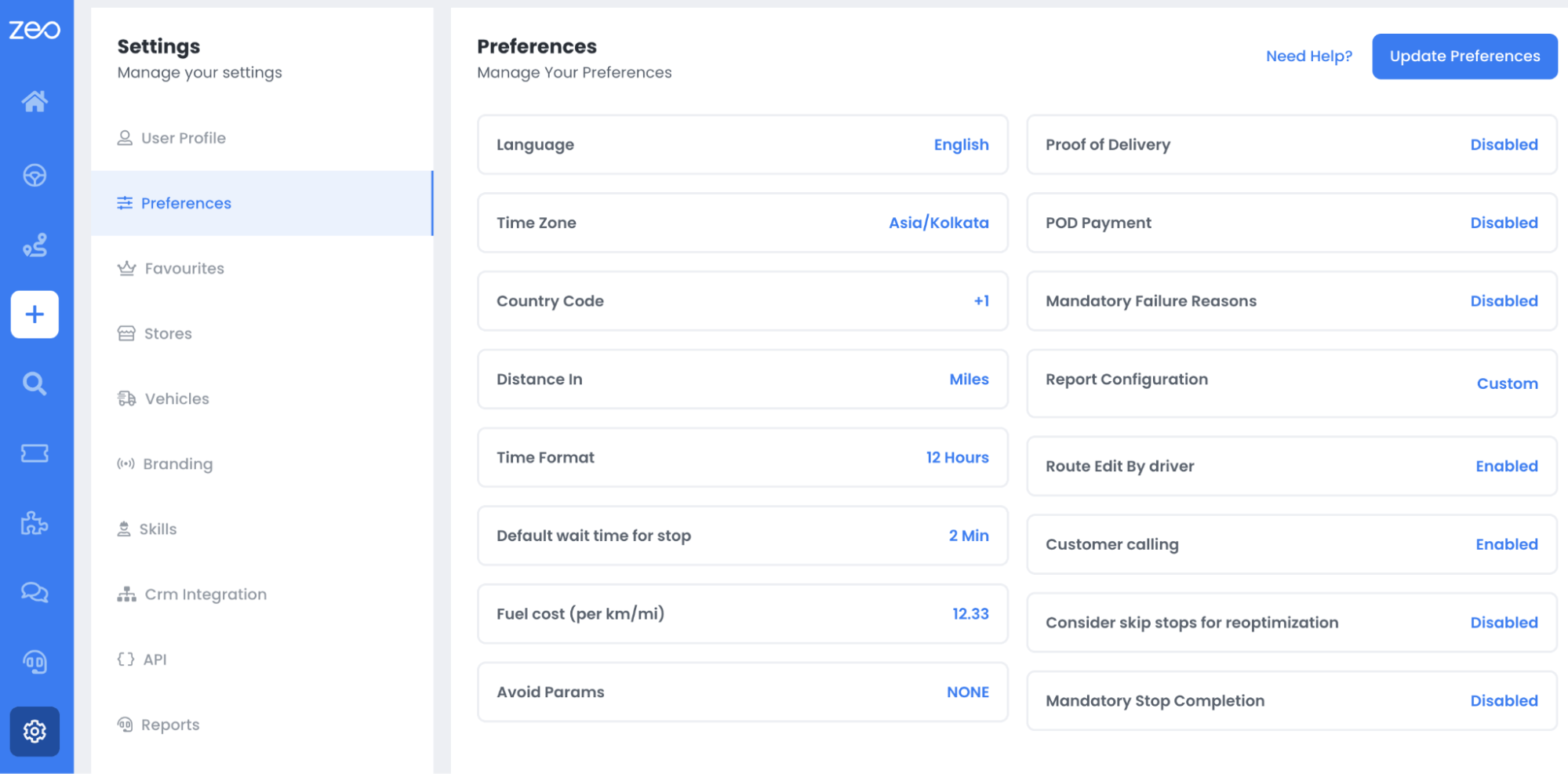
  1. Åbn indstillingerne.
    Hvordan tildeler man stop til chauffører baseret på deres færdigheder?, Zeo Route Planner
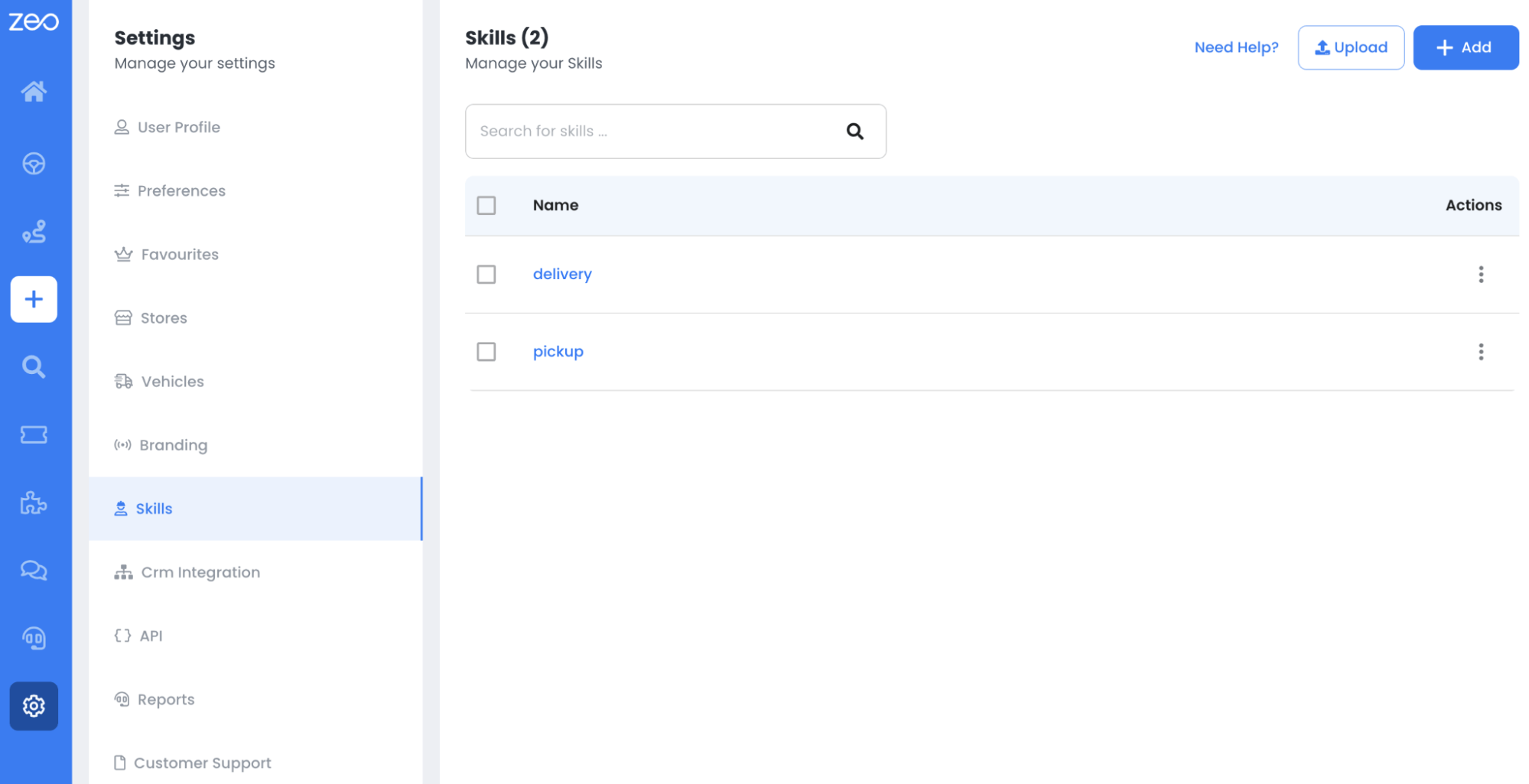
  2. Klik på Skills valgmuligheder.
    Hvordan tildeler man stop til chauffører baseret på deres færdigheder?, Zeo Route Planner
  3. Klik på Tilføj og definer færdighederne du vil have dine chauffører til at have.
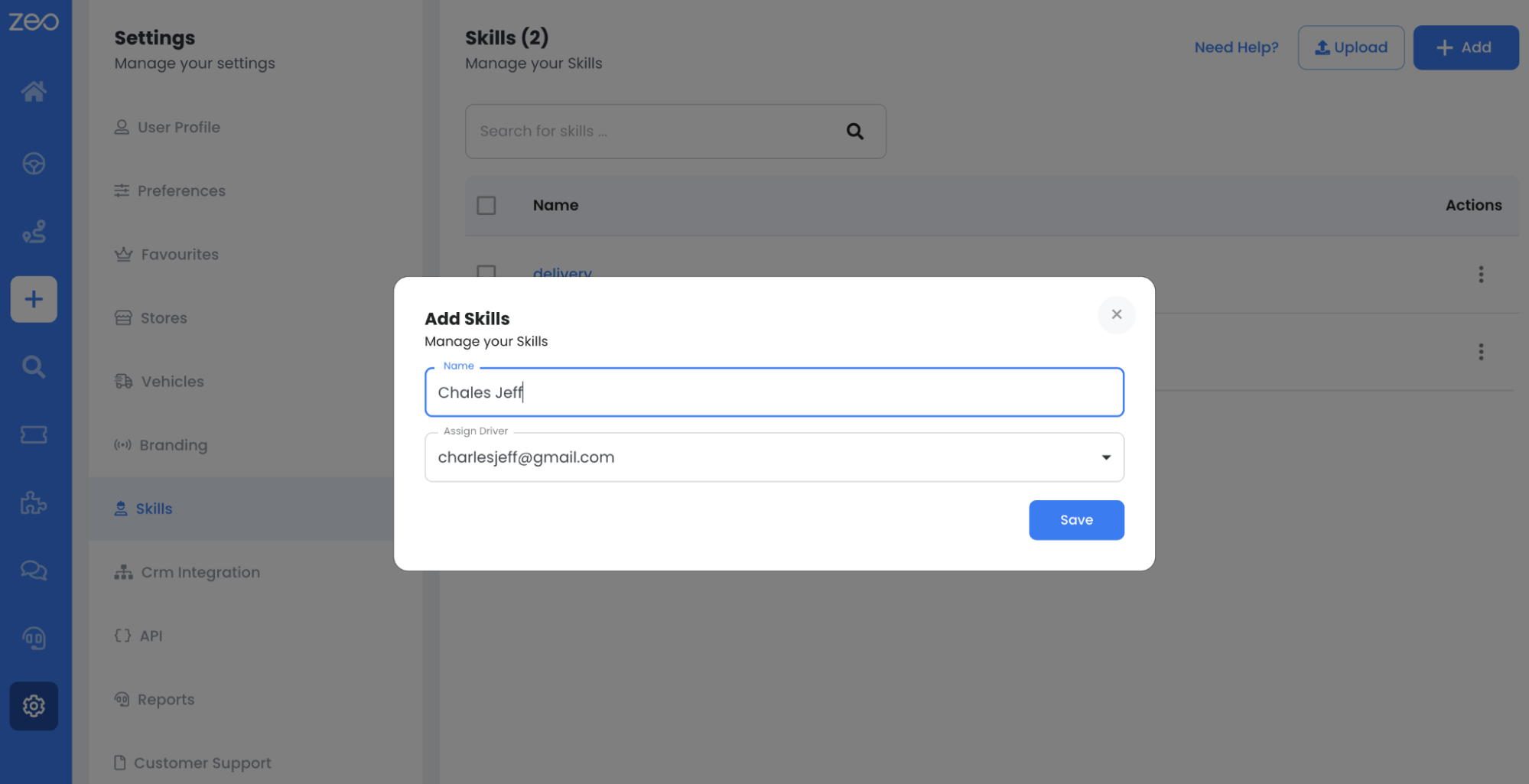
    Hvordan tildeler man stop til chauffører baseret på deres færdigheder?, Zeo Route Planner
  4. Klik på driverikonet på sidebjælken, der vises i venstre side af skærmen.
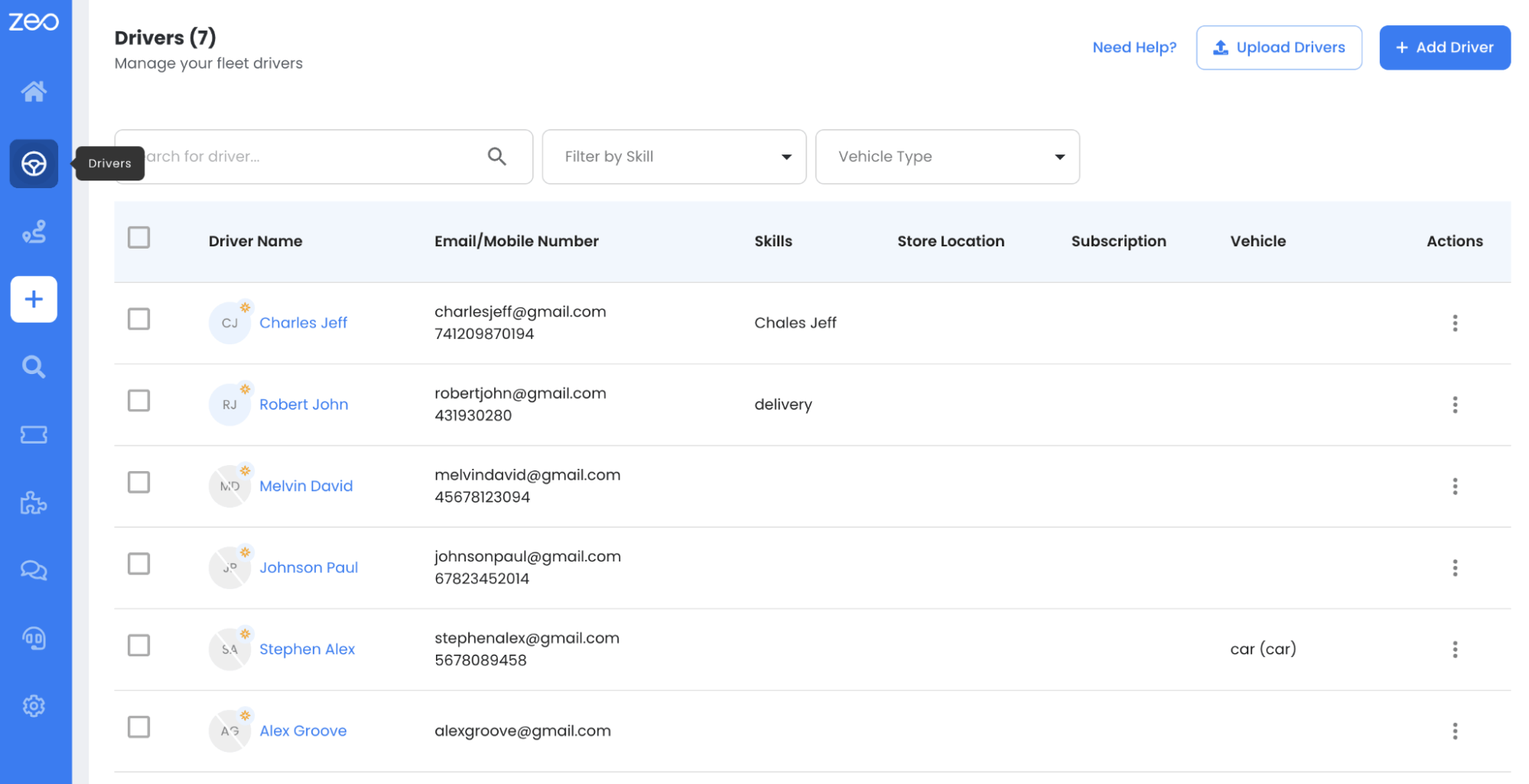
    Hvordan tildeler man stop til chauffører baseret på deres færdigheder?, Zeo Route Planner
  5. Vælg en bestemt driver, og vælg muligheden for at redigere deres oplysninger.
  6. Fra de viste oplysninger skal du klikke på rullemenuen Færdigheder.
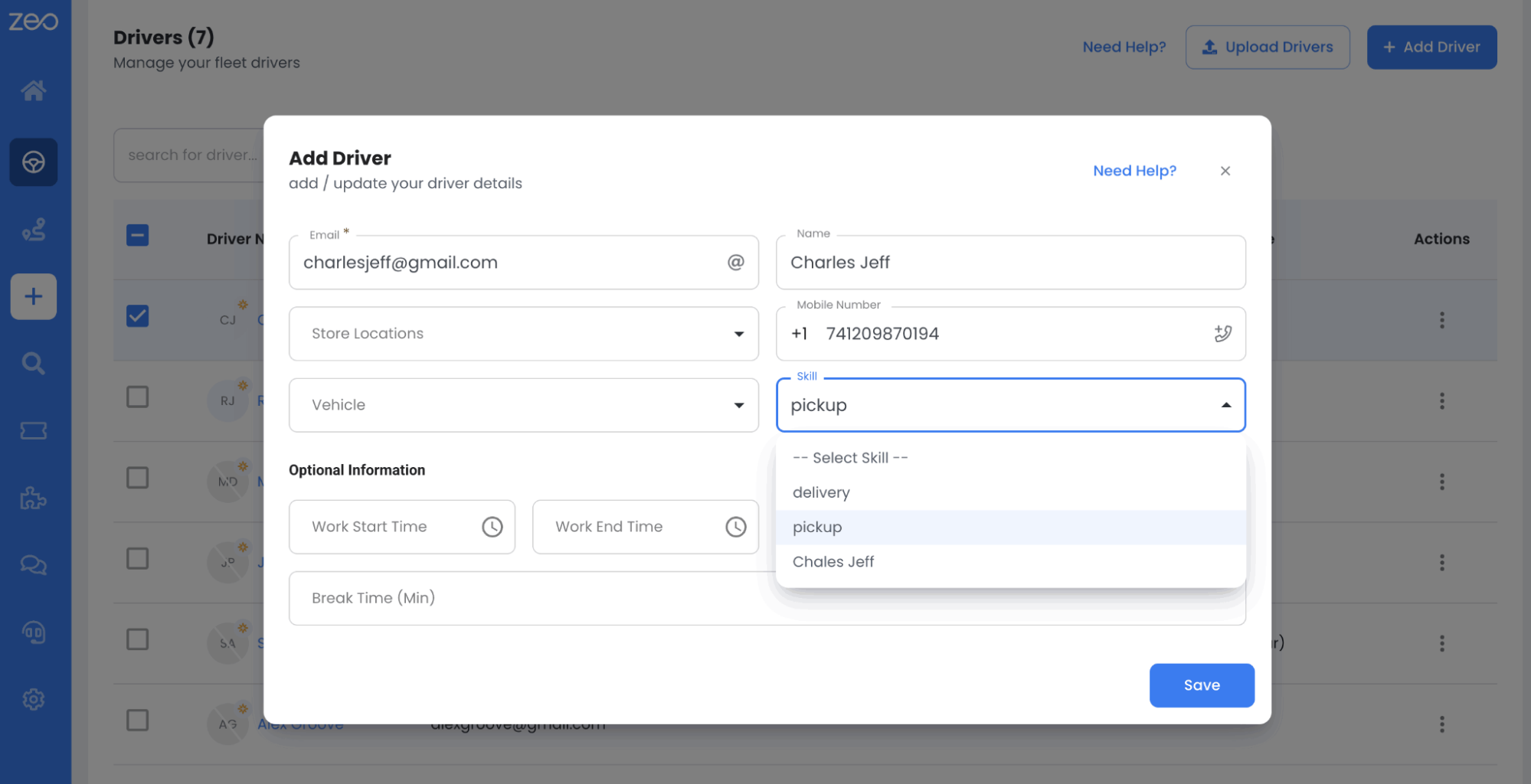
    Hvordan tildeler man stop til chauffører baseret på deres færdigheder?, Zeo Route Planner
  7. Vælg den nødvendige færdighed, og klik på Gem.
  8. Gentag de samme trin for andre chauffører.

Brug af Zeo: Hvordan kan det hjælpe dig at tildele stop til bilister baseret på deres færdigheder?

  • Forbedrer nøjagtighed og rettidighed i opgaveudførelse: Forsinkelser kan reduceres fuldstændigt med Zeos færdighedsbaserede tildelingsfunktion, som kan gøres ved at matche opgaver med førerens potentiale. Dette kan reducere fejl og øge nøjagtigheden af ​​det udførte arbejde.
  • Øget produktivitet: Baseret på chaufførens placering og vagttider tildeler Zeos funktion stop til chaufføren. Således vil opgaver udført af chauffører være yderst produktive, da de tydeligt forstår deres job.
  • Forbedret førertilfredshed: Zeo sikrer, at den rette person håndterer hver opgave korrekt, da stop kan tildeles baseret på specifikke chaufførfærdigheder. Dette kan øge chaufførtilfredsheden, når de får tildelt en opgave, de virkelig kender.
  • Reducerede omkostninger: Zeos færdighedsbaserede opgaveløsning giver chauffører kortere rejsetider, hvilket reducerer brændstofforbruget og muliggør hyppigere stop, hvilket øger produktiviteten uden yderligere lønomkostninger.

Konklusion

Affaldshåndtering og hjemmetjenester står over for mange udfordringer, og en perfekt løsning vil være revolutionerende. Virksomheder kan strømline processer, øge effektiviteten og få mere fra hånden med mindre indsats ved at bruge Zeos avancerede færdighedsbaserede stopopgave. Vil du se, hvordan Zeo kan forenkle og fremskynde dine leveringsoperationer? Book en gratis demo med vores eksperter i dag.

”`

Bedøm dette indlæg:

😡 0???? 0😊 0❤️ 0
I denne artikel
øge brændstofbesparelser

Spar 2 timer på leveringer, hver dag!

Optimer ruter med vores algoritme, hvilket reducerer rejsetid og omkostninger effektivt.

Kom i gang gratis
Tilmeld dig vores nyhedsbrev

Få vores seneste opdateringer, ekspertartikler, guider og meget mere i din indbakke!

    Ved at abonnere accepterer du at modtage e-mails fra Zeo og til vores privatlivspolitik.

    Zeo spørgeskema

    Ofte
    Spurgt
    Spørgsmål

    Vide mere

    Hvordan tilføjer jeg stop ved at skrive og søge? Website

    Følg disse trin for at tilføje et stop ved at skrive og søge:

    • Gå til Legeplads side. Du finder et søgefelt øverst til venstre.
    • Indtast dit ønskede stop, og det vil vise søgeresultater, mens du skriver.
    • Vælg et af søgeresultaterne for at tilføje stoppet til listen over ikke-tildelte stop.

    Hvordan importerer jeg stop i bulk fra en excel-fil? Website

    Følg disse trin for at tilføje flere stop i bulk ved hjælp af en excel-fil:

    • Gå til Legeplads side.
    • I øverste højre hjørne vil du se importikonet. Tryk på det ikon, og en modal åbnes.
    • Hvis du allerede har en Excel-fil, skal du trykke på knappen "Upload stop via flad fil", hvorefter et nyt vindue åbner sig.
    • Hvis du ikke har en eksisterende fil, kan du downloade en eksempelfil og indtaste alle dine data i overensstemmelse hermed og derefter uploade den.
    • I det nye vindue skal du uploade din fil og matche overskrifterne og bekræfte tilknytningerne.
    • Gennemgå dine bekræftede data, og tilføj stop.

    Hvordan importerer jeg stop fra et billede? Mobil

    Følg disse trin for at tilføje flere stop ved at uploade et billede:

    • Gå til Zeo Route Planner App og åbn On Ride-siden.
    • Den nederste bjælke har 3 ikoner til venstre. Tryk på billedikonet.
    • Vælg billedet fra galleriet, hvis du allerede har et, eller tag et billede, hvis du ikke har et eksisterende.
    • Juster beskæringen for det valgte billede, og tryk på beskæring.
    • Zeo vil automatisk registrere adresserne fra billedet. Tryk på udført og gem og optimer derefter for at oprette rute.

    Hvordan tilføjer jeg et stop ved at bruge Latitude og Longitude? Mobil

    Følg disse trin for at tilføje stop, hvis du har adressens breddegrad og længdegrad:

    • Gå til Zeo Route Planner App og åbn On Ride-siden.
    • Du vil se en ikon. Tryk på det ikon og tryk på Ny rute.
    • Hvis du allerede har en Excel-fil, skal du trykke på knappen "Upload stop via flad fil", hvorefter et nyt vindue åbner sig.
    • Under søgefeltet skal du vælge "efter breddegrad og længdegrad" og derefter indtaste breddegrad og længdegrad i søgefeltet.
    • Du vil se resultater i søgningen, vælg en af ​​dem.
    • Vælg yderligere muligheder efter behov, og klik på "Færdig med tilføjelse af stop".

    Hvordan tilføjer jeg stop ved hjælp af QR-kode? Mobil

    Følg disse trin for at tilføje stop ved hjælp af QR-kode:

    • Gå til Zeo Route Planner App og åbn On Ride-siden.
    • Du vil se en ikon. Tryk på det ikon og tryk på Ny rute.
    • Den nederste bjælke har 3 ikoner til venstre. Tryk på QR-kodeikonet.
    • Den åbner en QR-kodescanner. Du kan scanne en almindelig QR-kode såvel som en FedEx QR-kode, og den vil automatisk registrere adressen.
    • Tilføj stoppestedet til ruten med eventuelle yderligere muligheder.

    Hvordan sletter jeg et stop? Mobil

    Følg disse trin for at slette et stop:

    • Gå til Zeo Route Planner App og åbn On Ride-siden.
    • Du vil se en ikon. Tryk på det ikon og tryk på Ny rute.
    • Tilføj nogle stop ved hjælp af en af ​​metoderne, og klik på Gem og optimer.
    • Fra listen over stop, du har, skal du trykke længe på ethvert stop, du vil slette.
    • Det åbner et vindue, der beder dig om at vælge de stop, du vil fjerne. Klik på knappen Fjern, og det vil slette stoppet fra din rute.

    Xlork er en platform til dataimport rettet mod udviklere. Den giver dig mulighed for at integrere CSV-, Excel- og Google Sheets-import i enhver app med AI-drevet kolonnekortlægning og skemavalideringUdforsk gratis udviklingsværktøjer som JSON-til-CSV-konvertere og farvepaletgeneratorer. Slut med at bygge importflows fra bunden – bare indsæt Xlork SDK, tilmeld dig gratisog send rene data på få minutter.