



Opdateret den: 5. Juni, 2026
I dagens konkurrenceprægede forretningsverden er det meget vigtigt at modtage en skræddersyet og brandet oplevelse. Det er afgørende at levere meddelelser til kunder med brandidentitet for at få dem til at huske brandet. Ved at forbedre brandets synlighed og genkendelse kan brands også praktisere effektiv markedsføring. I dette blogindlæg vil vi diskutere, hvordan man sender leveringsindikationer til kunder med branding, og fordelene ved det.
Virkningen af at sende leveringsinformationer med branding
At sende tilpassede beskeder er ikke en ineffektiv proces og ikke blot en formalitet. Det er et strategisk træk, der virkelig kan påvirke kundernes opfattelse og loyalitet.
Lad os nu se på nogle af virkningerne af at sende leveringsinformationer med branding.
- Forbedrer brandsynlighed og -genkendelse: Branding minder altid kunderne om dit brand. Brandet øger genkendelsen i kundernes bevidsthed ved at øge brandets synlighed.
- Øger kundernes tillid og loyalitet: Når virksomheder sender brandede notifikationer, viser det, at de værdsætter professionalisme, hvilket kan opbygge tillid og styrke kundeloyaliteten. Således bemærker og værdsætter folk indsatsen, hver gang de kan levere en flot on-brand oplevelse.
- Forbedrer den samlede kundeoplevelse: Personlige og brandede leveringsnotifikationer kan forbedre kundeoplevelsen. Ud over købsstedet kan de efterlade et positivt indtryk.
Sådan sender du leveringsanmodninger med din branding ved hjælp af Zeo: En trinvis guide
Zeo gør det ekstremt nemt og bekvemt at sende leveringsinformationer med branding til dine kunder. Når du opretter en rute til chaufførerne, kan du sende deres liveplacering til kunderne. I liveplaceringsbeskeden kan du tilpasse et par bemærkelsesværdige ting.
Følg disse enkle trin for at forbedre din kundeoplevelse og brandgenkendelse:

øge brændstofbesparelser
Problemfri levering og afhentning!
Optimer ruter med vores algoritme, hvilket reducerer rejsetid og omkostninger effektivt.
Kom i gang gratis
- Når ruten er oprettet, skal du gå til indstillinger
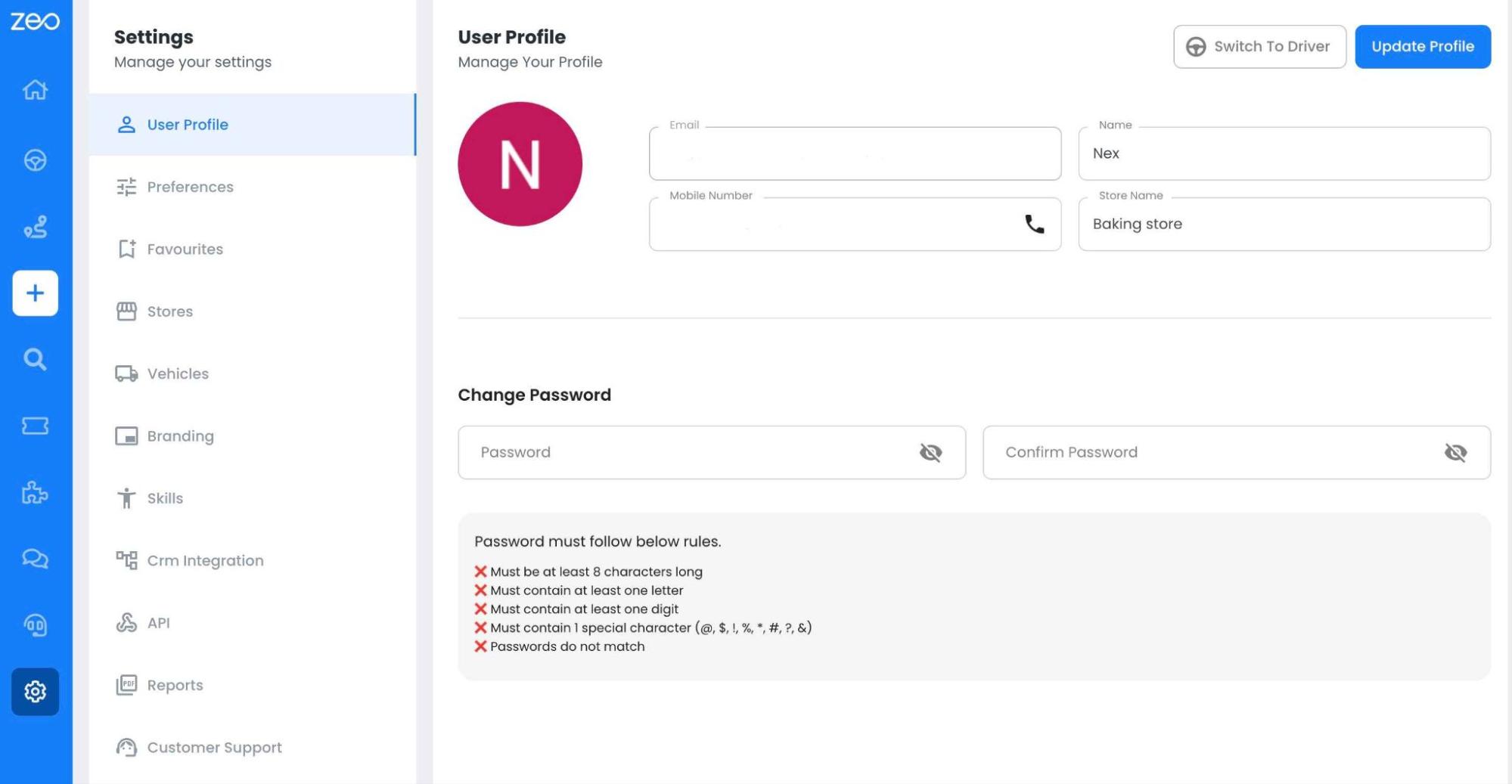
- Vælg branding-indstillingen i sidebjælken.Branding Siden giver en hurtig forhåndsvisning af tilpasningselementerne.
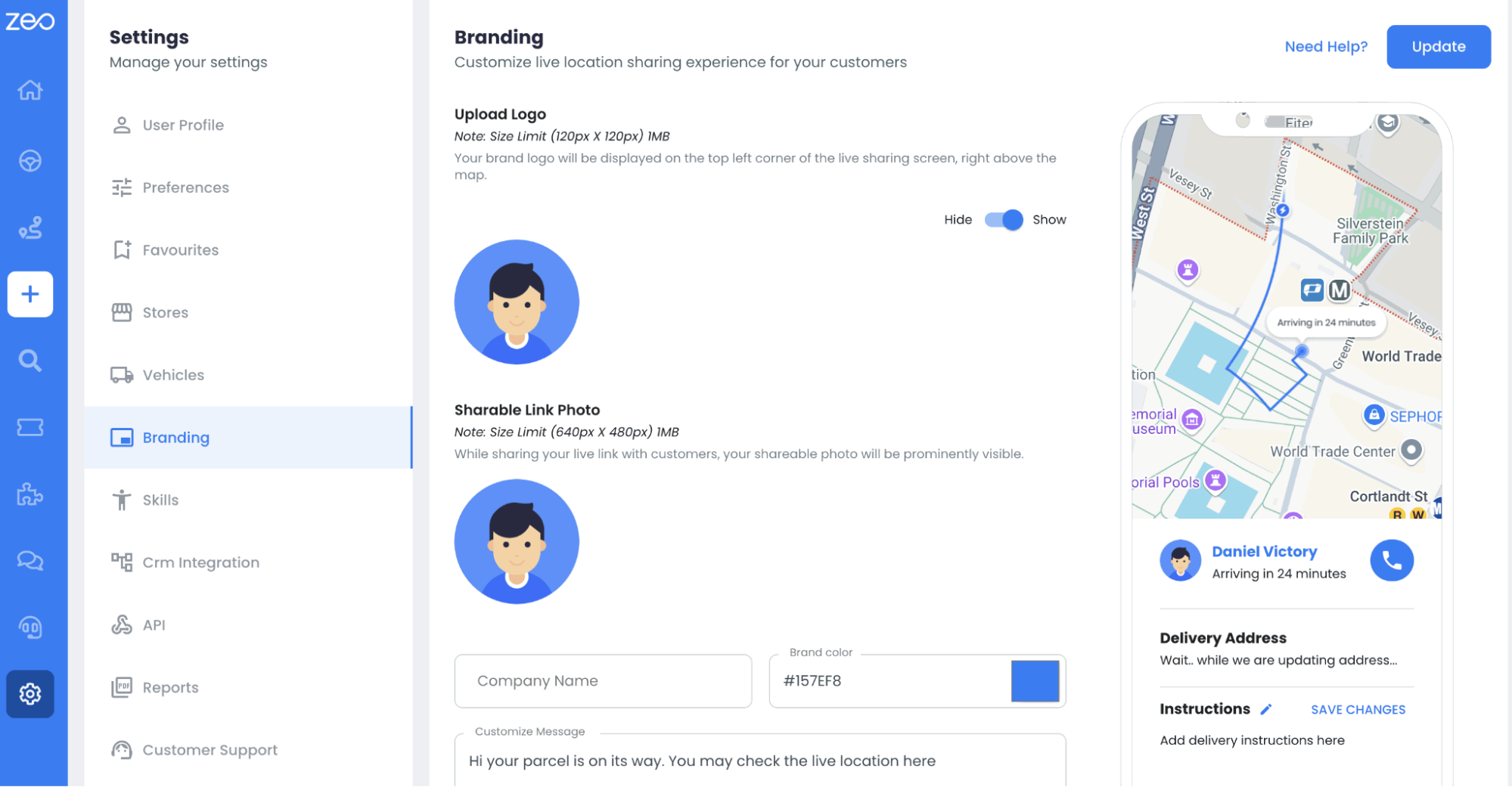
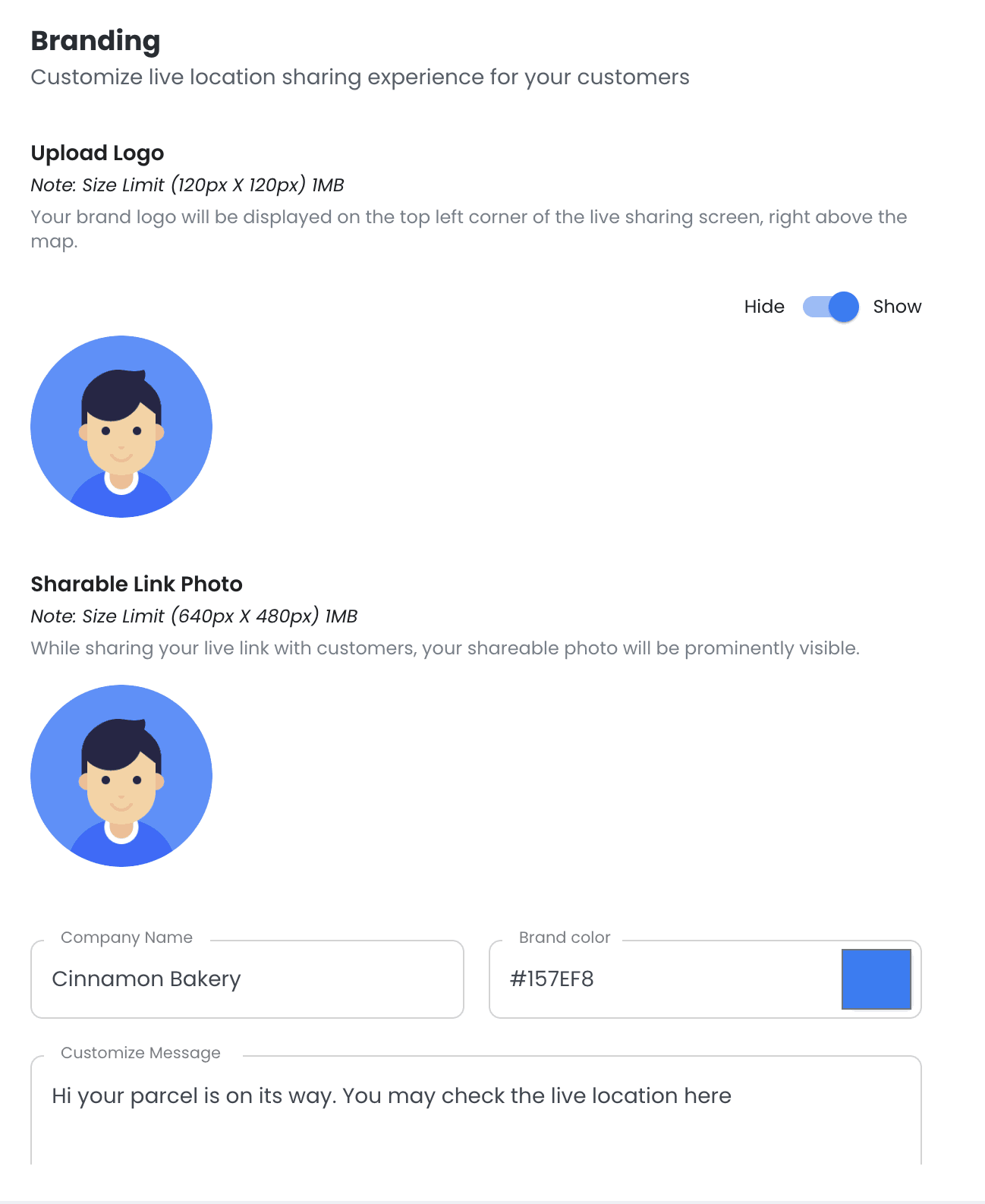
- Upload firmalogoet. Du kan enten vælge at vise eller skjule det. Logoet vises i ruden Hurtig forhåndsvisning til højre på skærmen. Du kan tilføje dine brands personlige oplysninger.
- Upload firmabilledet.
- Indtast dit firmanavn.
- Vælg din mærkefarve. Aktivets farver vil ændre sig i overensstemmelse hermed.
- Indtast din tilpassede besked, der skal sendes til kunderne i tekstfeltet.
- Klik nu på Opdater.
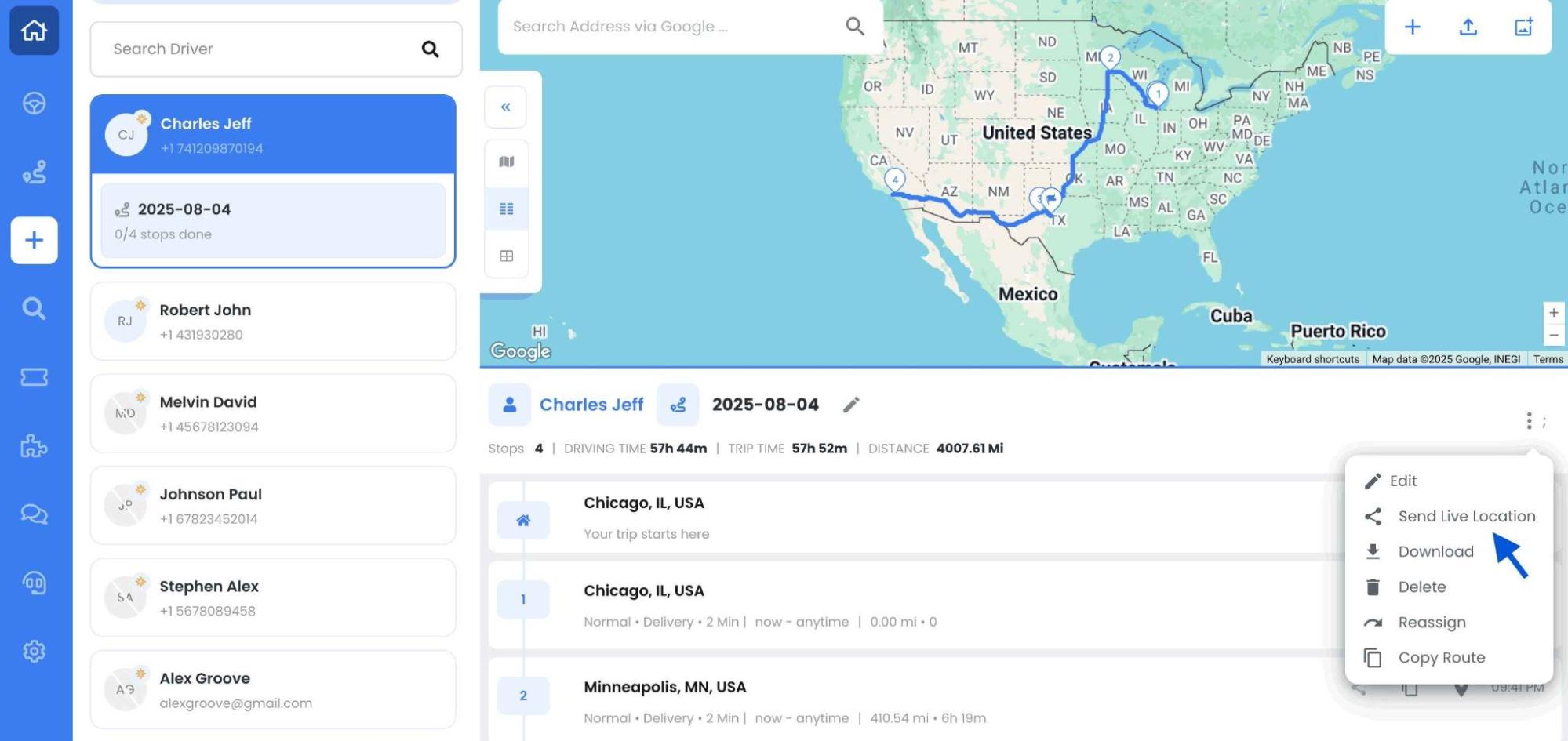
- Gå til den rute, der allerede er oprettet, og del live-lokationen med dine kunder.
- Nu vil dine kunder modtage tilpassede og brandede budskaber.
Fordele ved at bruge Zeo til varemærkeleverancer
Zeo Route Planners brandingfunktioner kan forbedre brandets leveringsoplevelse. Det efterlader et langt, stærkt kundeindtryk hos kunderne. Fra brandsynlighed til opbygning af tillid og loyalitet kan Zeo spille en vigtig rolle i at fremme kundetilfredshed og forretningssucces. Nogle fordele ved at bruge Zeos brandleveringsindikationer er som følger:
- Strømlin processen med at sende leveringsnotifikationer med mærkevareprofil: Zeos indbyggede platform forenkler processen med at sende leveringsnotifikationer med branding. Til at følge denne proces tilbyder den brugervenlige værktøjer og skabeloner.
- Giver en problemfri og professionel oplevelse for kunder: Med Zeo kan virksomheder sikre, at alle beskeder, der sendes til kunderne, ubesværet afspejler deres brandidentitet. Zeo tilbyder tilpasningsmuligheder fra logoer og farveskemaer til budskaber. Således kan Zeo opretholde et ensartet og professionelt brandimage gennem hele leveringsprocessen.
- Tilbyder tilpasningsmuligheder for at tilpasse sig mærket: Zeo tilbyder omfattende tilpasningsmuligheder for at tilpasse sig forskellige brandidentiteter og præferencer. Det kan tilføje firmalogoer, inkorporere specifikke brandfarver eller lave personlige beskeder. Zeo hjælper virksomheder med at skræddersy deres leveringsnotifikationer, så de når ud til deres målgruppe.
Konklusion
For enhver virksomhed er det at sende tilpassede beskeder en afgørende funktion for at levere en personlig og professionel oplevelse til kunderne. Ved at tilføje Zeos innovative funktioner og tilpasningsmuligheder kan virksomheder strømline deres leveringsaktiviteter og nemt opbygge tillid og loyalitet blandt kunderne.
Hvis du vil have din virksomhed til at skille sig ud fra mængden, så vælg Zeo til leveringsinformationer med branding, hvilket er en vigtig funktion til at forbedre din kundeoplevelse.

Er du flådeejer?
Vil du nemt administrere dine chauffører og leverancer?
Udvid din virksomhed ubesværet med Zeo Routes Planner – optimer ruter og administrer flere chauffører med lethed.
øge brændstofbesparelser
Problemfri levering og afhentning!
Optimer ruter med vores algoritme, hvilket reducerer rejsetid og omkostninger effektivt.
Kom i gang gratis





















