



Opdateret den: Marts 2, 2026
Læsetid: 4 minutter
TL; DR: FedEx-chauffører kan hurtigt scanne trykte manifester ved hjælp af OCR-teknologi (Optical Character Recognition) for at konvertere tekst til maskinlæsbart format på få sekunder. Dette eliminerer manuelle adresseindtastningsfejl og sparer betydelig tid under ruteplanlægning. Ruteoptimeringsværktøjer som Zeo Route Planner adresserer dette med masseimport af adresser og AI-drevet ruteoptimering, hvilket hjælper leveringsteams med at spare 2+ timer dagligt.
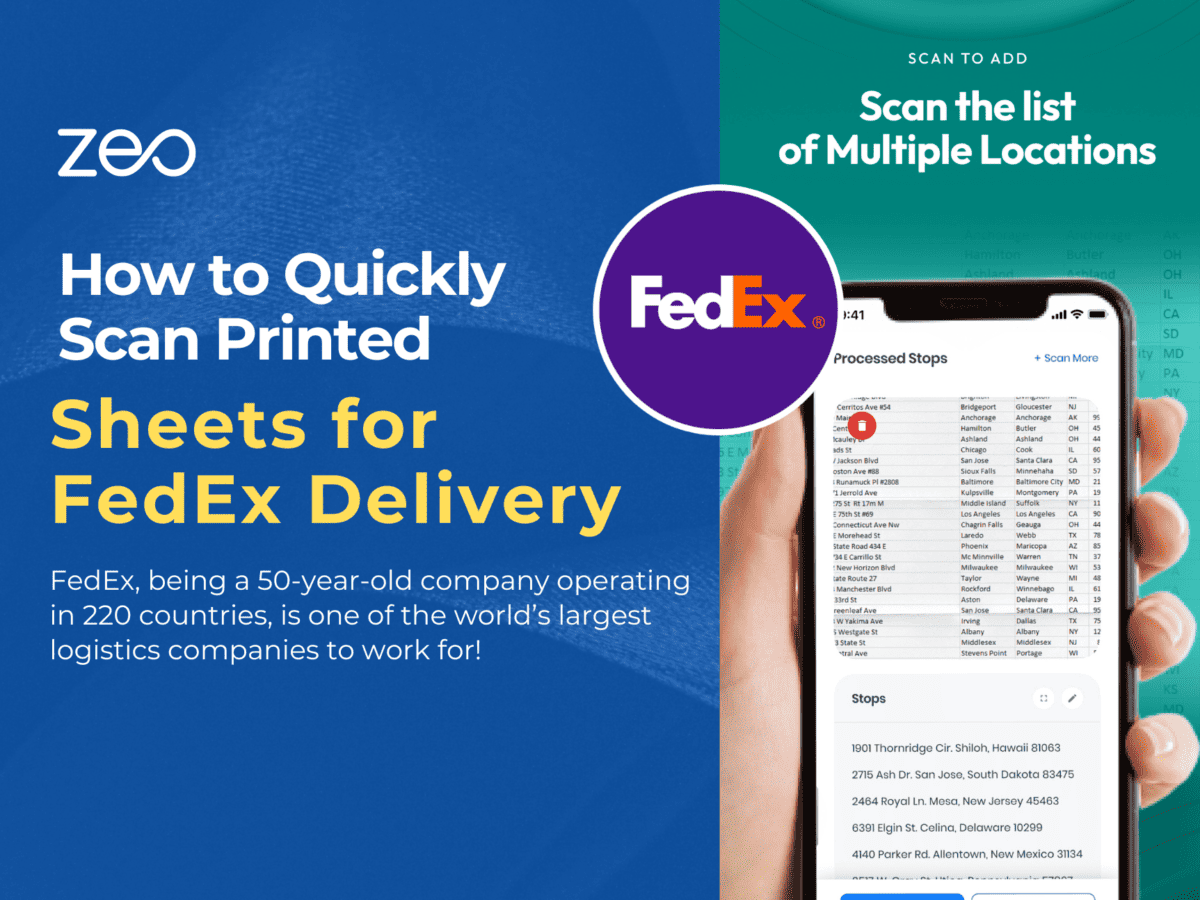
FedEx, som er en 50 år gammel virksomhed, der opererer i 220 lande, er en af verdens største logistikvirksomheder at arbejde for!
FedEx leverer millioner af pakker hver dag over hele verden. Det må bringe en enorm stolthed at arbejde for FedEx.
Som FedEx-leveringschauffør skal det være rart at bruge dagen på at køre og levere pakker. Men i starten af dagen skal du igennem manifest at planlægge din rute for dagen.
I denne blog vil vi dække de store udfordringer, som FedEx-chauffører står over for med hensyn til at arbejde med trykte ark, der indeholder kundeadresser og andre detaljer. Vi hjælper dig også ved at give en løsning på dine problemer i form af en billedscanningsfunktion.
Lad os komme igang!
Udfordringer, som leveringschauffører står over for
2 store udfordringer, som FedEx-leveringschauffører står over for:
Planlæg ruten manuelt
Du skal stole på din personlige erfaring for at planlægge ruten baseret på manifestet, der indeholder kundeoplysninger. Men da det er meningen, at du skal besøge forskellige ruter dagligt, er personlig erfaring muligvis ikke tilstrækkelig. Det kan også være unøjagtigt, hvis der er nye udviklinger på ruten som f.eks. vejlukninger eller nybyggeri.
Ifølge US Bureau of Labor Statistics, chauffører bruger en betydelig del af deres arbejdsdag på ruteplanlægning og administrative opgaver. Manuel ruteplanlægning fører ofte til suboptimale ruter, hvilket øger brændstofomkostninger og leveringstider. Undersøgelser viser, at uoptimerede ruter kan resultere i op til 25 % mere køretid og brændstofforbrug sammenlignet med korrekt planlagte ruter.
Upload manuelt adresserne i en ruteplanlægger
Selvom du bruger en ruteplanlægger til at oprette ruten, skal du manuelt uploade adresserne hver dag. Det er ekstremt tidskrævende og spiser produktive timer af din dag.
Risikoen for fejl er også højere. Du kan ende med at nå den forkerte adresse, hvis adressen ikke er uploadet korrekt, hvilket kan medføre spild af tid.
De skjulte omkostninger ved manuel adresseindtastning
Manuel adresseindtastning tager ikke bare tid – den skaber en dominoeffekt af operationel ineffektivitet. Når chauffører bruger 15-30 minutter hver morgen på at omskrive adresser fra trykte manifester, forsinker de deres afgangstider og går potentielt glip af optimale leveringsvinduer.
Fejl i dataindtastningen forværrer disse problemer. En enkelt forkert indtastet adresse kan resultere i mislykkede leveringsforsøg, kundeklager og yderligere brændstofomkostninger for returrejser. Afdeling for transport rapporterer, at ineffektivitet i leveringen bidrager væsentligt til øget kørt bilkilometer, hvilket påvirker både driftsomkostninger og miljømæssig bæredygtighed.
Derudover kan stresset ved at haste igennem manuel dataindtastning for at indhente tabt tid føre til flere fejl, hvilket skaber en ineffektivitetsspiral, der påvirker hele leveringsprocessen.
Hvordan kommer Zeos billedscanningsfunktion til undsætning?
Billedet scanning eller OCR (Optisk tegngenkendelse) funktion af Zeo ruteplanlægger er en teknologi, der lader dig tage et billede af en tekst og omdanne den til en maskinlæsbart tekstformat. Du kan også redigere teksten på din enhed. Med billedscanning:
- Du behøver ikke at gå igennem den kedelige opgave at manuelt tilføje adresserne. Så snart du får et manifest fra din flådeadministrator, kan du scanne det og få adresserne på din smartphone inden for få sekunder. Det gør upload af adresser supereffektivt.
- Du kan være sikker på nøjagtigheden af adresserne. Scanning af manifestet sikrer, at detaljerne fanges korrekt.
- Leveringsadresserne kan registreres, selvom de er på dit lokale sprog. Det kan registrere ethvert sprog.
- Alle vigtige detaljer som kundenavn, telefonnummer, adresse og postnummer udfyldes automatisk. Det kan korrekt identificere felterne uanset deres rækkefølge.
- Så længe teksten på billedet er læselig, kan den læse enhver skrifttype og håndskrift.
- Du kan uploade alle adresserne på én gang i stedet for at tilføje dem én efter én manuelt.
Læs mere: Zeo Route Planner Review af James Garmin (Driver)

øge brændstofbesparelser
Problemfri levering og afhentning!
Optimer ruter med vores algoritme, hvilket reducerer rejsetid og omkostninger effektivt.
Kom i gang gratis
Hvordan bruger man billedscanningsfunktionen?
Følg de 6 nemme trin nævnt nedenfor for at bruge billedscanningsfunktionen:
- Trin 1: Åbn Zeo-ruteplanlægningsappen og gå til '+Tilføj ny rute'. Du vil se 3 muligheder – Importer Excel, Upload af billeder og Scan stregkode.
- Trin 2: Klik på indstillingen 'Image Upload'. Du får en pop-up med 2 muligheder. Du kan enten klikke på et billede eller uploade det fra galleriet på din smartphone.
- Trin 3: Adresserne og kundeoplysningerne bliver opdaget. Felterne udfyldes automatisk. Det er dog godt at krydstjekke dem for nøjagtighed.
- Trin 4: Scan flere adresser ved at bruge muligheden 'Scan mere'. Når alle adresserne er scannet og tilføjet, skal du klikke på 'Udført'.
- Trin 5: Tilføj yderligere detaljer til hver adresse. Du kan opdatere adressen som en afhentnings- eller leveringsadresse sammen med stoppestedets prioritet. Eventuelle følgesedler, præferencer for tidsvinduer og pakkedetaljer kan også tilføjes på dette trin. Klik på 'Færdig med at tilføje stop', når alle detaljer er opdateret korrekt.
- Trin 6: Klik på 'Opret og optimer ny rute' eller 'Optimer ikke, naviger som tilføjet' efter dine præferencer.
Hop på en 30-minutters demoopkald og lær hvordan Zeo kan hjælpe dig med at spare tid dagligt!
Hvordan hjælper Zeo FedEx-leveringschauffører med ruteoptimering?
Husk, at vi i begyndelsen af bloggen nævnte udfordringen med at være afhængig af din personlige erfaring til at planlægge ruterne. Med Zeo ruteplanlægger du behøver ikke gøre det mere!
Zeo hjælper dig med at planlægge de mest effektive ruter inden for få sekunder. Du kan planlægge lige så mange stop, som du vil. Det sparer dig for timevis af ruteplanlægningstid. Når du følger med optimerede ruter, sparer du endnu mere tid ved at afslutte dine leverancer hurtigere.
For iOS-brugere behøver du ikke at hoppe mellem ruteplanlæggeren og navigationsappen. Navigation i appen i Zeos driver-app fungerer perfekt.
For at planlægge din rute mere præcist kan du tilføje kundens foretrukne tidsrum, stopprioritet og stoptype (afhentning/levering). Ruteplanlæggeren vil tage højde for disse begrænsninger, mens ruten oprettes.
Bedste fremgangsmåder for succesfuld dokumentscanning
For at maksimere effektiviteten af billedscanningsteknologi bør chauffører følge flere bedste praksisser. Sørg for tilstrækkelig belysning, når du fotograferer trykte manifester – naturligt lys eller godt oplyste indendørsmiljøer giver de bedste resultater. Hold kameraet stabilt, og optag hele dokumentet inden for rammen for at undgå at gå glip af vigtige oplysninger.
For håndskrevne manifester er klarhed afgørende. Hvis visse adresser eller detaljer virker uklare i det originale dokument, er det værd at bekræfte med dispatch-afdelingen, før ruten påbegyndes. Moderne OCR-teknologi er blevet forbedret betydeligt i de senere år, med NIST-forskning viser nøjagtighed på over 95% for trykt tekst under optimale forhold.
Organiser din scanningsproces ved at gruppere lignende leveringstyper, når det er muligt. Dette muliggør mere effektiv batchbehandling og hjælper med at opretholde ensartethed i, hvordan stop kategoriseres og prioriteres på tværs af din rute.
Tilmeld dig en GRATIS prøveperiode for at begynde at optimere dine ruter med det samme!
Konklusion
Som FedEx-leveringschauffør har du mange opgaver på din tallerken. Manuel planlægning af ruten eller manuelt upload af adresser i en ruteplanlægger bør ikke være en af dem. Ved hjælp af Zeo Route Planner kan du hurtigt scanne de udskrevne ark for leveringer og planlægge de mest effektive ruter!
Ofte stillede spørgsmål
Hvor præcis er OCR-teknologi til at læse leveringsmanifester?
Moderne OCR-teknologi opnår en nøjagtighed på 95-99% for trykt tekst under gode lysforhold. Nøjagtigheden kan variere afhængigt af håndskrevet tekst eller dårlig billedkvalitet, men de fleste kommercielle OCR-løsninger kan håndtere standardleveringsmanifester effektivt.
Hvad skal jeg gøre, hvis nogle adresser på mit trykte manifest er ulæselige?
Hvis adresserne fremstår utydelige eller ulæselige på dit udskrevne liste, skal du kontakte din dispatch- eller flådechef for at få afklaring, inden du starter din rute. At tage et billede og bruge billedforbedringsfunktioner på din smartphone kan nogle gange forbedre læsbarheden af falmet eller udtværet tekst.
Kan billedscanning fungere med forskellige manifestformater fra forskellige udbydere?
Ja, de fleste billedscanningsteknologier kan tilpasses forskellige dokumentlayouts og -formater. OCR-teknologien identificerer adressefelter uanset deres rækkefølge eller placering på siden, hvilket gør den alsidig til forskellige typer af transportørers manifester.
Hvor meget tid kan bilister realistisk set spare ved at bruge automatisk adresseimport?
Chauffører sparer typisk 15-30 minutter hver morgen ved at eliminere manuel adresseindtastning, afhængigt af antallet af stop. Ruteoptimeringsværktøjer som Zeo Route Planner med funktioner til masseimport af adresser hjælper leveringsteams med at spare 2+ timer dagligt gennem hurtigere dataindtastning og AI-drevet ruteplanlægning.
Har jeg brug for specielt udstyr eller bare et smartphonekamera til dokumentscanning?
Et standard smartphonekamera er tilstrækkeligt til de fleste dokumentscanningsbehov. Sørg for, at din telefon har tilstrækkelig lagerplads og en ordentlig kameraopløsning (8MP eller højere anbefales) for optimale tekstgenkendelsesresultater.

Er du flådeejer?
Vil du nemt administrere dine chauffører og leverancer?
Udvid din virksomhed ubesværet med Zeo Routes Planner – optimer ruter og administrer flere chauffører med lethed.
øge brændstofbesparelser
Spar 2 timer på leveringer, hver dag!
Optimer ruter med vores algoritme, hvilket reducerer rejsetid og omkostninger effektivt.
Kom i gang gratis





















