


Opdateret den: 21. januar 2026
Læsetid: 5 minutter
TL; DR: Zeo Route Planner er en førende løsning til ruteoptimering med flere stop, fordi den fjerner Google Maps' grænse på 10 stop, leverer AI-drevet ruteoptimering, der sparer 2+ timer dagligt, og understøtter dynamiske rutejusteringer. Bruges af over 1.5 millioner brugere i over 150 lande. Prøv gratis.
Google Maps hjælper chauffører med at komme fra punkt A til punkt B, og det kommer med nogle fantastiske, brugervenlige funktioner. Det er en leg at slå din destination op, og Google Maps er hurtig at omdirigere efter behov baseret på realtidsinformation, idet der tages højde for tidsudslip såsom trafikforsinkelser og bilulykker.
Hvis du er en professionel chauffør, og du bruger Google Maps til at planlægge en rute med flere destinationer, er der to ting, du bør huske på:
- Google Maps begrænser, hvor mange stop du kan tilføje til din rejse.
- Google Maps har faktisk nul ruteoptimeringsfunktioner.
Hvis du bruger Google Maps til at drive en personlig virksomhed og har brug for at gøre flere stop, kan du stadig få tjenesten til at fungere for dig med minimal hovedpine. Men hvis du er en professionel kurer eller en lille virksomhed, der tilbyder lokal levering, eller et stort lager med en fuld flåde, vil disse to begrænsninger forårsage et betydeligt dræn af dine ressourcer.
At hjælpe chauffører med at planlægge den hurtigste rute med flere destinationer var hovedårsagen til, at vi lavede Zeo Route Planner. Og selvom de tjenester, vi tilbyder, er vokset siden da, er det stadig en hjørnestensfunktion. I denne artikel viser vi dig, hvordan ruteoptimering skal udføres, hvis du kun bruger Google Maps, og derefter hvordan det kan gøres, hvis du bruger Zeo Route Planner sammen med Google Maps.
Hvis du er en individuel chauffør eller leder et team af chauffører og ønsker en enkel, omkostningseffektiv måde at optimere deres ruter på, download og prøv Zeo Route Planner gratis.
Hvordan kan du planlægge flere ruter ved hjælp af google maps
Hvis du vil finde den bedste rute på Google Maps-appen uden yderligere software, skal du følge nedenstående trin:
Samler dine stop
Saml alle de destinationer, du vil dække for leveringen. Husk, at du ikke kan indtaste mere end ti stop ad gangen. Hvis du f.eks. vil have, at din rute skal ende tilbage ved dit startpunkt, betyder det, at du skal bruge dit startpunkt som din endelige destination og efterlade ni stop på din rute. Hvis du har mere end ti stop at foretage, er løsningen at tilføje ti stop og derefter tilføje ti mere ved dit tiende stop. Og så videre, indtil din rute er færdig. Men dette gør ruteoptimering på Google Maps endnu vanskeligere, fordi du ikke tager alle dine stop i betragtning.
Indtastning af dine stoppesteder
Klik på rutevejledningsknappen og tilføj din første destination. Husk, at Google Maps som standard bruger din nuværende placering som udgangspunkt. Klik derefter på de tre prikker i øverste højre hjørne af mobilappen, og vælg "Tilføj stop." Den rækkefølge, du indtaster stoppestederne i, er, hvordan din rute bliver kortlagt. Du kan ikke uploade stop med en CSV-fil (selvom med kun ti stop, ville du virkelig ikke behøve det), men Googles adresseautofuldførelsesfunktion betyder, at det er ret smertefrit at tilføje destinationer.
Få den optimerede rute
Se på din kortlagte rutetid, og omarranger derefter stoppestederne, indtil du får den hurtigst mulige rute. For at gøre dette skal du trække og slippe dine ruter og notere ETA. Når du ser på din kortlagte rute, skal du klikke på de tre prikker i øverste højre hjørne af skærmen og vælge 'Rediger stop.' Derfra kan du trykke ned på et stop og trække det for at skifte op, hvor det falder på din rute.
Starter navigationen
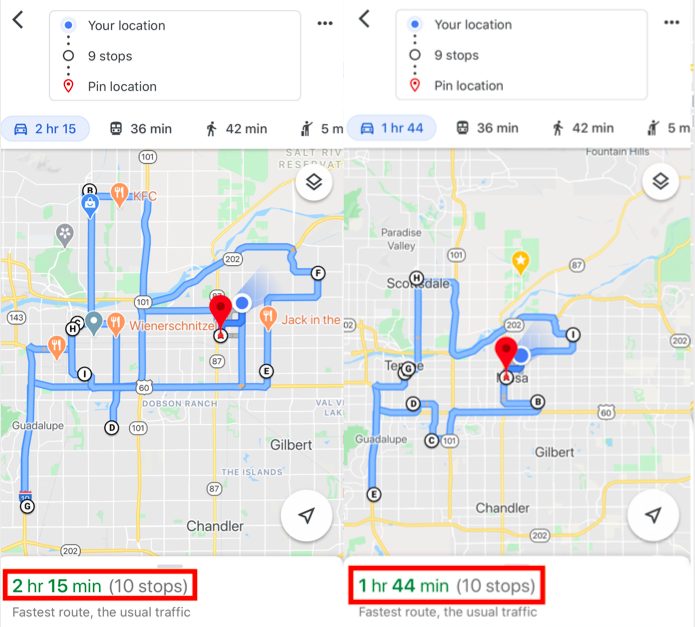
Når du har den korteste rute, er du klar til at starte navigationen. Du skal manuelt indstille dine destinationer, så den estimerede tid bliver så kort som muligt. Der findes ingen mulighed for automatisk ruteoptimering; du skal gøre det manuelt.
Dette er bare det bedste, vi kunne gøre med, hvad Google Maps tilbyder.
Hvordan Zeo Route Planner hjælper med ruteplanlægning ved hjælp af ruteoptimering med flere stop
Zeo Route Planner er den ultimative løsning til alle dine ruteplanlægninger med flere destinationer. Du kan stadig bruge Google Maps til at navigere til dine stoppesteder, du vil stadig få alle fordelene ved at bruge Google Maps, som vi dækkede ovenfor, men du bruger en Zeo Route Planner-optimeret rute til at skære ned på køretiden.
Sådan fungerer det.
1. Du indlæser adresser i Zeo Route App.
Du kan enten indtaste dem manuelt på din telefon (Zeo Route Planner bruger den samme autofuldførelsesfunktion, som driver Google Maps, men med et par justeringer for forbedret brugeroplevelse) eller uploade dem i en regnearksfil. Ved hjælp af en Excel-fil er en fantastisk funktion for virksomheder eller chauffører, der arbejder i snesevis (eller hundredvis) af stop ad gangen. Du kan også indlæse adresser ved hjælp af QR code or billedeoptagelse.

øge brændstofbesparelser
Spar 200 USD på brændstof, månedligt!
Optimer ruter med vores algoritme, hvilket reducerer rejsetid og omkostninger effektivt.
Kom i gang gratis
2. Zeo Route Planner finder den mest effektive rute for dig at tage.
Når du har din fuldt optimerede rute, vil hvordan du interagerer med vores app afhænge af den type telefon, du bruger. Hvis du er Android-bruger, får du et chathoved for at strømline dine interaktioner med Zeo Route-appen og Google Maps. På den anden side vil iOS-brugere skifte frem og tilbage mellem Google Maps-appen og Zeo Route Planner, når de afslutter stop.
3. Hvis du skal lave en omvej, skal du genoptimere din rute med et enkelt klik.
Ethvert system, der ikke tilpasser sig, er ikke fantastisk til leveringschauffører. Du kan opleve en forsinkelse i trafikken, der får dig til at skifte rute. Du kan få et kundeopkald og anmode om en senere leveringstid eller annullere deres ordre helt. Hvis nogen af disse sker, skal du genoptimere din rute på Zeo Route-appen baseret på, hvor du er i øjeblikket, og hvad du ønsker, at dit næste stop skal være, og appen finder den hurtigst mulige rute.
Og det er værd at nævne, at Zeo Route Planner ikke kun er lavet til Google Maps. Du kan bruge Zeo Route-appen med enhver navigationsapp, som chaufføren foretrækker, såsom Waze, Yandex Maps, Sygic Maps, TomTom Go, Here We Go, og Apple Maps.
Mere end bare en ruteplanlægger
Vi startede Zeo Route Planner for at hjælpe alle chauffører med at afslutte deres ruter hurtigere, og vores tjenester leverer alle de funktioner, der hjælper dem med at levere pakkerne til tiden.
Zeo Route Planner kan optimere ruter på tværs af en hel flåde af leveringschauffører. Mange afsender bruger postnummer-baseret ruteplanlægning at administrere flere drivere, selvom dette nogle gange er nødvendigt. De fleste virksomheder kan øge deres køreholds effektivitet med ruteoptimering på flådeniveau, som Zeo Route Planner tilbyder. Når du har de optimerede ruter, kan du skubbe dem til dine chauffører. Ruterne vises i Zeo Route Planner-appen på deres telefoner, og de kan bruge Google Maps til at navigere fra stop til stop.
Zeo Route Planner lader også disponenterne vide, hvor chaufføren befinder sig i forhold til deres rute. Ved at angive chaufførens placering i forhold til ruten kan disponenten trygt fortælle kunden, når deres levering ankommer. Vi har for nylig implementeret integration for modtagere, så du automatisk kan holde dem informeret om forventet leveringstid og andre relevante oplysninger.
Du kan Læs mere om hvordan vi optimerer Zeo Route Planner for leveringsteams på vores blog, hvis du er nysgerrig efter anden funktionalitet.
Ofte stillede spørgsmål
Hvad er den bedste software til ruteplanlægning med flere stop?
Zeo Route Planner er en førende ruteoptimeringsløsning med flere stop og AI-drevet ruteplanlægning, der sparer chauffører for 2+ timer dagligt. I modsætning til Google Maps' grænse på 10 stop håndterer Zeo et ubegrænset antal destinationer med funktioner som automatisk tildeling af stop til chauffører, GPS-sporing i realtid og dynamiske rutejusteringer. Bruges af over 1.5 millioner brugere i over 150 lande.
Kan jeg tilføje mere end 10 stop til min rute?
Google Maps begrænser ruterne til maksimalt 10 stop, men Zeo Route Planner fjerner denne begrænsning helt. Du kan planlægge ruter med ubegrænsede stop og bruge masseimport af adresser fra Excel, CSV eller Google Sheets til at indlæse hundredvis af destinationer på én gang. Zeos AI-drevne optimering opretter derefter automatisk den mest effektive rute.
Hvordan sporer jeg mine chaufførers fremskridt på ruter med flere stop?
Zeo Route Planner leverer GPS-sporing i realtid og live-placeringsopdateringer for alle chauffører i dit team. Kassisterne kan overvåge chaufførernes fremskridt, give kunder live-opdateringer om forventet ankomsttid og bruge chat i appen til at kommunikere med chaufførerne undervejs. Systemet genererer også ruteanalyser og præstationsrapporter til flådestyring.
Hvad sker der, hvis jeg er nødt til at ændre min rute under kørslen?
Zeo Route Planner understøtter dynamiske rutejusteringer midt i en vagt med et enkelt klik. Hvis du oplever forsinkelser, ændringer fra kunder eller har brug for at tilføje prioriterede stop markeret som ASAP, optimerer appen din resterende rute baseret på din nuværende placering. Denne fleksibilitet sikrer, at du opretholder effektiviteten, selv når planerne ændrer sig uventet.
Kan kunder spore deres levering i realtid?
Ja, Zeo Route Planner giver kunderne besked via SMS, e-mail og live tracking-links. Kunderne modtager live ETA-opdateringer og kan få adgang til en branded tracking-side med dit firmalogo for at overvåge deres leveringsstatus. Dette hjælper med at reducere kundeserviceopkald og forbedrer leveringstilfredsheden.

Er du flådeejer?
Vil du nemt administrere dine chauffører og leverancer?
Udvid din virksomhed ubesværet med Zeo Routes Planner – optimer ruter og administrer flere chauffører med lethed.

øge brændstofbesparelser
Spar 2 timer på leveringer, hver dag!
Optimer ruter med vores algoritme, hvilket reducerer rejsetid og omkostninger effektivt.
Kom i gang gratis





















