Sådan aktiverer du leveringsbevis i Zeo Route Planner

Sådan aktiverer du bevis for levering i Zeo Route Planner, Zeo Route Planner
Læsetid: 6 minutter

Opdateret den: Januar 7, 2026

Læsetid: 6 minutter

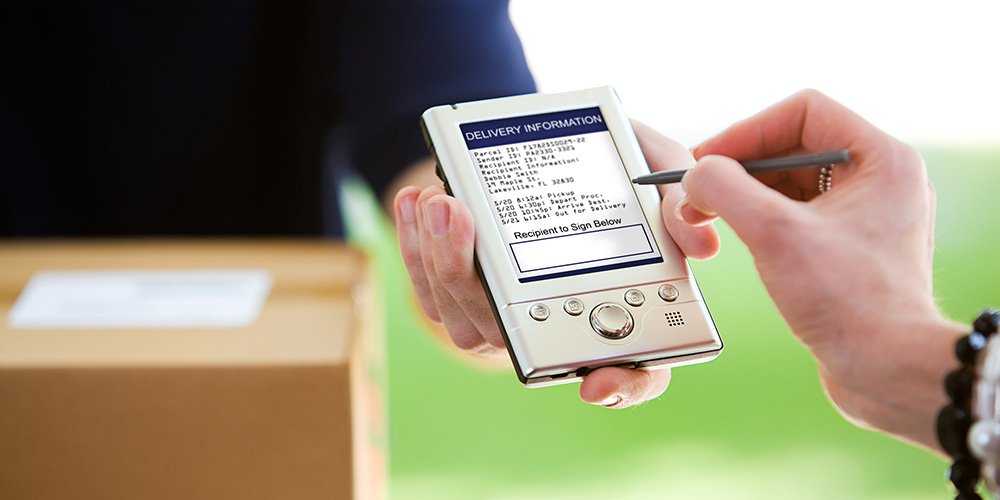
Hvis du er til logistikbranchen, så bliver Proof of Delivery en afgørende del af hele leveringssystemet. POD er ​​en væsentlig del af leveringsprocessen, da den fastslår, at pakken er leveret til kunden og fungerer som en kvittering, der beviser, at leveringen er foretaget.

Leveringsbevis består af en skriftlig bekræftelse af at have modtaget ordren på et bestemt pengebeløb på en bestemt dato og klokkeslæt, navnet på den person, der har modtaget produktet, og andre forsendelsesoplysninger. De er grundlæggende et officielt dokument, hvor kunden bekræfter modtagelsen af ​​ordren eller pakken.

I dagens konkurrenceprægede logistiklandskab fortsætter kundernes forventninger med at udvikle sig. Virksomheder er nødt til at sikre gennemsigtighed og ansvarlighed gennem hele leveringsprocessen. Traditionelle papirbaserede leveringsdokumenter er funktionelle, men fører ofte til forsinkelser, tabt dokumentation og administrative omkostninger. Med den stigende vægt på digital transformation på tværs af brancher i 2026 er elektroniske løsninger desuden blevet standarden snarere end undtagelsen.

God kommunikation er afgørende for virksomhedens succes. Og i logistikbranchen forventer kunderne at vide, hvor deres ordrer er. Med nye teknologier og innovationer forsøgte vi hos Zeo Route at forbedre POD'ernes gamle metodologi. Vi kom med E-POD'erne eller det elektroniske leveringsbevis i vores app. En E-POD er ​​et digitalt format af en traditionel papirleveringsordre eller følgeseddel. De præsenterer en effektiv, moderne tilgang til distribution, der gør det muligt for transportvirksomheder at yde bedre kundeservice gennem hele leveringsprocessen.

Elektronisk leveringsbevis tilbyder adskillige fordele i forhold til traditionelle papirbaserede systemer. Det eliminerer risikoen for tabt papirarbejde, giver øjeblikkelig verifikation, reducerer administrative omkostninger og muliggør sporing af leveringsbekræftelser i realtid. For virksomheder, der administrerer flere leveringsruter, strømliner denne digitale tilgang driften og giver værdifuld dataindsigt, der kan hjælpe med at optimere fremtidige leverancer.

Trin til at aktivere bevis for levering i Zeo Route Planner

Bare følg disse enkle trin for at aktivere leveringsbeviset i Zeo Route Planner-appen

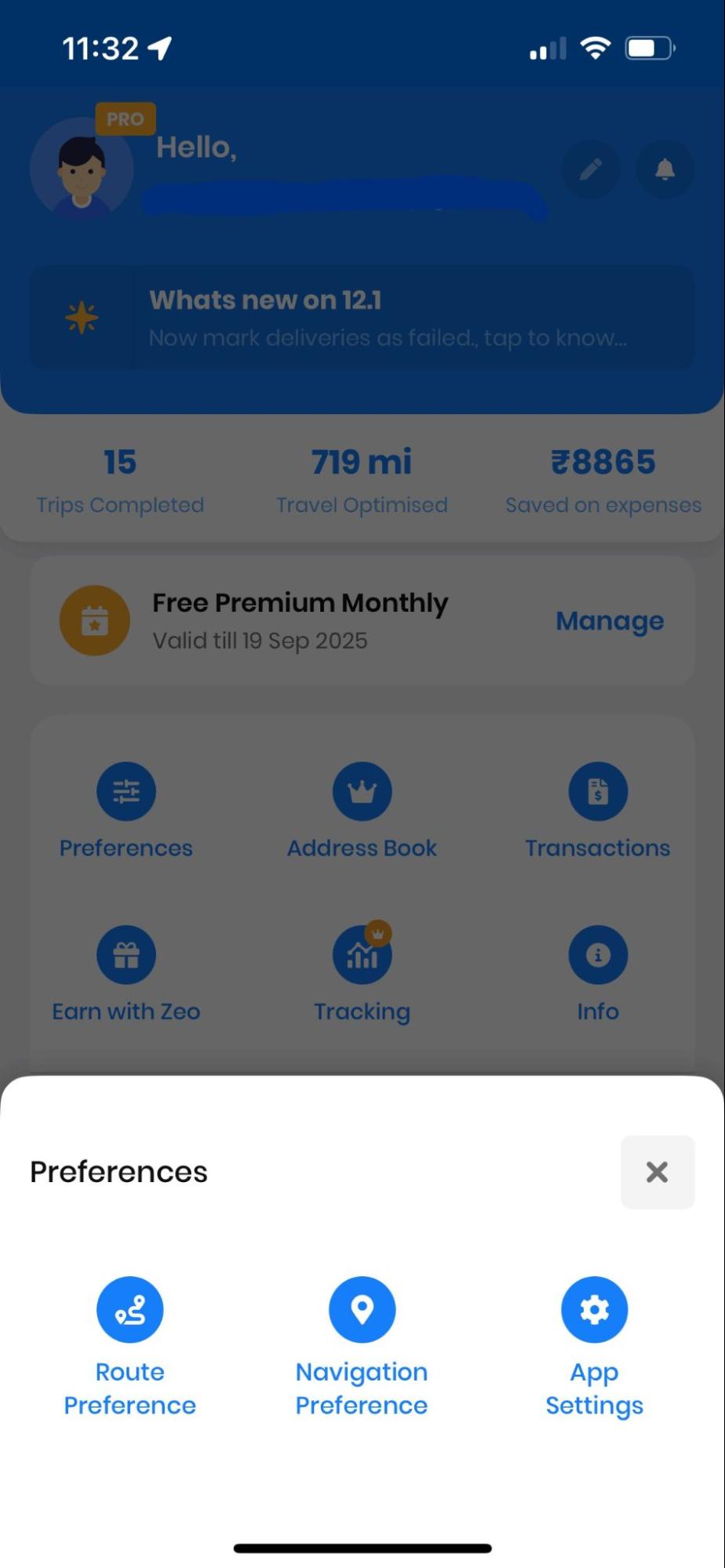
  • Åbn Zeo Route Planner-appen, og kør mod Min profil sektion.
  • Tryk derefter på Indstillinger fanen for at åbne listen over Indstillinger.
Sådan aktiverer du bevis for levering i Zeo Route Planner, Zeo Route Planner
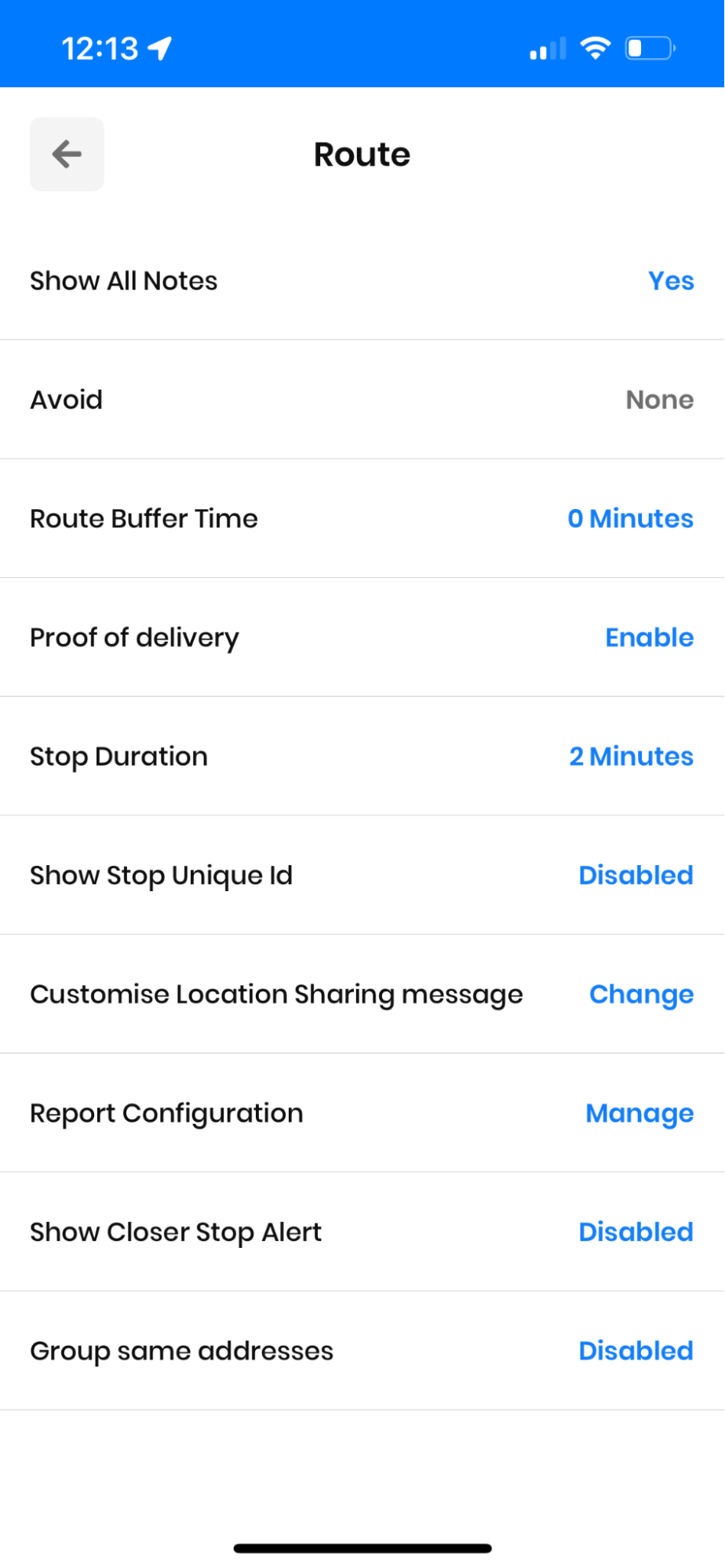
Åbning af indstillingerne i Zeo Route Planner
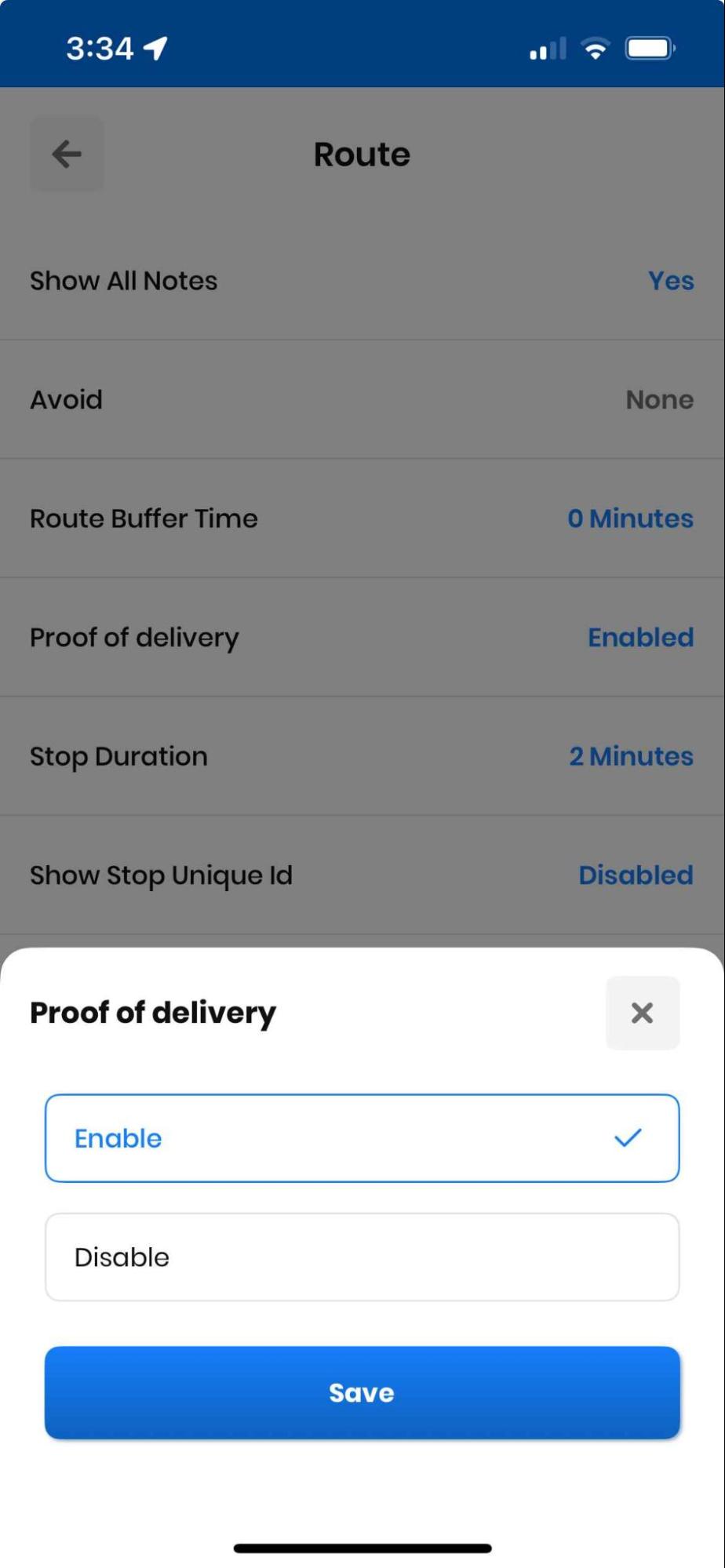
  • Tryk derefter på Bevis for levering fanen. En pop op vil dukke op.
  • Tryk Aktiver og tryk derefter på Gem .
Sådan aktiverer du bevis for levering i Zeo Route Planner, Zeo Route Planner
Aktivering af bevis for levering i Zeo Route Planner-appen

Når du har aktiveret funktionen Leveringsbevis, gælder den automatisk for alle dine fremtidige ruter. Denne engangsopsætning sikrer, at hver levering, du foretager, kan dokumenteres og verificeres korrekt, hvilket giver ro i sindet for både dig og dine kunder.

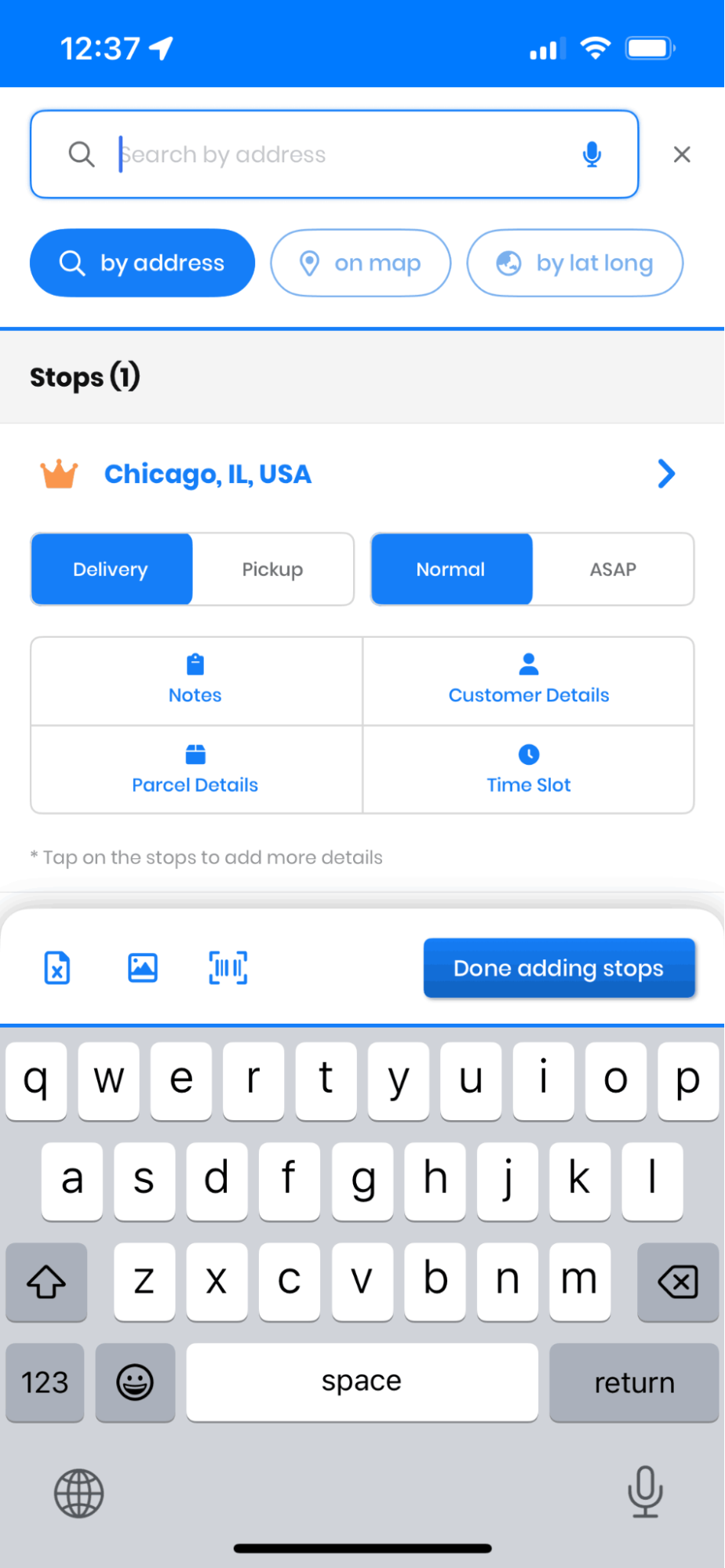
  • Gå nu til Mine ruter sektion og tryk på Tilføj ny rute, og begynde at importere alle adresserne. Zeo Route Planner lader dig importere adressen gennem regnearket, Streg-/QR-kode, billedeoptagelseog manuel indtastning. Når du har tilføjet dine adresser, skal du trykke på Gem og optimer knappen for at optimere alle ruterne.
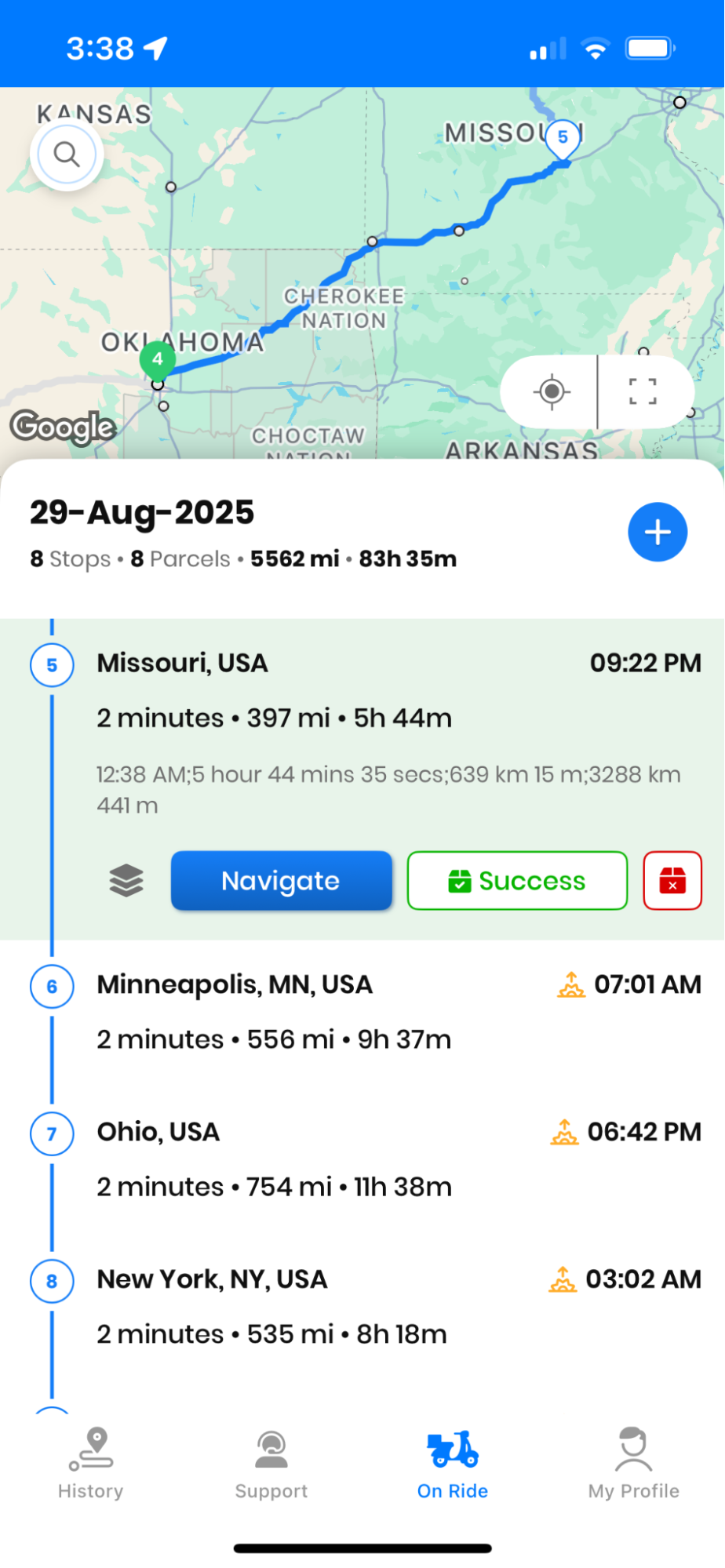
  • Nu kan du starte leveringsprocessen ved at trykke på Navigation knap. Når du har nået din destination, skal du trykke på Udført .
Sådan aktiverer du bevis for levering i Zeo Route Planner, Zeo Route Planner
Start af navigationen i Zeo Route Planner App
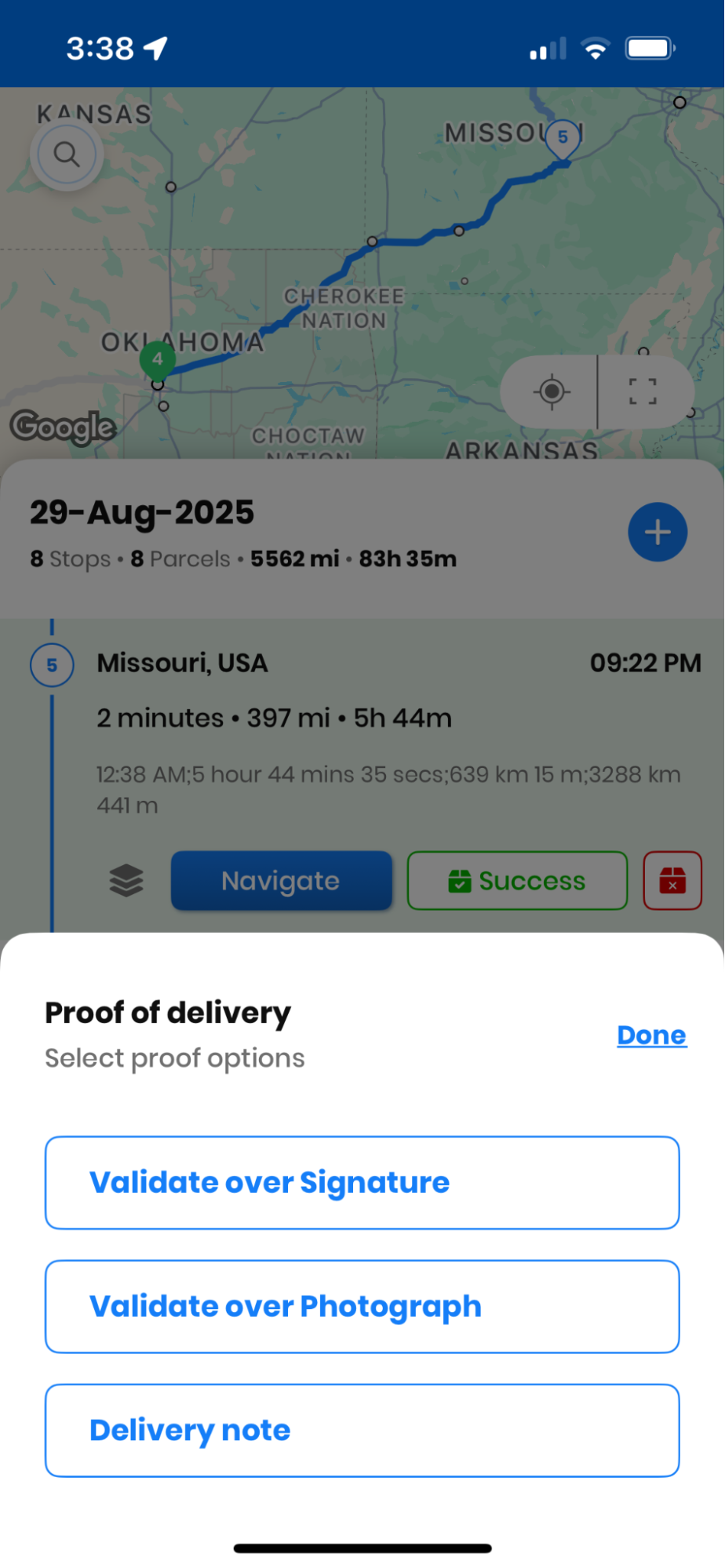
  • Så snart du trykker på Udført knappen, vil du få en popup, der viser dig to muligheder, Valider over signatur og Valider over fotografi.
Sådan aktiverer du bevis for levering i Zeo Route Planner, Zeo Route Planner
Valg af bevis for levering i Zeo Route Planner-appen

Valget mellem underskrifts- og fotovalidering afhænger af dine forretningskrav og kundens præferencer. Underskriftsvalidering er ideel til formelle leverancer, hvor kundebekræftelse er afgørende, mens fotovalidering fungerer godt til pakkeleverancer, hvor visuel bekræftelse af den leverede vare er vigtigere.

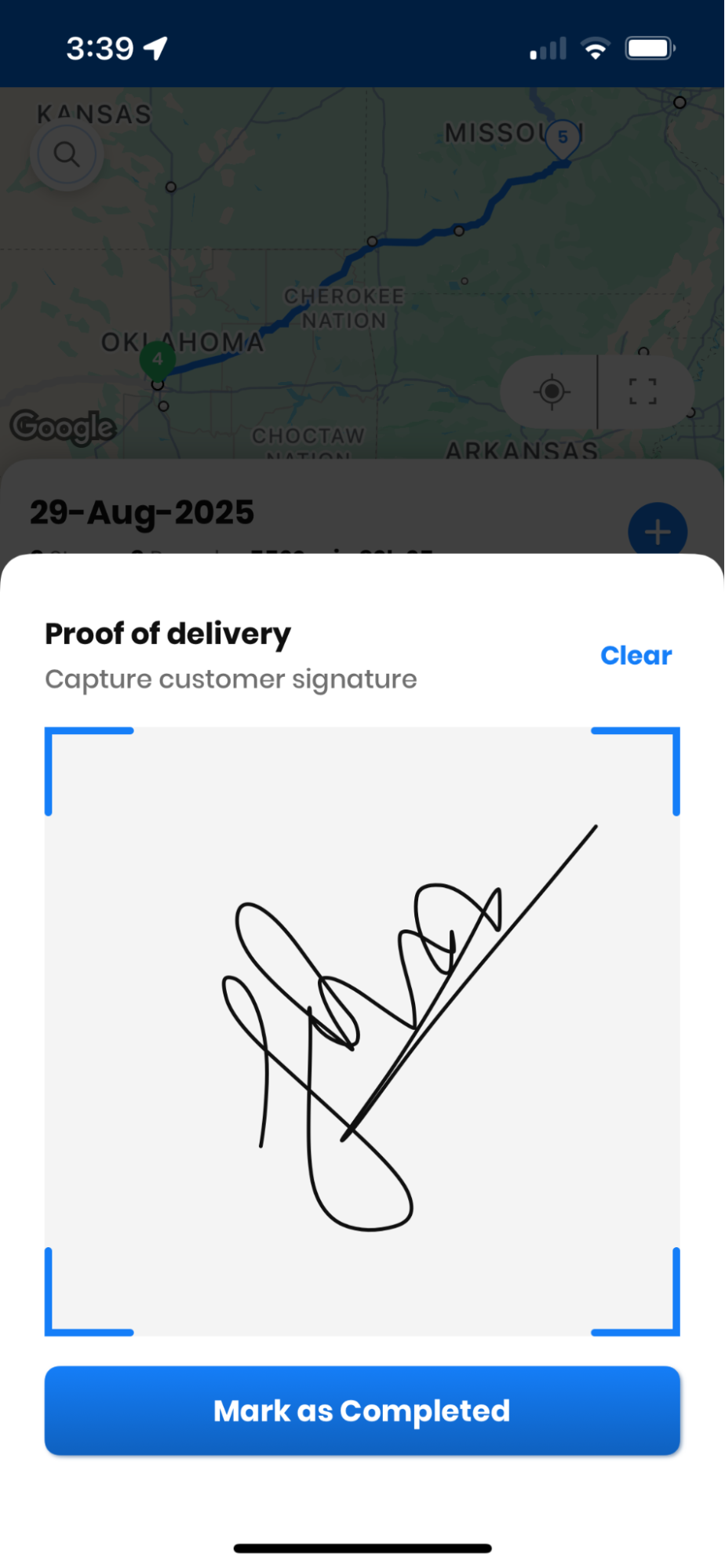
  • Hvis du vælger Valider over signatur mulighed, åbner en ny popup op med et tomt felt, hvor du kan fange kundens underskrift. Du kan bede kunden om at bruge deres fingre som en stylus og logge på det tomme felt; efter at have taget signaturen, tryk på Marker som afsluttet for at fuldføre leveringen.
  • Du kan også bruge Slet valg knappen for at rydde den tomme plads, hvis signaturen ikke er passende.
Sådan aktiverer du bevis for levering i Zeo Route Planner, Zeo Route Planner
Brug af signaturfangst til bevis for levering i Zeo Route Planner

Funktionen til at registrere signatur er designet til at fungere problemfrit på alle smartphoneskærme. Brugerfladen er responsiv og registrerer signaturer tydeligt, hvilket sikrer, at leveringsbeviset er læseligt og juridisk gyldigt. Denne digitale signatur får automatisk tidsstempel og placeringsmærkning for yderligere verifikation.

Sådan aktiverer du bevis for levering i Zeo Route Planner, Zeo Route Planner
øge brændstofbesparelser

Problemfri levering og afhentning!

Optimer ruter med vores algoritme, hvilket reducerer rejsetid og omkostninger effektivt.

Kom i gang gratis

Sådan aktiverer du bevis for levering i Zeo Route Planner, Zeo Route Planner

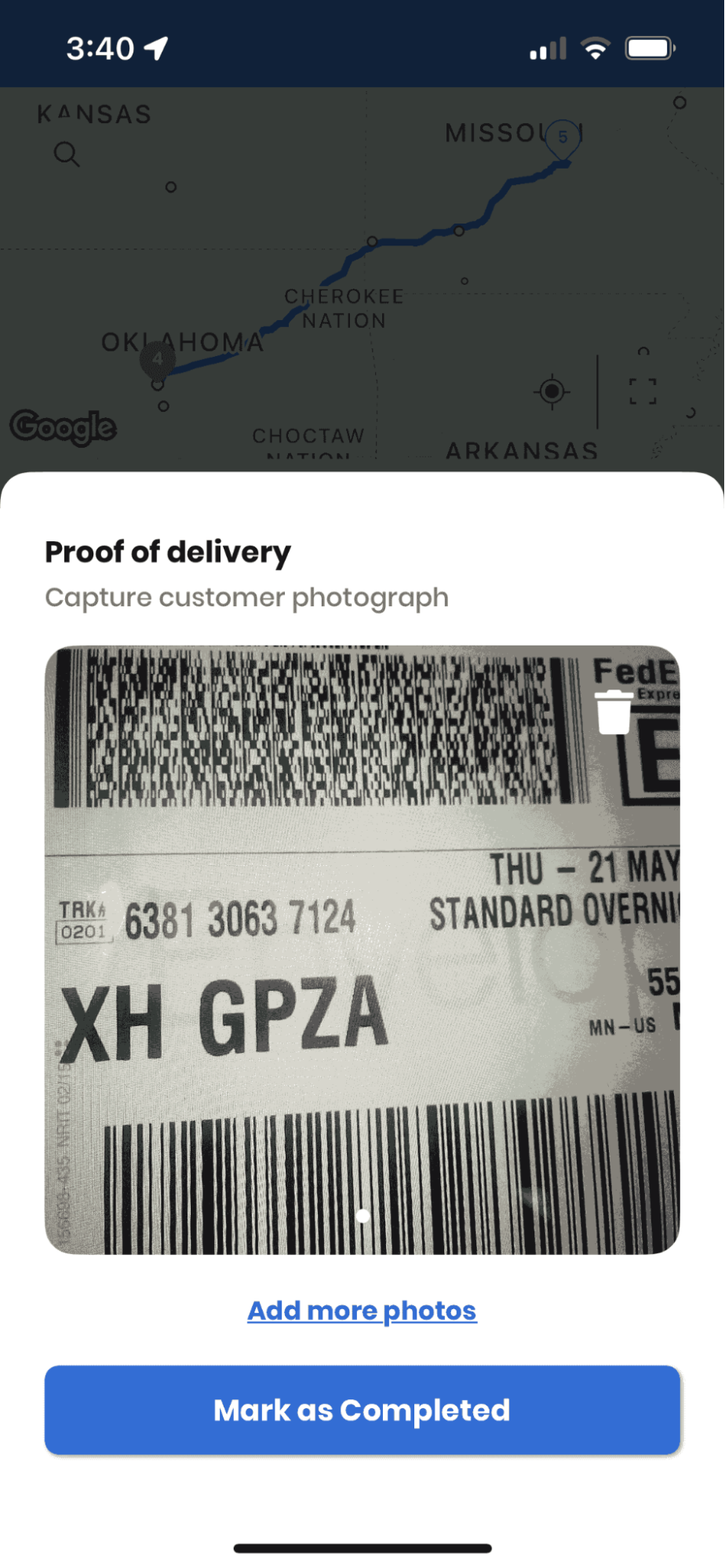
  • Hvis du vælger Valider over fotografi mulighed, så åbner dit kamera sig, og du kan tage pakkens billede. Efter at have taget pakkebilledet, kan du trykke på Markér som gennemført knappen for at afslutte leveringsprocessen.
Sådan aktiverer du bevis for levering i Zeo Route Planner, Zeo Route Planner
Brug af fotografering til bevis for levering i Zeo Route Planner

Når du bruger fotovalidering, anbefales det at tage tydelige billeder, der viser den leverede pakke i kontekst med leveringsstedet. Dette kan omfatte pakken placeret ved kundens dørtrin, overrakt til modtageren eller placeret i det angivne leveringsområde. Fotografiet fungerer som visuelt bevis på, at leveringen blev gennemført.

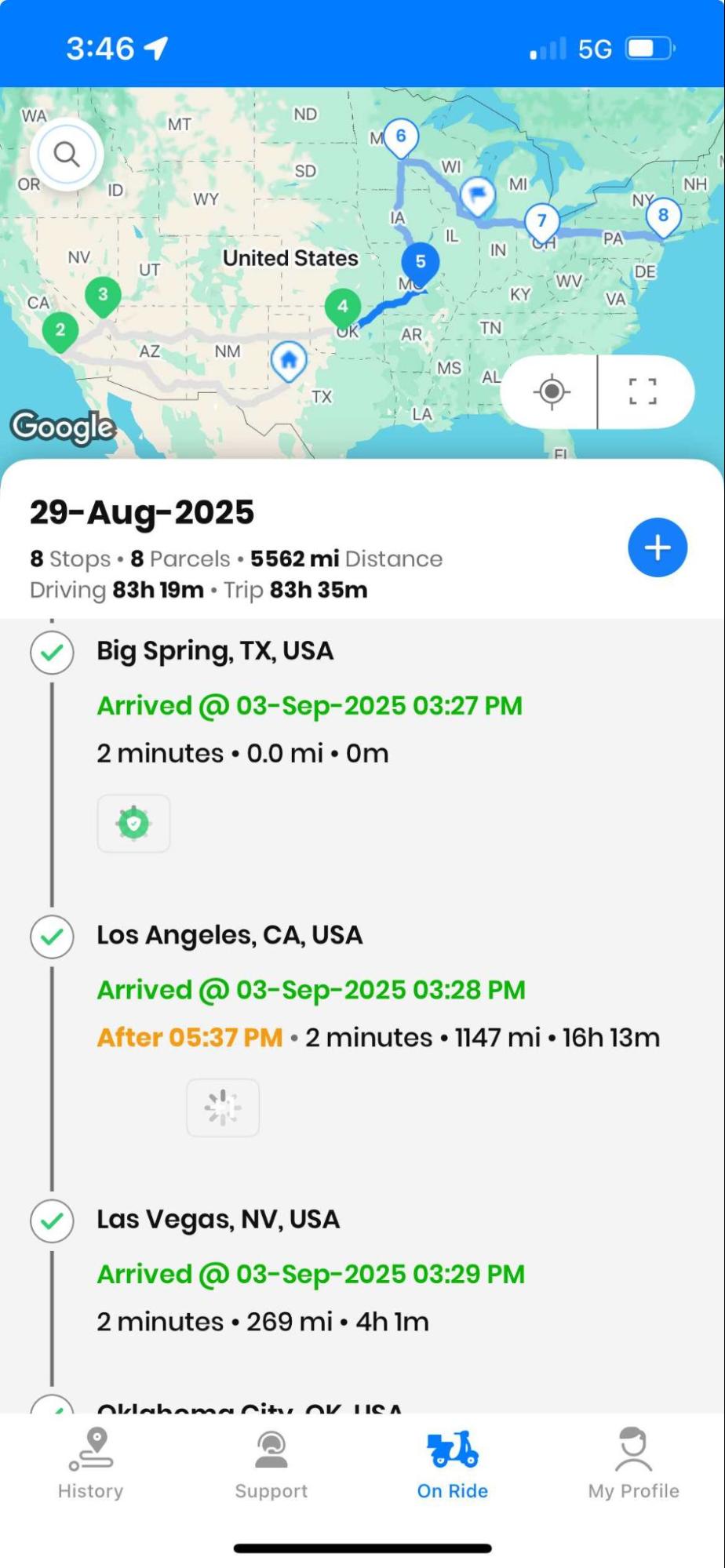
  • Hvis du på noget tidspunkt ønsker at se leveringsbeviset for et bestemt stop, skal du trykke på Vis knappen på På tur afsnit. Du vil se listen over udfyldte adresser.
  • Tryk på Tick ikon, som du kan se før adressen.
  • Så snart du trykker på Tick ikonet, vil du se det leveringsbevis, du har taget i leveringsprocessen.
Sådan aktiverer du bevis for levering i Zeo Route Planner, Zeo Route Planner
Kontrol af leveringsbeviset i Zeo Route Planner-appen

Muligheden for øjeblikkeligt at gennemgå leveringsbeviser er særligt værdifuld, når man har brug for kundehenvendelser eller tvister. Øjeblikkelig adgang til underskrifter eller fotografier hjælper med at løse leveringsrelaterede spørgsmål hurtigt og opretholder kundetilfredsheden.

Ofte stillede spørgsmål

1. Kan jeg bruge både underskrifts- og fotografivalidering til den samme levering?

I øjeblikket giver Zeo Route Planner dig mulighed for at vælge én valideringsmetode pr. levering. Du skal vælge enten signaturoptagelse eller fotografioptagelse, når du gennemfører hvert stop. Du kan dog bruge forskellige valideringsmetoder til forskellige stop inden for den samme rute baseret på dine specifikke behov.

2. Gemmes leveringsbeviserne permanent i appen?

Ja, alle leveringsbeviser, inklusive underskrifter og fotografier, opbevares sikkert på din Zeo Route Planner-konto. Disse optegnelser forbliver tilgængelige til fremtidig reference og kan hentes frem, når du har brug for at bekræfte en levering eller besvare kundehenvendelser.

3. Hvad sker der, hvis jeg har dårlig internetforbindelse, når jeg henter leveringsbeviset?

Funktionen til leveringsbekræftelse fungerer offline, så du kan tage underskrifter og tage billeder, selv uden internetforbindelse. Optegnelserne synkroniseres automatisk med din konto, når du genvinder internetforbindelsen, hvilket sikrer, at ingen leveringsbekræftelser går tabt.

4. Kan kunder modtage en kopi af deres leveringsbevis?

Selvom leveringsbeviset gemmes i din Zeo Route Planner-konto til dine egne registre, kan du dele bekræftelsen med kunder via andre kommunikationskanaler, hvis din forretningsproces kræver det. Det digitale format gør det nemt at give kunderne en leveringsbekræftelse, når det er nødvendigt.

5. Er der en grænse for, hvor mange leveringsbeviser jeg kan gemme?

Zeo Route Planner har ingen specifikke begrænsninger på antallet af leveringsbeviser, du kan gemme. Lagerkapaciteten afhænger af din kontotype og abonnementsplan. Alle poster komprimeres og gemmes effektivt for at maksimere din tilgængelige lagerplads.

Har du stadig brug for hjælp?

Kontakt os ved at skrive til vores team på support@zeoauto.com, og vores team vil kontakte dig.

Bedøm dette indlæg:

😡 0???? 0😊 0❤️ 0
I denne artikel
øge brændstofbesparelser

Problemfri levering og afhentning!

Optimer ruter med vores algoritme, hvilket reducerer rejsetid og omkostninger effektivt.

Kom i gang gratis

Tilmeld dig vores nyhedsbrev

Få vores seneste opdateringer, ekspertartikler, guider og meget mere i din indbakke!

    Ved at abonnere accepterer du at modtage e-mails fra Zeo og til vores privatlivspolitik.

    Zeo spørgeskema

    Ofte
    Spurgt
    Spørgsmål

    Vide mere

    Hvordan tilføjer jeg stop ved at skrive og søge? Website

    Følg disse trin for at tilføje et stop ved at skrive og søge:

    • Gå til Legeplads side. Du finder et søgefelt øverst til venstre.
    • Indtast dit ønskede stop, og det vil vise søgeresultater, mens du skriver.
    • Vælg et af søgeresultaterne for at tilføje stoppet til listen over ikke-tildelte stop.

    Hvordan importerer jeg stop i bulk fra en excel-fil? Website

    Følg disse trin for at tilføje flere stop i bulk ved hjælp af en excel-fil:

    • Gå til Legeplads side.
    • I øverste højre hjørne vil du se importikonet. Tryk på det ikon, og en modal åbnes.
    • Hvis du allerede har en Excel-fil, skal du trykke på knappen "Upload stop via flad fil", hvorefter et nyt vindue åbner sig.
    • Hvis du ikke har en eksisterende fil, kan du downloade en eksempelfil og indtaste alle dine data i overensstemmelse hermed og derefter uploade den.
    • I det nye vindue skal du uploade din fil og matche overskrifterne og bekræfte tilknytningerne.
    • Gennemgå dine bekræftede data, og tilføj stop.

    Hvordan importerer jeg stop fra et billede? Mobil

    Følg disse trin for at tilføje flere stop ved at uploade et billede:

    • Gå til Zeo Route Planner App og åbn On Ride-siden.
    • Den nederste bjælke har 3 ikoner til venstre. Tryk på billedikonet.
    • Vælg billedet fra galleriet, hvis du allerede har et, eller tag et billede, hvis du ikke har et eksisterende.
    • Juster beskæringen for det valgte billede, og tryk på beskæring.
    • Zeo vil automatisk registrere adresserne fra billedet. Tryk på udført og gem og optimer derefter for at oprette rute.

    Hvordan tilføjer jeg et stop ved at bruge Latitude og Longitude? Mobil

    Følg disse trin for at tilføje stop, hvis du har adressens breddegrad og længdegrad:

    • Gå til Zeo Route Planner App og åbn On Ride-siden.
    • Du vil se en ikon. Tryk på det ikon og tryk på Ny rute.
    • Hvis du allerede har en Excel-fil, skal du trykke på knappen "Upload stop via flad fil", hvorefter et nyt vindue åbner sig.
    • Under søgefeltet skal du vælge "efter breddegrad og længdegrad" og derefter indtaste breddegrad og længdegrad i søgefeltet.
    • Du vil se resultater i søgningen, vælg en af ​​dem.
    • Vælg yderligere muligheder efter behov, og klik på "Færdig med tilføjelse af stop".

    Hvordan tilføjer jeg stop ved hjælp af QR-kode? Mobil

    Følg disse trin for at tilføje stop ved hjælp af QR-kode:

    • Gå til Zeo Route Planner App og åbn On Ride-siden.
    • Du vil se en ikon. Tryk på det ikon og tryk på Ny rute.
    • Den nederste bjælke har 3 ikoner til venstre. Tryk på QR-kodeikonet.
    • Det åbner en QR-kodescanner. Du kan scanne normal QR-kode såvel som FedEx QR-kode, og den vil automatisk finde adressen.
    • Tilføj stoppestedet til ruten med eventuelle yderligere muligheder.

    Hvordan sletter jeg et stop? Mobil

    Følg disse trin for at slette et stop:

    • Gå til Zeo Route Planner App og åbn On Ride-siden.
    • Du vil se en ikon. Tryk på det ikon og tryk på Ny rute.
    • Tilføj nogle stop ved at bruge en af ​​metoderne og klik på Gem og optimer.
    • Fra listen over stop, du har, skal du trykke længe på ethvert stop, du vil slette.
    • Det åbner et vindue, der beder dig om at vælge de stop, du vil fjerne. Klik på knappen Fjern, og det vil slette stoppet fra din rute.

    Xlork er en platform til dataimport rettet mod udviklere. Den giver dig mulighed for at integrere CSV-, Excel- og Google Sheets-import i enhver app med AI-drevet kolonnekortlægning og skemavalideringUdforsk gratis udviklingsværktøjer som JSON-til-CSV-konvertere og farvepaletgeneratorer. Slut med at bygge importflows fra bunden – bare indsæt Xlork SDK, tilmeld dig gratisog send rene data på få minutter.