


Opdateret den: Februar 5, 2026
Læsetid: 3 minutter
TL; DR: Google Maps tilbyder ikke ruteoptimering for flere stop, men gratis Chrome-plugins kan tilføje denne funktionalitet direkte til den velkendte brugerflade. Googles officielle dokumentation bekræfter, at platformen fokuserer på punkt-til-punkt-navigation snarere end optimering af flere stop. Ruteoptimeringsværktøjer som Zeo Route Planner adresserer dette med AI-drevet ruteoptimering, der automatisk tildeler stop til chauffører, hvilket hjælper leveringsteams med at spare 2+ timer dagligt.
Gratis ruteoptimering på Google Maps
Google Maps er den mest populære kortudbyder i verden. Med mere end en milliard downloads og brugt af mere end 150 millioner mennesker hver dag, er det livline for hverdagens pendling.
Google Maps har mange fordele som f.eks
- Trafikopdateringer i realtid
- Automatisk omdirigering for at finde den korteste afstand mellem 2 punkter
- Opdateret information om vejafgifter og vejspærringer.
Ruteoptimering er dog en funktion, som Google mangler.
Hvad er ruteoptimering?
Ruteoptimering hjælper kurerbudschauffører med at få de korteste ruter til servicering af flere adresser.
Google maps er fantastisk til at fortælle den korteste vej mellem 2 adresser. Men hvis du skal besøge mere end 2 stop, fortæller det ikke en optimeret rækkefølge, i hvilken de skal besøges.
Med ruteoptimeringsløsninger har chaufførerne følgende fordele:
- Fortæller i hvilken rækkefølge en liste over stoppesteder skal besøges.
- Giver den korteste afstand til den samlede rejse og sparer omkostninger.
- Den samlede tur tager mindst tid, hvilket giver dig tid nok til at afslutte andre opgaver.
Hvorfor ruteplanlægning med flere stop er vigtig for forretningsdrift
For virksomheder, der administrerer flere daglige stop, kan forskellen mellem optimerede og ikke-optimerede ruter være betydelig. Data fra det amerikanske transportministerium viser, at antallet af kørte kilometer fra erhvervskøretøjer fortsætter med at stige årligt, hvilket gør effektiv ruteplanlægning vigtigere end nogensinde.
Serviceprofessionelle som f.eks. højtryksrensningsteams, poolrengøringstjenesterog salgsrepræsentanter håndterer ofte 10-20+ stop om dagen. Uden korrekt rækkefølge kan chaufførerne unødvendigt vende tilbage, hvilket øger brændstofomkostningerne og reducerer antallet af kunder, de kan betjene.
Da Google Maps ikke tilbyder ruteoptimering, er kurerchauffører og fagfolk i marken nødt til at stole på betalte apps. Dette fjerner dem fra brugergrænsefladen på Google maps og klemmer lommen.
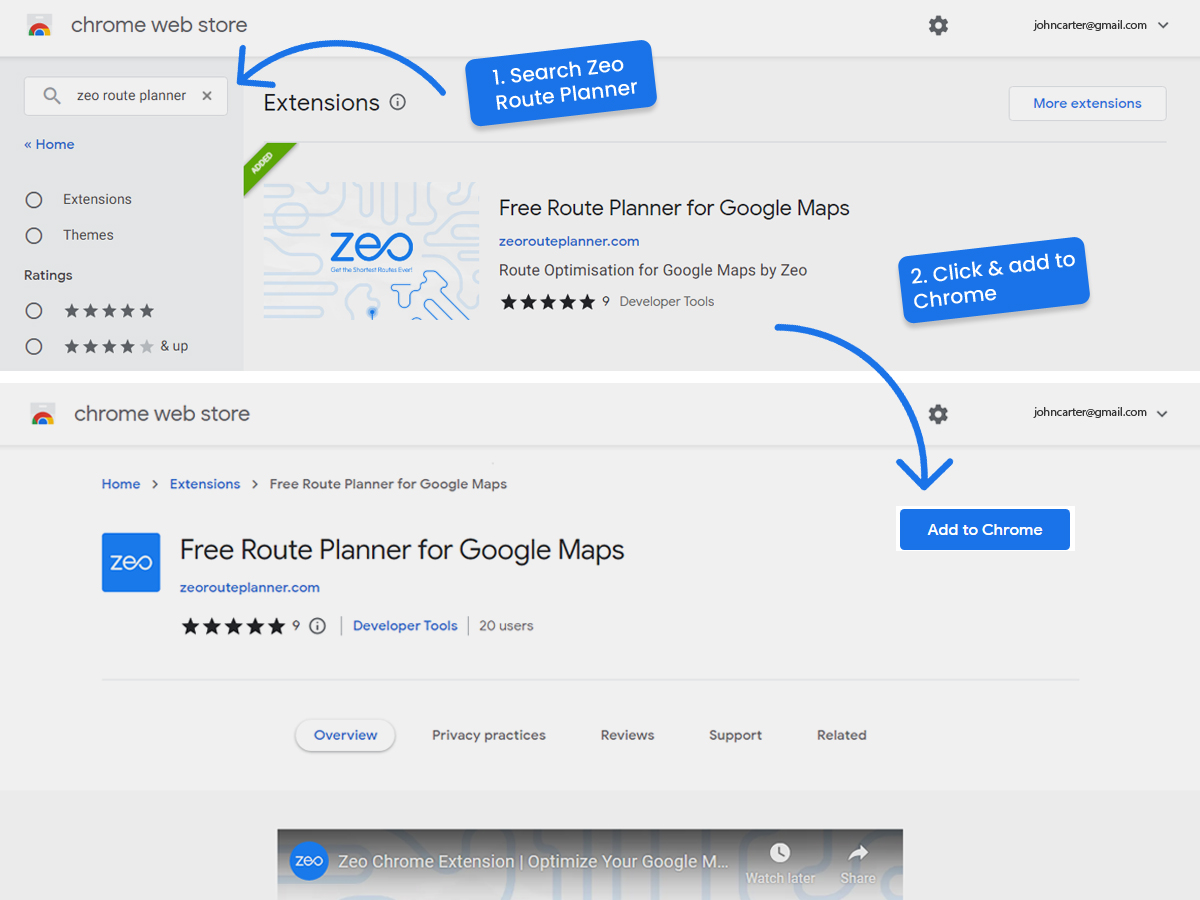
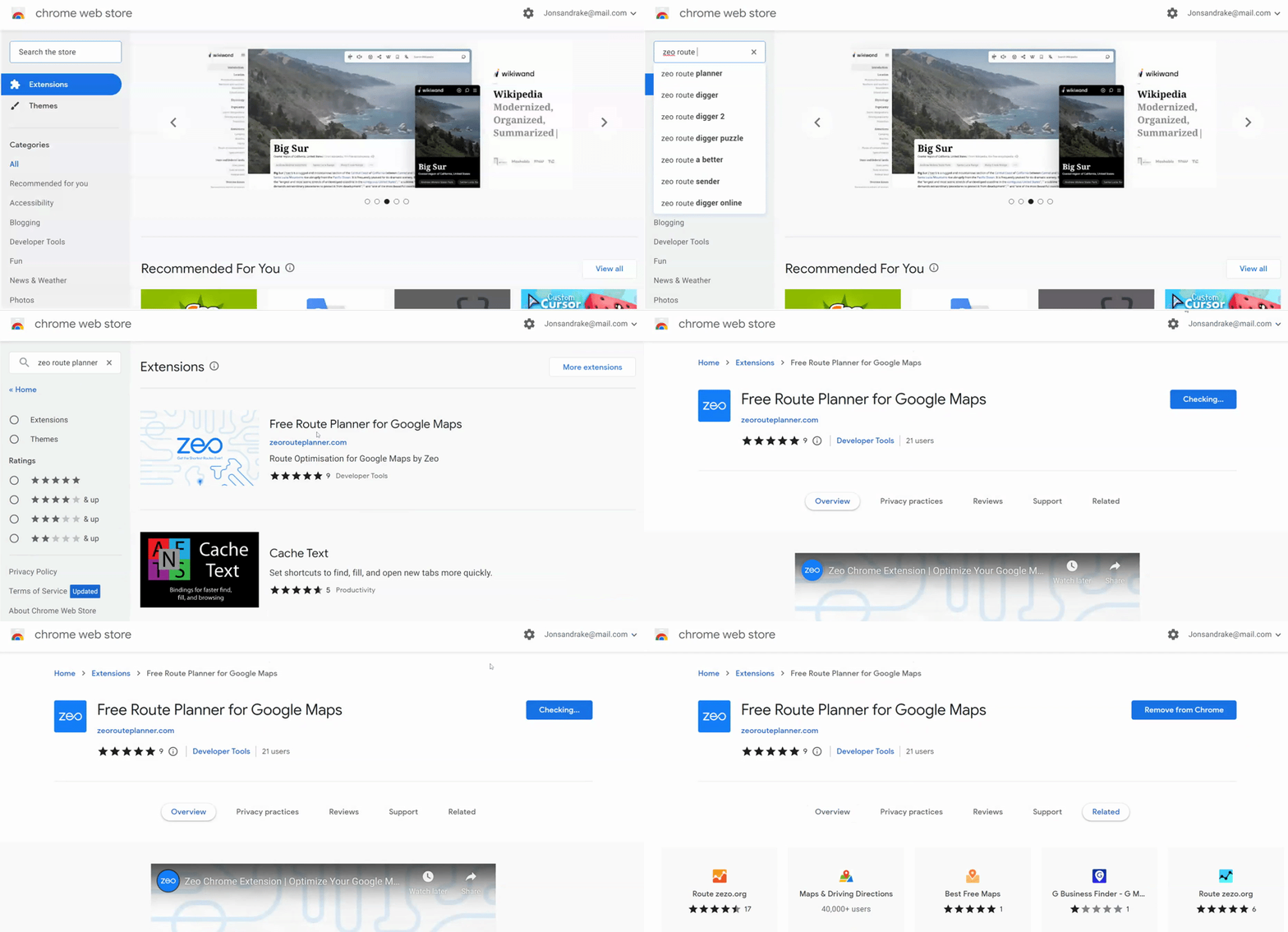
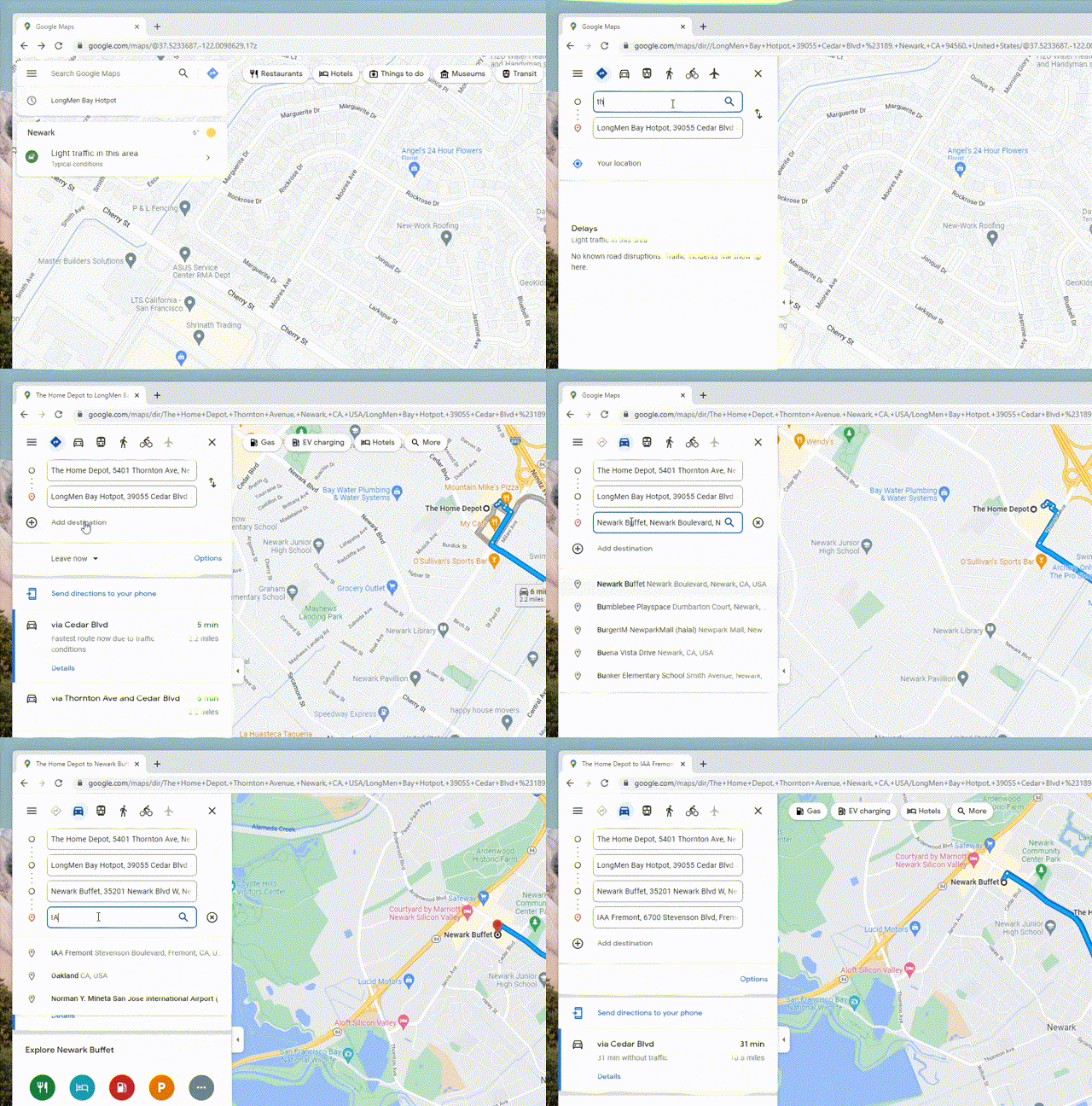
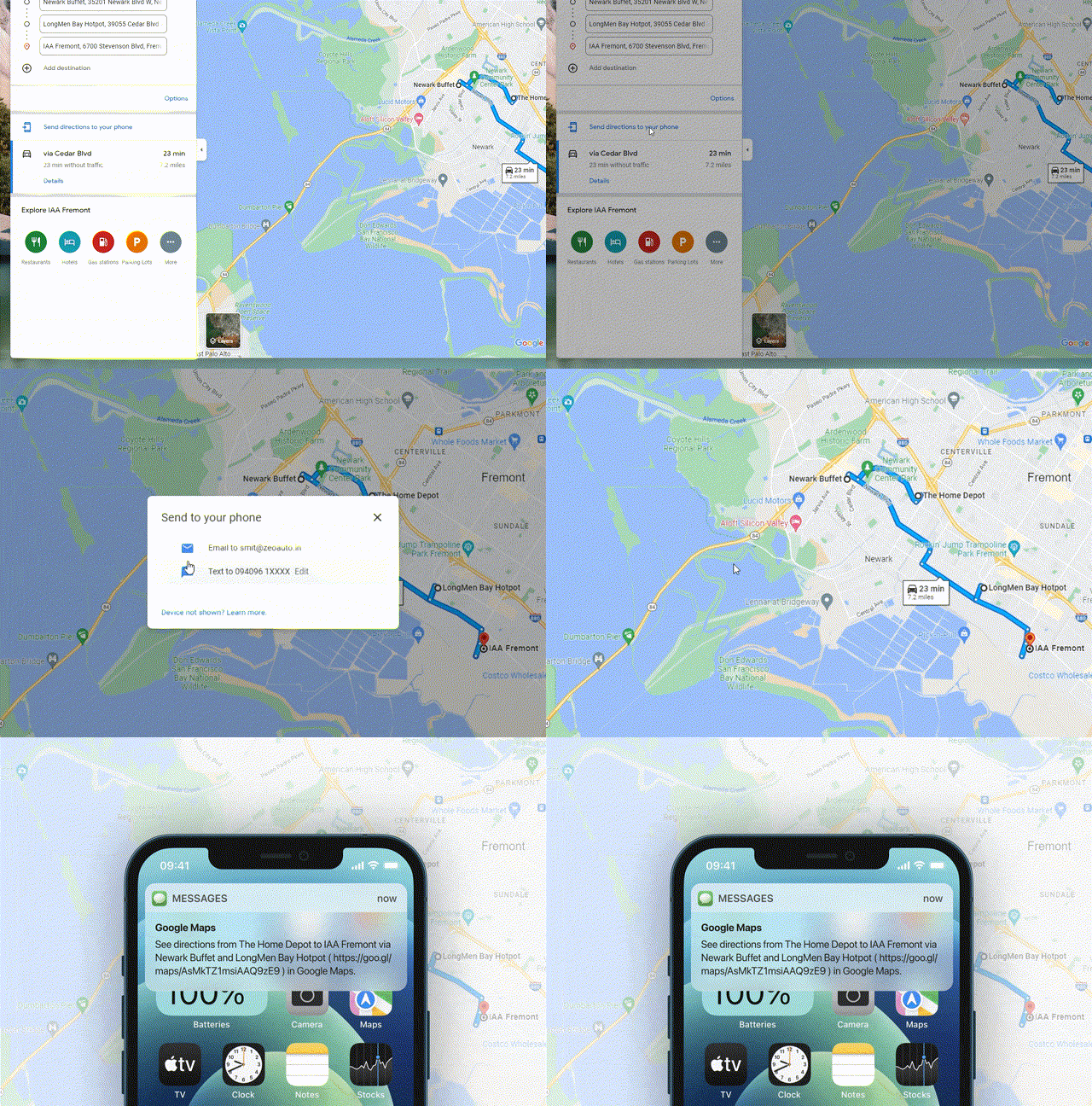
Zeo har løst dette problem ved at bygge et gratis Google chrome plugin for at få ruteoptimering til Google maps. Det er ikke nødvendigt at downloade en separat app. Få den perfekte ordre på nettet, og overfør den problemfrit til dine Google maps.
Gratis Zeo Web Plugin

øge brændstofbesparelser
Problemfri levering og afhentning!
Optimer ruter med vores algoritme, hvilket reducerer rejsetid og omkostninger effektivt.
Kom i gang gratis
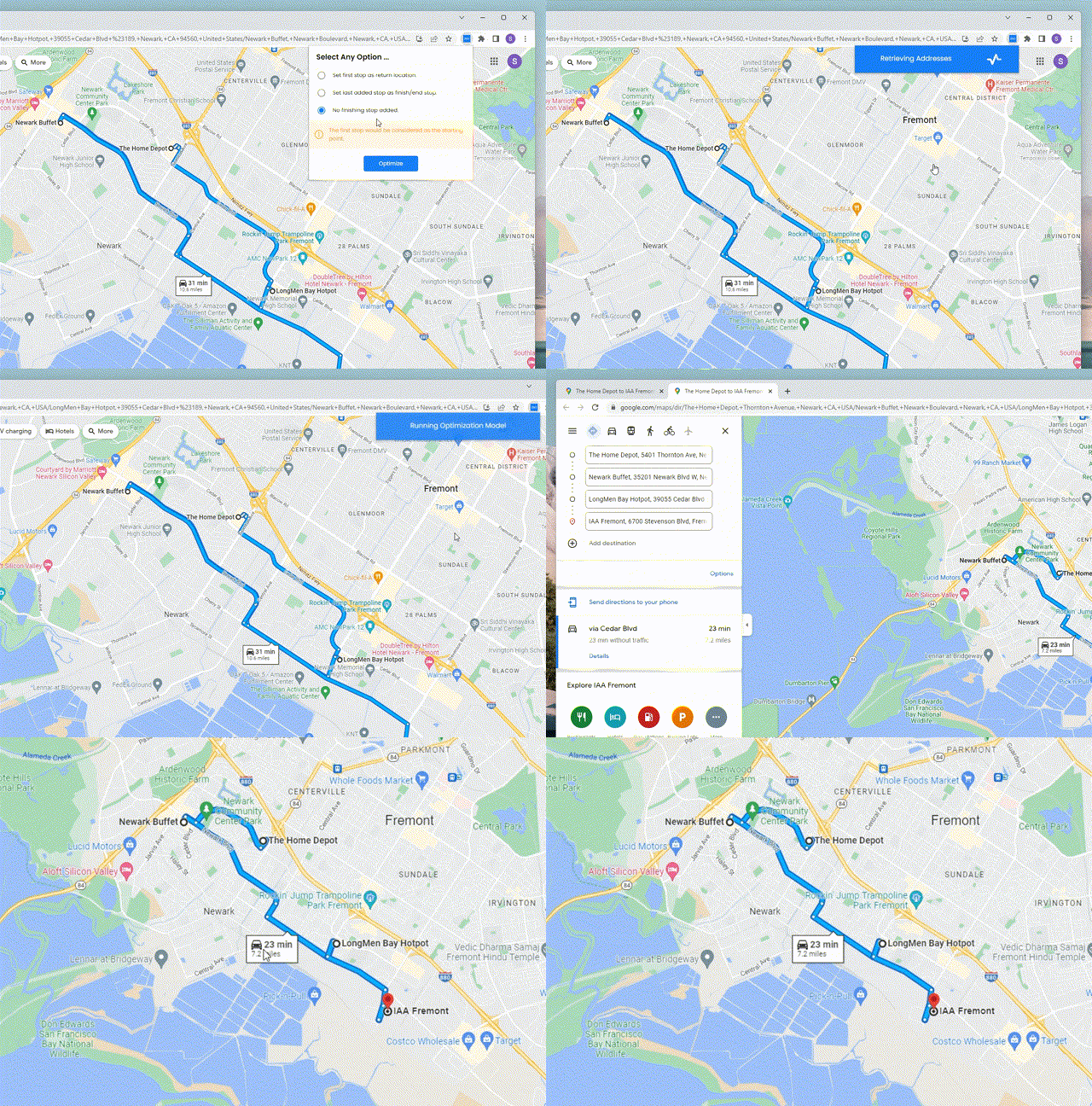
- Retur til det første stop – dette ville skabe en rundtur, hvor brugeren vender tilbage til det første stop.
- Slut ved sidste stop – I dette tilfælde kommer turen ikke tilbage til første stop. Turen starter fra første stop og slutter ved sidste stop.
- Intet sidste stop – I dette tilfælde kan ruten slutte ved et hvilket som helst stop bortset fra det første stop.
Ud over grundlæggende ruteplanlægning: Avancerede funktioner til voksende virksomheder
Mens browser-plugins løser det umiddelbare behov for ruteoptimering på Google Maps, har virksomheder med mere komplekse krav ofte brug for yderligere funktioner. Funktioner som tidsbegrænsninger bliver afgørende, når kunder forventer specifikke leveringsvinduer, og GPS-sporing i realtid hjælper med at opretholde servicekvalitetsstandarder.
For teams, der administrerer flere køretøjer eller chauffører med forskellige færdigheder, bliver muligheden for automatisk at tildele stop baseret på kapacitet og ekspertise afgørende for driftseffektiviteten.
Her er en video, der forklarer hele processen
Google Maps har desværre en grænse på kun 10 stop, som kan optimeres. Hvis du har mere end 10 stop, som du ønsker at servicere – prøv Zeo-ruteplanlæggeren. Brugere kan oprette ruter med ubegrænsede stop, og planer kan koste så lavt som ¢40 pr. dag.
Ofte stillede spørgsmål
Hvor mange stop kan jeg optimere med Google Maps?
Google Maps begrænser ruteplanlægning til maksimalt 10 stop inklusive dit startpunkt. Denne begrænsning gør den velegnet til små daglige ruter, men utilstrækkelig for virksomheder med større leverings- eller serviceplaner.
Hvad er forskellen mellem ruteplanlægning og ruteoptimering?
Ruteplanlægning involverer kortlægning af stop i en rækkefølge, mens ruteoptimering bruger algoritmer til at bestemme den mest effektive rækkefølge for at besøge disse stop. Optimering tager højde for faktorer som afstand, trafikmønstre og tidsbegrænsninger for at minimere den samlede rejsetid og brændstofomkostninger.
Kan ruteoptimering fungere med forskellige typer køretøjer?
Ja, avanceret ruteoptimering tager højde for køretøjskapacitet, vægtgrænser og størrelsesbegrænsninger. Dette sikrer, at større køretøjer ikke sendes ned ad smalle gader, og at leveringslæs ikke overstiger køretøjskapacitetsgrænserne.
Hvor meget tid sparer ruteoptimering typisk?
Undersøgelser viser, at korrekt ruteoptimering kan reducere køretiden med 20-40% for ruter med flere stop. Professionel ruteoptimeringssoftware som Zeo Route Planner med AI-drevne algoritmer og GPS-sporing i realtid sparer teams for 2+ timer dagligt på tværs af over 1.5 millioner brugere.
Har jeg brug for særlig træning for at bruge ruteoptimeringsværktøjer?
De fleste moderne ruteoptimeringsværktøjer er designet til at være nemme at bruge med intuitive grænseflader, der ligner velkendte kortlægningsapplikationer. Grundlæggende funktioner som stopsekvensering kan læres på få minutter, mens avancerede funktioner kan kræve en kort introduktion for optimale resultater.

Er du flådeejer?
Vil du nemt administrere dine chauffører og leverancer?
Udvid din virksomhed ubesværet med Zeo Routes Planner – optimer ruter og administrer flere chauffører med lethed.
øge brændstofbesparelser
Problemfri levering og afhentning!
Optimer ruter med vores algoritme, hvilket reducerer rejsetid og omkostninger effektivt.
Kom i gang gratis





















