


Opdateret den: Maj 18, 2026
Road trip planlægning kan være spændende, og Google Maps giver dig live navigation, som er i stand til at tage dig næsten overalt i verden. Det forvandler din rejse til en problemfri og tilfredsstillende oplevelse. Google Maps tilbyder de bedste funktioner for at gøre din roadtrip glattere og mere behagelig.
I dette blogindlæg vil vi diskutere de vigtigste funktioner i Google Maps, som kan forbedre din roadtrip markant.
De bedste Google Maps-funktioner til planlægning af din biltur
Google Maps er et nyttigt værktøj til planlægning af bilture, der primært tilbyder nyttige funktioner såsom ruteoptimering, trafikopdateringer i realtid og offlinekort til områder med dårlig internetforbindelse.
Lad os se på nogle af de bedste funktioner i Google Maps.
#1. Ruteplanlægning og flere stop
Ruteplanlægning med flere stop ved hjælp af Google Maps er enkel og yderst effektiv. Flere stop i Google Maps giver dig mulighed for at tilføje flere destinationer til din rute. For at vælge den, der passer bedst til dine behov, giver de alternative ruter forskellige muligheder.
Lad os nu se på trinnene til ruteplanlægning og flere stop.
- Installer Google Maps-appen, tryk derefter på søgefeltet, og indtast din startplacering.
- Indtast nu din første destination ved at trykke på "Vejbeskrivelse".
- Tilføj flere stop ved at trykke på menuikonet med tre prikker i øverste højre hjørne og derefter vælge "Tilføj stop".
- For at tilføje flere stop, indtast den næste destination og gentag denne proces.
- Omarranger nu stoppestederne ved at trykke og holde på de tre vandrette linjer ud for hvert stop for at trække dem.
- Vælg rutemulighederne ved at trykke på knappen med indstillinger ud for startpunktet.
- Gennemgå din rute og sørg for, at alle stop er korrekte, start navigationen ved at trykke på "Start".
Få mere at vide: Google Maps rutenavigation
#2. Trafikopdateringer i realtid
En anden god funktion i Google Maps er trafikopdateringer i realtid, som hjælper med at undgå trafikpropper og forsinkelser med live trafikinformation. Funktionen kan forudsige trafikforhold baseret på historiske data for at vælge det optimale afgangstidspunkt. Google Maps indsamler data og viser din placering i realtid på kortet, inklusive estimerede rejsetider og aktuelle trafikhastigheder.
#3. Gem kort på din telefon
Google Maps har en funktion til at gemme kort, som er meget rejsevenlig. Du kan effektivt planlægge og organisere dine roadtrips, og du kan også sikre, at alle de steder, du ønsker at besøge, er let tilgængelige.
Lad os nu se, hvordan du gemmer kort på din telefon.
- Først skal du trykke på fanen "Gemt" nederst i Google Maps.
- Opret nye lister, hvorefter hjemmesiden dukker op med en "Tilføj"-knap, som du kan bruge til at finde lokationer.
- Tryk på “Gem” og vælg den liste, der skal tilføjes.
#4. Download kort til brug offline
Google Maps har en offline kortfunktion, som er nyttig til roadtrips, især i områder, hvor internetforbindelsen er upålidelig eller utilgængelig. Her er, hvordan du downloader kort til offlinebrug og nogle tips til at maksimere deres nytte.
For at bruge denne funktion,

øge brændstofbesparelser
Spar 2 timer på leveringer, hver dag!
Optimer ruter med vores algoritme, hvilket reducerer rejsetid og omkostninger effektivt.
Kom i gang gratis
- Vælg profilbilledet i øverste højre hjørne af skærmen.
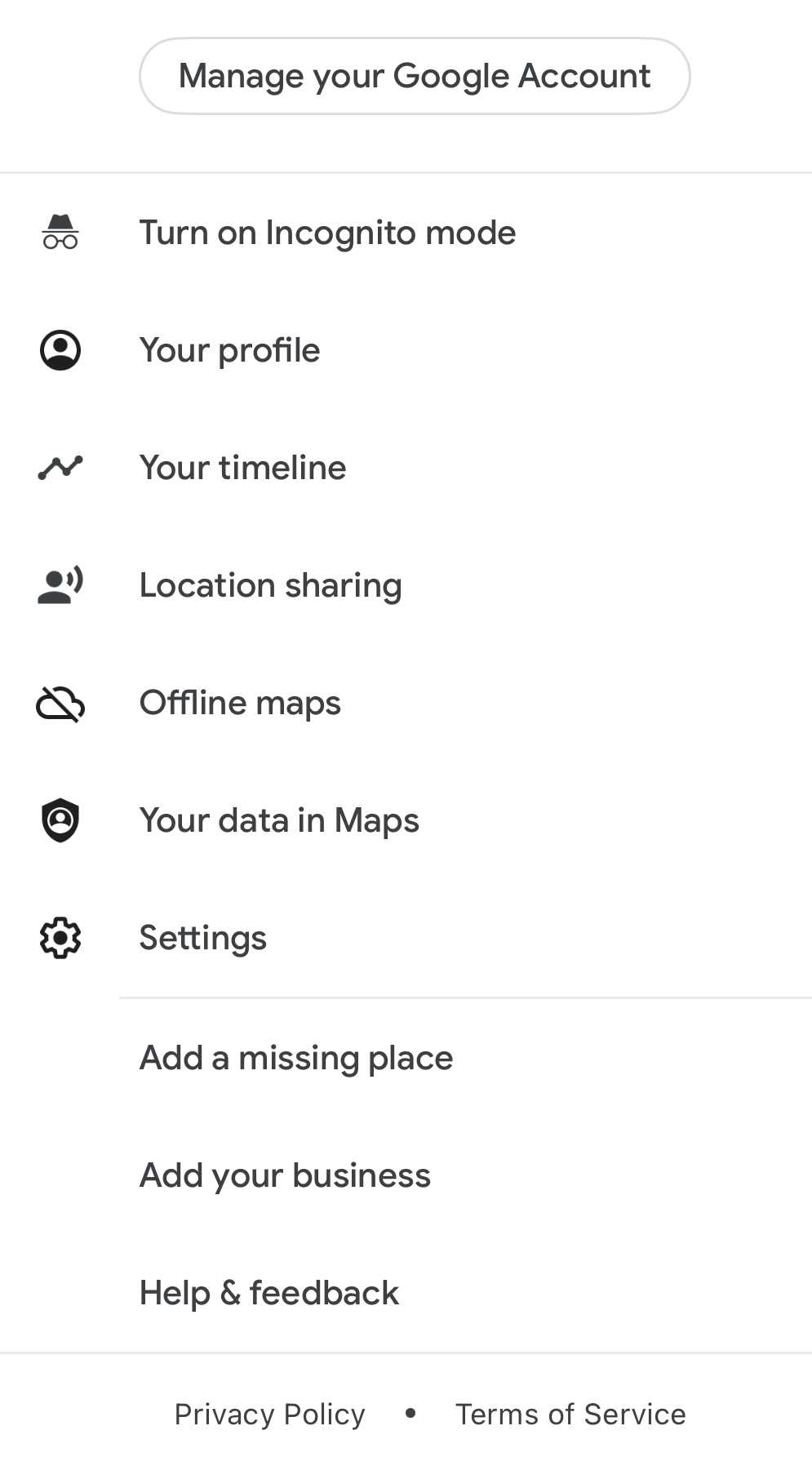
- Tryk derefter på "Offlinekort".
- Vælg derefter "Vælg dit kort."
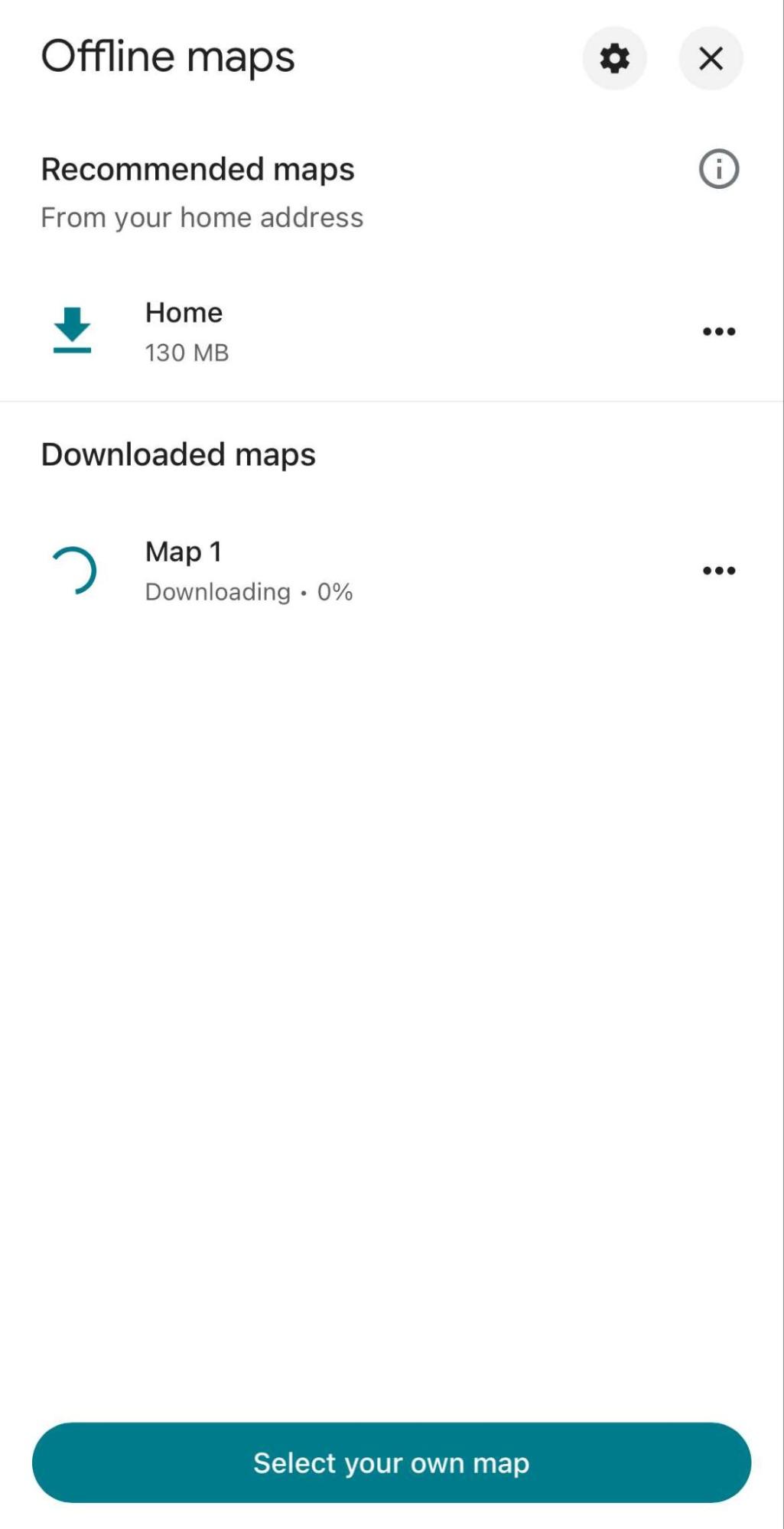
- Zoom ind eller ud på kortet for at vælge det område, du vil have adgang til, når du er offline, og tryk derefter på "Download".
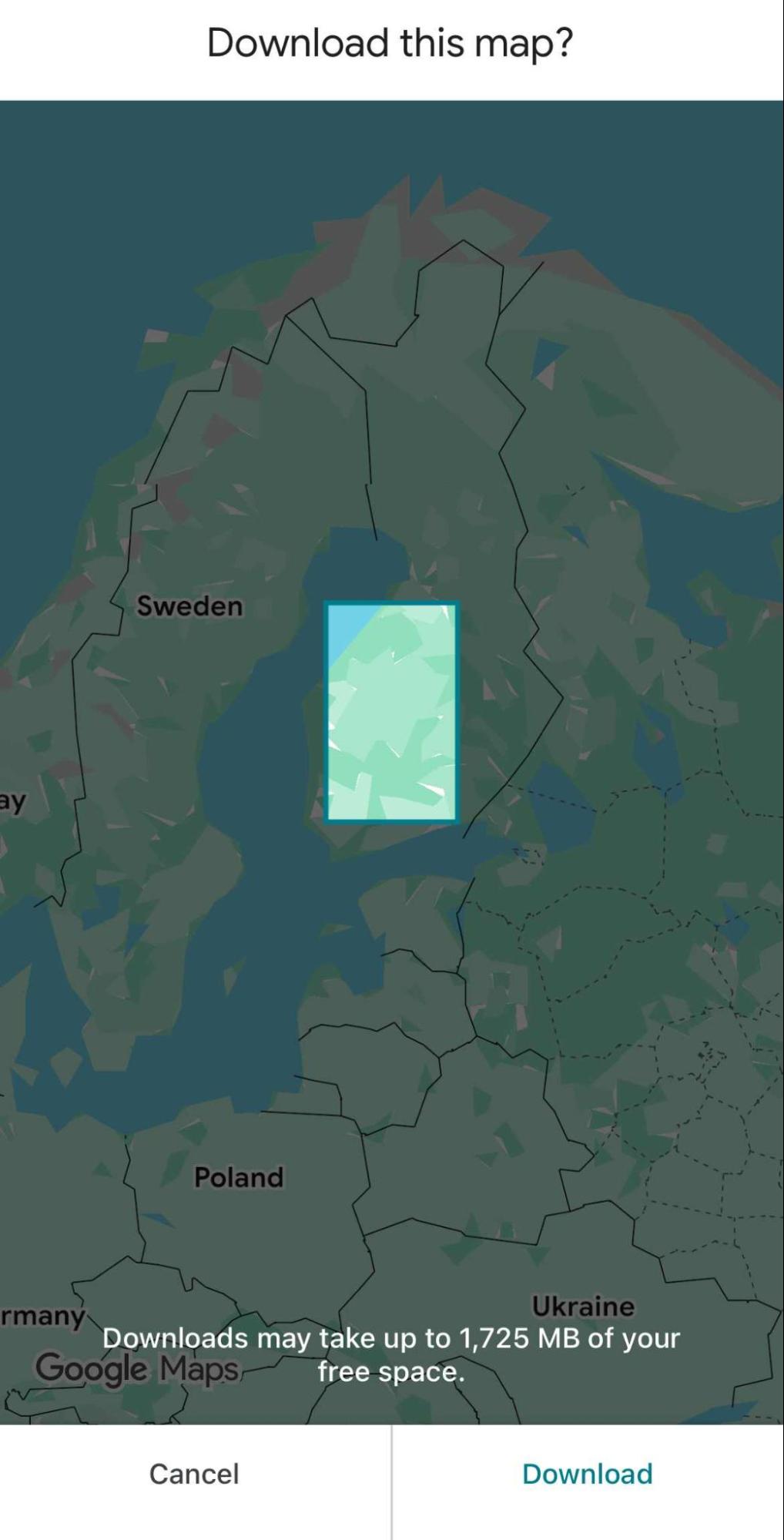
- Nu kan du bruge den til at navigere uden internetforbindelse.
#5. Find ud af det bedste tidspunkt at besøge et sted
At finde det bedste tidspunkt at besøge et sted ved hjælp af Google Maps involverer at tjekke flere funktioner. De giver information om populære tidspunkter, spidsbelastningstider og sæsonbestemte tendenser. Når du har besluttet dig for din biltur på Google Maps, finder du et diagram, der viser populære tidspunkter. Det viser dig også, hvor travlt stedet typisk er på forskellige tidspunkter af dagen. Du kan endda se, hvor travlt et sted er lige nu, så du kan spare tid og undgå lange køer.
Nogle fordele ved Google Maps
Trafikopdateringer i realtid: Google Maps giver opdateringer om trafiksituationer i realtid. Det fremhæver de dele af ruten med høj trafik med rødt og hjælper dig med at planlægge dine ruter mere effektivt og undgå trafikpropper.
Automatisk omdirigering: Med automatisk omdirigering arbejder Google Maps aktivt på at holde dig på rette spor. Det forbedrer den samlede navigationsoplevelse og opdaterer informationen om vejafgifter og vejspærringer.
Forskellige transportformer: Google Maps understøtter forskellige transportformer og giver detaljerede rutevejledninger. Forslag gør det nemt at navigere med din foretrukne transportmetode.
Læs mere: Google Maps Route Planner App: 7 grunde til, at det ikke vil gøre din rejse problemfri
Afsluttende tanker
Google Maps har store fordele og funktioner, det optimerer ruterne med mere end to adresser. Det giver dig den mest effektive rute mellem start- og slutsteder.
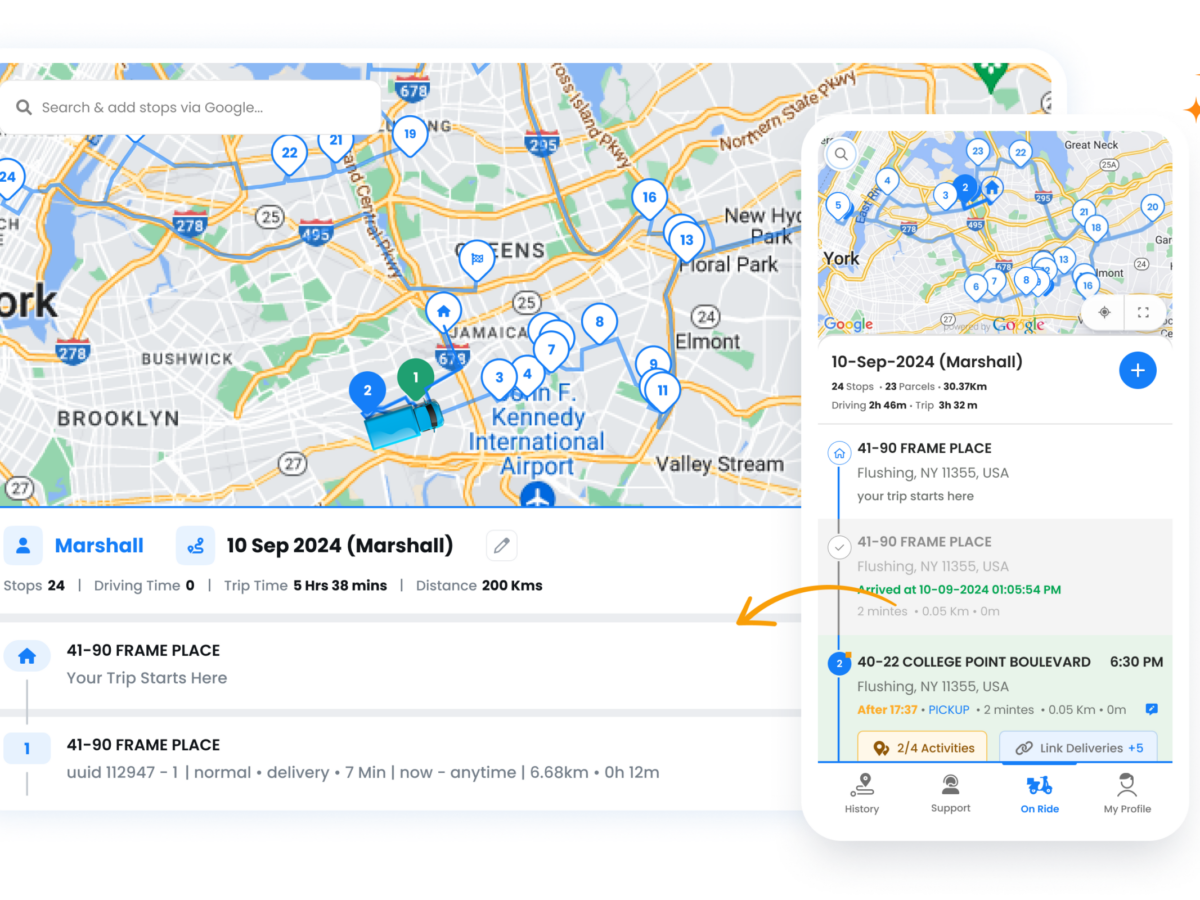
Hvis du leder efter den bedste rute til en biltur med flere destinationer, kan Google Maps hjælpe ved at integrere med Zeo Route Planner.
Ruteoptimering hjælper dig med at finde den mest effektive rute med hensyn til afstand, tid og omkostninger. Det kan yderligere optimere dine ruter og sikre, at du når dine destinationer med maksimal effektivitet. Ved at udnytte kraften i begge platforme kan du strømline din rejseplanlægningsproces og nyde mere problemfri rejser.
Planlæg en gratis demo med os for at lære mere om Google Maps med Zeo for at optimere din roadtrip.

Er du flådeejer?
Vil du nemt administrere dine chauffører og leverancer?
Udvid din virksomhed ubesværet med Zeo Routes Planner – optimer ruter og administrer flere chauffører med lethed.
øge brændstofbesparelser
Problemfri levering og afhentning!
Optimer ruter med vores algoritme, hvilket reducerer rejsetid og omkostninger effektivt.
Kom i gang gratis





















