


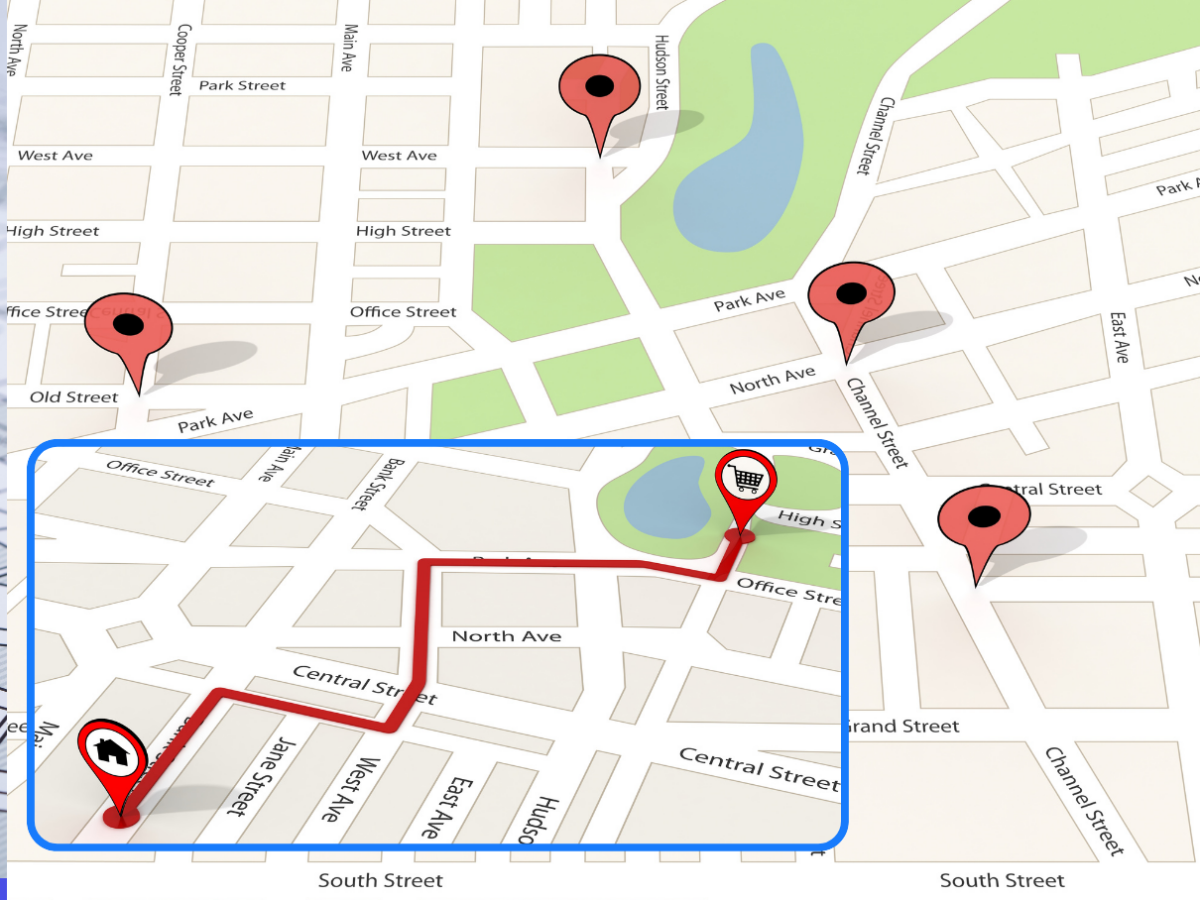
Opdateret den: April 14, 2025
At få leveringer fra punkt A til punkt B lyder enkelt – indtil du har styr på dusinvis af stop, uforudsigelig trafik og stramme tidsplaner. Det er her, Google Maps Route Planner kommer ind i billedet. Det giver chauffører sving-for-sving-anvisninger, live trafikopdateringer og et klart overblik over hvert stop på kortet. Men her er fangsten: manuelt at tilføje og arrangere flere stop kan være besværligt.
Det er derfor, virksomheder ofte parrer Google Maps med en ruteplanlægningsapp. Denne kombination optimerer effektivt ruter, skærer ned på køretiden og holder leverancerne kørende. Det er en lille opgradering, der gør en stor forskel – sparer tid, brændstof og en masse stress.
Det er tid til at finde ud af, hvordan du kan udnytte Google Maps-ruteoptimering til leveringsplanlægning.
Sådan planlægger du en leveringsrute med Google Maps
Mange små og mellemstore virksomheder starter med Google Maps Route Planner som deres første skridt i at kortlægge leveringsstop.
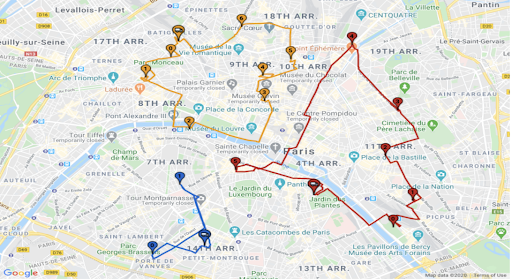
optimerede ruteplanlægningssystemer fra Google involvere at angive dine nøgleadresser og tilslutte dem til Googles platform. Derefter kan du dele vejledningen med chauffører.
Det er enkelt, men der er vigtige detaljer at holde øje med, når du opretter ruter.
Opret dine ruter
Når du begynder at planlægge en leveringsrute med Google Maps, er udgangspunktet ofte et regneark eller en liste over kundeadresser. Indtast hvert stop et efter et i ruteplanlæggeren og arrangere ordren, så den passer til din chaufførs tidsplan. Nu kan du bruge denne proces på en desktopbrowser eller endda en mobilapp.
På et teknisk niveau er alt, hvad du gør, at sende adressedata til Googles geokodningsfunktion i baggrunden. Det lader systemet lokalisere bredde- og længdegraden, som Google Maps afkoder for at vise dig mulige ruter.
Du kan tilføje op til 25 waypoints (inklusive start og slut). Når du har indstillet disse punkter, kan du se den estimerede rejsetid og afstande mellem stop.
Nedenfor er nogle hurtige tips til at oprette ruter:
- Opdel større leveringer i mindre partier for at holde dig inden for waypoint-grænsen.
- Dobbelttjek hver adresse for fejl for at sikre nøjagtigheden af geokodningen.
- Brug knappen "Tilføj stop" for at inkludere hver placering i den korrekte rækkefølge.
- Tryk på "Retninger" for at bekræfte den estimerede tid og afstand, før du starter turen.
- Hold øje med live trafikdata, da forholdene kan ændre sig i travle områder.
Begrænsninger
Du kan bruge Google Maps Route Planner til at få chaufførerne fra et punkt til et andet med effektiv ruteplanlægning. Men der er også et par ulemper.
25-waypoint grænse
Den første forhindring er grænsen på 25 waypoints. Store leveringsopsætninger med snesevis af stop kan have brug for en løsning eller et andet system. At opdele store ruter i flere segmenter kan være tidskrævende og komplicere forsendelsen.
Mangler specialiserede ruteoptimeringsværktøjer
Nogle hold har også bemærket, at det mangler de dybere funktioner, der ses i specialiserede ruteoptimeringsværktøjer. For eksempel kan du ikke direkte administrere flere drivere og deres kapacitet.
Et par flere begrænsninger inkluderer:
- Ingen kapacitetsplanlægningsfunktioner for store flåder.
- Begrænsede planlægningsmuligheder for tidsspecifikke leverancer.
Disse grænser presser mange virksomheder til at lede efter mere robust software, såsom Zeo Route Planner. Denne software tilbyder automatisk ruteoptimering der dynamisk arrangerer stop. Det kan du også tilføje stop ved at skrive at bygge det effektivt under hensyntagen til trafikforhold i realtid, førerskift og leveringsbegrænsninger.

øge brændstofbesparelser
Problemfri levering og afhentning!
Optimer ruter med vores algoritme, hvilket reducerer rejsetid og omkostninger effektivt.
Kom i gang gratis
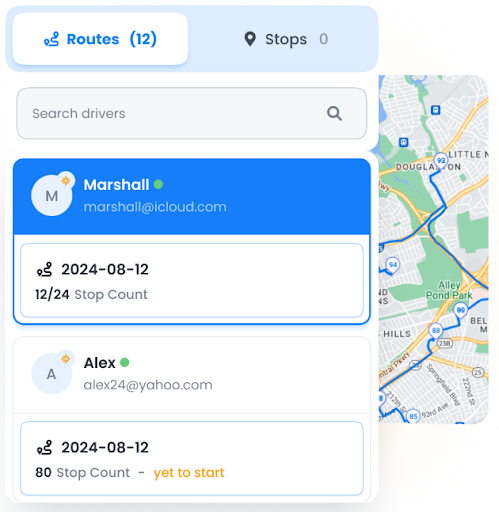
I modsætning til Google Maps Route Planner, som kræver manuelle justeringer, optimerer Zeo Route Planner automatisk leveringssekvenser, reducerer brændstofomkostninger, forbedrer ETA'er og gør flådestyring med flere chauffører problemfri.
Google Maps ruteplanlægger vs ruteoptimering
Du kan antage, at Google Maps Ruteplanlægger tager sig af alt, der er relateret til planlægning af ture. Men det er ikke ligefrem tilfældet.
Ruteoptimering er en bredere proces, der involverer sortering gennem store adressesæt, overvejer chaufførers arbejdsbelastninger og endda indregning af leveringstidsvinduer.
Men så giver Googles planlægger dig kun en række anvisninger og bestemmer ikke automatisk den bedste rækkefølge, hvis du har mere end en håndfuld stop.
Ruteoptimeringsløsninger som Zeo Route Planner er derfor nyttige. De indsamler data fra en Distance Matrix API (Googles eller en anden udbyders) og kører avancerede algoritmer, som f.eks. Rejsende sælgerproblem or Problem med ruteføring af køretøjer.
Disse systemer hjælper med at tildele de rigtige stop til den korrekte chauffør og arrangere dem i den bedste rækkefølge for at reducere antallet af tilbagelagte miles.
Med andre ord er Google Maps Route Planner fantastisk til hurtig og enkel vejledning, men den er ikke designet til at køre en kompleks flåde.
Nedenfor er de største forskelle:
| Aspect | Google Maps ruteplanlægger | Ruteoptimering |
| Primært fokus | Vejbeskrivelse og grundlæggende turplanlægning | Tildeling af stop, bedste sekvensering, flådestyring |
| Max waypoints | 25 | Kan klare langt flere, ofte hundreder eller tusinder |
| Fleet Management | Ikke indbygget | Indeholder ofte chaufførplanlægning og kapacitetsregler |
| Brugerdefinerede begrænsninger | Limited | Håndterer tidsvinduer, køretøjsbelastning, førerpauser |
Konklusion
Det er det! Vi har nu dækket de centrale trin og analyseret nogle få begrænsninger ved at bruge Google Maps Route Planner. Du kan helt sikkert bruge den til at planlægge turen og kortlægge pitstops.
For et mindre sæt stop er Google Maps Route Planner nok. Men hvis du jonglerer med mange chauffører og masser af stop, så passer fuld ruteoptimeringssoftware måske bedre.
Hvis dit team har brug for et system, der håndterer flere stop, så tænk på en mere genial afsendelse, der holder planlægningen under kontrol - med Zeo Route Planner. Det hjælper levere pakker effektivt, herunder alt fra import af adresser til modtageres notifikationer til kundedashboards.
Book en demo for at se, hvordan det kan reducere rejsetiden, reducere førerens belastning og holde dine ruter kørende.

Er du flådeejer?
Vil du nemt administrere dine chauffører og leverancer?
Udvid din virksomhed ubesværet med Zeo Routes Planner – optimer ruter og administrer flere chauffører med lethed.

øge brændstofbesparelser
Spar 200 USD på brændstof, månedligt!
Optimer ruter med vores algoritme, hvilket reducerer rejsetid og omkostninger effektivt.
Kom i gang gratis





















