


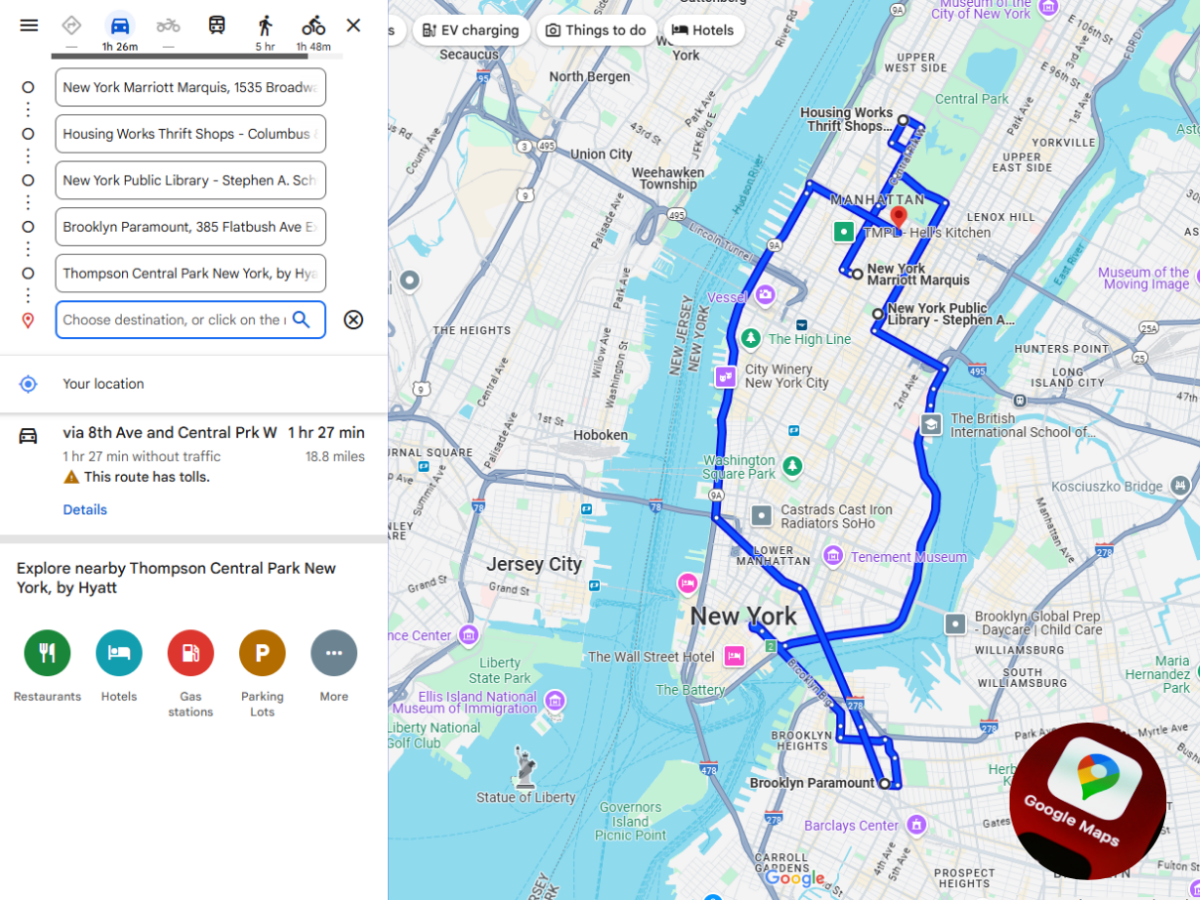
Opdateret den: April 16, 2025
Ruteplanlægning kan være et logistisk mareridt, når det omfatter flere stop. De fleste af os har brugt Google Maps til at planlægge ruter. Uanset om du er flådechef, der planlægger leveringsplaner eller en person, der leder efter en roadtrip eller kører ærinder, har Google Maps været nyttigt.
Det er et af de grundlæggende og pålidelige navigationsværktøjer. Men tillader det multi-stop routing? Svaret er ja!
Selvom ruteplanlægning med flere stop med Google Maps er ligetil, skal du være opmærksom på trinene for optimal brug sammen med de få fordele og nogle ulemper ved det samme.
Behovet for multi-stop ruteplanlægning på Google Maps
Når du skal planlægge ruter med flere stop, fokuserer du ikke kun på bekvemmelighed. Prioriteten skal være at maksimere effektiviteten og minimere omkostningerne. Her er grunden til, at planlægning af ruter med flere stop er afgørende for enhver, der navigerer på en kompleks rejse:
- Spar tid ved at undgå overflødige ruter
Uden en struktureret ruteplan vil du sandsynligvis tage ineffektive stier, gå tilbage mellem lokationer eller helt overse stoppesteder. Med korrekt ruteplanlægning med flere stop kan du få hver kilometer til at tælle og undgå unødvendige omveje.Fra et forretningsvækstperspektiv gør ruteplanlægning med flere stop det muligt for flådeforvaltere at sikre hurtigere leverancer uden at gå glip af nogen tidslinjer.
- Minimer brændstofforbrug og kulstofaftryk
Jo mere et køretøj kører, jo mere brændstof vil det forbruge. I logistikbranchen, som anvender adskillige køretøjer til sine operationer, bliver brændstofforbruget en af de vigtigste forretningsudgifter. Hvis det ikke er planlagt ordentligt, kan det nemt tære på dit overskud.Ineffektiv planlægning af ruter med flere stop fører til unødvendige omveje, backtracking, flere kilometertal og stigende brændstofomkostninger. Den anden ulempe ved dette er den negative indvirkning, det har på miljøets sundhed.
Med ruteplanlægning med flere stop kan flådeadministratorer undgå begge dele. Ruteoptimering hjælper med at reducere den samlede rejseafstand og minimerer også din flådes CO2-fodaftryk.
- Øg kundetilfredsheden gennem rettidig levering
Intet bygger kundetillid bedre end rettidige og præcise leverancer i logistikbranchen. Som de siger, er punktlighed nøglen til kundetilfredshed i leveringsoperationer.
Med ruteplanlægning med flere stop kan flådeadministratorer overveje leveringsvinduer såvel som det haster med at prioritere stop. Effektiv planlægning af ruter med flere stop resulterer i ensartet og pålidelig service.
Planlæg ruter med flere stop: En trinvis vejledning til Google Maps-brugere
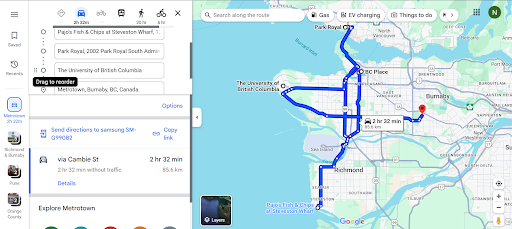
Da vi nu forstår vigtigheden af at planlægge ruter med flere stop, vil disse enkle trin hjælpe dig med multi-stop ruteplanlægning på Google Maps:
- Åbn Google Maps på din enhed.
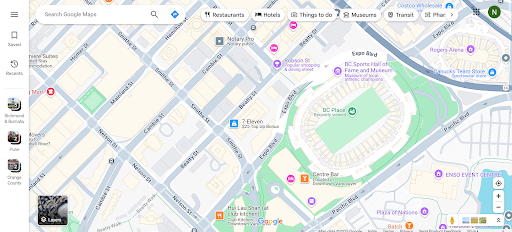
- Klik på knappen Rutevejledning, som åbner en dialogboks.
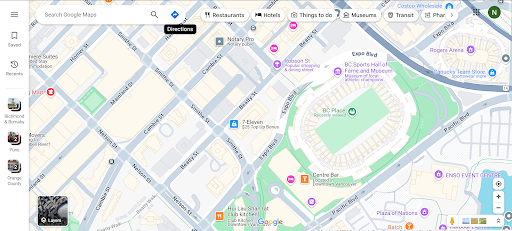
- Indtast udgangspunktet.
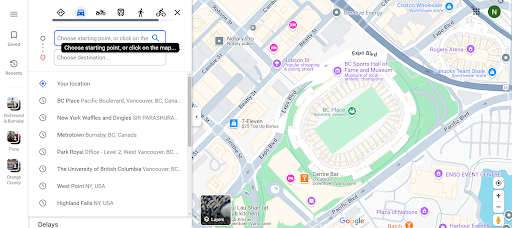
- Indtast destinationen.
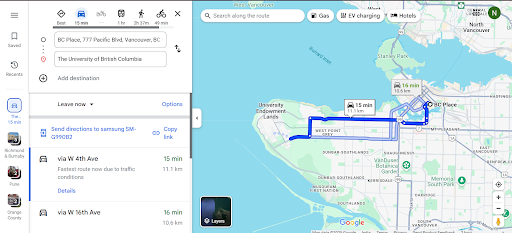
- Klik på knappen 'Tilføj destination' lige under den sidste placeringsindtastning.
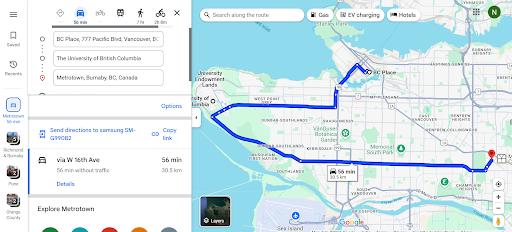
- Indtast den næste destination.
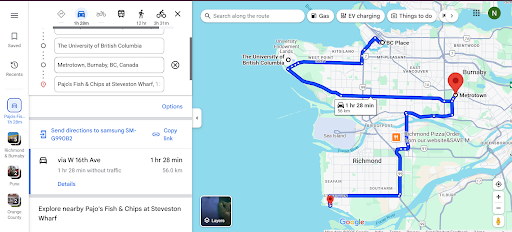
- Gentag trin 5 og 6 for at tilføje flere stop på din rute.
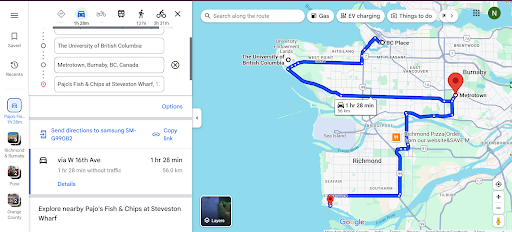
- Træk og omarranger destinationerne, hvis det er nødvendigt.
Ulemper ved at bruge Google Maps til multi-stop ruteplanlægning
Fordelene ved ruteplanlægning med flere stop med Google Maps er bemærkelsesværdige, men den kan ikke leve op til dine forventninger i visse aspekter. Du skal være opmærksom på disse ulemper, før du planlægger ruter med flere stop på Google Maps:
- Ingen ruteoptimering for effektivitet
Selvom Google Maps giver dig mulighed for at planlægge ruter med flere stop, er det ikke det ideelle ruteoptimeringsværktøj. Google Maps optimerer ikke automatisk ruter med flere stop for dig, og det tager ikke hensyn til faktorer som trafikpropper, vejforhold og leveringstidslinjer for at give den mest effektive rute.Brugere forventes manuelt at arrangere eller omarrangere stoppestederne efter deres forståelse. Dette kan resultere i omveje og ineffektivt brændstofforbrug. For flådeforvaltere eller leveringschauffører kan denne mangel på ruteoptimering påvirke produktiviteten betydeligt og øge driftsomkostningerne.
- Begrænset antal stop
Google Maps er et ideelt navigationsværktøj, når indsatsen er lav, og kravene ikke er så høje. Hvis din rute omfatter mere end ti stop, er dette muligvis ikke det rigtige værktøj for dig.
øge brændstofbesparelser
Spar 200 USD på brændstof, månedligt!
Optimer ruter med vores algoritme, hvilket reducerer rejsetid og omkostninger effektivt.
Kom i gang gratis
Ruteplanlægning med flere stop med Google Maps er begrænset til kun ti stop pr. rute, inklusive startpunktet. For flådeadministratorer, der ønsker at håndtere komplekse leveringsplaner med flere leveringsstop, vil brugen af Google Maps føre til flere udfordringer end løsninger.
Brug af Google Maps til mere end 10 stop kræver oprettelse af yderligere ruter. Dette komplicerer routingprocessen og kan også resultere i ineffektiv ruteplanlægning.
- Ingen præstationsanalyse eller rapportering
Hvis du sammenligner dataindsigten og ruteanalysen fra en robust ruteplanlægger som Zeo og Google Maps, vil du bemærke en kridt-og-ost-forskel. Google Maps vil højst give dig de historiske data for de tilbagelagte ruter.Der vil ikke være indsigt i ruteeffektiviteten, leveringstider, brændstofforbrug, chaufførydelse eller manglende leveringsvinduer.
Mangel på denne indsigt vil hæmme flådeforvalterne, da de ikke vil være i stand til at analysere flådens ydeevne og identificere eventuelle ineffektiviteter for at forbedre processen.
- Ingen bevis for levering funktioner
Leveringen anses ikke for fuldført, når chaufføren afleverer forsendelsen; det anses for komplet, når kunden accepterer det, og der er et bevis for levering, der vidner om det.I modsætning til ruteplanlæggere tilbyder Google Maps ikke indbygget leveringsbevismekanisme. Dette kan tvinge virksomheder til at stole på separate metoder eller manuelle processer for at bekræfte leveringsfuldførelsesstatus, hvilket kan føre til ineffektivitet og fejl.
- Dårlig chaufførkommunikation
I logistikbranchen, for at sikre problemfri drift kræver det ofte øjeblikkelige opdateringer, instruktioner om omdirigering eller koordinering i nødstilfælde.Google Maps letter ikke kommunikation i realtid mellem flådeforvaltere og chauffører. Det tillader heller ikke automatiske leveringsopdateringer til kunder.
Uden rettidig kommunikation fra flådeforvaltere ville chauffører udføre leveringsoperationerne i mørke, uvidende om nye opdateringer eller behov for at omdirigere. Dette kan føre til omveje, ineffektiv routing og forsinkede leveringer.
Konklusion
Hvis du leder efter et grundlæggende navigationsværktøj, er Google Maps den ideelle mulighed for dig. Men hvis dine multi-stop ruteplanlægningskrav skaleres til større operationer, skal du udforske bedre ruteplanlæggere med AI-drevne muligheder.
Zeo Route Planner viser sig at være det ideelle valg for flådeforvaltere, der ønsker at forbedre deres operationelle effektivitet og samtidig forbedre kundeoplevelsen. Zeo hjælper dig med at fjerne begrænsningerne i Google Maps og strømliner din flådeoperationer med funktioner som automatisk ruteoptimering, realtidssporing, leveringsbevis og handlingsorienteret indsigt til løbende forbedringer.
Lad ikke begrænsningerne hindre din flådeydelse. Planlæg en demo med Zeo-eksperter i dag og oplev styrken ved effektiv ruteplanlægning med flere stop.

Er du flådeejer?
Vil du nemt administrere dine chauffører og leverancer?
Udvid din virksomhed ubesværet med Zeo Routes Planner – optimer ruter og administrer flere chauffører med lethed.

øge brændstofbesparelser
Spar 2 timer på leveringer, hver dag!
Optimer ruter med vores algoritme, hvilket reducerer rejsetid og omkostninger effektivt.
Kom i gang gratis





















