

Fleet Management

Læsetid: 4 minutter

Ruteplanlægger for flåder

Zeo er en moderne ruteoptimeringsplatform. Du kan tilføje og tildele stop til chauffører direkte uden nogen kodning. Opstilles på 15 min.

Fleet Management, Zeo Route Planner

Banner 03, Zeo Route Planner

500 +

Butikkejere

5M +

Drivere

100M +

Leverancer

Zeo for flådeejere

Zeo er en Flådestyringssoftware. Du kan tilføje og tildele stop til chauffører direkte uden nogen kodning. Sæt op på 15 min.

  • Fleet Management, Zeo Route Planner Spor flere ruter – Fleet Tracker

    Spor flere ruter oprettet til forskellige chauffører ved hjælp af et intuitivt fanelayout.

  • Fleet Management, Zeo Route Planner Flådeejere

    Du kan altid vælge stop for at tildele dem manuelt til chauffører.

  • Fleet Management, Zeo Route PlannerAutotildel stop

    Du kan vælge alle ikke-tildelte stop, og Zeo vil intelligent automatisk tildele dem blandt alle dine chauffører baseret på placering.

Fleet Routee Planner, Zeo Routee Planner
Fleet Management, Zeo Route Planner
Tildel stop

Tildel stop til chauffører med et klik på en knap

Ikke mere manuelt at beslutte, hvilken chauffør der skal have hvilket stop. Bare hent dine stop og tildel stop til op til 200 af dine chauffører med et klik på en knap.

Fleet Management, Zeo Route PlannerFleet Management, Zeo Route Planner
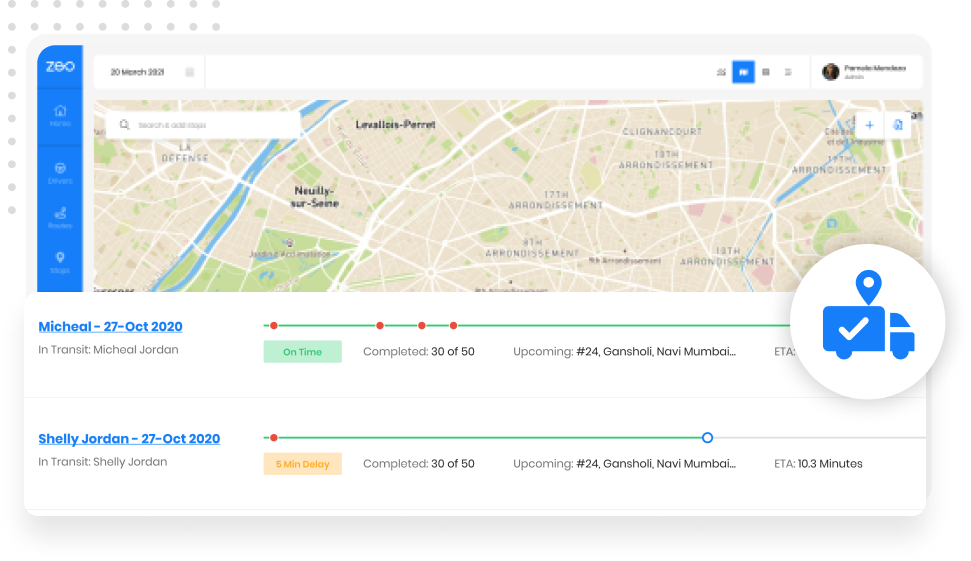
Leveringsfremskridt

Se leveringsfremskridt i realtid

Få præcise opdateringer om leveringsfremskridt, og tjek nemt, om en chauffør er til tiden eller forsinket.

Fleet Management, Zeo Route Planner
Chauffører til sæder

Sædebaseret prissætning. Ingen grund til at købe individuelle chaufførplaner

Har mange chauffører, der arbejder på forskellige skift? Har du brug for at øge den midlertidige kapacitet? Kører bilister ofte ud? Køb nu kun pladser og tildel eller fjern chauffører til sæder baseret på, hvem du vil have på ruten.

Fleet Management, Zeo Route PlannerFleet Management, Zeo Route Planner
Driver's Hubs Placering

Definer betjeningsområde for drivere og hubs

Ønsker en chauffør kun at få stoppesteder, der tilhører et bestemt område? Nu skal du nemt definere grænserne, og vi vil sikre os, at stoppestederne uden for grænserne ikke er tildelt.

Fleet Management, Zeo Route Planner
Software til leveringsstyring

Hent ordrer direkte gennem shopify, Wix eller via Zapier

Driver du en shopify- eller wix-butik? Importér nu ordrerne nemt og tildel dem med et klik på knappen. Dit one-stop leveringsstyringssystem.

Fleet Management, Zeo Route PlannerFleet Management, Zeo Route Planner
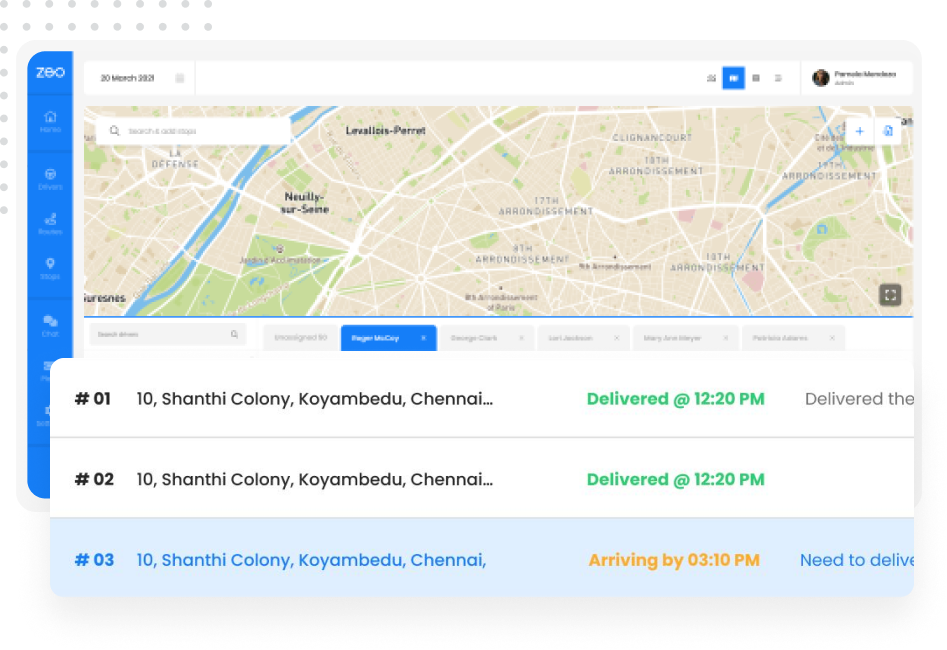
Driver analyse

Forbedret driveranalyse for at dele driverens ydeevne

Ved du, hvilke chauffører der lavede flest leveringer til tiden? Den gennemsnitlige hastighed de kørte med? Hvor mange leverancer blev højt vurderet.
Fleet Management, Zeo Route Planner
Synlighed om levering

Send live location direkte til kunderne for at informere om ETA'er

Forøg din kundetilfredshedsscore ved at give synlighed om levering. Send besked til kunderne direkte om den anslåede ETA og den aktuelle chaufførplacering.


Fleet Management, Zeo Route PlannerFleet Management, Zeo Route Planner
Zeo spørgeskema

Ofte
Spurgt
Spørgsmål

Vide mere

Hvordan tilføjer jeg stop ved at skrive og søge? Website

Følg disse trin for at tilføje et stop ved at skrive og søge:

  • Gå til Legeplads side. Du finder et søgefelt øverst til venstre.
  • Indtast dit ønskede stop, og det vil vise søgeresultater, mens du skriver.
  • Vælg et af søgeresultaterne for at tilføje stoppet til listen over ikke-tildelte stop.

Hvordan importerer jeg stop i bulk fra en excel-fil? Website

Følg disse trin for at tilføje flere stop i bulk ved hjælp af en excel-fil:

  • Gå til Legeplads side.
  • I øverste højre hjørne vil du se importikonet. Tryk på det ikon, og en modal åbnes.
  • Hvis du allerede har en Excel-fil, skal du trykke på knappen "Upload stop via flad fil", hvorefter et nyt vindue åbner sig.
  • Hvis du ikke har en eksisterende fil, kan du downloade en eksempelfil og indtaste alle dine data i overensstemmelse hermed og derefter uploade den.
  • I det nye vindue skal du uploade din fil og matche overskrifterne og bekræfte tilknytningerne.
  • Gennemgå dine bekræftede data, og tilføj stop.

Hvordan importerer jeg stop fra et billede? Mobil

Følg disse trin for at tilføje flere stop ved at uploade et billede:

  • Gå til Zeo Route Planner App og åbn On Ride-siden.
  • Den nederste bjælke har 3 ikoner til venstre. Tryk på billedikonet.
  • Vælg billedet fra galleriet, hvis du allerede har et, eller tag et billede, hvis du ikke har et eksisterende.
  • Juster beskæringen for det valgte billede, og tryk på beskæring.
  • Zeo vil automatisk registrere adresserne fra billedet. Tryk på udført og gem og optimer derefter for at oprette rute.

Hvordan tilføjer jeg et stop ved at bruge Latitude og Longitude? Mobil

Følg disse trin for at tilføje stop, hvis du har adressens breddegrad og længdegrad:

  • Gå til Zeo Route Planner App og åbn On Ride-siden.
  • Du vil se en ikon. Tryk på det ikon og tryk på Ny rute.
  • Hvis du allerede har en Excel-fil, skal du trykke på knappen "Upload stop via flad fil", hvorefter et nyt vindue åbner sig.
  • Under søgefeltet skal du vælge "efter breddegrad og længdegrad" og derefter indtaste breddegrad og længdegrad i søgefeltet.
  • Du vil se resultater i søgningen, vælg en af ​​dem.
  • Vælg yderligere muligheder efter behov, og klik på "Færdig med tilføjelse af stop".

Hvordan tilføjer jeg stop ved hjælp af QR-kode? Mobil

Følg disse trin for at tilføje stop ved hjælp af QR-kode:

  • Gå til Zeo Route Planner App og åbn On Ride-siden.
  • Du vil se en ikon. Tryk på det ikon og tryk på Ny rute.
  • Den nederste bjælke har 3 ikoner til venstre. Tryk på QR-kodeikonet.
  • Det åbner en QR-kodescanner. Du kan scanne normal QR-kode såvel som FedEx QR-kode, og den vil automatisk finde adressen.
  • Tilføj stoppestedet til ruten med eventuelle yderligere muligheder.

Hvordan sletter jeg et stop? Mobil

Følg disse trin for at slette et stop:

  • Gå til Zeo Route Planner App og åbn On Ride-siden.
  • Du vil se en ikon. Tryk på det ikon og tryk på Ny rute.
  • Tilføj nogle stop ved at bruge en af ​​metoderne og klik på Gem og optimer.
  • Fra listen over stop, du har, skal du trykke længe på ethvert stop, du vil slette.
  • Det åbner et vindue, der beder dig om at vælge de stop, du vil fjerne. Klik på knappen Fjern, og det vil slette stoppet fra din rute.

nul blogs

Udforsk vores blog for indsigtsfulde artikler, ekspertråd og inspirerende indhold, der holder dig orienteret.

2026 03 29 Sådan optimerer du kommercielle rengøringsruter Fremhævet, Zeo Route Planner

Sådan optimerer du kommercielle rengøringsruter i 2026

Læsetid: 7 minutterLær hvordan du optimerer kommercielle rengøringsruter for at reducere rejsetiden med 40% og spare 2-3 timer dagligt. Ekspertstrategier for rengøringsfirmaer.

2026 03 29 Alarminstallatør Ruteoptimeringsværktøjer Fremhævet, Zeo Route Planner

Vejledning til ruteoptimeringsværktøjer for alarminstallatører 2026

Læsetid: 11 minutterKomplet guide til ruteoptimeringsværktøjer til alarminstallationsvirksomheder. Funktioner, ROI, tips til overholdelse af regler og implementering for teknikerteams på 3-15.

2026 03 29 Sådan reducerer du tilbagekald fra sikkerhedsinstallationer Fremhævet, Zeo Route Planner

Sådan reducerer du tilbagekald fra sikkerhedsinstallationer i 2026

Læsetid: 5 minutterReducer antallet af tilbagekald i forbindelse med sikkerhedsinstallationer med 95 % gennem bedre forudplanlægning, ruteoptimering og kvalitetskontrol. Reducer omkostninger og øg kundetilfredsheden.




















