


Opdateret den: 13. januar 2026
Læsetid: 4 minutter
Denne nye funktion er eksklusiv for Zeo Route Planner!
Før denne funktion tillod Zeo dig at indstille ethvert stop som kun afhentning eller levering. Hvis brugeren ønskede at levere afhentningspakken til et andet sted, skulle de tilføje leveringsstoppet individuelt.
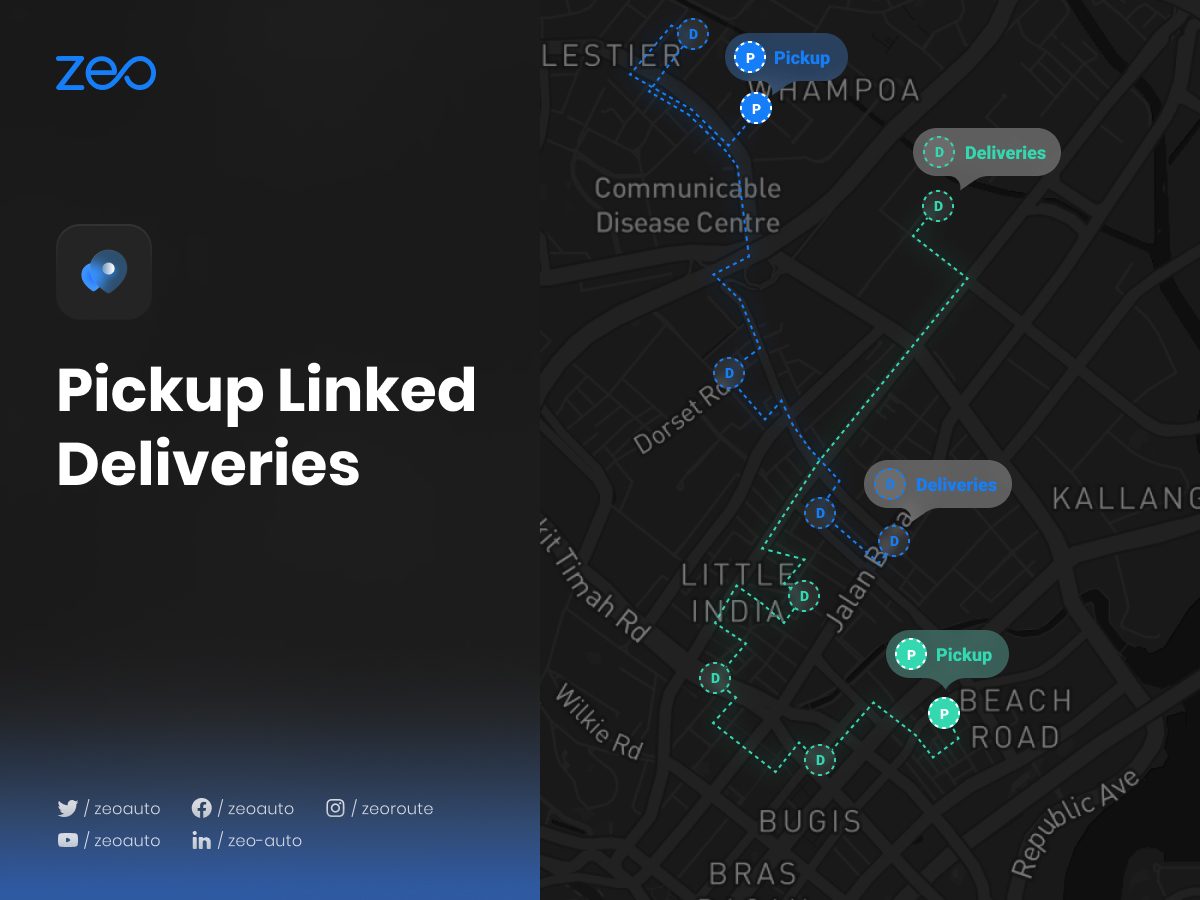
Denne eksklusive Zeo-funktion giver brugeren mulighed for at linke leverancerne til dens tilsvarende afhentninger. Så snart leveringsstoppet er knyttet til afhentningen, tilføjes det til den nye optimerede rute, og brugeren vil også kunne se, hvilken afhentningspakke, der skal leveres til hvilken adresse. Dermed bliver det nemmere at gennemføre leverancerne effektivt og sparer tid.
Denne funktion er blevet stadig vigtigere i 2026, efterhånden som virksomheder håndterer mere komplekse leveringsscenarier, lige fra e-handelslevering til specialiserede serviceleverancer. Uanset om du administrerer flere leveringskørsler til distribution af autodele eller koordinering af afhentninger til serviceoperationer, strømliner sammenkædede leverancer hele din arbejdsgang.
Lad os se, hvordan det påvirker vores kunders liv:
Hvis en bruger ønsker at afhente en pakke fra Hampton, og han skal levere den til 2 forskellige steder, Richmond og Harlington. Brugeren vil indstille Hampton som afhentning og derefter ved hjælp af den nye funktion, linkede leveringer, vil han forbinde leveringsstoppene Richmond og Harlington til Hampton. Så vil han få en opdateret rute, som vil indeholde alle de stop, han har tilføjet. Nu, mens han navigerer gennem dem, vil han være i stand til at se alle stoppesteder (Richmond og Harlington), som er knyttet til Hampton, hvilket gør det lettere for ham at holde styr på alle afhentningspakkerne, og hvor det skal leveres på samme tid.
Denne funktionalitet er særligt værdifuld for virksomheder, der har brug for at opretholde klare sporbarhedskæder for deres leverancer. For eksempel kan distributører af bildele nemt spore, hvilke specifikke dele fra en lagerafhentning der skal til hvilke værksteder, hvilket sikrer nøjagtighed og reducerer leveringsfejl. Den visuelle forbindelse mellem afhentninger og deres tilknyttede leverancer eliminerer forvirring og hjælper chaufførerne med at holde sig organiseret på tværs af deres ruter.
Vigtigste fordele ved afhentningsleverancer
Funktionen til afhentningsleverancer tilbyder adskillige fordele, der gør den uundværlig for moderne logistikoperationer:
- Forbedret sporing: Hold overblikket over, hvilke varer fra hvert afhentningssted der skal leveres til bestemte destinationer
- Forbedret nøjagtighed: Reducer leveringsfejl ved tydeligt at forbinde afhentningsvarer med deres tiltænkte modtagere
- Tidsbesparelser: Eliminer behovet for manuelt at krydsreferere afhentnings- og leveringsoplysninger under ruteudførelse
- Bedre kundeservice: Giv præcise leveringsestimater og opdateringer ved at forstå hele afhentnings- til leveringskæden
- Forenklet ruteplanlægning: Optimer automatisk ruter under hensyntagen til den logiske rækkefølge af afhentninger og deres tilhørende leverancer
Disse fordele er især afgørende for virksomheder, der opererer på konkurrenceprægede markeder, hvor effektivitet direkte påvirker rentabiliteten. Virksomheder, der bruger denne funktion, rapporterer ofte betydelige forbedringer i deres operationelle effektivitet, svarende til de resultater, der ses ved implementering af strategier til at reducere leveringstider for autodele.
Følg disse enkle trin for at bruge afhentningslink leveringer:
- Åbn Zeo-ruteplanlægningsappen, og gå til sektionen "Historie".
- Klik på "+ Tilføj ny rute", og tilføj stoppestederne ved hjælp af en af metoderne (Indtastning, Pin-slip, Billedscanning, Excel-uploads, Stemmesøgning, Bredde- og længdegrad, Pin-slip osv.) og tryk på "Gem og optimer".
- Adresserne er nu sekvenseret på en mest omkostnings- og tidseffektiv måde.
- Klik på "Plus"-ikonet i højre side af skærmen, og vælg "Rediger rute" fra den givne liste.
- Vælg den adresse, du vil forbinde din afhentning med leveringerne.
- Vælg nu "Stop detaljer" fra listen over muligheder.
- Vælg indstillingen "Afhentning" fra afsnittet "Stoptype", og klik på knappen "Opdater stop".
- Hvis du vil indstille mere end én adresse som "Afhentning", så gentag trin 5-7.
- Vælg nu de adresser, du angiver som en "Afhentning", og gå til sektionen "Linkede leveringsstop".
- Tilføj adresserne ved at skrive, stemmesøgning eller pin drop.
- Udfyld de nødvendige detaljer (Normal/ASAP, kundeoplysninger, plads i køretøjet, pakkeantal eller stopvarighed osv.) og klik på knappen "Link leveringer" i øverste højre hjørne.
- Klik derefter på "Opdater stop".
- Hvis du vil knytte flere afhentningsadresser til deres leveringer, gentag trin 9-12.
- Klik nu på knappen "Opdater rute", og den opdaterede nye rækkefølge af adresserne kan ses.
Bedste praksis for afhentningsleverancer
For at maksimere effektiviteten af denne funktion, overvej disse dokumenterede strategier:
Organiser efter prioritet: Når du forbinder leverancer, skal du prioritere tidsfølsomme leverancer først. Marker hasteleverancer som "ASAP" for at sikre, at ruteoptimeringsalgoritmen tager højde for disse begrænsninger.

øge brændstofbesparelser
Problemfri levering og afhentning!
Optimer ruter med vores algoritme, hvilket reducerer rejsetid og omkostninger effektivt.
Kom i gang gratis
Gruppér efter placering: Hvor det er muligt, forbind leverancer, der er geografisk tæt på hinanden, til det samme afhentningssted. Denne tilgang fungerer på samme måde som de principper, der anvendes i software til forsendelsessystemer optimering.
Oprethold detaljerede optegnelser: Brug felterne for kundeoplysninger og pakkeantal konsekvent. Disse oplysninger bliver uvurderlige til at spore ydeevne og løse eventuelle leveringsproblemer, der måtte opstå.
Regelmæssige ruteopdateringer: Hvis afhentningsmængder eller leveringsdestinationer ændrer sig i løbet af dagen, skal du straks opdatere dine tilknyttede leverancer for at opretholde rutenøjagtigheden.
Ofte stillede spørgsmål
Kan jeg forbinde flere leverancer til et enkelt afhentningssted?
Ja, du kan knytte så mange leveringssteder som nødvendigt til et enkelt afhentningssted. Dette er især nyttigt, når du afhenter flere varer fra et lager eller distributionscenter, der skal til forskellige kunder.
Hvad sker der, hvis jeg har brug for at tilføje en hastelevering, efter min rute er optimeret?
Du kan nemt tilføje nye, tilknyttede leveringer til eksisterende afhentningsstoppesteder ved at redigere din rute. Vælg afhentningsstoppestedet, gå til "Tilknyttede leveringsstoppesteder", tilføj den nye adresse, marker den som "ASAP", hvis det haster, og opdater din rute for at få en ny, optimeret rækkefølge.
Kan jeg se alle tilknyttede leverancer til et afhentningssted, mens jeg kører?
Absolut. Når du ankommer til et afhentningssted, kan du se alle de tilknyttede leveringssteder, der er knyttet til det pågældende afhentningssted. Dette hjælper dig med at bekræfte, at du afhenter de korrekte varer, og forstå, hvor hver enkelt skal leveres.
Er der en grænse for, hvor mange afhentninger og tilknyttede leveringer jeg kan have på én rute?
Zeo Route Planner understøtter omfattende ruteplanlægningsfunktioner. Selvom der ikke er nogen streng grænse for tilknyttede leverancer, afhænger det optimale antal af din køretøjskapacitet, tidsbegrænsninger og leveringskrav. Systemet optimerer baseret på dine specifikke parametre.
Kan jeg bruge afhentningsleverancer tilknyttet til tilbagevendende ruter?
Ja, når du har oprettet en rute med afhentnings- og leveringsforbindelser, kan du gemme den som en skabelon til senere brug. Dette er især fordelagtigt for virksomheder med regelmæssige afhentnings- og leveringsmønstre, da det giver dig mulighed for hurtigt at genskabe optimerede ruter med etablerede afhentnings- og leveringsforhold.

Er du flådeejer?
Vil du nemt administrere dine chauffører og leverancer?
Udvid din virksomhed ubesværet med Zeo Routes Planner – optimer ruter og administrer flere chauffører med lethed.

øge brændstofbesparelser
Spar 200 USD på brændstof, månedligt!
Optimer ruter med vores algoritme, hvilket reducerer rejsetid og omkostninger effektivt.
Kom i gang gratis





















