


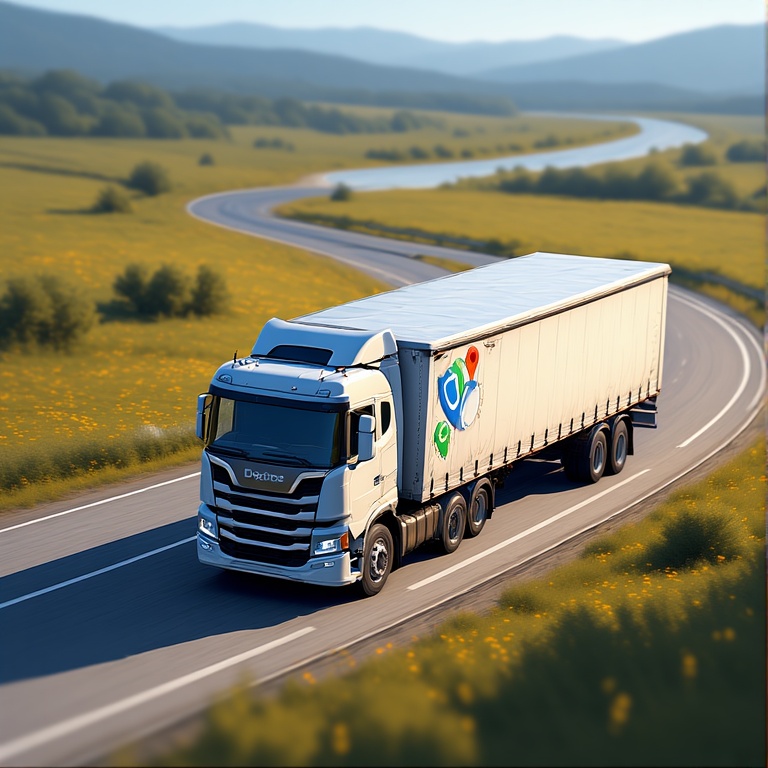
Lastbilchauffører står over for en række unikke udfordringer på vejen, lige fra højdebegrænsninger og vægtbegrænsninger til smalle gader, som almindelige navigationsapps simpelthen ikke tager højde for. Alligevel er mange chauffører stadig afhængige af Google Maps, fordi det er velkendt, hurtigt og nemt at bruge. Problemet er, at hverdagens navigationsværktøjer ikke er designet med tanke på erhvervskøretøjers behov.
Når tidlige morgendeadlines, strenge regler og store køretøjer mødes, bliver det rigtige ruteværktøj afgørende. Det er her, at man skal forstå styrkerne og svaghederne ved Google Maps til lastbiler kan hjælpe bilister med at vælge smartere, sikrere og mere effektive alternativer.
Google Maps til lastbiler: Det gode
Selvom det ikke er designet specifikt til erhvervskøretøjer, tilbyder Google Maps til lastbiler stadig et par praktiske fordele. Disse styrker forklarer, hvorfor mange chauffører bruger Google Maps til ruteplanlægning.
- Nem og velkendt brugerflade
De fleste bilister kender allerede Google Maps, så der er ingen indlæringskurve involveret. Layoutet er klart, ligetil og let at følge. Dette gør det til en praktisk løsning, når du har brug for hurtig navigation uden opsætning. - Gratis og bredt tilgængelig
Google Maps til lastbiler er helt gratis, hvilket er attraktivt for chauffører, der ønsker en gratis navigationsmulighed. Det fungerer på enhver smartphone, hvilket gør det tilgængeligt på farten. Denne tilgængelighed sikrer, at du altid har en backup, når det er nødvendigt. - Nøjagtige kort og adressesøgning
Googles kortdatabase er meget præcis og hjælper chauffører med nemt at finde kundeadresser, bygninger og leveringssteder. Den detaljerede søgefunktion gør det nemt at finde præcise placeringer uden manuel kontrol. Dette reducerer risikoen for at ankomme til det forkerte sted. - Nyttige visuelle værktøjer som Street View
Street View giver bilister mulighed for at se forhåndsvisninger af indkørsler, læsseområder og bygningslayout, inden de ankommer. Dette er især nyttigt i ukendte kvarterer eller komplekse ejendomme. At vide, hvad man kan forvente, kan gøre ankomster mere gnidningsløse og tryge. - Klar stemmenavigation
Trinvise stemmevejledninger hjælper bilister med at holde fokus uden konstant at skulle kigge på deres telefoner. Dette gør navigationen nemmere, især på lange ruter. Klarheden i anvisningerne hjælper med at reducere forvirring ved kryds og sving.
Google Maps til lastbiler: Det dårlige
Selvom mange chauffører bruger Google Maps for nemheds skyld, er det ikke designet til erhvervskøretøjers behov. Disse mangler kan skabe reelle udfordringer for alle, der er afhængige af det til daglige lastbilkørselsopgaver.
- Ingen lastbilspecifik ruteplanlægning
Google Maps til lastbiler tager ikke højde for køretøjers højde, vægt eller lastbegrænsninger. Det betyder, at det kan sende chauffører ud på veje, der ikke er egnede eller lovligt tilgængelige. Uden lastbilsikker ruteføring indebærer enhver tur unødvendig usikkerhed. - Risiko for lave broer og begrænsede veje
Da appen ikke identificerer broer med lav frihøjde, vægtgrænser eller restriktioner, kan chauffører ende med at støde på usikre eller ulovlige ruter. Disse situationer kan føre til pludselig omdirigering eller tilbagekørsel. Sådanne risici kan undgås med værktøjer bygget til lastbiltransport. - Ingen multi-stop optimering
Google Maps er bygget til simpel punkt-til-punkt-navigation, ikke komplekse leveringssekvenser. Chauffører, der håndterer flere stop, skal manuelt planlægge deres rute, hvilket er ineffektivt og tidskrævende. Manglende automatiseret optimering reducerer produktiviteten på hver tur. - Ingen support til erhvervskørsel
Funktioner, der er vigtige for lastbilchauffører, såsom rutehistorik, stoporganisering eller leveringsbekræftelse, mangler. Chauffører er nødt til at bruge yderligere værktøjer til at spore deres arbejdsgang. Dette skaber ekstra trin og komplicerer den daglige drift. - Kan føre til øgede omkostninger og forsinkelser
Ineffektiv ruteplanlægning kan forårsage længere køretider og unødvendige kilometertal. Med tiden resulterer dette i højere brændstofomkostninger og langsommere leverancer. Begrænsningerne i Google Maps for lastbiler resulterer ofte i tabt tid og reduceret effektivitet.
Bedre alternativer til Google Maps til lastbiler
Da lastbilchauffører har brug for ruteværktøjer, der tager højde for køretøjsstørrelse, restriktioner og planlægning af flere stop, tilbyder dedikerede lastbilapps langt bedre pålidelighed. Disse alternativer er specielt bygget til at sikre, at erhvervschauffører overholder reglerne, er effektive og har tillid til alle ruter.

øge brændstofbesparelser
Spar 200 USD på brændstof, månedligt!
Optimer ruter med vores algoritme, hvilket reducerer rejsetid og omkostninger effektivt.
Kom i gang gratis
- Zeo ruteplanlægger
Zeo ruteplanlægger tilbyder hurtig multi-stop optimering, der hjælper lastbilchauffører med at planlægge effektive ruter på få sekunder. Den muliggør import af massestop, opsætning af tilbagevendende ruter og overskuelig organisering af stop. Disse funktioner gør den ideel til chauffører, der leverer til flere lokationer hver dag.
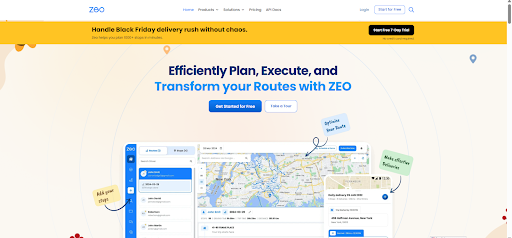
Zeo tilbyder også ruteanalyse, problemfri navigation og nemme justeringsværktøjer, der hjælper lastbilchauffører med at holde sig organiserede på travle dage. Den er bygget til chauffører, der ønsker enkelhed uden at ofre kraft. - Lastbilsti
Lastbilsti giver information om lastbilvenlige steder, herunder rastepladser, tankstationer og parkering. Dens rutesystem undgår lav frihøjde og begrænsede veje. Bilister sætter pris på den ekstra bekvemmelighed ved fællesskabsbaserede opdateringer.
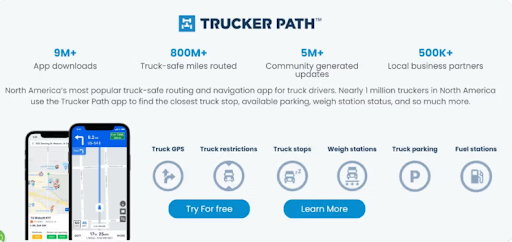
Appen viser detaljerede anmeldelser af faciliteter, tilgængelig parkering og status for vejestationer. Dette gør den til en nyttig rejseledsager for langdistance-lastbilchauffører, der har brug for ensartede og pålidelige oplysninger. - Sygic Truck GPS
Sygic er bygget specielt til erhvervskøretøjer og tager højde for højde-, vægt- og brobegrænsninger. Den giver tydelig navigation og brugerdefinerede lastbilprofiler. Dette hjælper med at sikre, at chaufførerne altid holder sig på godkendte, sikre ruter.
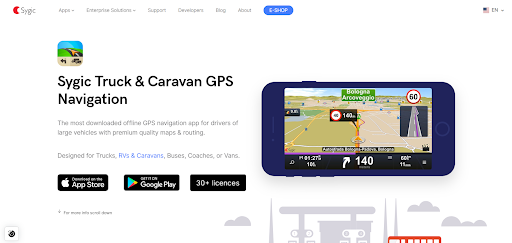
Dens offlinekort gør den pålidelig i afsidesliggende områder. Lastbilchauffører drager også fordel af vognbanevejledning og detaljeret vejinformation skræddersyet til store køretøjer. - CoPilot-lastbil
CoPilot-lastbil tilbyder detaljerede lastbilspecifikke kort, der forhindrer ruter gennem usikre eller begrænsede områder. Den understøtter også ruter med flere stop og offline navigation. Chauffører bruger den ofte, når de rejser gennem steder med begrænset forbindelse.
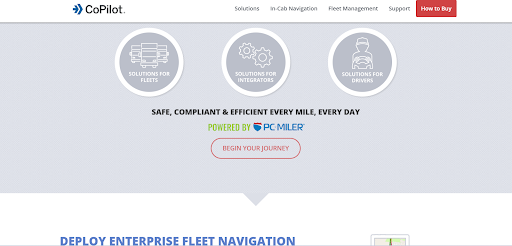
Appen giver chauffører mulighed for at tilpasse ruter baseret på køretøjets størrelse og lasttype. Dens nøjagtighed og pålidelighed gør den til et pålideligt valg for både flådechauffører og ejere/operatører. - SmartTruckRoute
SmartTruckRoute opretter ruter, der er skræddersyet til lastbilens dimensioner og lastklassifikationer. Appen opdateres ofte for at afspejle restriktioner og vejændringer. Det er et praktisk valg for chauffører, der har brug for ligefremme og lastbilsikker rutevejledning.
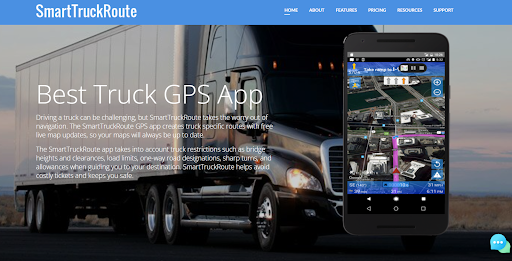
Dens realtidsredigering og opdaterede kortdata hjælper med at forhindre overraskelser på ukendte veje. Bilister sætter også pris på, hvor hurtigt den genberegner ruter, når forholdene ændrer sig.
Konklusion
Google Maps er et fantastisk navigationsværktøj til hverdagsbrug, men det lever ikke op til erhvervschaufførernes behov. Sikker og effektiv ruteplanlægning kræver funktioner, der er specielt udviklet til lastbiler, såsom køretøjsbaserede restriktioner, planlægning af flere stop og pålidelige værktøjer til overholdelse af regler. Derfor er det vigtigt at vælge bedre alternativer for at forblive produktiv og undgå dyre fejl, især når man navigerer med Google Maps til lastbiler.
Hvis du ønsker en smartere, hurtigere og mere pålidelig transportløsning, Tilmeld dig Zeo Route Planner i dag og opgrader din måde at køre på.

Er du flådeejer?
Vil du nemt administrere dine chauffører og leverancer?
Udvid din virksomhed ubesværet med Zeo Routes Planner – optimer ruter og administrer flere chauffører med lethed.

øge brændstofbesparelser
Problemfri levering og afhentning!
Optimer ruter med vores algoritme, hvilket reducerer rejsetid og omkostninger effektivt.
Kom i gang gratis





















