


Nai-update sa: Enero 16, 2026
Oras ng Pagbasa: 4 minuto
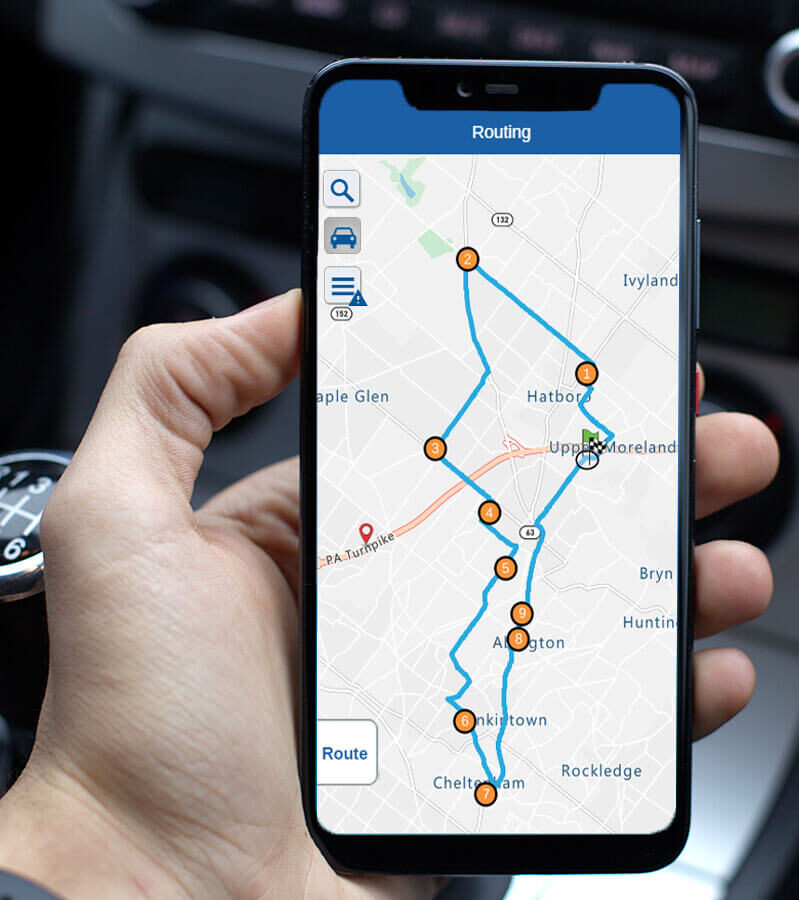
Kung ikaw ay nasa proseso ng last mile delivery, ang paglikha at pamamahala ng mga ruta ng paghahatid ay isa sa mga pinakamalaking problemang haharapin mo sa buong proseso ng paghahatid. Kung ang mga kurso para sa paghahatid ay hindi maayos na naplano, sa huli, ikaw at ang iyong driver ang higit na magdurusa, at sa gayon ay mag-iiwan ng malaking epekto sa iyong last mile delivery. Ang mga hamon ay nagiging mas kumplikado kapag nakikitungo ka sa maraming address ng paghahatid na nakakalat sa iba't ibang lokasyon, iba't ibang pattern ng trapiko sa buong araw, at mga paghahatid na sensitibo sa oras na nangangailangan ng tumpak na koordinasyon. Ang Zeo Route Planner ay palaging sinusubukan na iayon ang mga tampok na iyon upang madaling pamahalaan ang mga address ng paghahatid, kinikilala na ang mahusay na pagpaplano ng ruta ang gulugod ng matagumpay na operasyon ng paghahatid.
Ang mga modernong negosyo sa paghahatid ay nahaharap sa mga walang kapantay na hamon sa 2026, kung saan ang mga inaasahan ng customer para sa mas mabilis na paghahatid ay patuloy na tumataas habang ang mga gastos sa gasolina at mga gastos sa pagpapatakbo ay nangangailangan ng pinakamataas na kahusayan. Namamahala ka man ng isang maliit na lokal na serbisyo sa paghahatid, nagpapatakbo ng isang operasyon ng katuparan ng e-commerce, o nag-oorganisa ng mga appointment sa field service, ang kakayahang mabilis na mag-import at mag-optimize ng mga ruta ng paghahatid ay maaaring gumawa ng pagkakaiba sa pagitan ng kita at pagkalugi. Maraming negosyo ang nahihirapan sa nakakapagod na proseso ng manu-manong pagpasok ng mga address, pagharap sa hindi kumpleto o maling format na data ng address, at ang matagal na gawain ng pag-oorganisa ng mga hintuan sa pinakaepektibong pagkakasunud-sunod.
Isinasaalang-alang ang lahat ng komplikasyon sa proseso ng paghahatid, binuo namin ang Zeo Route Planner, ang pinakamahusay na lugar para sa lahat ng iyong pamamahala ng paghahatid. Sinubukan naming bumuo ng mga tampok na makakatulong sa wastong pamamahala ng proseso ng paghahatid mula sa panig ng dispatcher at ng panig ng driver. Ang aming development team ay patuloy na nagsusumikap upang maunawaan ang mga totoong hamon sa mundo na kinakaharap ng mga propesyonal sa paghahatid, mula sa maliliit na may-ari ng negosyo na namamahala sa kanilang sariling mga ruta hanggang sa malalaking kumpanya ng logistik na nagko-coordinate ng daan-daang paghahatid araw-araw. Ang resulta ay isang komprehensibong solusyon na tumutugon hindi lamang sa pag-optimize ng ruta, kundi pati na rin sa buong daloy ng trabaho mula sa pag-import ng address hanggang sa pagkumpleto ng paghahatid.
Sa tulong ng Zeo Route Planner, makakakuha ka ng malawak na hanay ng mga opsyon para i-import ang iyong mga address sa app. Ang app ay nagbibigay ng mga pamamaraan tulad ng excel import, pagkuha ng larawan, Pag-scan ng QR/Bar code para i-import ang lahat ng iyong address sa app. Tinitiyak ng maraming opsyon sa pag-import na ito na anuman ang paraan ng pagtanggap mo ng impormasyon sa paghahatid – maging ito man ay nasa spreadsheet mula sa iyong e-commerce platform, naka-print sa mga invoice, o naka-encode sa mga scanning system – mabilis mong makukuha ang data na iyon sa iyong routine planning workflow nang walang manual data entry errors.
Kamakailan ay bumuo kami ng isa pang feature, na tutulong sa iyong direktang mag-import ng listahan ng mga address mula sa Google Maps patungo sa Zeo Route Planner app. Pagkatapos, mula roon, maaari mong i-optimize ang iyong mga ruta at simulan ang proseso ng paghahatid. Ang integrasyong ito ay nagtutugma sa pagitan ng pamilyar na interface ng Google Maps na alam na ng maraming user at ng makapangyarihang kakayahan sa pag-optimize ng ruta ng Zeo. Maraming propesyonal sa paghahatid ang gumagamit ng Google Maps para sa mabilis na pagsusuri ng ruta o kapag nagbabahagi ang mga customer ng mga lokasyon sa pamamagitan ng mga link ng Google Maps, na ginagawang natural na extension ng mga umiiral na workflow ang feature na ito sa pag-import.
Napag-usapan namin ang tungkol sa proseso ng pag-optimize sa Google Maps, kung saan maaari mong basahin ditoDahil 9 na hintuan lang ang pinapayagan ng Google Maps, hindi namin inirerekomenda ang paggamit nito, ngunit gumawa kami ng isang bagay na makakatulong sa iyong mailagay ang iyong listahan ng mga address sa Zeo Route Planner. Nakatanggap kami ng ilang feedback mula sa mga maliliit na negosyo na kailangan nila ng ilang probisyon sa app upang mai-load ang address nang direkta mula sa mga Google Map app. Bilang isang serbisyong nakatuon sa customer, kinuha namin ang feedback na iyon at binuo ang probisyong ito para sa mga driver na nakakakuha ng listahan ng mga address na ibinahagi mula sa Google Maps. Ang limitasyong ito ng Google Maps ay nagiging partikular na problematiko para sa mga negosyo sa paghahatid na regular na humahawak ng 20, 50, o kahit 100+ na hintuan bawat araw, kaya mahalaga ang isang nakalaang solusyon sa pagpaplano ng ruta para sa mga seryosong operasyon sa paghahatid.
Ang tampok na pag-import ng Google Maps ay partikular na mahalaga para sa mga negosyong nakikipagtulungan sa mga customer na karaniwang nagbabahagi ng kanilang mga lokasyon sa pamamagitan ng Google Maps. Sa halip na manu-manong kopyahin at i-paste ang mga address o muling ilagay ang data ng lokasyon, maaari mo na ngayong ilipat ang impormasyong iyon nang direkta sa optimization engine ng Zeo. Nakakatipid ito ng mahalagang oras at binabawasan ang potensyal para sa mga error sa address na maaaring humantong sa mga nabigong paghahatid at hindi kasiyahan ng customer.
Tingnan natin kung paano mo mai-import ang lahat ng iyong listahan ng mga address mula sa Google Maps patungo sa Zeo Route Planner app. Inirerekomenda naming panoorin ito Tutorial sa video sa YouTube upang makakuha ng wastong insight sa kung paano mo direktang mai-load ang address mula sa Google Maps patungo sa Zeo Route app.

dagdagan ang pagtitipid sa gasolina
Makatipid ng 2 Oras sa Paghahatid, Araw-araw!
I-optimize ang mga ruta gamit ang aming algorithm, binabawasan ang oras ng paglalakbay at mga gastos nang mahusay.
Magsimula para sa Libre
Paglikha ng bagong ruta mula sa listahan ng Google Maps address patungo sa Zeo Route Planner app
- Buksan ang Google Maps app, at pagkatapos ay magtungo sa seksyong Mga Direksyon.
- Mag-click sa Tatlong Tuldok icon mula sa kanang tuktok ng Google Map.
- Mag-click sa Magdagdag ng Stop pagpipilian.
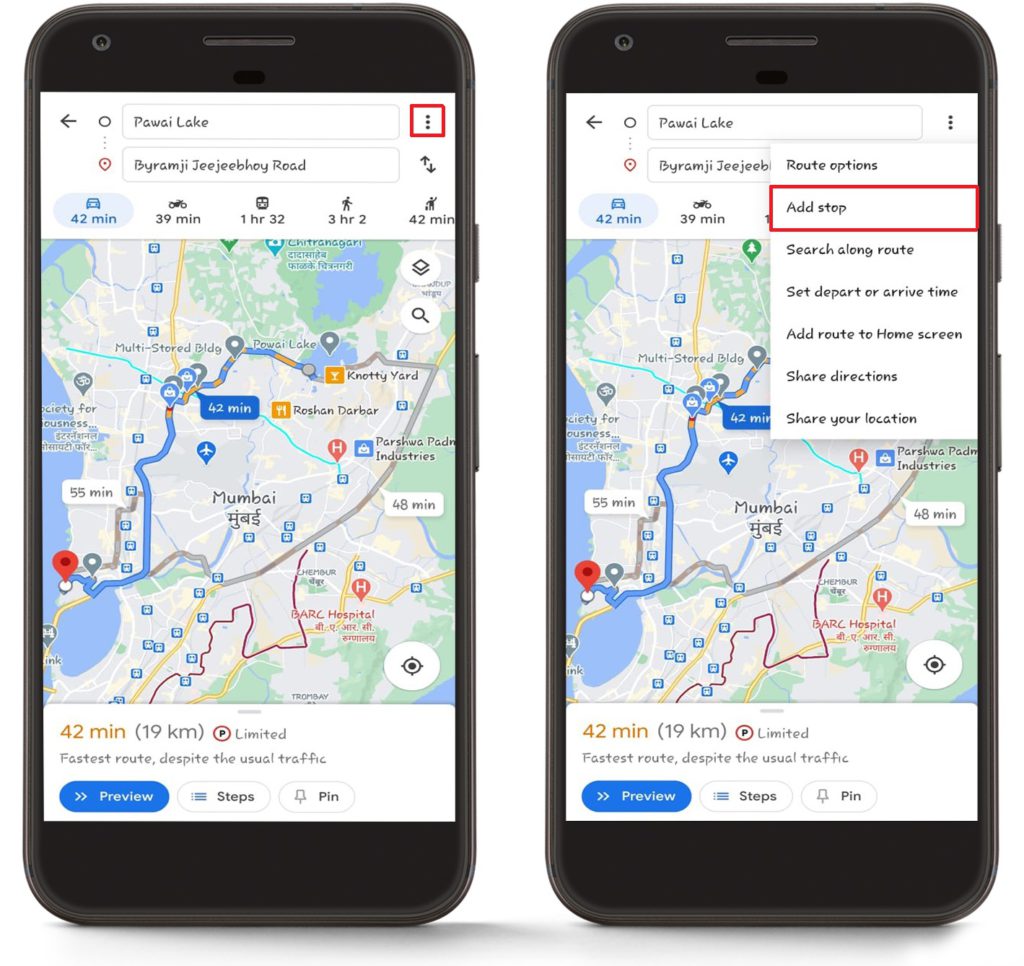
- Patuloy na idagdag ang mga hintuan. Tandaan na nililimitahan ka ng Google Maps sa 9 na karagdagang hintuan, kaya ang paraang ito ay pinakamahusay na gumagana para sa mas maliliit na segment ng ruta na maaari mong pagsamahin sa ibang pagkakataon sa Zeo Route Planner.
- Pagkatapos idagdag ang lahat ng mga hinto, mag-click sa pindutang Tapos na.
- Pagkatapos nito, mag-click muli sa Tatlong Tuldok icon mula sa kanang tuktok ng Google Maps at pagkatapos ay pindutin ang Ibahagi ang mga direksyon.
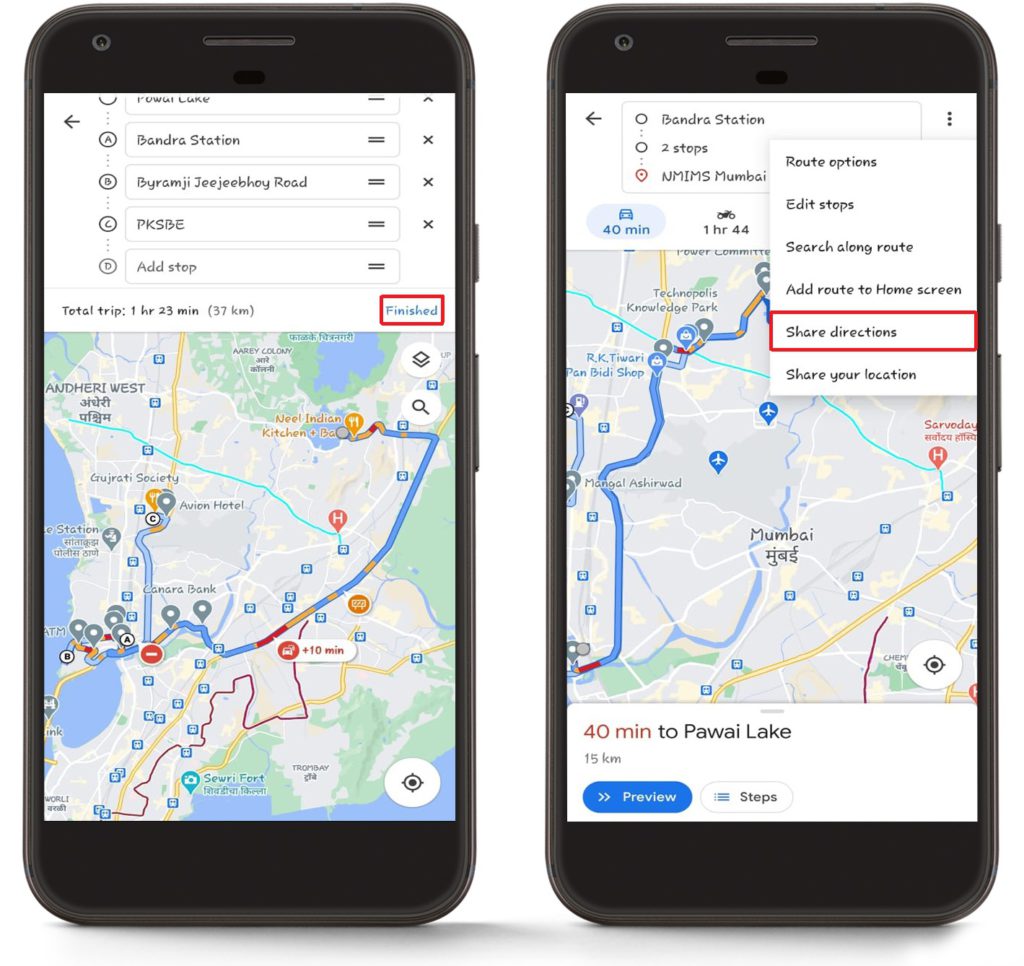
- Sige at piliin ang Tagaplano ng Ruta ng Zeo icon mula sa listahan ng mga opsyon. Kung hindi mo makita ang Zeo Route Planner sa mga unang opsyon sa pagbabahagi, hanapin ang “Higit Pa” o mag-scroll sa mga available na app.
- Ang listahan ng mga address ay direktang ia-import sa Zeo Route Planner app. Makikita mo ang lahat ng iyong address na naka-load kasama ang kanilang eksaktong mga coordinate at mga detalye ng lokasyon na naka-preserve mula sa Google Maps.
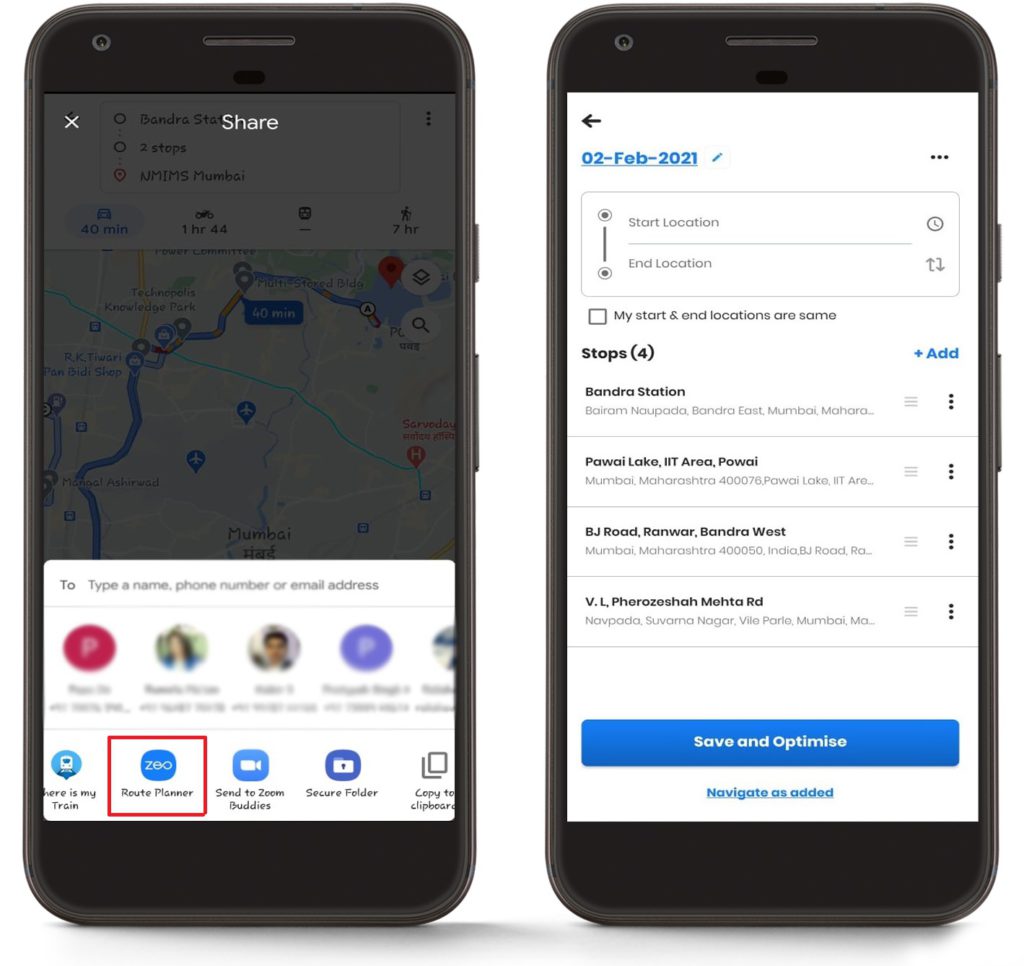
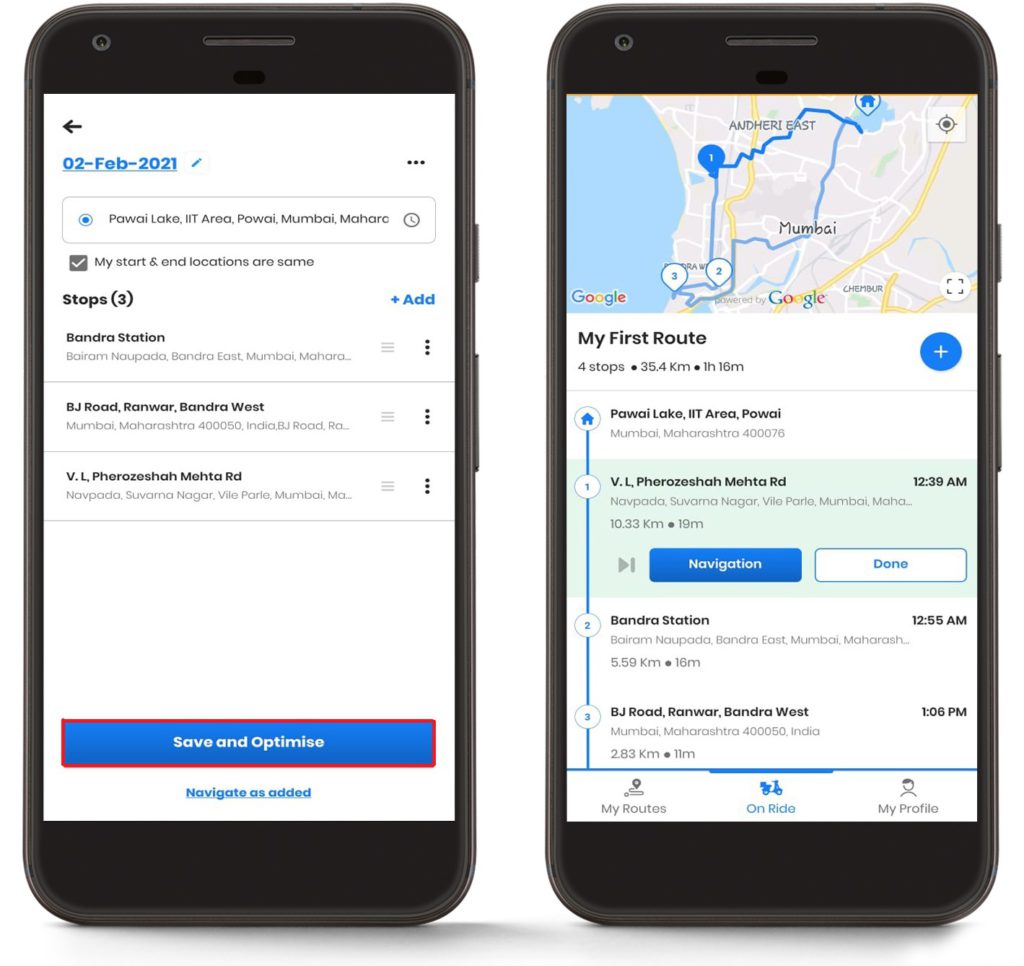
- Markahan ang iyong Simulan ang Lokasyon at Pangwakas na Lokasyon at pagkatapos ay mag-click sa I-save at I-optimize buton para i-optimize ang mga ruta. Maaari kang magtakda ng iba't ibang lokasyon ng pagsisimula at pagtatapos kung kinakailangan, tulad ng pagsisimula mula sa iyong bodega at pagtatapos sa iyong home base.
- Madaling ia-optimize ng mahusay na algorithm ng Zeo Route Planner ang lahat ng ruta, isinasaalang-alang ang mga salik tulad ng mga pattern ng trapiko, distansya, at mga prayoridad sa paghahatid upang makalikha ng pinakaepektibong pagkakasunod-sunod.
- Magkakaroon ka ng mga na-optimize na ruta, at pagkatapos ay madali mong masisimulan ang nabigasyon at ipagpatuloy ang iyong proseso ng paghahatid. Ang pag-optimize ay karaniwang makakatipid sa iyo ng malaking oras at gastos sa gasolina kumpara sa orihinal na pagkakasunod-sunod ng Google Maps.
Mga Madalas Itanong
T: Ano ang mangyayari kung ang Google Maps ay may higit sa 9 na hintuan at gusto kong i-import ang lahat ng ito sa Zeo Route Planner?
A: Dahil nililimitahan ka ng Google Maps sa 9 na karagdagang hintuan kasama ang iyong panimulang punto, kakailanganin mong lumikha ng maraming segment ng ruta sa Google Maps at i-import ang mga ito nang hiwalay sa Zeo Route Planner. Kapag na-import na, maaari mong pagsamahin ang lahat ng mga address sa isang na-optimize na ruta sa Zeo, na kayang humawak ng daan-daang hintuan nang walang limitasyon.
T: Mapapanatili ba ng mga address ang kanilang katumpakan kapag inilipat mula sa Google Maps patungo sa Zeo Route Planner?
A: Oo, pinapanatili ng proseso ng pag-import ang eksaktong mga coordinate at data ng lokasyon mula sa Google Maps, tinitiyak na napapanatili ng mga address ang kanilang katumpakan. Ginagamit ng Zeo Route Planner ang parehong data ng lokasyon na napatunayan ng Google Maps, kaya hindi mo mawawala ang anumang katumpakan sa paglilipat.
T: Maaari ko bang i-edit o magdagdag ng higit pang mga detalye sa mga na-import na address kapag nasa Zeo Route Planner na ang mga ito?
A: Oo naman! Pagkatapos mag-import mula sa Google Maps, maaari mong i-edit ang anumang detalye ng address, magdagdag ng impormasyon ng customer, mga tala ng paghahatid, mga palugit ng oras, o mga setting ng prayoridad. Maaari ka ring magdagdag ng mga karagdagang address gamit ang alinman sa iba pang mga paraan ng pag-import ng Zeo tulad ng Excel, pagkuha ng imahe, o manu-manong pagpasok.
T: Kailangan ko bang i-install ang parehong Google Maps at Zeo Route Planner sa aking device para gumana ito?
A: Oo, kailangan mong naka-install ang parehong app sa iyong device. Kailangang maibahagi ng Google Maps ang data ng ruta, at kailangang maging available ang Zeo Route Planner bilang opsyon sa pagbabahagi upang matanggap at maproseso ang mga na-import na address. Siguraduhing na-update ang parehong app sa kanilang mga pinakabagong bersyon para sa pinakamainam na compatibility.
T: May limitasyon ba kung ilang beses ako maaaring mag-import ng mga address mula sa Google Maps papunta sa Zeo Route Planner?
A: Walang limitasyon sa kung ilang beses mo magagamit ang feature na pag-import. Maaari kang mag-import ng iba't ibang segment ng ruta sa buong araw o linggo kung kinakailangan. Dahil sa kakayahang umangkop na ito, madali ang pagbuo ng mga komprehensibong ruta ng paghahatid mula sa maraming mapagkukunan o ang paghawak ng mga karagdagang ruta sa huling minuto mula sa mga customer na nagbabahagi ng kanilang mga lokasyon sa pamamagitan ng Google Maps.
Kailangan pa ba ng tulong?
Makipag-ugnayan sa amin sa pamamagitan ng pagsulat sa aming koponan sa support@zeoauto.com, at makikipag-ugnayan sa iyo ang aming team.

Ikaw ba ay may-ari ng fleet?
Nais na madaling pamahalaan ang iyong mga driver at paghahatid?
Palakihin ang iyong negosyo nang walang kahirap-hirap gamit ang Zeo Routes Planner – i-optimize ang mga ruta at pamahalaan ang maraming driver nang madali.
dagdagan ang pagtitipid sa gasolina
Hassle Free Delivery at Pickups!
I-optimize ang mga ruta gamit ang aming algorithm, binabawasan ang oras ng paglalakbay at mga gastos nang mahusay.
Magsimula para sa Libre





















