


Nai-update sa: Enero 21, 2026
Oras ng Pagbasa: 5 minuto
TL; DR: Ang Zeo Route Planner ay isang nangungunang solusyon sa pag-optimize ng ruta na may maraming hinto dahil inaalis nito ang limitasyon ng Google Maps na 10-hinto, nagbibigay ng pag-optimize ng ruta na pinapagana ng AI na nakakatipid ng 2+ oras araw-araw, at sumusuporta sa mga dynamic na pagsasaayos ng ruta. Ginagamit ito ng mahigit 1.5M na gumagamit sa mahigit 150 bansa. Subukan ang libre.
Tinutulungan ng Google Maps ang mga driver na makapunta mula sa point A hanggang point B, at kasama ito ng ilang kamangha-manghang, user-friendly na feature. Ang paghahanap sa iyong patutunguhan ay madali, at ang Google Maps ay mabilis na muling ruta kung kinakailangan batay sa real-time na impormasyon, na isinasaalang-alang ang mga time-drainer tulad ng mga pagkaantala sa trapiko at mga aksidente sa sasakyan.
Kung isa kang propesyonal na driver at gumagamit ka ng Google Maps para magplano ng ruta na may maraming destinasyon, may dalawang bagay na dapat mong tandaan:
- Nililimitahan ng Google Maps kung ilang hinto ang maaari mong idagdag sa iyong biyahe.
- Ang Google Maps ay talagang walang mga tampok sa pag-optimize ng ruta.
Kung gumagamit ka ng Google Maps upang magpatakbo ng isang personal na negosyo at kailangan mong gumawa ng maraming paghinto, maaari mo pa ring gawin ang serbisyo para sa iyo nang may kaunting sakit ng ulo. Ngunit kung ikaw ay isang propesyonal na courier o isang maliit na negosyo na nag-aalok ng lokal na paghahatid, o isang malaking warehouse na may buong fleet, ang dalawang limitasyong ito ay magdudulot ng malaking pagkaubos ng iyong mga mapagkukunan.
Ang pagtulong sa mga driver na magplano ng pinakamabilis na ruta na may maraming destinasyon ang pangunahing dahilan kung bakit ginawa namin ang Zeo Route Planner. At habang ang mga serbisyong inaalok namin ay lumago mula noon, isa pa rin itong tampok na pundasyon. Sa artikulong ito, ipapakita namin sa iyo kung paano kailangang gawin ang pag-optimize ng ruta kung Google Maps lang ang ginagamit mo, at pagkatapos ay kung paano ito magagawa kung gumagamit ka ng Zeo Route Planner kasabay ng Google Maps.
Kung ikaw ay isang indibidwal na driver o namamahala ng isang pangkat ng mga driver at gusto ng isang simple, cost-effective na paraan upang i-optimize ang kanilang mga ruta, i-download at subukan ang Zeo Route Planner nang libre.
Paano ka makakapagplano ng maraming ruta gamit ang google maps
Kung gusto mong mahanap ang pinakamagandang ruta sa Google Maps app nang walang anumang karagdagang software, sundin ang mga hakbang sa ibaba:
Pagtitipon ng iyong mga hinto
Kolektahin ang lahat ng iyong destinasyon na gusto mong puntahan para sa paghahatid. Tandaan na hindi ka maaaring maglagay ng higit sa sampung hintuan sa isang pagkakataon. Halimbawa, kung gusto mong magtapos ang iyong ruta pabalik sa iyong panimulang punto, nangangahulugan ito na dapat mong gamitin ang iyong panimulang punto bilang iyong huling destinasyon, na mag-iiwan ng siyam na hintuan para sa iyong ruta. Kung mayroon kang higit sa sampung hintuan na gagawin, ang solusyon ay maglagay ng sampung hintuan, at pagkatapos ay sa iyong ikasampung hintuan, magdagdag ng sampu pa. At iba pa, hanggang sa matapos ang iyong ruta. Ngunit mas nagiging mahirap ang pag-optimize ng ruta sa Google Maps dahil hindi mo isinasaalang-alang ang lahat ng iyong mga hintuan.
Pagpasok sa iyong mga hintuan
Mag-click sa pindutan ng mga direksyon at idagdag ang iyong unang destinasyon. Tandaan, ginagamit ng Google Maps, bilang default, ang iyong kasalukuyang lokasyon bilang panimulang punto. Pagkatapos ay i-click ang tatlong tuldok sa kanang sulok sa itaas ng mobile app, at piliin 'Idagdag ang Stop.' Ang pagkakasunud-sunod kung saan ka papasok sa mga hintuan ay kung paano namamapa ang iyong ruta. Hindi ka makakapag-upload ng mga stop gamit ang isang CSV file (bagaman sa sampung stop lang, hindi mo na kakailanganin), ngunit ang tampok na autocomplete ng address ng Google ay nangangahulugan na medyo walang sakit na magdagdag ng mga destinasyon.
Pagkuha ng na-optimize na ruta
Tingnan ang iyong nakamapang oras ng ruta, at pagkatapos ay muling isaayos ang mga hintuan hanggang sa makuha mo ang pinakamabilis na posibleng ruta. Upang gawin ito, kailangan mong i-drag at i-drop ang iyong mga ruta at tandaan ang ETA. Kapag tinitingnan mo ang iyong nakamapang ruta, mag-click sa tatlong tuldok sa kanang sulok sa itaas ng screen, at piliin ang 'Edit Stops.' Mula doon, maaari mong pindutin ang isang hintuan at i-drag ito upang lumipat kung saan ito mahulog sa iyong ruta.
Pagsisimula ng nabigasyon
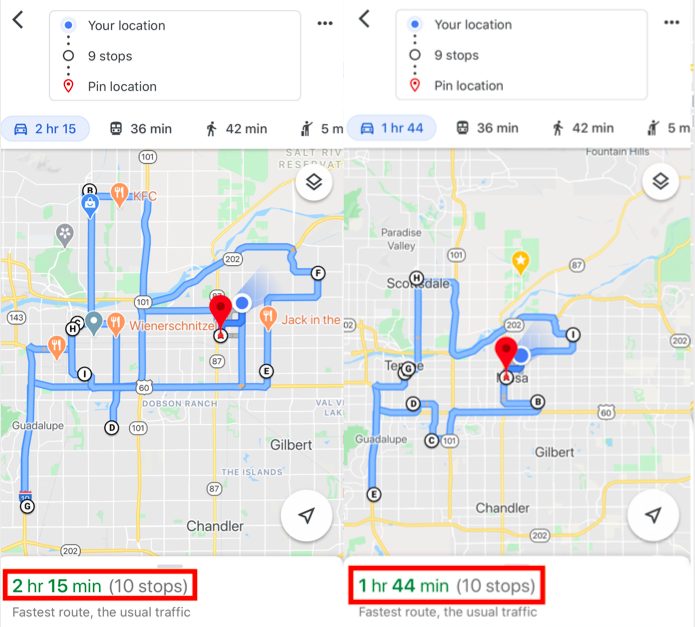
Kapag mayroon ka nang pinakamaikling ruta, handa ka nang simulan ang nabigasyon. Kailangan mong manu-manong itakda ang iyong mga destinasyon upang ang tinantyang oras ay maging pinakamaikling. Walang ganitong probisyon na inaalok para sa awtomatikong pag-optimize ng ruta; kailangan mo itong gawin nang manu-mano.
Ito lang ang pinakamahusay na magagawa namin sa kung ano ang inaalok ng Google Maps.
Paano nakakatulong ang Zeo Route Planner sa pagpaplano ng ruta gamit ang multistop route optimization
Ang Zeo Route Planner ay ang pinakahuling solusyon para sa lahat ng pagpaplano ng ruta ng maramihang destinasyon. Magagamit mo pa rin ang Google Maps upang mag-navigate sa iyong mga hintuan, makukuha mo pa rin ang lahat ng mga benepisyo ng paggamit ng Google Maps na aming tinalakay sa itaas, ngunit gumagamit ka ng isang Zeo Route Planner na na-optimize na ruta upang mabawasan ang oras ng pagmamaneho.
Narito kung paano ito gumagana.
1. Nag-load ka ng mga address sa Zeo Route App.
Maaari mong manual na i-input ang mga ito sa iyong telepono (Gumagamit ang Zeo Route Planner ng parehong autocomplete na function na nagpapagana sa Google Maps, ngunit may ilang mga pag-tweak para sa pinahusay na karanasan ng user) o i-upload ang mga ito sa isang spreadsheet file. Gamit ang isang Excel file ay isang magandang tampok para sa mga kumpanya o mga drayber na nagtatrabaho sa dose-dosenang (o daan-daang) hintuan nang sabay-sabay. Maaari mo ring i-load ang mga address gamit ang QR code or pagkuha ng larawan.

dagdagan ang pagtitipid sa gasolina
Makatipid ng 2 Oras sa Paghahatid, Araw-araw!
I-optimize ang mga ruta gamit ang aming algorithm, binabawasan ang oras ng paglalakbay at mga gastos nang mahusay.
Magsimula para sa Libre
2. Hinahanap ng Zeo Route Planner ang pinakamabisang rutang dadaanan mo.
Kapag nakuha mo na ang iyong ganap na na-optimize na ruta, kung paano ka nakikipag-ugnayan sa aming app ay depende sa uri ng telepono na iyong ginagamit. Kung isa kang Android user, makakakuha ka ng chat head para i-streamline ang iyong mga pakikipag-ugnayan sa Zeo Route app at Google Maps. Sa kabilang banda, ang mga user ng iOS ay magpapalipat-lipat sa pagitan ng Google Maps app at Zeo Route Planner kapag natapos na ang mga paghinto.
3. Kung kailangan mong gumawa ng isang detour, muling i-optimize ang iyong ruta sa isang pag-click.
Ang anumang system na hindi umaangkop ay hindi maganda para sa mga driver ng paghahatid. Maaari kang makaranas ng pagkaantala sa trapiko na nagpapalipat-lipat sa iyong ruta. Maaari kang tumawag ng customer at humiling ng mas huling oras ng paghahatid o kanselahin ang kanilang order nang buo. Kung mangyari ang alinman sa mga ito, muling i-optimize ang iyong ruta sa Zeo Route app batay sa kung nasaan ka sa kasalukuyan at kung ano ang gusto mo sa susunod mong paghinto, at mahahanap ng app ang pinakamabilis na rutang posible.
At nararapat na banggitin na ang Zeo Route Planner ay hindi ginawa para lamang sa Google Maps. Maaari mong gamitin ang Zeo Route app sa alinman navigation app na gusto ng driver, gaya ng Waze, Yandex Maps, Sygic Maps, TomTom Go, Here We Go, at Apple Maps.
Higit pa sa isang Tagaplano ng Ruta
Sinimulan namin ang Zeo Route Planner upang matulungan ang lahat ng mga driver na tapusin ang kanilang mga ruta nang mas mabilis, at ang aming mga serbisyo ay nagbibigay ng lahat ng mga tampok na makakatulong sa kanila na maihatid ang mga pakete sa oras.
Maaaring i-optimize ng Zeo Route Planner ang mga ruta sa buong fleet ng mga driver ng paghahatid. Maraming dispatser ang gumagamit pagpaplano ng rutang nakabatay sa postcode upang pamahalaan ang maraming mga driver, kahit na kung minsan ay kinakailangan. Maaaring pataasin ng karamihan ng mga negosyo ang kahusayan ng kanilang mga koponan sa pagmamaneho sa pamamagitan ng pag-optimize ng ruta sa antas ng fleet na ibinibigay ng Zeo Route Planner. Kapag mayroon ka nang mga na-optimize na ruta, maaari mong itulak ang mga ito sa iyong mga driver. Lalabas ang mga ruta sa Zeo Route Planner app sa kanilang mga telepono, at magagamit nila ang Google Maps upang mag-navigate mula sa hintuan hanggang sa hintuan.
Ipinapaalam din ng Zeo Route Planner sa mga dispatcher kung nasaan ang driver kaugnay ng kanilang ruta. Sa pamamagitan ng pagbibigay ng lokasyon ng driver kaugnay ng ruta, may kumpiyansa nang maipapaalam ng dispatcher sa customer ang pagdating ng kanilang delivery. Kamakailan ay inilunsad namin ang integrasyon para sa mga tatanggap upang awtomatiko mo silang maabisuhan tungkol sa ETA ng paghahatid at iba pang kaugnay na impormasyon.
Maaari mong magbasa nang higit pa tungkol sa kung paano namin ino-optimize ang Zeo Route Planner para sa mga delivery team sa aming blog kung gusto mong malaman ang tungkol sa iba pang functionality.
Mga Madalas Itanong
Ano ang pinakamahusay na software para sa pagpaplano ng ruta para sa maraming hinto?
Ang Zeo Route Planner ay isang nangungunang solusyon sa pag-optimize ng ruta na may maraming hintuan gamit ang AI-powered routing na nakakatipid sa mga drayber ng 2+ oras araw-araw. Hindi tulad ng limitasyon ng 10-hintuan ng Google Maps, pinangangasiwaan ng Zeo ang walang limitasyong mga destinasyon na may mga feature tulad ng awtomatikong pagtatalaga ng mga hintuan sa mga drayber, real-time na pagsubaybay sa GPS, at mga dynamic na pagsasaayos ng ruta. Ginagamit ng mahigit 1.5M na gumagamit sa mahigit 150 bansa.
Maaari ba akong magdagdag ng higit sa 10 hintuan sa aking ruta?
Nililimitahan ng Google Maps ang mga ruta sa maximum na 10 hintuan, ngunit tuluyang inaalis ng Zeo Route Planner ang limitasyong ito. Maaari kang magplano ng mga ruta na may walang limitasyong hintuan at gamitin ang bulk address import mula sa Excel, CSV, o Google Sheets upang mag-load ng daan-daang destinasyon nang sabay-sabay. Pagkatapos ay awtomatikong lilikha ng AI-powered optimization ng Zeo ang pinakaepektibong ruta.
Paano ko masusubaybayan ang progreso ng aking mga drayber sa mga rutang may maraming hinto?
Nagbibigay ang Zeo Route Planner ng real-time na pagsubaybay sa GPS at mga live na update sa lokasyon para sa lahat ng mga driver sa iyong team. Maaaring subaybayan ng mga dispatcher ang progreso ng driver, magbigay ng mga live na update sa ETA sa mga customer, at gumamit ng in-app chat upang makipag-ugnayan sa mga driver habang nasa kanilang mga ruta. Bumubuo rin ang system ng mga analytics ng ruta at mga ulat sa pagganap para sa pamamahala ng fleet.
Ano ang mangyayari kung kailangan kong baguhin ang aking ruta habang nagmamaneho?
Sinusuportahan ng Zeo Route Planner ang mga dynamic na pagsasaayos ng ruta sa kalagitnaan ng shift sa isang click lamang. Kung makaranas ka ng mga pagkaantala, pagbabago ng customer, o kailangan mong magdagdag ng mga priority stop na minarkahan bilang ASAP, muling ino-optimize ng app ang iyong natitirang ruta batay sa iyong kasalukuyang lokasyon. Tinitiyak ng flexibility na ito na mapanatili mo ang kahusayan kahit na hindi inaasahang magbago ang mga plano.
Masusubaybayan ba ng mga customer ang kanilang paghahatid nang real-time?
Oo, ang Zeo Route Planner ay nagbibigay ng mga abiso sa customer sa pamamagitan ng SMS, email, at mga live tracking link. Makakatanggap ang mga customer ng mga live na update sa ETA at maaaring ma-access ang isang branded tracking page na may logo ng iyong kumpanya upang masubaybayan ang kanilang progreso sa paghahatid. Nakakatulong ito na mabawasan ang mga tawag sa serbisyo sa customer at mapabuti ang kasiyahan sa paghahatid.

Ikaw ba ay may-ari ng fleet?
Nais na madaling pamahalaan ang iyong mga driver at paghahatid?
Palakihin ang iyong negosyo nang walang kahirap-hirap gamit ang Zeo Routes Planner – i-optimize ang mga ruta at pamahalaan ang maraming driver nang madali.

dagdagan ang pagtitipid sa gasolina
Makatipid ng $200 sa gasolina, Buwan-buwan!
I-optimize ang mga ruta gamit ang aming algorithm, binabawasan ang oras ng paglalakbay at mga gastos nang mahusay.
Magsimula para sa Libre





















