


อัปเดตเมื่อ: January 13, 2026
เวลาอ่านหนังสือ: <1 นาที
รับทิศทางภายใน Zeo?
เรารู้ว่าการปรับเส้นทางให้เหมาะสมในแอปพลิเคชันเดียวและการนำทางในแอปพลิเคชันอื่นที่แตกต่างไปจากเดิมอย่างสิ้นเชิงเป็นเรื่องยากลำบาก ไม่มีข้อมูลเกี่ยวกับจุดแวะพักของคุณบนแผนที่ และบ่อยครั้งที่คุณจะต้องเสียเวลาค่อนข้างมากเพียงแค่สลับระหว่างสองสิ่งนี้
ไม่ว่าคุณจะจัดการ เส้นทางบริการสระว่ายน้ำ, การจัดการ บริการจัดส่งอะไหล่รถยนต์หรือวิ่ง ตารางการตรวจสอบบ้านการสลับไปมาระหว่างแอปวางแผนเส้นทางและแอปนำทางอย่างต่อเนื่องจะรบกวนขั้นตอนการทำงานและทำให้เสียเวลาอันมีค่า ประสบการณ์ที่ไม่ต่อเนื่องนี้เป็นปัญหาใหญ่สำหรับผู้เชี่ยวชาญด้านบริการภาคสนามในทุกอุตสาหกรรม
ที่ zeo เราทำงานอย่างหนักเพื่อค้นหาโซลูชันสำหรับผู้ใช้ iOS เพื่อให้ประสบการณ์ราบรื่นและรวดเร็วยิ่งขึ้น หลังจากทดลองใช้มาเกือบเดือน
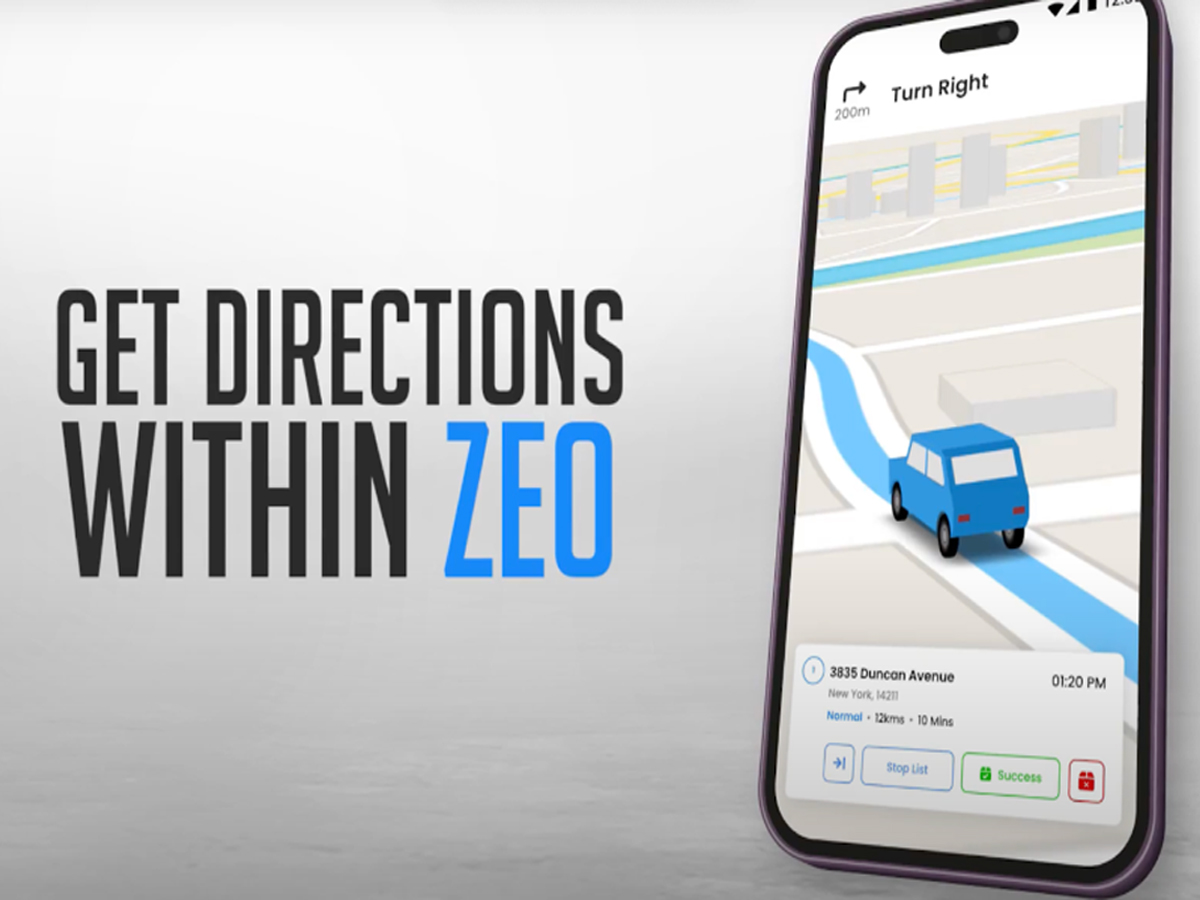
ขอแนะนำการนำทางในแอป!
ตอนนี้ขอเส้นทางไปยังจุดหมายปลายทางของคุณโดยไม่ต้องออกจากแอป Zeo เพิ่มจุดแวะพักของคุณ สร้างเส้นทาง และเริ่มการนำทางไปยังจุดจอดแรก แผนที่แบบเต็มหน้าจอจะเปิดขึ้นพร้อมกับรายละเอียดจุดแวะพักทั้งหมดของคุณ ซึ่งคุณจะได้รับคำแนะนำแบบเลี้ยวต่อเลี้ยว และคุณสามารถวางแผนเส้นทางได้ดีขึ้น นำทางได้อย่างง่ายดายและทำการเปลี่ยนแปลงจุดหยุด ติดต่อลูกค้า หรือแชร์ตำแหน่งปัจจุบันของคุณ ทั้งหมดในหน้าจอเดียว
วิธีการแบบบูรณาการนี้ช่วยขจัดอุปสรรคที่พนักงานภาคสนามต้องเผชิญในแต่ละวัน แทนที่จะต้องสลับใช้แอปหลายแอป คุณสามารถจัดการขั้นตอนการทำงานทั้งหมด ตั้งแต่การเพิ่มประสิทธิภาพเส้นทางไปจนถึงการสื่อสารกับลูกค้าได้ภายในอินเทอร์เฟซเดียว ระบบนำทางในแอปจะรักษาข้อมูลเกี่ยวกับจุดแวะพัก ข้อมูลลูกค้า และลำดับความสำคัญของเส้นทาง พร้อมทั้งให้คำแนะนำการเลี้ยวแบบทีละขั้นตอนที่เชื่อถือได้
ระบบนำทางแบบเต็มหน้าจอได้รับการออกแบบมาโดยเฉพาะสำหรับผู้ประกอบอาชีพภาคสนามที่ต้องการเข้าถึงข้อมูลสำคัญอย่างรวดเร็วขณะขับรถ คุณสามารถดูจุดแวะพักข้างหน้า เวลาที่คาดว่าจะถึง และรายละเอียดของลูกค้าได้โดยไม่เสียสมาธิจากการนำทาง วิธีการที่คล่องตัวนี้ช่วยลดข้อผิดพลาด ประหยัดเวลา และเพิ่มประสิทธิภาพการทำงานโดยรวมตลอดทั้งวัน
ประโยชน์หลักของการนำทางภายในแอป
ระบบนำทางแบบบูรณาการมีข้อดีหลายประการเหนือกว่าการใช้แอปพลิเคชันแยกต่างหาก:
เวิร์กโฟลว์ที่ไร้รอยต่อ: การไม่ต้องสลับแอปไปมาอีกต่อไปหมายถึงสิ่งรบกวนน้อยลงและประสบการณ์การใช้งานที่ราบรื่นยิ่งขึ้น เส้นทางที่คุณปรับแต่งไว้จะยังคงแสดงอยู่ควบคู่กับคำแนะนำในการนำทาง ช่วยให้คุณรับรู้ถึงตารางเวลาทั้งหมดของคุณได้อย่างต่อเนื่อง
การอัปเดตตามเวลาจริง: ปรับเปลี่ยนเส้นทางของคุณได้ทันทีโดยไม่ต้องออกจากหน้าจอการนำทาง หากลูกค้าแจ้งยกเลิกหรือเปลี่ยนแปลงกำหนดการ คุณสามารถแก้ไขเส้นทางได้ทันทีและดำเนินการนำทางต่อได้โดยไม่หยุดชะงัก
การบริการลูกค้าขั้นสูง: เข้าถึงข้อมูลติดต่อลูกค้า บันทึกการบริการ และรายละเอียดสถานที่ตั้งได้โดยตรงจากหน้าจอการนำทาง การเข้าถึงข้อมูลได้ทันทีนี้ช่วยให้คุณเตรียมพร้อมสำหรับแต่ละจุดแวะพักและจัดการการสื่อสารกับลูกค้าได้อย่างมีประสิทธิภาพมากขึ้น
การแชร์ตำแหน่งสด: แจ้งให้ลูกค้าทราบเกี่ยวกับเวลาที่คุณจะมาถึงโดยการแสดงตำแหน่งปัจจุบันของคุณแบบเรียลไทม์บนหน้าจอระบบนำทาง ความโปร่งใสนี้จะช่วยเพิ่มความพึงพอใจของลูกค้าและลดการพลาดนัดหมาย
การจัดการการหยุด: ทำเครื่องหมายจุดแวะพักว่าเสร็จสมบูรณ์ เพิ่มบันทึก หรืออัปเดตข้อมูลการบริการโดยไม่ต้องออกจากโหมดนำทาง การบันทึกข้อมูลแบบเรียลไทม์นี้ช่วยให้มั่นใจได้ว่าการบันทึกข้อมูลมีความถูกต้องแม่นยำและปรับปรุงเอกสารการบริการให้ดียิ่งขึ้น
วิธีเริ่มต้นการนำทางในแอป
คุณสามารถเริ่มการนำทางภายใน zeo ได้อย่างง่ายดาย (สำหรับผู้ใช้ Apple เท่านั้นในตอนนี้)
ไปที่การตั้งค่า -> การตั้งค่าการนำทาง -> การนำทางใน -> เปิดใช้งานตัวเลือกการนำทางในแอป

เพิ่มการประหยัดน้ำมันเชื้อเพลิง
ประหยัดน้ำมัน $200 ต่อเดือน!
เพิ่มประสิทธิภาพเส้นทางด้วยอัลกอริธึมของเรา ลดเวลาการเดินทางและต้นทุนอย่างมีประสิทธิภาพ
เริ่มต้นใช้งานฟรี
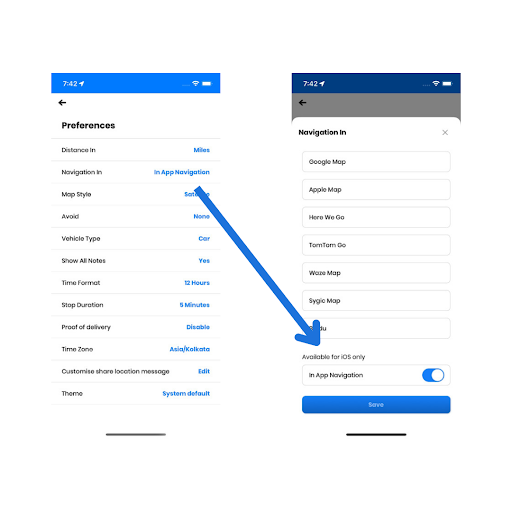
เมื่อเปิดใช้งานแล้ว คุณจะเห็นตัวเลือกการนำทางปรากฏขึ้นเมื่อคุณเริ่มกำหนดเส้นทาง เพียงแตะ “นำทาง” ถัดจากจุดหมายแรกของคุณ และอินเทอร์เฟซการนำทางแบบเต็มหน้าจอจะปรากฏขึ้น ระบบจะนำทางคุณไปยังจุดหมายแต่ละแห่งตามลำดับที่คุณกำหนดไว้โดยอัตโนมัติ ทำให้คุณสามารถเดินทางตามเส้นทางทั้งหมดได้อย่างมีประสิทธิภาพ
ขั้นตอนการตั้งค่าไม่ซับซ้อนและต้องทำเพียงครั้งเดียวเท่านั้น หลังจากเปิดใช้งานการนำทางในแอปแล้ว เส้นทางทั้งหมดที่คุณสร้างในอนาคตจะมีฟังก์ชันนี้ให้ใช้งาน คุณสามารถเปลี่ยนกลับไปใช้แอปนำทางภายนอกได้เสมอหากต้องการ ทำให้คุณมีความยืดหยุ่นในการจัดการเส้นทางของคุณ
เหมาะอย่างยิ่งสำหรับผู้เชี่ยวชาญด้านบริการภาคสนาม
ฟีเจอร์การนำทางในแอปนี้มีประโยชน์อย่างยิ่งสำหรับผู้เชี่ยวชาญด้านบริการภาคสนามที่ต้องเดินทางไปหลายจุดตลอดทั้งวัน ไม่ว่าคุณจะซ่อมบำรุงอุปกรณ์ ส่งมอบสินค้า หรือตรวจสอบ การมีเครื่องมือทั้งหมดอยู่ในที่เดียวจะช่วยเพิ่มประสิทธิภาพได้อย่างมาก
การผสานรวมนี้จะมีประสิทธิภาพมากยิ่งขึ้นเมื่อใช้ร่วมกับความสามารถในการเพิ่มประสิทธิภาพเส้นทางของ Zeo เส้นทางของคุณได้รับการเพิ่มประสิทธิภาพแล้วเพื่อให้ใช้เวลาและระยะทางในการเดินทางที่สั้นที่สุด และตอนนี้คุณสามารถนำทางตามเส้นทางที่ได้รับการเพิ่มประสิทธิภาพเหล่านั้นได้โดยไม่ต้องพึ่งพาส่วนเสริมภายนอกใดๆ โซลูชันแบบครบวงจรนี้ช่วยขจัดปัญหาการหยุดชะงักของขั้นตอนการทำงานทั่วไปที่อาจทำให้เวลาทำงานของคุณเพิ่มขึ้นหลายชั่วโมง
ทีมงานภาคสนามรายงานว่าประสิทธิภาพการทำงานประจำวันดีขึ้นอย่างเห็นได้ชัดเมื่อใช้ระบบนำทางแบบบูรณาการ การลดการสลับแอปพลิเคชัน ประกอบกับการเข้าถึงข้อมูลลูกค้าและบริบทเส้นทางที่ดีขึ้น ช่วยให้ทีมงานสามารถให้บริการได้มากขึ้นต่อวันโดยมีความเครียดและความสับสนน้อยลง
คำถามที่พบบ่อย (FAQs)
ระบบนำทางภายในแอปใช้งานได้บนอุปกรณ์ Android หรือไม่?
ปัจจุบัน การนำทางภายในแอปมีให้บริการเฉพาะผู้ใช้ iOS เท่านั้น เรากำลังดำเนินการเพื่อเพิ่มฟีเจอร์นี้ให้กับอุปกรณ์ Android ในอนาคตอันใกล้นี้ ผู้ใช้ Android สามารถใช้แอปนำทางภายนอกต่อไปได้ผ่านตัวเลือกการผสานรวมที่มีอยู่ของ Zeo
ระบบนำทางภายในแอปใช้งานแบบออฟไลน์ได้หรือไม่?
ระบบนำทางในแอปจำเป็นต้องใช้การเชื่อมต่ออินเทอร์เน็ตสำหรับการแสดงเส้นทางแบบทีละเลี้ยวและการอัปเดตข้อมูลการจราจรแบบเรียลไทม์ อย่างไรก็ตาม ข้อมูลเส้นทางและรายละเอียดจุดแวะพักของคุณยังคงสามารถเข้าถึงได้แม้การเชื่อมต่อจะจำกัด เราขอแนะนำให้ตรวจสอบให้แน่ใจว่าคุณมีปริมาณข้อมูลเพียงพอเพื่อประสบการณ์การนำทางที่ดีที่สุด
ฉันยังสามารถใช้แอปนำทางที่ฉันชื่นชอบแทนได้หรือไม่?
แน่นอน! ฟีเจอร์การนำทางภายในแอปเป็นตัวเลือกเสริม คุณสามารถเปิดหรือปิดได้ตลอดเวลาผ่านการตั้งค่าการนำทาง เมื่อปิดใช้งานแล้ว Zeo จะยังคงทำงานร่วมกับแอปนำทางภายนอก เช่น Apple Maps, Google Maps หรือ Waze ได้เหมือนเดิม
การนำทางภายในแอปจะทำให้แบตเตอรี่โทรศัพท์หมดเร็วขึ้นหรือไม่?
การนำทางภายในแอปใช้ทรัพยากรใกล้เคียงกับแอปนำทางอื่นๆ การใช้พลังงานแบตเตอรี่จึงใกล้เคียงกับการใช้แอปวางแผนเส้นทางและนำทางแยกต่างหาก แต่เนื่องจากคุณใช้งานเพียงแอปเดียวแทนที่จะสลับไปมาระหว่างหลายแอป ผลกระทบโดยรวมจึงอาจต่ำกว่าด้วยซ้ำ
ฉันสามารถปรับแต่งส่วนติดต่อผู้ใช้สำหรับการนำทางได้หรือไม่?
อินเทอร์เฟซการนำทางได้รับการออกแบบมาเพื่อการมองเห็นที่ดีที่สุดและความสะดวกในการใช้งานขณะขับขี่ แม้ว่าในปัจจุบันจะยังไม่มีตัวเลือกการปรับแต่งที่หลากหลาย แต่ระบบจะปรับให้เข้ากับขนาดและทิศทางหน้าจอที่แตกต่างกันโดยอัตโนมัติ เรากำลังรวบรวมข้อเสนอแนะจากผู้ใช้อย่างต่อเนื่องเพื่อปรับปรุงประสบการณ์การนำทางให้ดียิ่งขึ้น
ลองใช้แอปวันนี้พร้อมทดลองใช้ฟรีและแจ้งให้เราทราบว่าคุณคิดอย่างไร เราพยายามปรับปรุงประสบการณ์ผู้ใช้ของเราอย่างต่อเนื่องและเพิ่มประสิทธิภาพกระบวนการให้ดีขึ้น

คุณเป็นเจ้าของยานพาหนะหรือไม่?
ต้องการจัดการไดรเวอร์และการจัดส่งของคุณอย่างง่ายดายหรือไม่?
ขยายธุรกิจของคุณอย่างง่ายดายด้วย Zeo Routes Planner – เพิ่มประสิทธิภาพเส้นทางและจัดการผู้ขับขี่หลายคนอย่างง่ายดาย

เพิ่มการประหยัดน้ำมันเชื้อเพลิง
การส่งมอบและการรับสินค้าที่ไม่ยุ่งยาก!
เพิ่มประสิทธิภาพเส้นทางด้วยอัลกอริธึมของเรา ลดเวลาการเดินทางและต้นทุนอย่างมีประสิทธิภาพ
เริ่มต้นใช้งานฟรี





















