



อัปเดตเมื่อ: May 20, 2026
เวลาอ่านหนังสือ: 4 นาที
TL; DR: Google Maps ช่วยให้คุณแชร์ตำแหน่งที่ตั้งแบบเรียลไทม์ได้โดยการเข้าถึงโปรไฟล์ของคุณ เลือกการแชร์ตำแหน่งที่ตั้ง เลือกช่วงเวลา และส่งลิงก์ไปยังผู้ติดต่อ การแชร์ตำแหน่งที่ตั้งแบบเรียลไทม์กลายเป็นสิ่งจำเป็นสำหรับธุรกิจต่างๆ ผู้ใช้มากกว่า 1 พันล้านรายต่อเดือน โดยอาศัยคุณสมบัติการติดตามแบบเรียลไทม์ เครื่องมือเพิ่มประสิทธิภาพเส้นทาง เช่น Zeo Route Planner ช่วยเสริมประสิทธิภาพนี้ด้วยการแจ้งเตือนลูกค้าอัตโนมัติและหน้าติดตามที่มีตราสินค้า ช่วยให้ทีมจัดส่งประหยัดเวลาได้มากกว่า 2 ชั่วโมงต่อวัน
ผู้คนทั่วโลกกว่าพันล้านคนใช้ Google Maps เป็นแอปนำทางหลัก (ทุกเดือน) มีฟีเจอร์ต่างๆ เช่น การนำทางแบบทีละขั้นตอน การอัปเดตสภาพการจราจรแบบเรียลไทม์ และรายชื่อธุรกิจหลายล้านรายการ
หนึ่งในฟีเจอร์เด่นคือ Share Location ซึ่งสามารถแชร์ตำแหน่งแบบเรียลไทม์ให้เพื่อน ครอบครัว หรือลูกค้าได้ยาวนานเท่าที่คุณต้องการ เหมาะอย่างยิ่งสำหรับการประชุม ติดตามการจัดส่ง หรือประสานงานทีมต่างๆ แตกต่างจากการแชร์แผนที่หรือที่อยู่ธรรมดาๆ ตรงที่ตำแหน่งแบบเรียลไทม์นี้จะแชร์ข้อมูลอัปเดตขณะที่คุณเดินทาง ช่วยให้คุณอุ่นใจและได้รับข้อมูลที่ชัดเจน
จากมุมมองทางธุรกิจ คล้ายกับ Google Maps API Zeo Route Planner ใช้การติดตามสดเพื่อเพิ่มความไว้วางใจของลูกค้าและ ความโปร่งใสในการจัดส่งแบบเรียลไทม์.
ทีละขั้นตอน: แชร์ตำแหน่งสดของคุณใน Google Maps
การแชร์ตำแหน่งสดของคุณบน Google Maps เป็นเรื่องง่าย โดยเฉพาะอย่างยิ่งสำหรับการพบปะ ติดตามการจัดส่ง หรือการแจ้งข้อมูลให้ผู้อื่นทราบแบบเรียลไทม์
คุณต้องดำเนินการตามขั้นตอนต่างๆ เพื่อแชร์ตำแหน่งปัจจุบันของคุณบน Google Maps นอกจากนี้ คุณจะต้องเลือกผู้ติดต่อที่ถูกต้องเพื่อให้สามารถติดตามตำแหน่งปัจจุบันของคุณได้อย่างแม่นยำ
ช่วยลดการโทรไปมาและปรับปรุงการสื่อสารโดยรวม
- เปิด Google Maps บนโทรศัพท์ของคุณและตรวจสอบให้แน่ใจว่าคุณลงชื่อเข้าใช้แล้ว
- แตะที่ไอคอนโปรไฟล์ของคุณ (มุมบนขวา)
- เลือกการแชร์ตำแหน่งจากเมนู
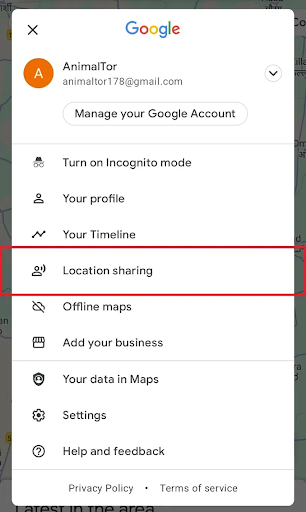
การแชร์ตำแหน่งของ Google แผนที่
- แตะแชร์ใหม่ หรือ แชร์ตำแหน่ง
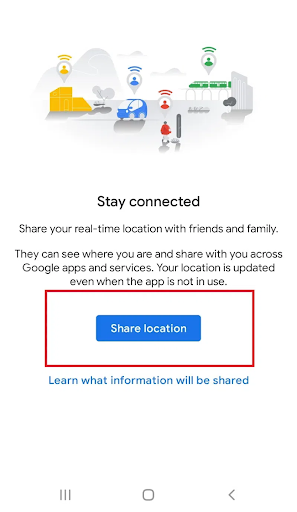
แชร์ตำแหน่ง
- เลือกระยะเวลา เช่น การแชร์ตำแหน่ง (เช่น 15 นาที 1 ชั่วโมง หรือจนกว่าจะปิด)
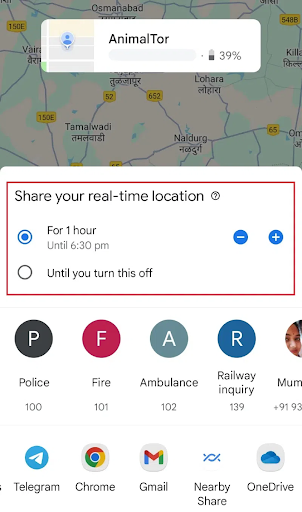
ระยะเวลาที่ตั้ง
- เลือกผู้ติดต่อที่คุณต้องการแชร์ตำแหน่งของคุณด้วย
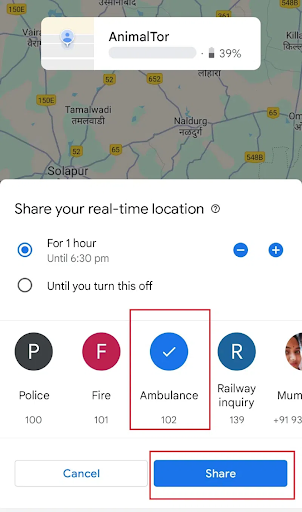
เลือกผู้ติดต่อ
- แตะแชร์หรือส่ง
การดำเนินการนี้จะแชร์การแจ้งเตือนไปยังผู้ติดต่อของคุณหรือลิงก์เพื่อดูตำแหน่งปัจจุบันของคุณ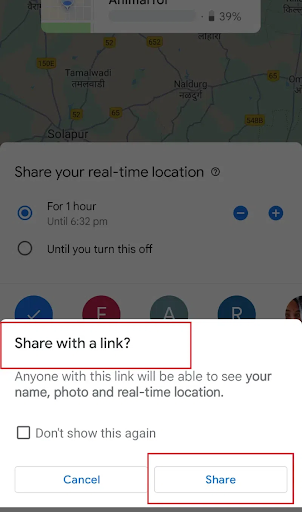
แบ่งปันลิงค์
แผนที่ที่แชร์ได้ใน Google Maps คืออะไร
แผนที่ที่แชร์ได้ใน Google Maps (ผ่านทาง Google My Maps) ช่วยให้คุณสร้างแผนที่ที่กำหนดเองพร้อมหมุด เส้นทาง และป้ายกำกับหลายรายการ ซึ่งสามารถแชร์เป็นลิงก์คงที่ได้
เมื่อคุณใช้สิ่งนี้ ผู้รับจะได้รับข้อมูลคงที่ เช่น ปักหมุดบนสถานที่ เส้นทาง หรือที่ตั้งธุรกิจ
กรณีการใช้งานทั่วไป ได้แก่ การวางแผนการเดินทาง การประสานงานกิจกรรม หรือการแบ่งปันข้อมูลตามพื้นที่ล่วงหน้า ทุกคนที่มีลิงก์จะเห็นตำแหน่งและบันทึกที่บันทึกไว้เหมือนกัน แต่จะไม่เห็นการเคลื่อนไหวแบบเรียลไทม์ของคุณ
ในทางกลับกัน การแชร์ตำแหน่งแบบเรียลไทม์จะถ่ายทอดตำแหน่งของคุณแบบเรียลไทม์ขณะที่คุณเคลื่อนที่ ผู้รับจะเห็นการอัปเดตของคุณบนแผนที่อย่างต่อเนื่องตามเวลาที่คุณเลือก
นี่คือความแตกต่างระหว่างตำแหน่งสดกับตัวเลือกแผนที่ที่แชร์ได้
| คุณสมบัติ (Feature) | แชร์ตำแหน่งที่ตั้ง (สด) | แผนที่/ตำแหน่งที่แชร์ได้ (แบบคงที่) |
| อัปเดตเมื่อคุณเคลื่อนไหว | มี (ใบกำกับภาษีเต็มรูปแบบ) | ไม่ |
| ระยะเวลา | คุณเลือก (นาที/ชั่วโมง/ปิด) | ไม่มีกำหนด ไม่มีการอัปเดต |
| ผู้รับเห็น | ตำแหน่งแบบเรียลไทม์ ชื่อ โปรไฟล์ และแบตเตอรี่อุปกรณ์ของคุณ | เพียงแผนที่/ตำแหน่ง/เส้นทางที่แชร์ (ภาพสแนปช็อต) |
| การใช้งานทั่วไป | การพบปะ การเดินทาง การส่งมอบ การติดตามความปลอดภัย | การส่งที่อยู่ เส้นทางที่วางแผน สถานที่ หรือเหตุการณ์ |
เหตุใดการติดตามแบบเรียลไทม์จึงมีความสำคัญต่อการดำเนินงานทางธุรกิจ
การติดตามตำแหน่งแบบเรียลไทม์ได้พัฒนาจากฟีเจอร์อำนวยความสะดวกกลายเป็นสิ่งจำเป็นทางธุรกิจในปี 2026 แล้ว ผลการศึกษาแสดงให้เห็นว่า ลูกค้า 93% คาดหวังการอัปเดตสถานะการจัดส่งแบบเรียลไทม์ทำให้การติดตามแบบเรียลไทม์เป็นจุดเด่นที่สร้างความได้เปรียบในการแข่งขันในอุตสาหกรรมต่างๆ
สำหรับทีมบริการภาคสนาม ฝ่ายจัดส่ง และพนักงานที่ทำงานนอกสถานที่ การแชร์ตำแหน่งที่ตั้งแบบเรียลไทม์ช่วยเพิ่มประสิทธิภาพการดำเนินงานโดยลดการโทรประสานงาน ปรับปรุงความพึงพอใจของลูกค้า และช่วยให้จัดสรรทรัพยากรได้ดียิ่งขึ้น สำหรับบริการฉุกเฉิน ทีมงานจัดส่งโทรคมนาคมและบริษัทโลจิสติกส์ต่างพึ่งพาเทคโนโลยีนี้เพื่อรักษาความสามารถในการมองเห็นภาพรวมของการดำเนินงานแบบกระจายศูนย์ของตน
การแชร์ตำแหน่งที่ตั้งขั้นสูงสำหรับทีมงานมืออาชีพ
แม้ว่า Google Maps จะให้บริการผู้ใช้ทั่วไปได้ดี แต่การดำเนินงานระดับมืออาชีพมักต้องการความสามารถในการติดตามที่ซับซ้อนกว่า ทีมธุรกิจต้องการคุณสมบัติต่างๆ เช่น การแจ้งเตือนลูกค้าอัตโนมัติ การแสดงเส้นทางแบบหลายจุดแวะ และการผสานรวมกับระบบการจัดตารางเวลา

เพิ่มการประหยัดน้ำมันเชื้อเพลิง
ประหยัดเวลาในการจัดส่ง 2 ชั่วโมงทุกวัน!
เพิ่มประสิทธิภาพเส้นทางด้วยอัลกอริธึมของเรา ลดเวลาการเดินทางและต้นทุนอย่างมีประสิทธิภาพ
เริ่มต้นใช้งานฟรี
มืออาชีพ แอปพลิเคชันวางแผนเส้นทาง ตอบสนองความต้องการเหล่านี้โดยการผสานการติดตามแบบเรียลไทม์เข้ากับเครื่องมือปฏิบัติการ แพลตฟอร์มเหล่านี้ช่วยให้ผู้ควบคุมการขนส่งสามารถตรวจสอบยานพาหนะทั้งหมด อัปเดตข้อมูลความล่าช้าให้ลูกค้าโดยอัตโนมัติ และเก็บรักษาบันทึกโดยละเอียดเพื่อการตรวจสอบการให้บริการ
การผสานรวมระบบติดตามแบบเรียลไทม์เข้ากับการเพิ่มประสิทธิภาพเส้นทาง จะสร้างข้อได้เปรียบในการดำเนินงานอย่างมาก โดยเฉพาะอย่างยิ่งสำหรับธุรกิจที่จัดการตารางการจัดส่งที่ซับซ้อน หรือการนัดหมายบริการภาคสนามที่มีช่วงเวลาที่กำหนดอย่างเฉพาะเจาะจง
Zeo Route Planner รองรับการแชร์ตำแหน่งสดอย่างไร
เช่นเดียวกับ Google Maps Zeo Route Planner ช่วยให้ธุรกิจและทีมจัดส่งสามารถแบ่งปันตำแหน่งปัจจุบันของคนขับกับลูกค้าได้ ทางเลือกของ Google Maps พร้อมฟีเจอร์พิเศษที่ออกแบบมาเพื่องานโลจิสติกส์โดยเฉพาะ
มันรวมถึง
- การออกอากาศเส้นทางแบบเรียลไทม์: เจ้าหน้าที่จัดส่งสามารถ แบ่งปันเส้นทางสดของผู้ขับขี่ กับลูกค้าทุกคนในการจัดส่ง เพิ่มความโปร่งใสและลดการโทรถามว่า "คำสั่งซื้อของฉันอยู่ที่ไหน"
- ลิงค์สดอัตโนมัติ:Zeo จะส่งลิงก์ให้ลูกค้าติดตามการจัดส่งได้โดยตรงจากโทรศัพท์ของพวกเขา โดยไม่คำนึงว่าลูกค้าจะติดตั้ง Zeo หรือ Google Maps ไว้หรือไม่
- มากกว่าการแชร์ตำแหน่งที่ตั้ง:Zeo นำเสนอการปรับปรุงเส้นทางด้วยการติดตามแบบเรียลไทม์ การกำหนดยานพาหนะ การบันทึกข้อมูลการจัดส่ง และเครื่องมืออื่นๆ Zeo ออกแบบมาเพื่อขยายขนาดการจัดส่งแบบหลายจุดจอด และเพิ่มความพึงพอใจของลูกค้า
Zeo Route Planner ช่วยแชร์ตำแหน่งแบบเรียลไทม์ของผู้ขับขี่
Zeo Route Planner ช่วยเพิ่มประสิทธิภาพเส้นทางและยังแชร์ตำแหน่งแบบเรียลไทม์เพื่อเพิ่มความโปร่งใสในการจัดส่งอีกด้วย
มีลิงก์การแชร์ตำแหน่งสดอัตโนมัติที่คุณสามารถสร้างได้โดยใช้ Zeo Route Planner และส่งไปยังลูกค้า
นี่คือขั้นตอน:
- เข้าสู่ระบบแดชบอร์ด Zeo Route Planner ของคุณและค้นหารายการเส้นทางการจัดส่งของคุณ
- ระบุเส้นทางเฉพาะที่คุณต้องการแชร์ตำแหน่งสดของผู้ขับขี่
- คลิกที่จุดสามจุด (เมนูตัวเลือก) ถัดจากเส้นทางนั้นเพื่อเปิดการดำเนินการเพิ่มเติม
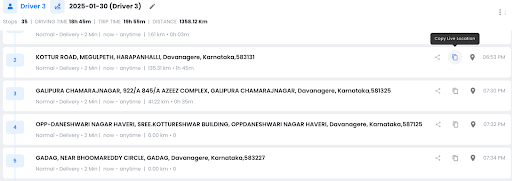
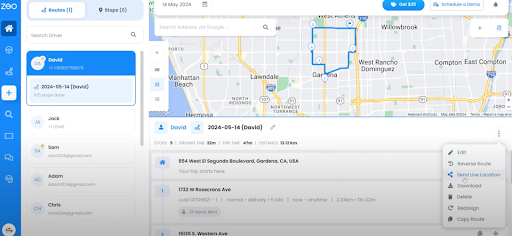
- จากเมนู เลือก “ส่งตำแหน่งสด”
- นอกจากนี้ คุณยังสามารถคลิกไอคอนคัดลอกเพื่อสร้างลิงก์ตำแหน่งที่ตั้งแบบเรียลไทม์ที่คุณสามารถแชร์กับลูกค้าทั้งหมดที่เชื่อมโยงกับเส้นทางนั้นได้
- แบ่งปันลิงก์นี้กับลูกค้า
คำถามที่พบบ่อย (FAQs)
ฉันสามารถแชร์ตำแหน่งที่ตั้งของฉันบน Google Maps ได้หรือไม่ โดยที่อีกฝ่ายไม่ต้องติดตั้งแอป Google Maps?
ใช่แล้ว เมื่อคุณแชร์ตำแหน่งที่ตั้งแบบเรียลไทม์ผ่าน Google Maps ระบบจะสร้างลิงก์เว็บที่ใช้งานได้ในเบราว์เซอร์ใดก็ได้ ผู้รับไม่จำเป็นต้องติดตั้งแอป Google Maps เพื่อดูการอัปเดตตำแหน่งที่ตั้งแบบเรียลไทม์ของคุณ
ฉันสามารถแชร์ตำแหน่งที่ตั้งแบบเรียลไทม์บน Google Maps ได้นานแค่ไหน?
Google Maps อนุญาตให้คุณแชร์ตำแหน่งที่ตั้งแบบเรียลไทม์ได้ตามระยะเวลาที่กำหนดไว้ล่วงหน้า ตั้งแต่ 15 นาทีถึง 3 วัน หรือคุณสามารถเลือกแชร์จนกว่าคุณจะปิดการแชร์ด้วยตนเอง การแชร์จะหยุดโดยอัตโนมัติเมื่อเวลาที่คุณเลือกหมดลง
เมื่อฉันแชร์ตำแหน่งที่ตั้งแบบเรียลไทม์ ผู้คนจะเห็นข้อมูลอะไรบ้าง?
เมื่อคุณแชร์ตำแหน่งที่ตั้งแบบเรียลไทม์ ผู้รับจะเห็นตำแหน่งของคุณบนแผนที่แบบเรียลไทม์ ชื่อ รูปโปรไฟล์ และระดับแบตเตอรี่ของอุปกรณ์ นอกจากนี้ พวกเขายังสามารถเห็นความเร็วและทิศทางการเคลื่อนที่ของคุณขณะเดินทางได้อีกด้วย
ฉันสามารถแชร์ตำแหน่งที่ตั้งแบบเรียลไทม์ให้กับคนขับหลายคนพร้อมกันสำหรับการจัดส่งสินค้าทางธุรกิจได้หรือไม่?
Google Maps ไม่รองรับการแชร์ตำแหน่งที่ตั้งจำนวนมากสำหรับการใช้งานทางธุรกิจ แพลตฟอร์มการวางแผนเส้นทางระดับมืออาชีพอย่าง Zeo Route Planner แก้ปัญหานี้ด้วยการแจ้งเตือนลูกค้าอัตโนมัติและหน้าติดตามที่มีแบรนด์ของตนเอง โดยให้บริการผู้ใช้มากกว่า 1.5 ล้านคนในกว่า 150 ประเทศ
การแชร์ตำแหน่งที่ตั้งแบบเรียลไทม์ทำให้แบตเตอรี่โทรศัพท์หมดเร็วขึ้นหรือไม่?
ใช่แล้ว การแชร์ตำแหน่งที่ตั้งแบบเรียลไทม์จะทำให้แบตเตอรี่หมดเร็วขึ้น เพราะโทรศัพท์ของคุณจะอัปเดตตำแหน่ง GPS และส่งข้อมูลอย่างต่อเนื่อง Google แนะนำ อย่าลืมชาร์จอุปกรณ์ของคุณให้เต็มอยู่เสมอระหว่างการแชร์ตำแหน่งที่ตั้งเป็นเวลานาน
สรุป
การแชร์ตำแหน่งที่ตั้งแบบเรียลไทม์กลายเป็นเครื่องมือสำคัญสำหรับทั้งธุรกิจและลูกค้า ช่วยให้ทุกคน ตั้งแต่ผู้จัดส่ง ลูกค้า และพนักงานขับรถ สามารถเชื่อมต่อถึงกันได้อย่างราบรื่น เพื่อการส่งมอบที่ราบรื่นยิ่งขึ้นและประสบการณ์ที่ดีขึ้น
หากคุณอยู่ในธุรกิจโลจิสติกส์หรือการจัดส่ง Zeo Route Planner สามารถช่วยให้คุณดำเนินธุรกิจได้อย่างมีประสิทธิภาพและสร้างความพึงพอใจให้กับลูกค้าในทุกขั้นตอน
ต้องการดูว่าคุณสามารถนำการแชร์ตำแหน่งสดมาไว้ที่ศูนย์กลางของการดำเนินงานของคุณได้อย่างไร ซีโอ?

คุณเป็นเจ้าของยานพาหนะหรือไม่?
ต้องการจัดการไดรเวอร์และการจัดส่งของคุณอย่างง่ายดายหรือไม่?
ขยายธุรกิจของคุณอย่างง่ายดายด้วย Zeo Routes Planner – เพิ่มประสิทธิภาพเส้นทางและจัดการผู้ขับขี่หลายคนอย่างง่ายดาย
เพิ่มการประหยัดน้ำมันเชื้อเพลิง
ประหยัดเวลาในการจัดส่ง 2 ชั่วโมงทุกวัน!
เพิ่มประสิทธิภาพเส้นทางด้วยอัลกอริธึมของเรา ลดเวลาการเดินทางและต้นทุนอย่างมีประสิทธิภาพ
เริ่มต้นใช้งานฟรี





















