


อัปเดตเมื่อ: May 18, 2026
คู่มือฉบับสมบูรณ์สำหรับการวาดวงกลมและรัศมีบน Google Maps
ตั้งแต่ธุรกิจโลจิสติกส์ไปจนถึงบริการจัดเลี้ยง การวางแผนเส้นทางที่มีประสิทธิภาพเป็นสิ่งสำคัญอย่างยิ่ง
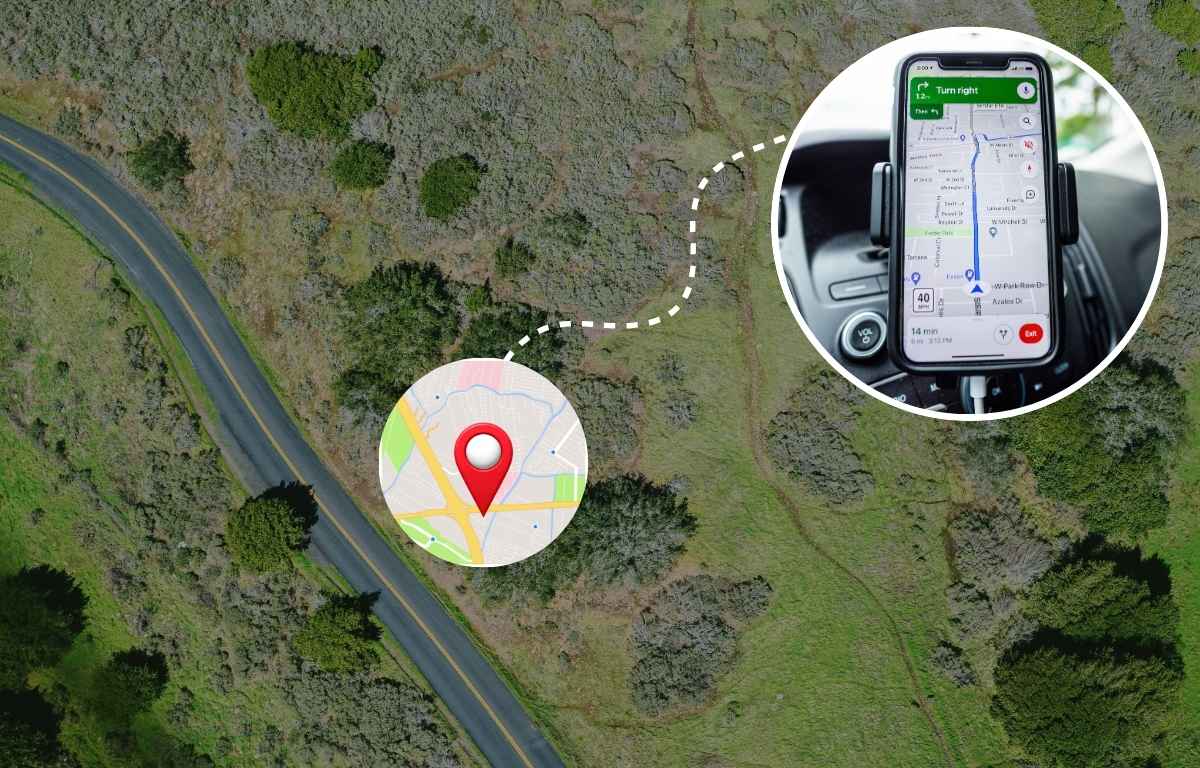
การทราบขอบเขตการให้บริการที่แน่นอนจะช่วยให้คุณปรับเส้นทางให้เหมาะสม ประหยัดเวลา และลดต้นทุน การวาดรัศมีบน Google Maps เป็นวิธีที่มีประสิทธิภาพในการแสดงภาพและวางแผนพื้นที่ให้บริการของคุณได้อย่างมีประสิทธิภาพ เมื่อพูดถึงการแสดงภาพข้อมูลทางภูมิศาสตร์ Google Maps เป็นเครื่องมือวาดรัศมีแผนที่ที่มีประสิทธิภาพ ซึ่งช่วยให้ผู้ใช้เข้าใจความสัมพันธ์เชิงพื้นที่และระยะทางได้อย่างง่ายดาย ในบทความนี้ เราจะเจาะลึกเกี่ยวกับการวาดรัศมีและวงกลมบน Google Maps
ทำไมผู้คนถึงใช้ Google Maps ในการวาดรัศมี?
การวาดรัศมีและวงกลมบน Google Maps ช่วยในการ แสดงภาพระยะทางจากจุดที่กำหนดสิ่งนี้ช่วยในงานต่างๆ เช่น การประเมินศักยภาพทางการตลาด การจัดกิจกรรม และการวางแผนพื้นที่ให้บริการ รวมถึงการประมาณเวลาเดินทาง นี่คือตัวอย่างบางส่วนที่อุตสาหกรรมต่างๆ สามารถได้รับประโยชน์:
#1. โลจิสติกส์
การวางแผนตารางการจัดส่งและเส้นทางที่มีประสิทธิภาพเป็นสิ่งสำคัญสำหรับ อุตสาหกรรมโลจิสติกส์ เพื่อลดต้นทุนและรับประกันการจัดส่งตรงเวลา Google Maps ช่วยให้บริษัทโลจิสติกส์สามารถปรับเส้นทางการจัดส่งให้เหมาะสมและเข้าใจขอบเขตของศูนย์กระจายสินค้าได้ดียิ่งขึ้น บริษัทโลจิสติกส์สามารถวาดเส้นรัศมี 50 ไมล์รอบศูนย์กระจายสินค้าเพื่อระบุพื้นที่ที่สามารถเข้าถึงได้ภายในสองชั่วโมง ซึ่งจะช่วยวางแผนเส้นทางที่รวดเร็วยิ่งขึ้น รับประกันการจัดส่งตรงเวลา และลดต้นทุนเชื้อเพลิง
#2. พนักงานขายภาคสนาม
ในอุตสาหกรรมการขายภาคสนาม ทีมงานมักจะต้องไปเยี่ยมลูกค้าเป้าหมายหลายรายภายในพื้นที่ที่กำหนด
การวาดเส้นรัศมีบน Google Maps ช่วยได้ ผู้จัดการฝ่ายขายสามารถวางแผนและเพิ่มประสิทธิภาพเส้นทางของทีมได้สิ่งนี้ช่วยให้มั่นใจได้ว่าตัวแทนแต่ละคนจะดูแลพื้นที่ที่ได้รับมอบหมายได้อย่างมีประสิทธิภาพ
#3. บริการจัดเลี้ยง
เพื่อให้ธุรกิจบริการจัดเลี้ยงดำเนินไปได้อย่างยั่งยืน สิ่งสำคัญคือต้องมั่นใจว่าอาหารที่ส่งมอบนั้นสดใหม่และส่งมอบตรงเวลา บริษัทจัดเลี้ยงกำหนดพื้นที่ให้บริการโดยการวาดรัศมีบน Google Maps ซึ่งช่วยในการจัดการเวลาการจัดส่งและเพิ่มประสิทธิภาพเส้นทางให้สูงสุด ดังนั้น บริษัทจัดเลี้ยงสามารถวาดรัศมีรอบครัวของตนเพื่อกำหนดพื้นที่จัดส่งที่เหมาะสม ช่วยให้มั่นใจได้ว่าอาหารจะคงความสดใหม่
#4. การจัดจำหน่ายแบบขายส่ง
ผู้จัดจำหน่ายขายส่งจำเป็นต้องจัดการการจัดส่งไปยังผู้ค้าปลีกและธุรกิจต่างๆ อย่างมีประสิทธิภาพ การวาดรัศมีบน Google Maps รอบคลังสินค้าช่วยให้เข้าใจระยะจัดส่งและวางแผนเส้นทางที่เพิ่มประสิทธิภาพเวลาจัดส่งและลดต้นทุนการขนส่ง

เพิ่มการประหยัดน้ำมันเชื้อเพลิง
ประหยัดเวลาในการจัดส่ง 2 ชั่วโมงทุกวัน!
เพิ่มประสิทธิภาพเส้นทางด้วยอัลกอริธึมของเรา ลดเวลาการเดินทางและต้นทุนอย่างมีประสิทธิภาพ
เริ่มต้นใช้งานฟรี
ผู้จัดจำหน่ายขายส่งสามารถวาดรัศมี 30 ไมล์รอบๆ คลังสินค้าหลักของตนเพื่อระบุว่าร้านค้าปลีกรายใดที่สามารถให้บริการได้ภายในหนึ่งชั่วโมง เครื่องมือรัศมีของแผนที่ช่วยในการวางแผนกำหนดการส่งมอบที่มีประสิทธิภาพ รับประกันการส่งมอบตรงเวลา และลดต้นทุนด้านลอจิสติกส์โดยรวม
วิธีการวาดรัศมีและวงกลมบน Google Maps: ทีละขั้นตอน
โดยการเพิ่มจุดหมายปลายทางหลายแห่งและ การวาดรัศมีบน Google Mapsคุณสามารถวัดระยะทางระหว่างจุดศูนย์กลางกับจุดหยุดหรือเครื่องหมายใกล้เคียงภายในพื้นที่นั้นได้อย่างง่ายดาย
ในการวาดรัศมีและวงกลมบน Google Maps คุณสามารถทำตามขั้นตอนเหล่านี้ได้:
- เปิด Google Maps บนคอมพิวเตอร์หรืออุปกรณ์เคลื่อนที่ของคุณ
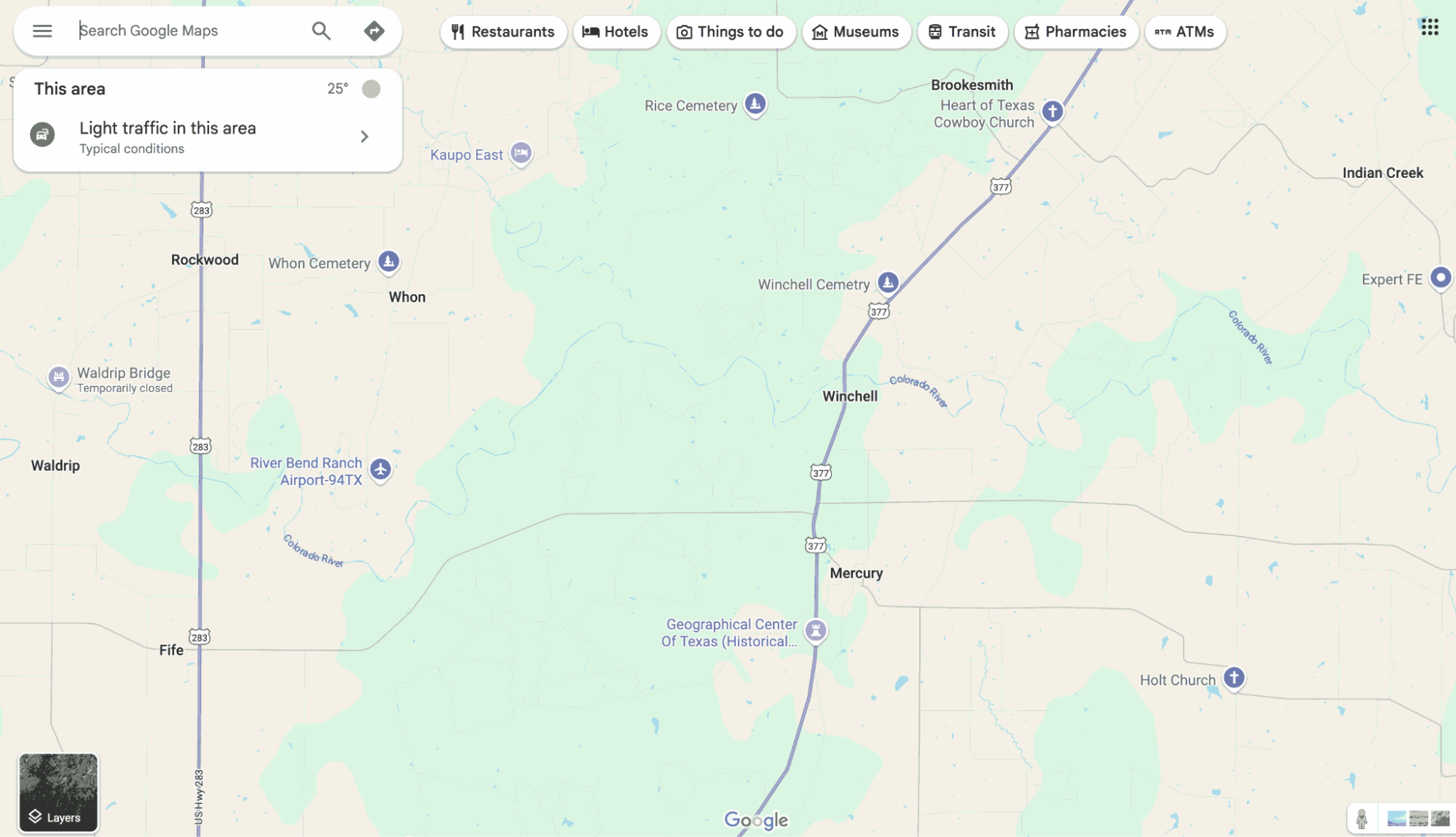
- ค้นหาสถานที่ที่คุณต้องการสร้างรัศมีโดยรอบ
- คลิกขวาที่ตำแหน่งและเลือก "วัดระยะทาง" จากเมนู
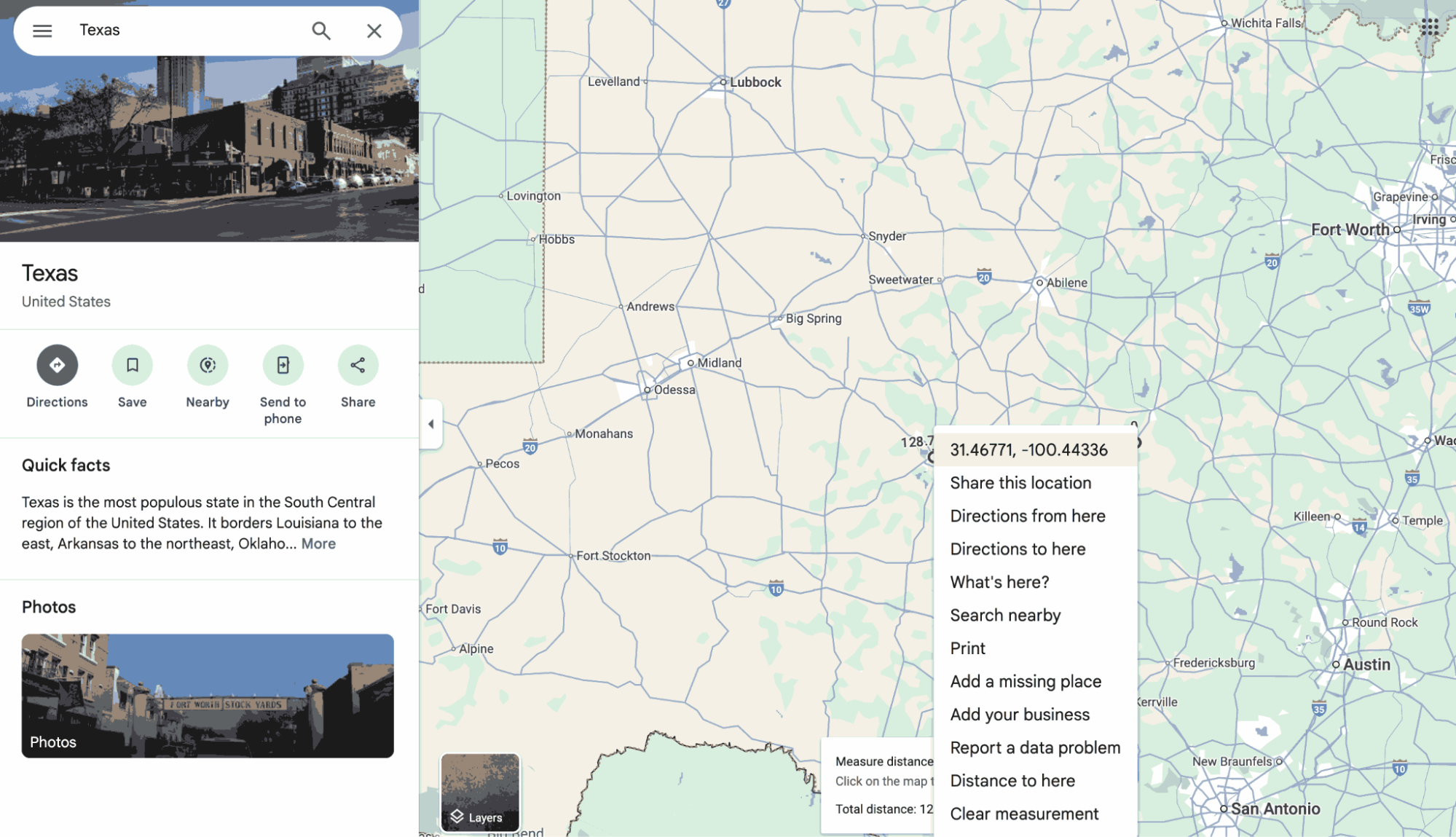
- คลิกบนแผนที่เพื่อสร้างจุดเริ่มต้นสำหรับรัศมีของคุณ
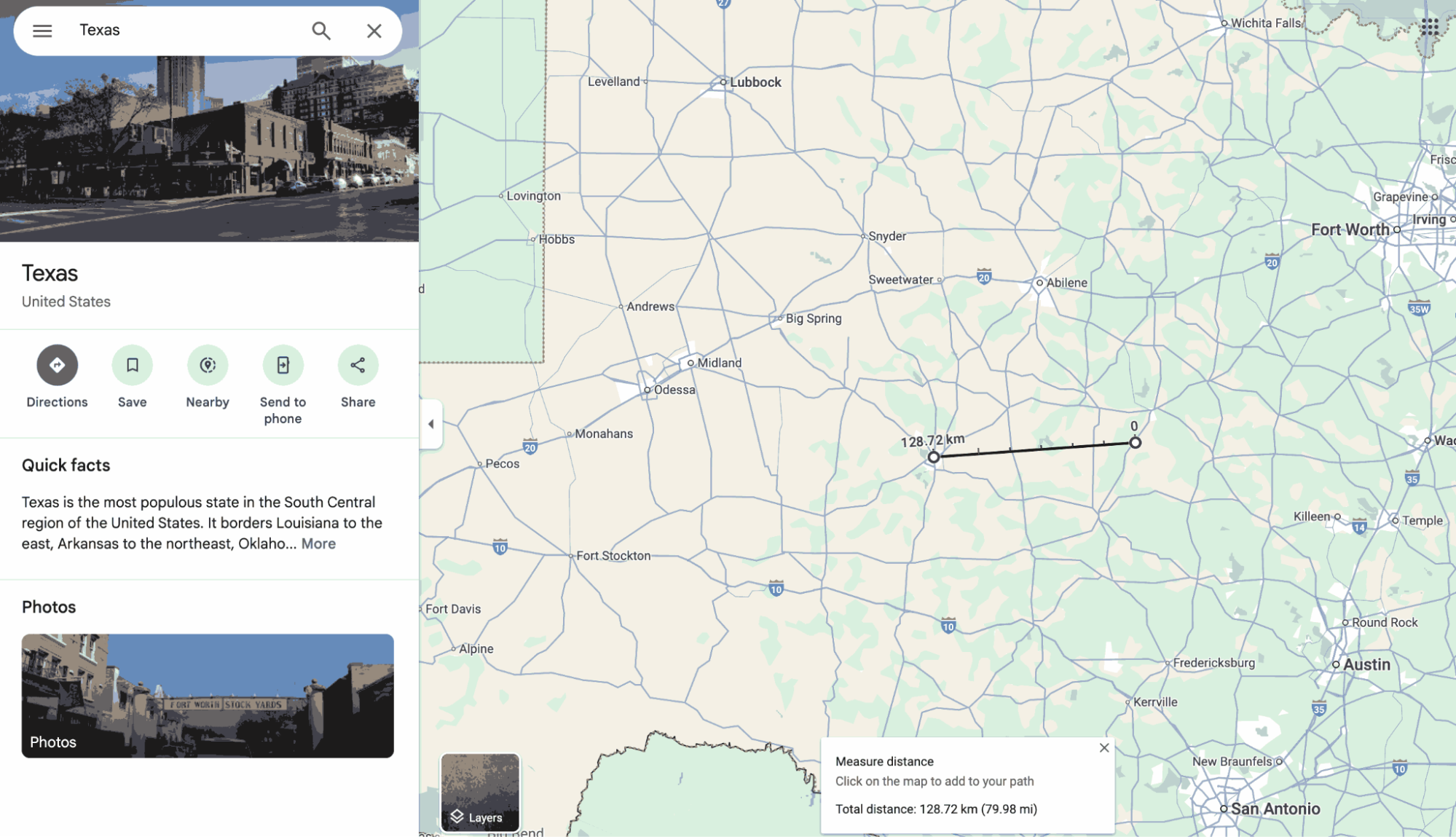
- คลิกขวาและเลือก “วัดระยะทาง”คลิกขวาที่ตำแหน่งที่ต้องการบนแผนที่แล้วเลือก “วัดระยะทาง” จากเมนูบริบท
- คุณจะเห็นตัวเลขลองจิจูดและละติจูด คัดลอกและเก็บไว้เพื่อใช้ในภายหลัง
- ใช้เครื่องมือจากผู้ให้บริการภายนอกที่น่าเชื่อถือ เช่น KML4Earth (https://kml4earth.appspot.com/tools.html) เพื่อกำหนดรัศมีของวงกลม
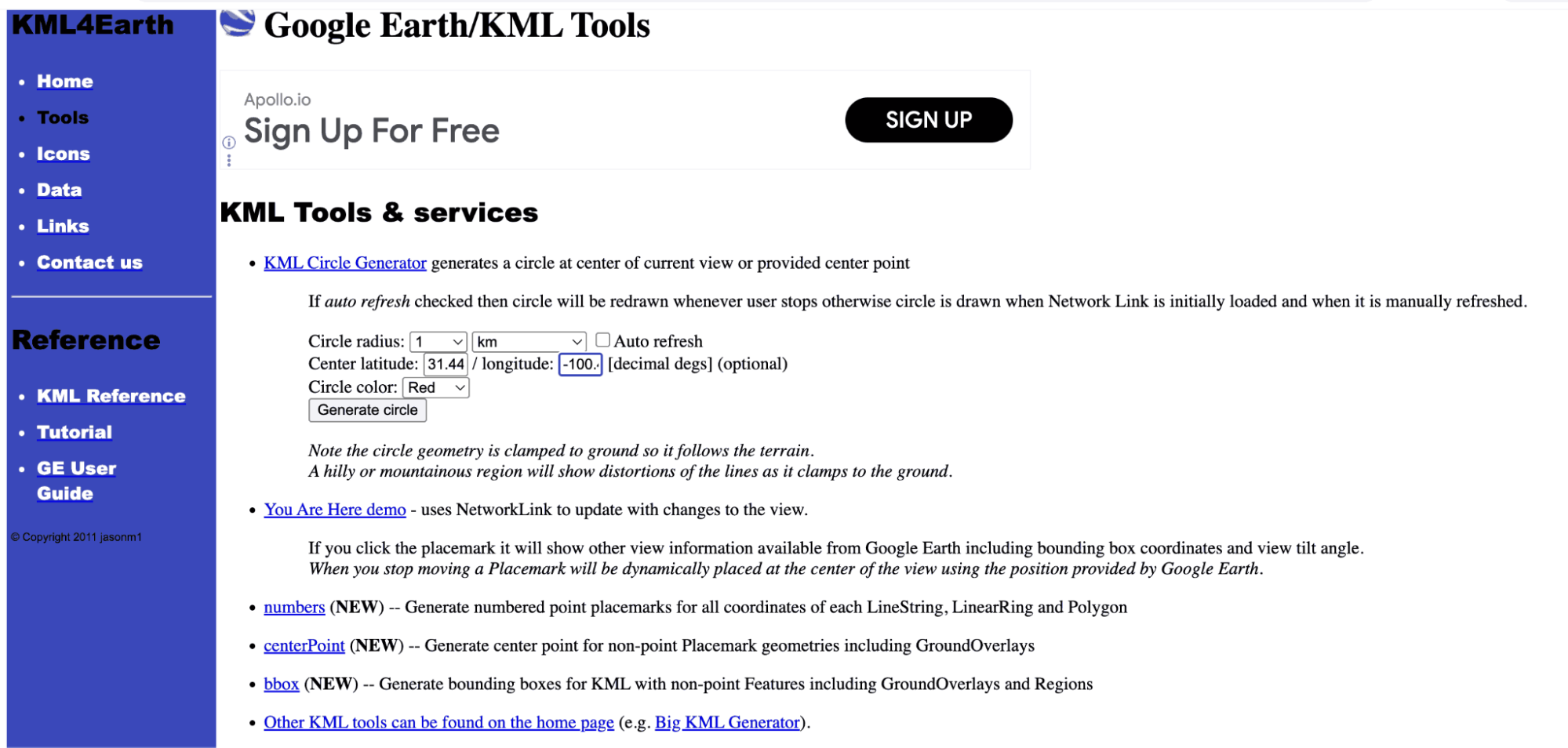
- ตอนนี้ ให้ป้อนพิกัดที่เราบันทึกไว้ก่อนหน้านี้
- เลือกสีที่คุณต้องการ เมื่อเลือกเสร็จแล้ว ให้กดปุ่ม “สร้างวงกลม"
- เครื่องมือนี้จะสร้างไฟล์ KML ที่มีรายละเอียดตามที่คุณระบุไว้ และบันทึกไว้ใน “ดาวน์โหลด” มาตรา.
- เยี่ยมชม Google My Maps บนเดสก์ท็อปหรือมือถือโดยค้นหาผ่านเว็บเบราว์เซอร์หรือคลิกที่ลิงก์นี้: (https://www.google.com/mymaps)
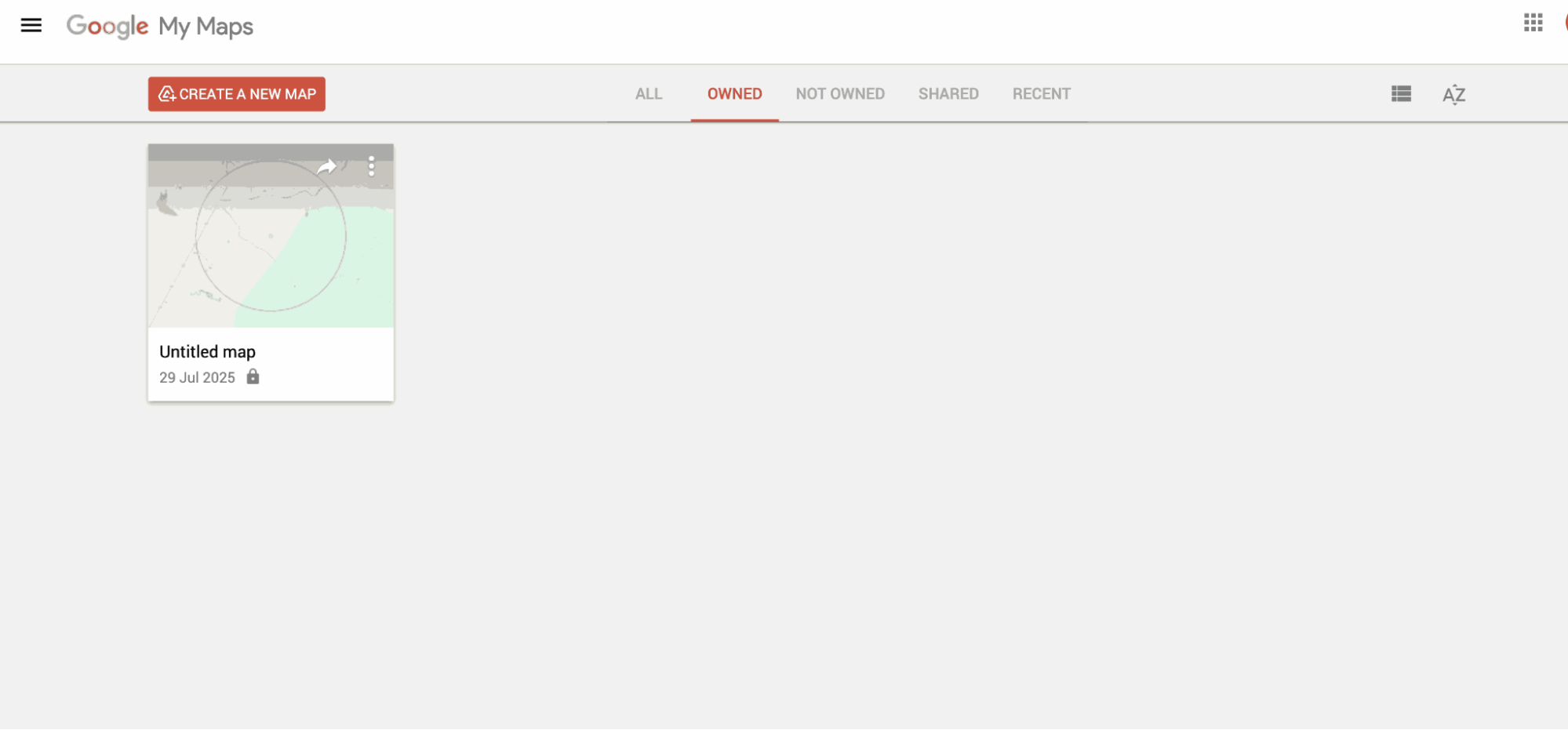
- ตอนนี้คลิกที่ "นำเข้า" คลิกปุ่มด้านล่างชื่อเลเยอร์ แล้วนำเข้าไฟล์ KML ที่คุณดาวน์โหลดไว้ก่อนหน้านี้
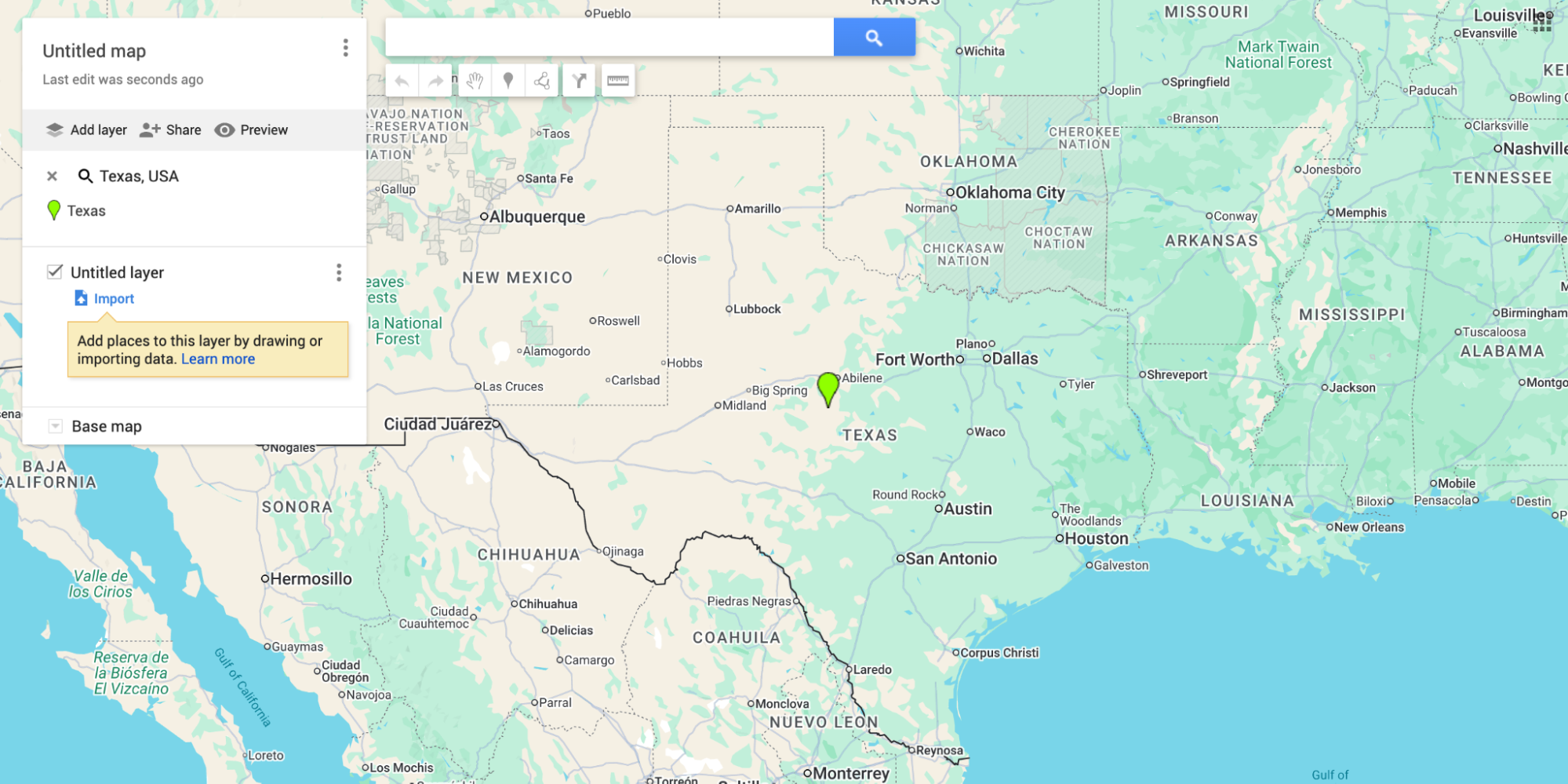
- ขณะที่คุณอัปโหลดไฟล์ แผนที่จะนำคุณไปยังตำแหน่งพิกัดที่คุณเพิ่มไว้ และสร้างวงกลมขนาดตามที่คุณเลือก
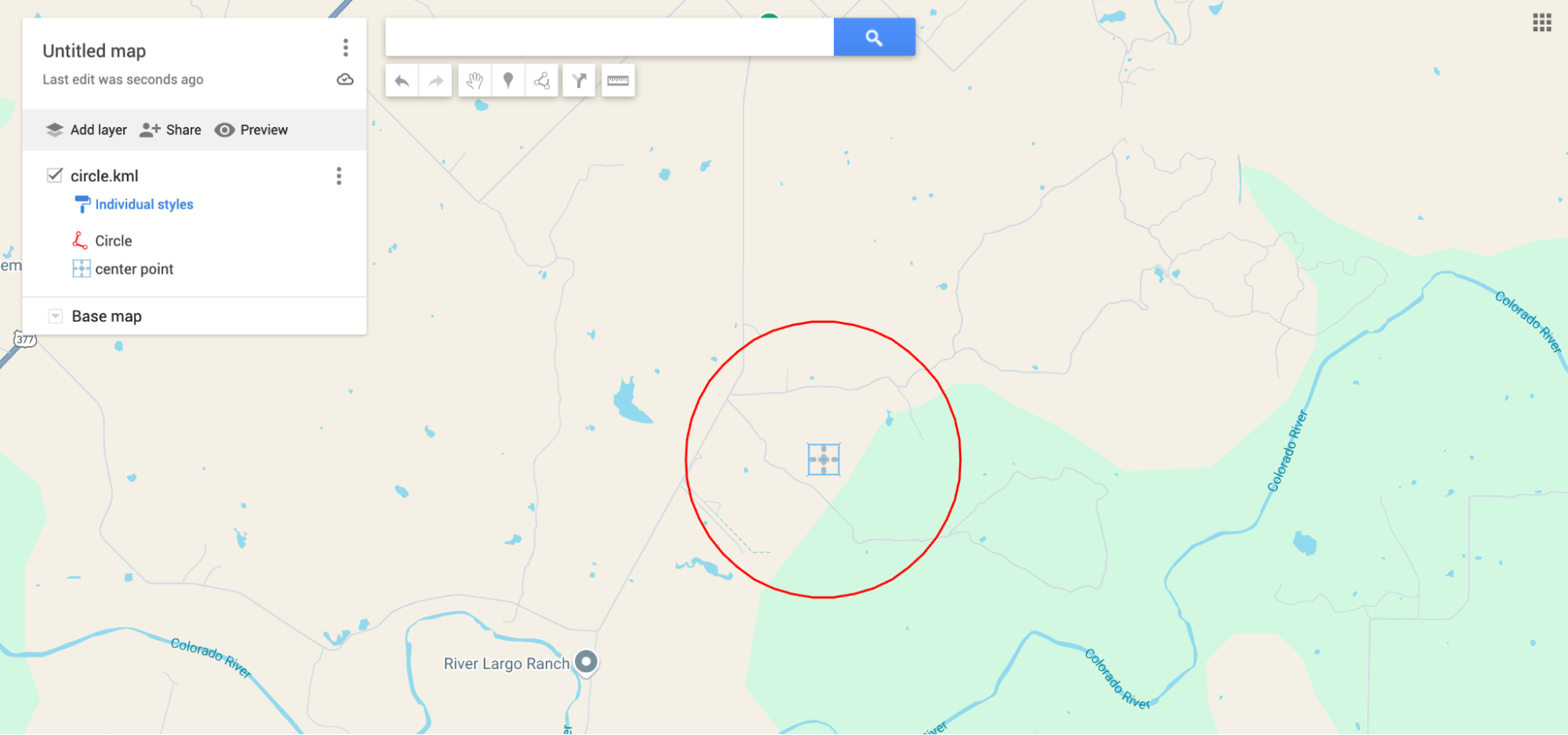
เมื่อคุณกำหนดรัศมีเองบน Google Maps เรียบร้อยแล้ว เหมาะอย่างยิ่งสำหรับการจัดระเบียบโซนการจัดส่ง พื้นที่ให้บริการ หรือขอบเขตของกิจกรรมต่างๆ
สรุป
การวาดรัศมีหรือวงกลมบน Google Maps เป็นทักษะเชิงปฏิบัติที่สามารถให้ข้อมูลเชิงลึกที่สำคัญสำหรับการใช้งานต่างๆ ตั้งแต่ธุรกิจและการวางผังเมืองไปจนถึงการใช้งานส่วนตัว Zeo Route Planner โดดเด่นในฐานะโซลูชันการวางแผนเส้นทางในอุดมคติ โดยนำเสนอการผสานรวมกับ Google Maps ได้อย่างราบรื่น คุณสามารถเพิ่มพลังให้กับคุณได้ การนำทางของ Google แผนที่ ด้วย Zeo จึงช่วยเพิ่มประสิทธิภาพการดำเนินงานและความพึงพอใจของลูกค้า
กำหนดเวลาการสาธิตฟรี กับผู้เชี่ยวชาญของเราเพื่อทำความเข้าใจว่า Zeo จะช่วยคุณใช้ประโยชน์จาก Google Maps เพื่อเพิ่มประสิทธิภาพเส้นทางของคุณได้อย่างไร

คุณเป็นเจ้าของยานพาหนะหรือไม่?
ต้องการจัดการไดรเวอร์และการจัดส่งของคุณอย่างง่ายดายหรือไม่?
ขยายธุรกิจของคุณอย่างง่ายดายด้วย Zeo Routes Planner – เพิ่มประสิทธิภาพเส้นทางและจัดการผู้ขับขี่หลายคนอย่างง่ายดาย
เพิ่มการประหยัดน้ำมันเชื้อเพลิง
การส่งมอบและการรับสินค้าที่ไม่ยุ่งยาก!
เพิ่มประสิทธิภาพเส้นทางด้วยอัลกอริธึมของเรา ลดเวลาการเดินทางและต้นทุนอย่างมีประสิทธิภาพ
เริ่มต้นใช้งานฟรี





















