


Oppdatert på: Januar 3, 2026
Lesetid: 5 minutter
Zeo Route har alltid forsøkt å hjelpe leveringspartnerne ved å stadig tilby ulike funksjoner og innstillinger for å hjelpe dem med å nå målet sitt mest mulig effektivt. En slik innstilling som er inkludert i Zeo Route er bruk av ulike navigasjonsverktøy i appen. Med den økende kompleksiteten i leveringsruter i 2026 og behovet for presis navigasjon, har det blitt viktigere enn noen gang å velge riktig navigasjonsverktøy for å lykkes med leveringen.
Zeo Route tilbyr diverse navigasjonstjenester, som Google Map, Here We Go, TomTom Go, Waze Map, Sygic Map og Yandex Map. Disse navigasjonsverktøyene er tilgjengelige slik at leveringsagentene kan bruke hvilket som helst av dem til navigasjonsformål. Hver navigasjonstjeneste tilbyr unike fordeler – Google Maps utmerker seg med omfattende dekning og sanntidsoppdateringer, Waze tilbyr trafikkvarsler fra fellesskapet, Sygic tilbyr utmerkede offline-funksjoner, og TomTom Go spesialiserer seg på kommersielle rutefunksjoner.
La oss se hvordan man kan bytte til favorittnavigasjonsverktøyet i Zeo Route Planner-appen.
Bruker Google Map for navigering
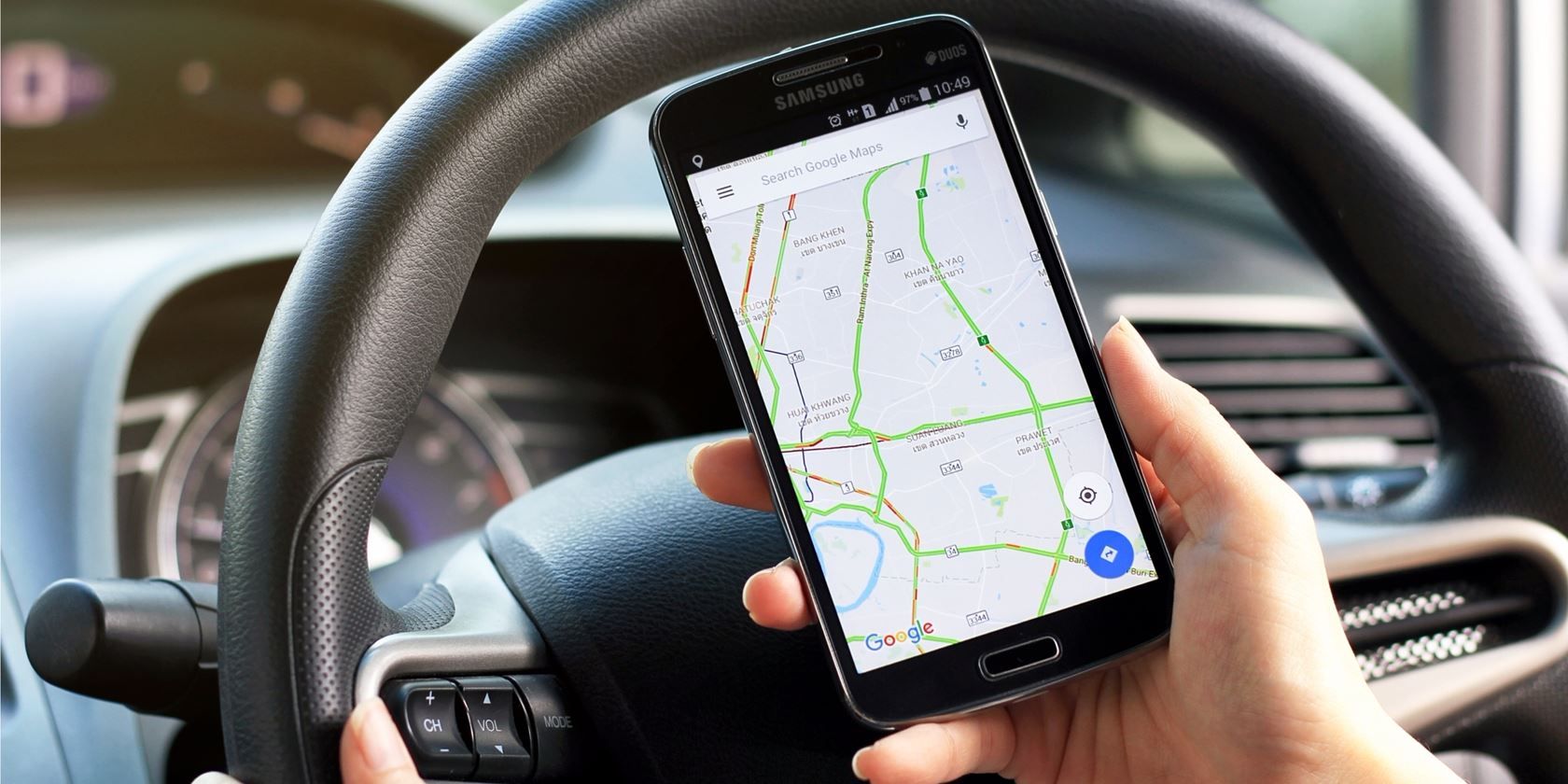
Du kan bruke Google Maps som et navigasjonsverktøy i appen. Google Maps er fortsatt et av de mest populære valgene på grunn av omfattende global dekning, nøyaktige trafikkdata i sanntid og sømløs integrasjon med bedriftsoppføringer. Det er spesielt effektivt for servicemedarbeidere som trenger pålitelig navigasjon til kundesteder.
- Åpne Zeo Route-appen og gå over til "Min profil" seksjon.
- på "Min profil" delen, klikk på "Innstillinger."
- Etter det vil en skjerm vises med en liste over "Preferanser."
- Fra "Preferanser" delen velger "Navigering inn."

- Etter det vil du bli vist en liste over navigasjonsverktøy.
- Velg "Google Kart" alternativet og klikk på "Lagre" knapp.
- Besøk “På tur” og trykk på "Navigasjon" knapp.
- Navigasjonen åpnes i det valgte navigasjonsverktøyet.

Bruke Waze Map for navigering
Du kan bruke Waze-kartet som et navigasjonsverktøy i appen. Waze er spesielt verdifullt for leveringsmedarbeidere som trenger trafikkoppdateringer i sanntid og varsler fra lokalsamfunnet om veiforhold, ulykker og politiets tilstedeværelse. Dette gjør det til et utmerket valg for leverandører av nødetater som trenger å navigere raskt gjennom skiftende trafikkforhold.
- Åpne Zeo Route-appen og gå over til "Min profil" seksjon.
- på "Min profil" delen, klikk på "Innstillinger."
- Etter det vil en skjerm vises med en liste over "Preferanser."
- Fra "Preferanser" delen velger "Navigering inn."

- Etter det vil du bli vist en liste over navigasjonsverktøy.
- Velg "Waze kart" alternativet og klikk på "Lagre" knapp.
- Besøk “På tur” og trykk på "Navigasjon" knapp.
- Navigasjonen åpnes i det valgte navigasjonsverktøyet.

Bruke Sygic Map for navigering
Du kan bruke Sygic-kartet som et navigasjonsverktøy i appen. Sygic er spesielt nyttig for leveringsmedarbeidere som jobber i områder med ujevn mobildekning, ettersom det tilbyr robuste navigasjonsmuligheter uten nett. Dette gjør det ideelt for leveranser på landsbygda eller når man jobber i områder med dårlig internettforbindelse.
- Åpne Zeo Route-appen og gå over til "Min profil" seksjon.
- på "Min profil" seksjon, Klikk på "Innstillinger."
- Etter det vil en skjerm vises med en liste over "Preferanser."
- Fra "Preferanser" delen velger "Navigering inn."

- Etter det vil du bli vist en liste over navigasjonsverktøy.
- Velg "Sygisk kart" alternativet og klikk på "Lagre" knapp.
- Besøk “På tur” og trykk på "Navigasjon" knapp.
- Navigasjonen åpnes i det valgte navigasjonsverktøyet.

Maksimer navigasjonseffektiviteten din
Integreringen av flere navigasjonsalternativer i Zeo Route Planner lar deg tilpasse deg ulike scenarier og maksimere leveringseffektiviteten. Ved å kombinere Zeos intelligente ruteoptimalisering med ditt foretrukne navigasjonsverktøy, kan du oppnå betydelige forbedringer i produktiviteten. Denne tilnærmingen er spesielt verdifull for tjenestebaserte virksomheter som trenger å utnytt AI-drevet optimalisering samtidig som de opprettholder fleksibiliteten i navigasjonspreferansene sine.

øke drivstoffbesparelsene
Spar 2 timer på leveringer, hver dag!
Optimaliser ruter med vår algoritme, og reduser reisetid og kostnader effektivt.
Kom deg i gang gratis
Mange vellykkede leveringsmedarbeidere bytter mellom ulike navigasjonsverktøy basert på sine daglige behov. De kan for eksempel bruke Google Maps for standardleveringer, bytte til Waze i rushtrafikken og stole på Sygic når de reiser gjennom områder med dårlig mobildekning. Denne adaptive tilnærmingen sikrer konsistent navigasjonsytelse uavhengig av ytre forhold.
Ofte Stilte Spørsmål
Kan jeg bytte mellom navigasjonsverktøy under samme rute?
Ja, du kan endre navigasjonspreferansene dine når som helst via Innstillinger-menyen. Det anbefales imidlertid å gjøre denne endringen før du starter ruten for å unngå avbrudd under navigasjonen.
Hvilket navigasjonsverktøy fungerer best for navigasjon uten nett?
Sygic Map og Here WeGo tilbyr de mest robuste navigasjonsfunksjonene for offline bruk. Disse verktøyene lar deg laste ned kart for bruk offline, noe som gjør dem ideelle for områder med dårlig mobildekning eller når du vil spare dataforbruk.
Må jeg ha alle navigasjonsappene installert på enheten min?
Nei, du trenger bare å installere navigasjonsappene du planlegger å bruke. Zeo Route Planner viser bare navigasjonsalternativer for apper som faktisk er installert på enheten din.
Vil det å bytte navigasjonsverktøy påvirke ruteoptimaliseringen min i Zeo?
Nei, ruteoptimaliseringen din håndteres utelukkende av Zeo Route Planner. Navigasjonsverktøyet du velger påvirker bare den detaljerte navigasjonsopplevelsen etter at ruten din er optimalisert.
Kan jeg bruke forskjellige navigasjonsverktøy for forskjellige typer leveranser?
Selv om du må endre innstillingen manuelt hver gang, bytter mange brukere navigasjonsverktøy basert på leveringstype. For hasteleveranser kan Waze være å foretrekke for trafikkoppdateringer i sanntid, mens standardleveranser kan bruke Google Maps for omfattende dekning.
Har du fortsatt hjelp?
Kontakt oss ved å skrive til vårt team på support@zeoauto.com, og teamet vårt vil kontakte deg.

Er du flåteeier?
Vil du enkelt administrere sjåførene og leveransene dine?
Utvid virksomheten din uten problemer med Zeo Routes Planner – optimaliser ruter og administrer flere sjåfører på en enkel måte.

øke drivstoffbesparelsene
Spar $200 på drivstoff, månedlig!
Optimaliser ruter med vår algoritme, og reduser reisetid og kostnader effektivt.
Kom deg i gang gratis











