

Fordeler med å bruke Zeo Route Planner for leveringsbedriften din

Lesetid: 8 minutterLevere pakker raskt og trygt til kundene Å levere pakker raskt og trygt til kundenes hender er en av
Fordeler med å bruke Zeo Route Planner for leveringsbedriften din

Lesetid: 8 minutterLevere pakker raskt og trygt til kundene Å levere pakker raskt og trygt til kundenes hender er en av

5 måter du kan forbedre siste mil levering på

Lesetid: 8 minutterSiste mil levering er et avgjørende trinn i forsyningskjeden Siste mil levering er et avgjørende trinn i forsyningskjeden,
Hvordan levere pakker effektivt ved hjelp av Zeo Route Planner

Lesetid: 8 minutterLevere pakkene effektivt og sikkert Å levere pakkene effektivt og sikkert til kundene er en av de mest
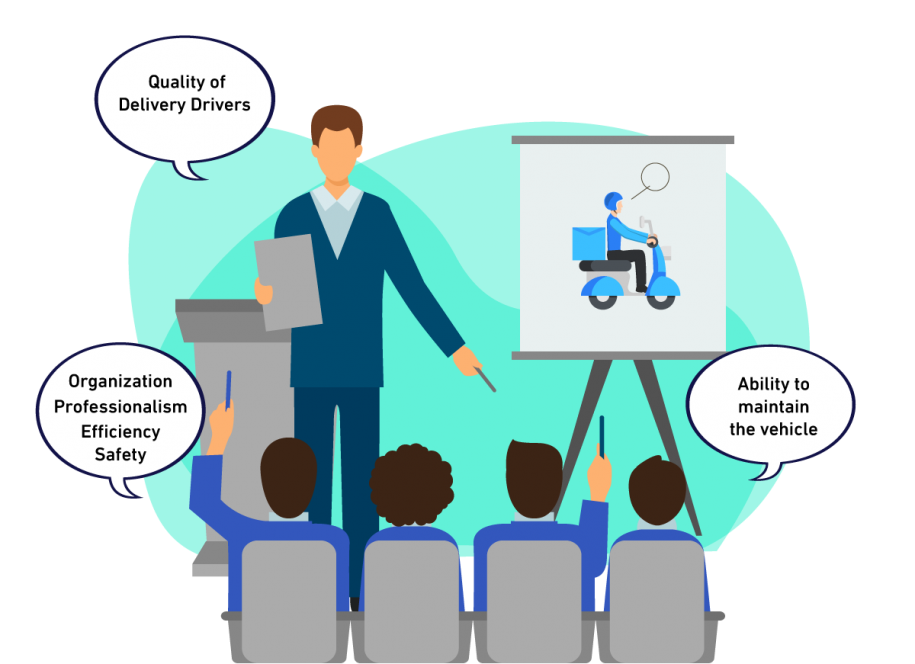
Viktigheten-av-opplæring-levering-sjåfører

Hvordan kan leveringssjåføropplæringen hjelpe sjåførene dine til å bli en vellykket leveringssjåfør

Lesetid: 8 minutterSjåfører spiller en svært viktig rolle i leveringsprosessen på siste mil. Sjåfører spiller en svært viktig rolle i den siste milen


Zeo spørreskjema

Ofte
spurte
spørsmål

Vite mer

Hvordan legger jeg til stopp ved å skrive og søke? web

Følg disse trinnene for å legge til et stopp ved å skrive og søke:

  • Gå til Playground Side. Du finner en søkeboks øverst til venstre.
  • Skriv inn ønsket stopp, og det vil vise søkeresultater mens du skriver.
  • Velg et av søkeresultatene for å legge stoppet til listen over ikke-tildelte stoppesteder.

Hvordan importerer jeg stopp i bulk fra en excel-fil? web

Følg disse trinnene for å legge til flere stopp samtidig ved å bruke en excel-fil:

  • Gå til Playground Side.
  • I øvre høyre hjørne vil du se importikon. Trykk på det ikonet og en modal åpnes.
  • Hvis du allerede har en Excel-fil, trykker du på knappen «Last opp holdeplasser via flatfil», så åpnes et nytt vindu.
  • Hvis du ikke har en eksisterende fil, kan du laste ned en eksempelfil og legge inn alle dataene dine deretter, og deretter laste den opp.
  • I det nye vinduet laster du opp filen og samsvarer med overskriftene og bekrefter tilordningene.
  • Se gjennom bekreftede data og legg til stoppet.

Hvordan importerer jeg stopp fra et bilde? Mobil

Følg disse trinnene for å legge til flere stopp samtidig ved å laste opp et bilde:

  • Gå til Zeo Route Planner App og åpne On Ride-siden.
  • Den nederste linjen har 3 ikoner til venstre. Trykk på bildeikonet.
  • Velg bildet fra galleriet hvis du allerede har et, eller ta et bilde hvis du ikke har et eksisterende.
  • Juster beskjæringen for det valgte bildet og trykk beskjær.
  • Zeo vil automatisk oppdage adressene fra bildet. Trykk på ferdig og deretter lagre og optimaliser for å opprette rute.

Hvordan legger jeg til et stopp ved å bruke breddegrad og lengdegrad? Mobil

Følg disse trinnene for å legge til stopp hvis du har breddegrad og lengdegrad for adressen:

  • Gå til Zeo Route Planner App og åpne On Ride-siden.
  • Du vil se en ikon. Trykk på det ikonet og trykk på Ny rute.
  • Hvis du allerede har en Excel-fil, trykker du på knappen «Last opp holdeplasser via flatfil», så åpnes et nytt vindu.
  • Under søkefeltet velger du alternativet «etter breddegrad og lengdegrad», og deretter skriver du inn breddegrad og lengdegrad i søkefeltet.
  • Du vil se resultater i søket, velg en av dem.
  • Velg tilleggsalternativer etter behov, og klikk på «Ferdig med å legge til stopp».

Hvordan legger jeg til stopp ved hjelp av QR-kode? Mobil

Følg disse trinnene for å legge til stopp ved hjelp av QR-kode:

  • Gå til Zeo Route Planner App og åpne On Ride-siden.
  • Du vil se en ikon. Trykk på det ikonet og trykk på Ny rute.
  • Den nederste linjen har 3 ikoner til venstre. Trykk på QR-kodeikonet.
  • Det vil åpne opp en QR-kodeskanner. Du kan skanne normal QR-kode så vel som FedEx QR-kode, og den vil automatisk oppdage adressen.
  • Legg til stoppet til ruten med eventuelle tilleggsalternativer.

Hvordan sletter jeg et stopp? Mobil

Følg disse trinnene for å slette et stopp:

  • Gå til Zeo Route Planner App og åpne On Ride-siden.
  • Du vil se en ikon. Trykk på det ikonet og trykk på Ny rute.
  • Legg til noen stopp ved å bruke en av metodene og klikk på lagre og optimaliser.
  • Fra listen over stopp du har, trykk lenge på et stopp du vil slette.
  • Det åpnes et vindu som ber deg velge stoppene du vil fjerne. Klikk på Fjern-knappen og det vil slette stoppet fra ruten din.

null Blogg

Utforsk bloggen vår for innsiktsfulle artikler, ekspertråd og inspirerende innhold som holder deg informert.

Slik reduserer du reisetiden for inspeksjoner for å effektivisere flåten

Lesetid: 7 minutterLær velprøvde strategier for å redusere reisetiden for inspeksjoner for flåten din. Optimaliser planlegging, mobil koordinering og ruting for å kutte nedetidskostnader.

Slik administrerer du flere bassengruter effektivt

Lesetid: 8 minutterLær velprøvde strategier for å administrere flere ruter for bassengservice, redusere kjøretiden med 30 %, eliminere tapte rengjøringer og skalere lønnsomt til nye områder.

Bli en døråpner

Hvordan bli DoorDash-sjåfør?

Lesetid: 4 minutterNår det gjelder jobb, forventer vi alle fleksibilitet og frihet. Den eksploderende gig-økonomien er et sant bevis på det.