


Oppdatert på: Januar 13, 2026
Lesetid: 4 minutter
Denne nye funksjonen er eksklusiv for Zeo Route Planner!
Før denne funksjonen tillot Zeo deg å angi et hvilket som helst stopp som kun henting eller levering. Hvis brukeren ønsket å levere hentepakken til et annet sted, måtte de legge til leveringsstoppet individuelt.
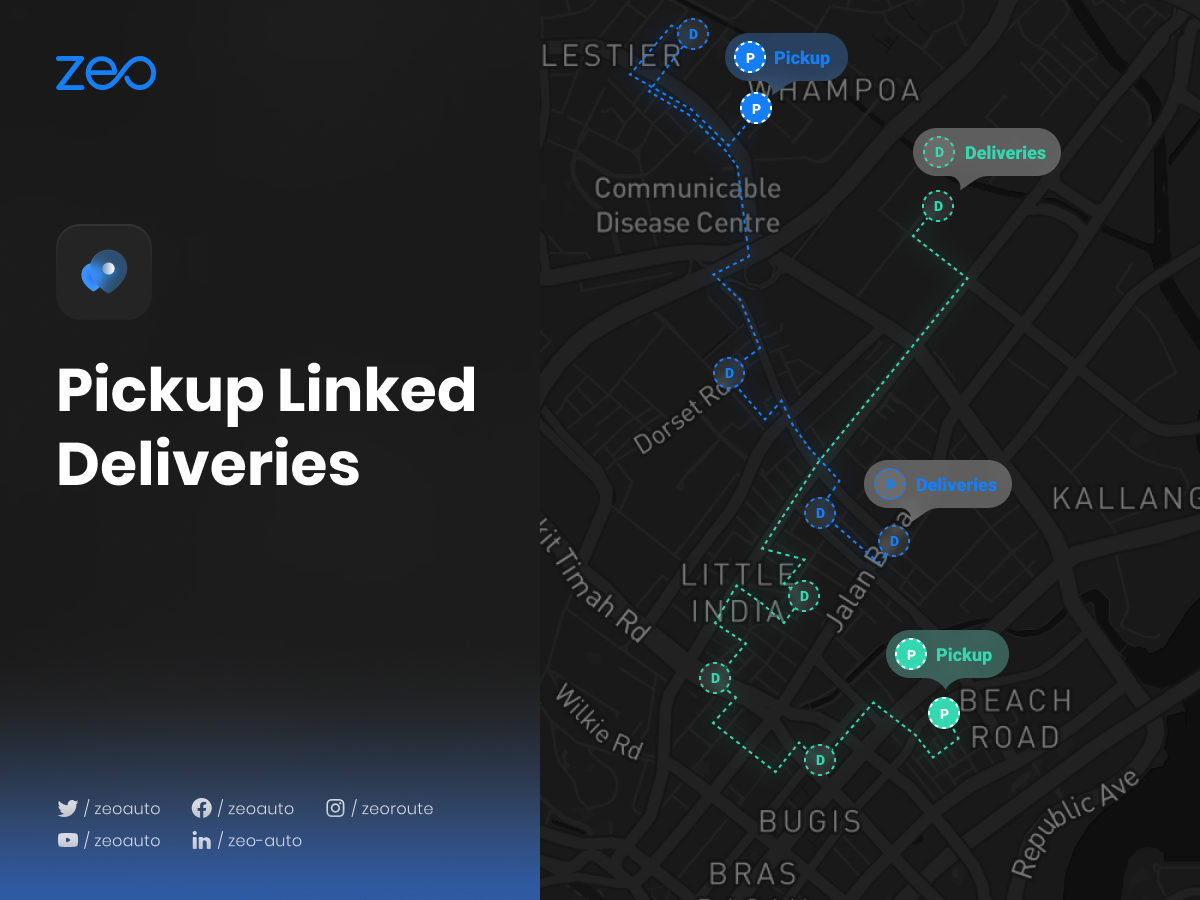
Denne eksklusive Zeo-funksjonen gir brukeren en mulighet til å koble leveransene til de tilhørende hentingene. Så snart leveringsstoppet er knyttet til hentingen vil det legges til den nye optimaliserte ruten og brukeren vil også kunne se hvilken hentepakke som skal leveres til hvilken adresse. Dermed blir det enklere å gjennomføre leveransene effektivt og sparer tid.
Denne funksjonen har blitt stadig viktigere i 2026 ettersom bedrifter håndterer mer komplekse leveringsscenarioer, fra e-handelsoppfyllelse til spesialiserte tjenesteleveranser. Enten du administrerer flere leveringskjøringer for distribusjon av bildeler eller koordinering av henting for serviceoperasjoner, effektiviserer koblede leveranser hele arbeidsflyten.
La oss se hvordan det påvirker kundenes liv:
Hvis en bruker ønsker å hente en pakke fra Hampton og han må levere den til 2 forskjellige steder, Richmond og Harlington. Brukeren vil angi Hampton som henting og deretter ved å bruke den nye funksjonen, koblede leveranser, vil han koble leveringsstoppene Richmond og Harlington til Hampton. Da vil han få en oppdatert rute som inkluderer alle holdeplassene han har lagt til. Nå når han navigerer gjennom dem, vil han kunne se alle holdeplassene (Richmond og Harlington) som er knyttet til Hampton, noe som gjør det lettere for ham å holde oversikt over alle pakkene som hentes og hvor de må leveres samtidig.
Denne funksjonaliteten er spesielt verdifull for bedrifter som trenger å opprettholde tydelige sporbarhetskjeder for leveransene sine. For eksempel kan distributører av bildeler enkelt spore hvilke spesifikke deler fra en lagerhenting som må gå til hvilke verksteder, noe som sikrer nøyaktighet og reduserer leveringsfeil. Den visuelle forbindelsen mellom hentinger og deres tilknyttede leveranser eliminerer forvirring og hjelper sjåfører med å holde seg organisert gjennom hele ruten.
Viktige fordeler med hentingskoblede leveringer
Funksjonen for henting av leveranser tilbyr flere fordeler som gjør den uunnværlig for moderne logistikkoperasjoner:
- Forbedret sporing: Ha tydelig oversikt over hvilke varer fra hvert hentested som må leveres til bestemte destinasjoner
- Forbedret nøyaktighet: Reduser leveringsfeil ved å tydelig knytte hentevarer til deres tiltenkte mottakere.
- Tidsbesparelser: Eliminer behovet for manuell kryssreferanse av hente- og leveringsinformasjon under rutekjøring
- Bedre kundeservice: Gi nøyaktige leveringsestimater og oppdateringer ved å forstå hele kjeden fra henting til levering
- Forenklet ruteplanlegging: Optimaliser ruter automatisk med tanke på den logiske rekkefølgen av hentinger og tilhørende leveranser
Disse fordelene er spesielt viktige for bedrifter som opererer i konkurransepregede markeder der effektivitet direkte påvirker lønnsomheten. Bedrifter som bruker denne funksjonen rapporterer ofte betydelige forbedringer i sin driftseffektivitet, tilsvarende resultatene man ser ved implementering av strategier for å redusere leveringstider for bildeler.
Følg disse enkle trinnene for å bruke levering av hentelenker:
- Åpne Zeo-ruteplanleggerappen og gå til "Historikk"-delen.
- Klikk på "+ Legg til ny rute" og legg til holdeplassene ved å bruke en av metodene (Typing, Pin-slipp, Bildeskanning, Excel-opplastinger, Talesøk, Bredde- og lengdegrad, Pin-slipp osv.) og trykk "Lagre og optimaliser".
- Adressene er nå sekvensert på en mest kostnads- og tidseffektiv måte.
- Klikk på "Pluss"-ikonet på høyre side av skjermen og velg alternativet "Rediger rute" fra den gitte listen.
- Velg adressen du vil knytte hentingen til leveringene..
- Velg nå alternativet "Stoppdetaljer" fra listen over alternativer.
- Velg alternativet "Pickup" fra "Stopptype"-delen og klikk på "Oppdater stopp"-knappen.
- Hvis du vil angi mer enn én adresse som "Pickup", gjenta trinn 5-7.
- Velg nå adressene du angir som "Pickup" og gå til delen "Linked Delivery Stops".
- Legg til adressene ved å skrive, stemmesøk eller slipp nå.
- Fyll inn de nødvendige opplysningene (Normal/ASAP, Kundedetaljer, Plassering i kjøretøy, Antall pakker eller stopptid osv.) og klikk på "Koble leveranser"-knappen øverst til høyre.
- Klikk deretter på "Oppdater stopp".
- Hvis du ønsker å koble flere henteadresser til deres leveranser, gjenta trinn 9-12.
- Klikk nå på "Oppdater rute"-knappen og den oppdaterte nye sekvensen av adressene kan sees.
Beste praksis for hentingstilkoblede leveringer
For å maksimere effektiviteten til denne funksjonen, bør du vurdere disse velprøvde strategiene:
Organiser etter prioritet: Når du kobler leveranser, prioriter tidssensitive leveranser først. Merk hasteleveranser som «ASAP» for å sikre at ruteoptimaliseringsalgoritmen tar hensyn til disse begrensningene.

øke drivstoffbesparelsene
Problemfrie leveringer og henting!
Optimaliser ruter med vår algoritme, og reduser reisetid og kostnader effektivt.
Kom deg i gang gratis
Grupper etter sted: Der det er mulig, koble leveranser som er geografisk nær hverandre til samme hentepunkt. Denne tilnærmingen fungerer på samme måte som prinsippene som brukes i programvare for forsendelsessystem optimalisering.
Opprettholde detaljerte poster: Bruk feltene for kundeinformasjon og antall pakker konsekvent. Denne informasjonen blir uvurderlig for å spore ytelse og løse eventuelle leveringsproblemer som måtte oppstå.
Regelmessige ruteoppdateringer: Hvis hentemengder eller leveringsdestinasjoner endres i løpet av dagen, må du oppdatere de tilknyttede leveransene dine umiddelbart for å opprettholde rutenøyaktigheten.
Ofte Stilte Spørsmål
Kan jeg koble flere leveranser til ett hentested?
Ja, du kan koble så mange leveringsstopp som nødvendig til ett enkelt hentested. Dette er spesielt nyttig når du henter flere varer fra et lager eller distribusjonssenter som skal til forskjellige kunder.
Hva skjer hvis jeg må legge til en hastelevering etter at ruten min er optimalisert?
Du kan enkelt legge til nye tilknyttede leveringer til eksisterende hentestopp ved å redigere ruten din. Velg hentestoppet, gå til «Tilknyttede leveringsstopp», legg til den nye adressen, merk den som «ASAP» hvis det haster, og oppdater ruten din for å få en ny optimalisert sekvens.
Kan jeg se alle tilknyttede leveranser for et hentestopp mens jeg kjører?
Absolutt. Når du ankommer et hentested, kan du se alle de lenkede leveringsstoppene som er knyttet til det hentestedet. Dette hjelper deg med å bekrefte at du henter de riktige varene og forstå hvor hver enkelt må leveres.
Er det en grense for hvor mange hentinger og tilknyttede leveringer jeg kan ha i én rute?
Zeo Route Planner støtter omfattende ruteplanleggingsmuligheter. Selv om det ikke er noen streng grense for koblede leveranser, avhenger det optimale antallet av kjøretøyets kapasitet, tidsbegrensninger og leveringskrav. Systemet vil optimalisere basert på dine spesifikke parametere.
Kan jeg bruke hentetilknyttede leveringer for gjentakende ruter?
Ja, når du har satt opp en rute med hente-tilknyttede leveringer, kan du lagre den som en mal for fremtidig bruk. Dette er spesielt gunstig for bedrifter med regelmessige hente- og leveringsmønstre, slik at du raskt kan gjenskape optimaliserte ruter med etablerte hente-levering-forhold.

Er du flåteeier?
Vil du enkelt administrere sjåførene og leveransene dine?
Utvid virksomheten din uten problemer med Zeo Routes Planner – optimaliser ruter og administrer flere sjåfører på en enkel måte.
øke drivstoffbesparelsene
Spar 2 timer på leveringer, hver dag!
Optimaliser ruter med vår algoritme, og reduser reisetid og kostnader effektivt.
Kom deg i gang gratis











