



Oppdatert på: Mars 5, 2026
Lesetid: 7 minutter
Det hender noen ganger at det er behov for å legge til en ny rute mens du er ute på veiene. Dermed har Zeo Route Planner vurdert dette problemet og har introdusert forskjellige funksjoner som en ny rute kan lages gjennom, og man kan også manipulere stoppdetaljene etter å ha lagt dem til. Så la oss se alle funksjonene i detalj.
Legge til stopper ved hjelp av et tekstsøk
Man kan enkelt legge til et nytt stopp ved å bruke tekstsøkeboksen i appen.
Følg disse enkle trinnene for å legge til stopp ved hjelp av tekstsøk:
- Naviger til “En tur” seksjonen og trykk på "+Legg til" knapp.
- Du vil nå se en skjerm som viser ulike alternativer. Du vil legge merke til en søkeboks. Du kan angi stoppstedet i boksen.

- Etter at du har valgt stoppestedet ditt, vil du se at stoppet er lagt til "Stopp"-listen.
- Trykk på "Ferdig"-knappen for å fullføre tillegget av stoppet, og stoppet vil vises på hovedruteskjermen.

Legge til stopper ved hjelp av talesøk
Du kan også legge til holdeplasser ved hjelp av talesøk. Det er en grei og effektiv metode for å legge til et stopp.
Følg disse enkle trinnene for å legge til stopp ved hjelp av talesøk:
- Naviger til “En tur” seksjonen og trykk på "+Legg til" knapp.
- Du vil nå se en skjerm som viser ulike alternativer. Du vil legge merke til en søkeboks. På høyre side vil du legge merke til et mikrofonalternativ.
- Trykk på mikrofonikonet, og talesøket vil være aktivt.

- Si ønsket adresse, og du vil se listen over adresser. Klikk på ønsket adresse.
- Etter at du har valgt stoppestedet ditt, vil du se at stoppet er lagt til "Stopper" liste.
- Trykk på “Ferdig” for å fullføre tillegget til stoppet, og stoppet vil vises på hovedruteskjermen.

Legge til stopp ved hjelp av pin drop på kart
Du kan også slutte å bruke pin drop på kart.
Følg disse enkle trinnene for å legge til stopp ved hjelp av pin drop på kart:
- Naviger til “En tur” seksjonen og trykk på "+Legg til" knapp.
- Du vil nå se en skjerm som viser ulike alternativer. Du vil legge merke til en søkeboks. På høyre side vil du legge merke til et kartalternativ like ved mikrofonikonet.
- Trykk på kartikonet, og et innebygd kart åpnes.
- Flytt pinnen og slipp den til ønsket adresse. Etter å ha sluppet pinnen, trykk på "Legg til stopp" knapp. Du kan også bruke «Søk plassering» for å finne posisjonen din enda mer nøyaktig.
- Etter at du har valgt stoppestedet ditt, vil du se at stoppet er lagt til "Stopper" liste.
- Trykk på “Ferdig” for å fullføre tillegget til stoppet, og stoppet vil vises på hovedruteskjermen.

Stopper som favoritter
Hvis du ofte besøker et bestemt stopp, kan du legge det til i favorittene dine i Zeo Route Planner-appen for å være lettere for deg å velge det når du besøker stedet om kort tid.
Følg disse enkle trinnene for å gjøre stopp som favoritter:
- Naviger til “En tur” seksjonen og trykk på "+Legg til" knapp.
- Du vil nå se en skjerm som viser ulike alternativer. Du vil legge merke til en søkeboks. Skriv inn adressen i søkefeltet, og se etter ønsket adresse.
- Du vil legge merke til en liten "Hjerte" symbol på høyre side av hver adresse.
- Vennligst trykk på symbolet, og fargen endres fra grå til rød, noe som markerer det som din favorittadresse i listen.

Legger til gjeldende plassering som et stopp
Du kan også legge til din nåværende posisjon som et stopp i Zeo Route Planner.
Følg disse enkle trinnene for å legge til gjeldende posisjon som et stopp:
- Naviger til “En tur” seksjonen og trykk på "+Legg til" knapp.
- Du vil nå se en skjerm som viser ulike alternativer. Du vil legge merke til "Min nåværende plassering" rett under søketekstboksen.
- Trykk på "Min nåværende plassering" knappen, og dette vil legge til gjeldende plassering som et stopp.

- Etter å ha valgt knappen, vil du se at holdeplassen er lagt til "Stopper" liste.
- Trykk på “Ferdig” for å fullføre tillegget til stoppet, og stoppet vil vises på hovedruteskjermen.
Legger til stoppdetaljer
Zeo Route Planner lar deg legge til ytterligere detaljer for holdeplassene dine etter å ha lagt dem til for navigering. Disse tilleggene inkluderer stopptype, leveringsprioritet, varighet, leveringsplass, og kundedetaljer.
La oss se hvordan disse tilleggene kan gjøres i holdeplassene.
Legger til kundedetaljer
Du kan legge til kundedetaljene som kundenavn, kundemobil og kunde-e-post.
Følg disse enkle trinnene for å legge til kundedetaljer:

øke drivstoffbesparelsene
Spar 2 timer på leveringer, hver dag!
Optimaliser ruter med vår algoritme, og reduser reisetid og kostnader effektivt.
Kom deg i gang gratis
- Naviger til “En tur” seksjonen, og under "Stopper" seksjon, trykk på stoppet der du vil legge til detaljene.
- Du vil se en liste over detaljer som du kan redigere.

- Under "Kundenavn," legg til navnet på kunden.
- Du kan legge til mobilnummeret til kunden under "Kundemobil" seksjon.
- Du kan også oppgi e-posten til kunden under "Kundens e-post" seksjon.
- Når du er ferdig med tilsetningen, trykker du på "Oppdater stopp" knappen for å oppdatere alle detaljene.

Legger til stopptype
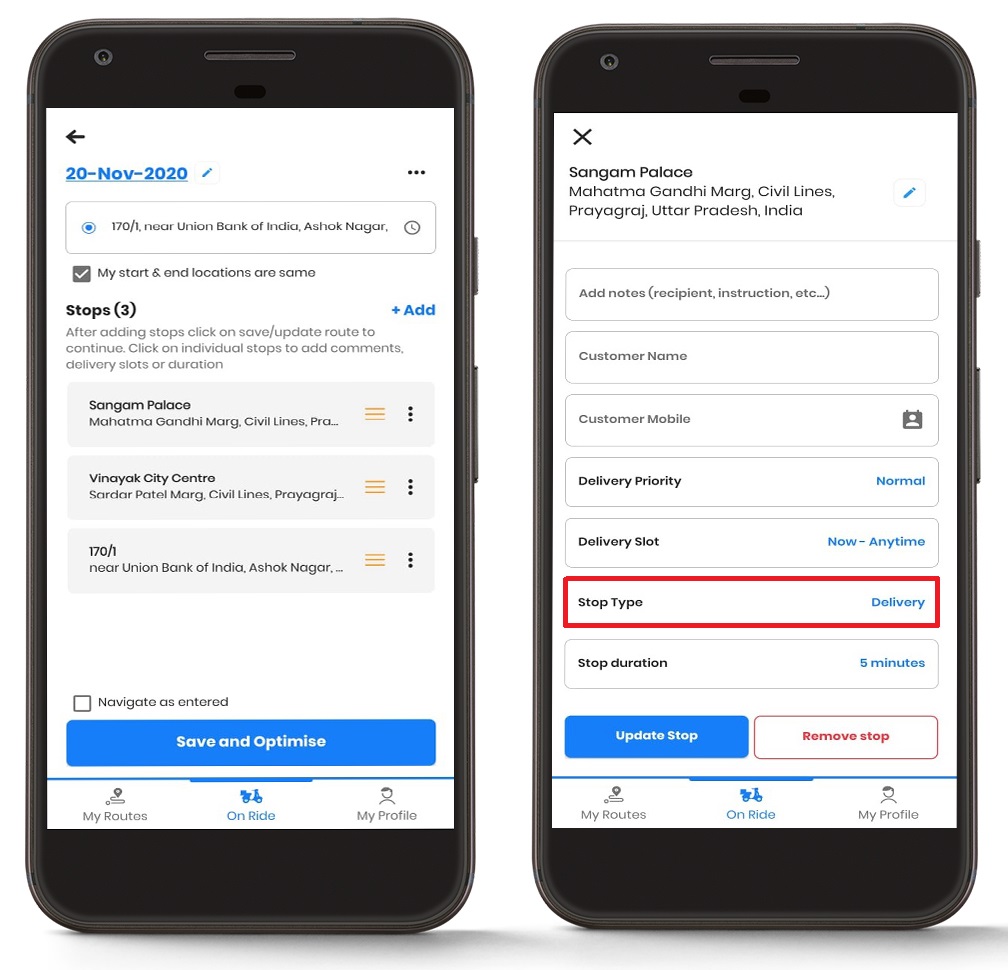
Du kan også endre stopptypen avhengig av kravet.
Følg disse enkle trinnene for å legge til stopptype i appen:
- Naviger til “En tur” seksjonen, og under "Stopper" seksjon, trykk på stoppet der du vil legge til detaljene.
- Du vil se en liste over detaljer som du kan redigere.
- Trykk på "Stopp Type" knappen, og du kan velge "Levering" eller "Henting" basert på ditt behov.
- Etter å ha valgt stopptype, trykk på "Oppdater stopp" for å oppdatere alle endringene.
Legger til leveringsprioritet
Du kan legge til leveringsprioritet for stoppestedene dine. Denne funksjonen er spesielt nyttig for bedrifter som trenger å administrere hasteleveranser effektivt.
Følg disse enkle trinnene for å legge til leveringsprioritet i appen:
- Naviger til “En tur” seksjonen, og under "Stopper" seksjon, trykk på stoppet der du vil legge til detaljene.
- Du vil se en liste over detaljer som du kan redigere.

- Trykk på "Leveringsprioritet" knappen, og du kan velge "Normal" eller "ASAP" basert på ditt behov.
- Etter å ha valgt leveringsprioritet, trykk på "Oppdater stopp" for å oppdatere alle endringene.

Bytte leveringsspor
Du kan endre leveringstiden basert på dine behov og i samsvar med kundens ønsker. Dette er spesielt viktig for servicemedarbeidere som ønsker å optimalisere ruteplanleggingen sin Gjennom dagen.
Følg disse enkle trinnene for å endre leveringssporet i appen:
- Naviger til “En tur” seksjonen, og under "Stopper" seksjon, trykk på stoppet der du vil legge til detaljene.
- Du vil se en liste over detaljer som du kan redigere.
- Trykk på "Leveringsautomat" knappen og skriv inn "Start" og "Sluttid" basert på ditt behov.
- Etter å ha valgt leveringsspor, trykk på "Oppdater stopp" for å oppdatere alle endringene.
Endring av stoppvarighet
Du kan også endre stoppetiden. Stoppetid forteller i bunn og grunn hvor mye tid man vil bruke på et bestemt stopp. Dette er spesielt verdifullt for bedrifter som ønsker å optimalisere sine utsendelsesoperasjoner og forbedre den generelle effektiviteten.
Følg disse enkle trinnene for å endre stoppvarigheten i appen:
- Naviger til “En tur” seksjonen, og under "Stopper" seksjon, trykk på stoppet der du vil legge til detaljene.
- Du vil se en liste over detaljer som du kan redigere.

- Trykk på "Stoppvarighet" -knappen og angi varigheten basert på ditt behov.
- Etter å ha angitt stoppvarighet, trykk på "Oppdater stopp" for å oppdatere alle endringene.

Ofte stilte spørsmål (FAQ)
Spørsmål: Kan jeg legge til flere stopp samtidig i Zeo Route Planner?
A: Ja, du kan legge til flere stopp ved å trykke gjentatte ganger på «+Legg til»-knappen og angi forskjellige adresser. Hvert stopp legges til ruten din sekvensielt, og du kan endre rekkefølgen på dem etter behov.
Spørsmål: Er det en grense for hvor mange stopp jeg kan legge til på én rute?
A: Zeo Route Planner støtter flere stopp per rute, men den nøyaktige grensen kan avhenge av abonnementet ditt. For de fleste forretningsbehov kan du legge til nok stopp til å håndtere daglige leverings- og serviceruter effektivt.
Spørsmål: Kan jeg redigere stoppdetaljer etter at jeg har startet navigasjonen?
A: Ja, du kan redigere holdeplassdetaljer som kundeinformasjon, leveringstider og holdeplassvarighet selv etter at du har startet ruten din. Bare trykk på holdeplassen du vil endre og oppdater den nødvendige informasjonen.
Q: Hva skjer med favorittholdeplassene mine hvis jeg bytter enhet?
A: Favorittstoppene dine synkroniseres med Zeo Route Planner-kontoen din, slik at de vil være tilgjengelige på alle enhetene dine når du logger inn med samme kontoinformasjon.
Spørsmål: Kan jeg angi forskjellige prioriteringer for stopp på samme rute?
A: Absolutt! Du kan angi individuelle leveringsprioriteringer for hvert stopp på ruten din. Dette lar deg prioritere ASAP-leveranser samtidig som andre har normal prioritet, noe som hjelper deg med å håndtere hasteforespørsler effektivt.
Har du fortsatt hjelp?
Kontakt oss ved å skrive til vårt team på support@zeoauto.com, og teamet vårt vil kontakte deg.

Er du flåteeier?
Vil du enkelt administrere sjåførene og leveransene dine?
Utvid virksomheten din uten problemer med Zeo Routes Planner – optimaliser ruter og administrer flere sjåfører på en enkel måte.
øke drivstoffbesparelsene
Problemfrie leveringer og henting!
Optimaliser ruter med vår algoritme, og reduser reisetid og kostnader effektivt.
Kom deg i gang gratis











