


Oppdatert på: Januar 14, 2026
Lesetid: 4 minutter
Zeo lar deg enkelt legge til stopp.
Du får et bredt utvalg av alternativer for å importere adressene til appen. Å legge til holdeplasser via opplasting av Excel-filer er en av måtene å legge til holdeplasser på. Ved å bruke dette kan mange adresser legges til samtidig uten å måtte skrive det inn i søkefeltet. Dette er spesielt fordelaktig for bedrifter som administrerer flere leveringsruter, serviceanrop eller inspeksjonsplaner. Enten du kjører en drift av bassengtjenester, administrasjon levering av bildeler går, eller koordinering timeplaner for boliginspeksjoner, effektiviserer Excel-importfunksjonen ruteplanleggingsprosessen betraktelig.
Excel-importfunksjonaliteten i Zeo Route Planner er utviklet for å håndtere ulike forretningsscenarier effektivt. Feltserviceselskaper har ofte dusinvis eller til og med hundrevis av stopp å planlegge daglig, og det å legge inn hver adresse manuelt vil være tidkrevende og utsatt for feil. Ved å laste opp en Excel-fil kan du importere fullstendig kundeinformasjon, inkludert adresser, kontaktdetaljer, servicenotater og tidsvinduer, samtidig.
Fordeler med å bruke Excel Import for ruteplanlegging
Excel-importfunksjonen tilbyr flere fordeler fremfor manuelle inntastingsmetoder. For det første reduserer den tiden som brukes på dataregistrering dramatisk, slik at du kan fokusere på faktisk ruteoptimalisering og kundeservice. For det andre minimerer den menneskelige feil som ofte oppstår når du skriver inn adresser manuelt. For det tredje muliggjør den enkel integrering med eksisterende kundedatabaser og CRM-systemer.
Mange bedrifter vedlikeholder kundeinformasjonen sin i regneark eller eksporterer data fra andre systemer. Excel-importfunksjonen bygger bro over dette gapet sømløst, slik at du kan utnytte eksisterende data uten dobbeltarbeid. Dette er spesielt verdifullt for sesongbaserte bedrifter eller de med svingende kundebaser.
Klargjøring av Excel-filen for import
Før du importerer stoppestedene dine, er det viktig å formatere Excel-filen riktig. Filen bør inneholde all nødvendig informasjon i tydelig merkede kolonner. Viktige data inkluderer kundenavn, fullstendige adresser (inkludert by, stat og postnummer), telefonnumre og eventuelle spesielle leverings- eller serviceinstruksjoner.
Vurder å inkludere flere felt som kan forbedre ruteplanleggingen din, for eksempel foretrukne tidsvinduer, estimater for tjenestevarighet, prioritetsnivåer eller klassifisering av kundetyper. Denne tilleggsinformasjonen hjelper Zeos optimaliseringsalgoritmer med å lage mer effektive og praktiske ruter.
Følg disse enkle trinnene for å legge til stopp ved å laste opp en excel-fil som inneholder all informasjon om adresser
- Åpne Zeo ruteplanlegger-appen på telefonen og gå til "Historikk"-fanen
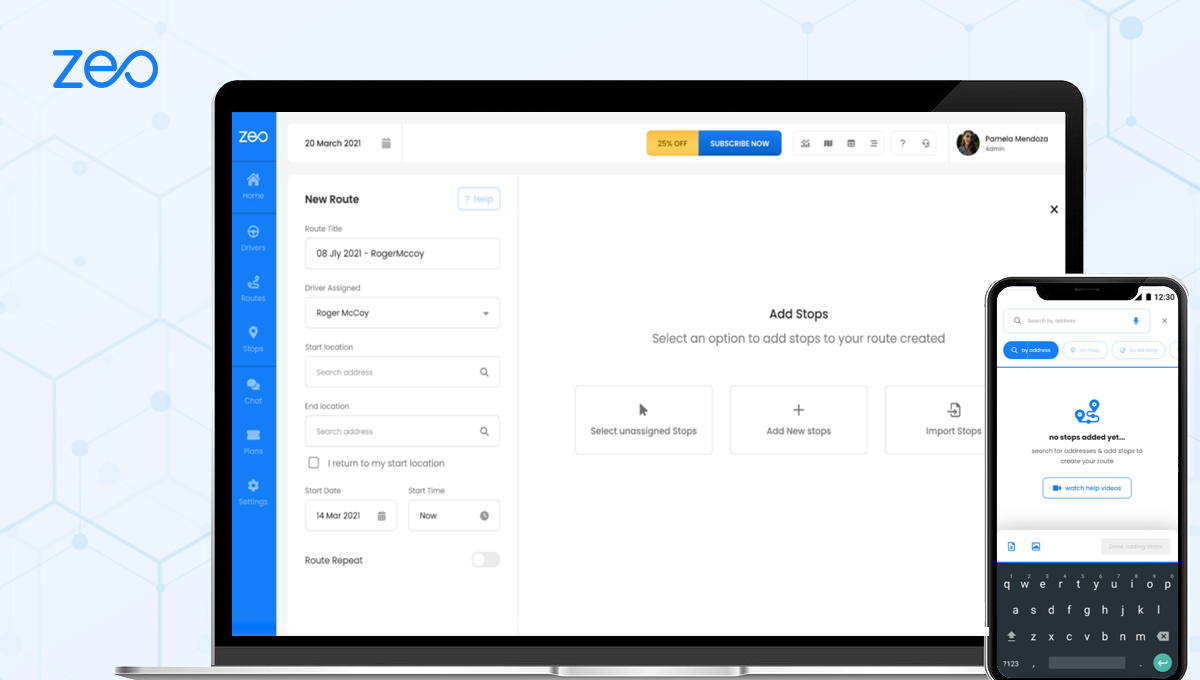
- Trykk på «+ Legg til ny rute»
- Klikk på "3 prikker" (...)-ikonet i øvre høyre hjørne.
- Velg «Last ned eksempelrapport» og klikk åpen.
- Fyll alle kolonnene med nødvendige detaljer og lagre.
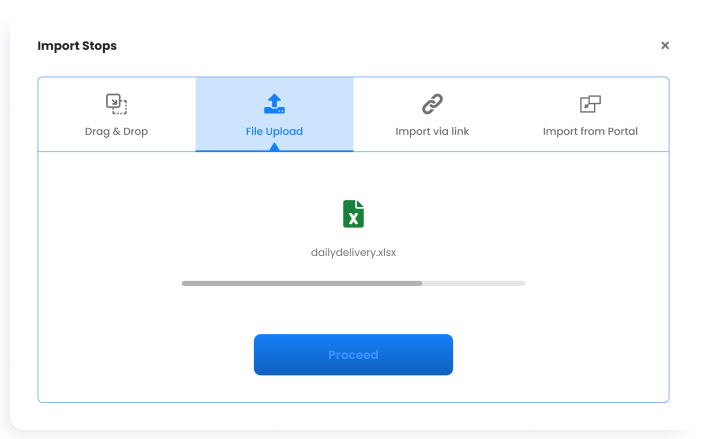
- Klikk på «Importer stopp», trykk på «Bla gjennom filer på telefonen din for å laste opp» og velg Excel-filen eller lim inn URL-en til regnearket.
- Klikk "Last opp"
- Trykk på kolonnene for å endre dem om nødvendig.
- Klikk på “Fortsett”
- Velg start- og sluttsted
- Klikk på "Lagre og optimaliser"
Tips for vellykket Excel-import
For å sikre en problemfri importprosess, følg disse beste fremgangsmåtene. For det første, bruk alltid eksempelrapporten som en mal for å opprettholde riktig kolonneformatering. For det andre, dobbeltsjekk adressens nøyaktighet før opplasting, da feil adresser kan påvirke ruteoptimaliseringen. For det tredje, inkluder så mye relevant informasjon som mulig i Excel-filen din for å dra full nytte av Zeos planleggingsmuligheter.
Når du forbereder store filer med hundrevis av stopp, bør du vurdere å dele dem opp i håndterbare deler eller organisere dem etter geografiske regioner. Denne tilnærmingen kan hjelpe med både opplastingsytelse og rutehåndtering, spesielt for bedrifter som opererer på tvers av flere tjenesteområder.

øke drivstoffbesparelsene
Problemfrie leveringer og henting!
Optimaliser ruter med vår algoritme, og reduser reisetid og kostnader effektivt.
Kom deg i gang gratis
Vanlige brukstilfeller for Excel-import
Excel-importfunksjonen brukes til ulike forretningstyper og scenarioer. Leveringstjenester bruker den til å laste opp daglige ordrelister, feltserviceselskaper importerer arbeidsordrer og vedlikeholdsplaner, og salgsteam laster opp prospektlister for områdeplanlegging. Fleksibiliteten til Excel-formatet imøtekommer ulike datastrukturer og forretningskrav.
Mange brukere synes denne funksjonen er spesielt verdifull når de integrerer Zeo med andre forretningssystemer. For eksempel skaper eksport av kundedata fra et CRM-system og import av dem til Zeo en sømløs arbeidsflyt fra kundehåndtering til ruteutførelse.
Feilsøking av problemer med Excel-import
Hvis du støter på problemer under importprosessen, bør du begynne med å bekrefte filformatet og -strukturen. Sørg for at alle nødvendige kolonner er til stede og riktig merket. Se etter spesialtegn eller formatering som kan forstyrre opplastingsprosessen. Hvis adressene ikke gjenkjennes riktig, må du bekrefte at de inneholder fullstendig informasjon, inkludert by, stat og postnummer.
Husk at kolonnetilordningstrinnet lar deg justere felttildelinger hvis Excel-filen ikke samsvarer nøyaktig med forventet format. Ta deg tid til å gjennomgå og bekrefte tilordningen før du fortsetter med importen.
Ofte Stilte Spørsmål
Hvilke filformater kan jeg laste opp for å importere stopp til Zeo Route Planner?
Zeo Route Planner godtar Excel-filer (.xlsx- og .xls-formater) for import av stopp. Du kan også lime inn regneark-URL-er hvis dataene dine er lagret i skybaserte regnearkprogrammer. Systemet er designet for å fungere med standard Excel-formatering, noe som gjør det enkelt å laste opp data fra ulike kilder.
Hvor mange stopp kan jeg importere samtidig ved hjelp av en Excel-fil?
Selv om det ikke er nevnt noen streng grense, anbefales det å organisere store datasett i håndterbare deler for optimal ytelse. Hvis du har hundrevis av stopp, bør du vurdere å dele dem opp i geografiske regioner eller daglige ruter for å gjøre planleggingsprosessen mer effektiv og rutene mer praktiske å gjennomføre.
Hvilken informasjon bør jeg inkludere i Excel-filen min for best mulig ruteoptimalisering?
Inkluder fullstendige adresser (gate, by, stat, postnummer), kundenavn, telefonnumre og eventuelle spesielle instruksjoner. Ytterligere nyttig informasjon inkluderer tidsvinduer for tjenesten, estimert tjenestevarighet, prioritetsnivåer og kundetyper. Jo mer relevant informasjon du oppgir, desto bedre kan Zeo optimalisere rutene dine.
Kan jeg endre de importerte dataene etter at jeg har lastet opp Excel-filen min?
Ja, under importprosessen kan du trykke på kolonner for å endre dem etter behov. Etter at importen er fullført, kan du også redigere individuelle stopp i ruten. Denne fleksibiliteten lar deg gjøre justeringer uten å måtte starte hele importprosessen på nytt.
Hva bør jeg gjøre hvis noen adresser i Excel-filen min ikke gjenkjennes riktig?
Først må du sørge for at adressene dine inneholder fullstendig informasjon (gateadresse, by, stat, postnummer). Sjekk for skrivefeil eller formateringsproblemer i Excel-filen. Hvis problemene vedvarer, kan du redigere individuelle adresser under kolonnetilordningstrinnet eller etter at importen er fullført. Bruk av eksempelmalen for rapporten bidrar til å sikre riktig formatering fra starten av.

Er du flåteeier?
Vil du enkelt administrere sjåførene og leveransene dine?
Utvid virksomheten din uten problemer med Zeo Routes Planner – optimaliser ruter og administrer flere sjåfører på en enkel måte.
øke drivstoffbesparelsene
Problemfrie leveringer og henting!
Optimaliser ruter med vår algoritme, og reduser reisetid og kostnader effektivt.
Kom deg i gang gratis





















