


Oppdatert på: Januar 13, 2026
Lesetid: <1 minutt
Få retning i Zeo?
Vi vet at det er vanskelig å optimalisere ruten din i ett program og navigere gjennom en helt annen. Det er ingen informasjon på kartet om stoppet ditt, og oftere enn ikke ender du opp med å kaste bort ganske mye tid på å bytte mellom disse to.
Enten du styrer ruter for bassengservice, håndtering levering av bildeler, eller løping timeplaner for boliginspeksjoner, den konstante vekslingen mellom ruteplanleggings- og navigasjonsapper forstyrrer arbeidsflyten din og koster verdifull tid. Denne fragmenterte opplevelsen har vært et stort smertepunkt for feltservicemedarbeidere på tvers av alle bransjer.
På zeo har vi jobbet hardt for å finne en løsning for iOS-brukerne våre for å gjøre opplevelsen mer sømløs og raskere. Etter nesten en måned med eksperimentering,
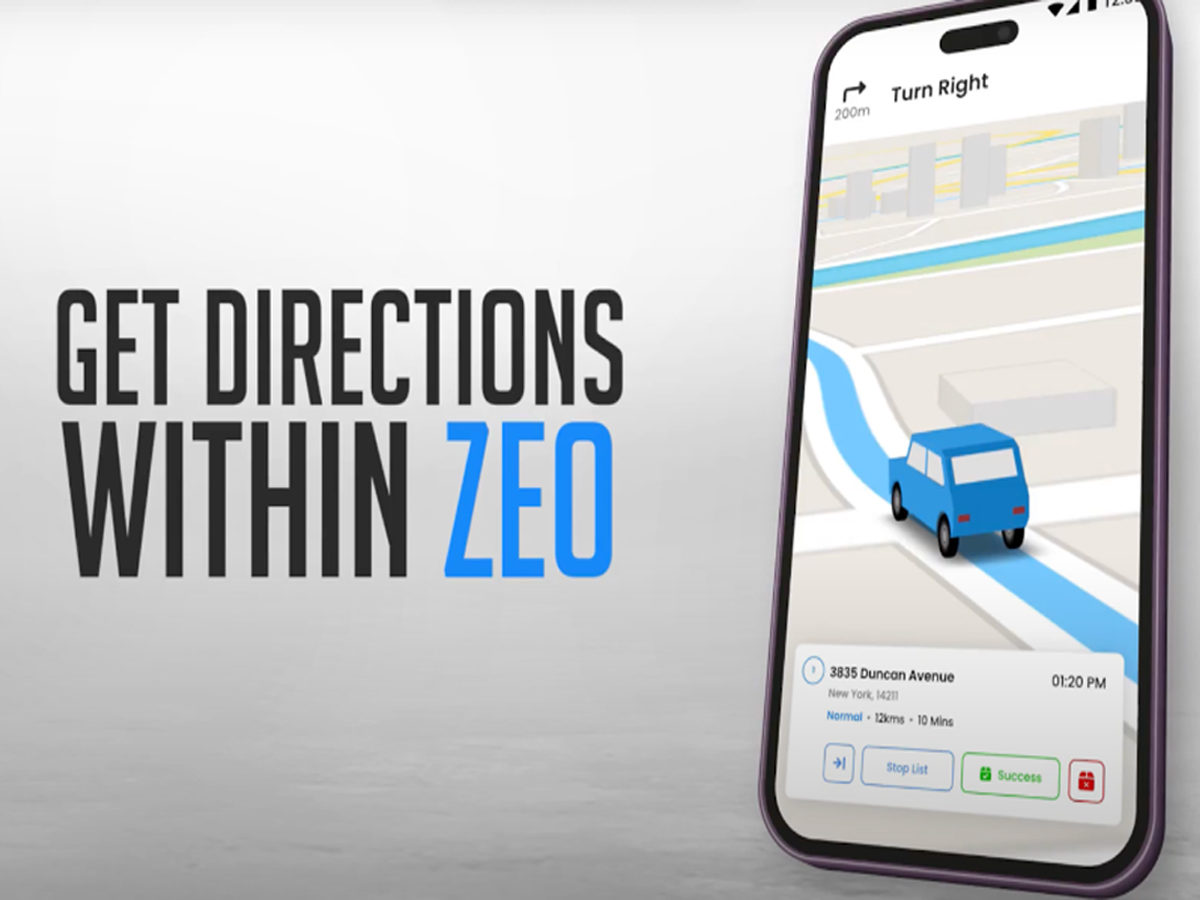
Vi introduserer navigasjon i appen!
Få veibeskrivelse til destinasjonen din uten å måtte forlate Zeo-appen. Legg til stopp, lag en rute og begynn å navigere til første stopp. Et fullskjermkart vil åpne seg sammen med alle stoppdetaljene dine, der du får veibeskrivelse og du kan planlegge ruten din bedre. Naviger enkelt og gjør endringer på holdeplassen, kontakt kunden eller del live-posisjonen din, alt på en enkelt skjerm.
Denne integrerte tilnærmingen eliminerer friksjonen som mobile feltarbeidere møter daglig. I stedet for å sjonglere flere apper, kan du nå administrere hele arbeidsflyten fra ruteoptimalisering til kundekommunikasjon i ett enkelt grensesnitt. Navigasjonen i appen opprettholder kontekst om stoppene dine, kundeinformasjon og ruteprioriteringer, samtidig som den gir pålitelige sving-for-sving-veibeskrivelser.
Navigasjonsopplevelsen i fullskjerm er spesielt utviklet for feltarbeidere som trenger rask tilgang til viktig informasjon mens de kjører. Du kan se kommende stopp, estimerte ankomsttider og kundedetaljer uten å miste navigasjonskonteksten. Denne strømlinjeformede tilnærmingen bidrar til å redusere feil, sparer tid og forbedrer den generelle produktiviteten gjennom hele arbeidsdagen.
Viktige fordeler med navigasjon i appen
Det integrerte navigasjonssystemet tilbyr flere fordeler sammenlignet med bruk av separate apper:
Sømløs arbeidsflyt: Slutt på å bytte mellom apper betyr færre distraksjoner og en smidigere brukeropplevelse. Dine optimaliserte ruter forblir synlige sammen med navigasjonsinstruksjoner, noe som hjelper deg med å holde oversikt over hele timeplanen din.
Sanntidsoppdateringer: Gjør umiddelbare justeringer av ruten din uten å forlate navigasjonsskjermen. Hvis en kunde avbestiller eller endrer timeplanen, kan du endre ruten din på farten og fortsette navigasjonen uten avbrudd.
Forbedret kundeservice: Få tilgang til kundekontaktinformasjon, servicenotater og lokasjonsdetaljer direkte fra navigasjonsgrensesnittet. Denne umiddelbare tilgangen hjelper deg med å forberede deg til hvert stopp og håndtere kundekommunikasjon mer effektivt.
Deling av direktesendinger: Hold kundene informert om ankomsttiden din ved å dele din live-posisjon direkte fra navigasjonsskjermen. Denne åpenheten forbedrer kundetilfredsheten og reduserer tapte avtaler.
Stopphåndtering: Merk stopp som fullførte, legg til notater eller oppdater serviceinformasjon uten å gå ut av navigasjonsmodus. Denne sanntidsdataregistreringen sikrer nøyaktig registrering og forbedrer servicedokumentasjonen.
Slik starter du i appnavigering
Du kan enkelt begynne å navigere innenfor zeo (bare for apple-brukere foreløpig)
Gå til preferanser-> navigasjonspreferanser-> navigering inn-> aktiver i app-navigasjonsalternativet

øke drivstoffbesparelsene
Spar $200 på drivstoff, månedlig!
Optimaliser ruter med vår algoritme, og reduser reisetid og kostnader effektivt.
Kom deg i gang gratis

Når dette er aktivert, vil du se navigasjonsalternativer når du starter ruten din. Bare trykk på «Naviger» ved siden av ditt første stopp, så åpnes navigasjonsgrensesnittet i fullskjerm. Systemet vil automatisk veilede deg gjennom hvert stopp i din optimaliserte rekkefølge, noe som gjør det enkelt å fullføre hele ruten effektivt.
Oppsettprosessen er enkel og trenger bare å gjøres én gang. Etter at du har aktivert navigasjon i appen, vil alle fremtidige ruter ha denne funksjonaliteten tilgjengelig. Du kan alltid bytte tilbake til eksterne navigasjonsapper om nødvendig, noe som gir deg fleksibilitet i hvordan du administrerer rutene dine.
Perfekt for feltservicefagfolk
Denne navigasjonsfunksjonen i appen er spesielt verdifull for feltservicemedarbeidere som håndterer flere stopp i løpet av dagen. Enten du utfører service på utstyr, foretar leveranser eller utfører inspeksjoner, forbedrer det effektiviteten betraktelig å ha alle verktøyene dine på ett sted.
Integrasjonen blir spesielt kraftig når den kombineres med Zeos ruteoptimaliseringsfunksjoner. Rutene dine er allerede optimalisert for kortest mulig reisetid og avstand, og nå kan du navigere på disse optimaliserte rutene uten eksterne avhengigheter. Denne komplette løsningen eliminerer vanlige arbeidsflytforstyrrelser som kan legge til flere timer i arbeidsdagen din.
Feltteam rapporterer betydelige forbedringer i den daglige produktiviteten når de bruker integrerte navigasjonssystemer. Reduksjonen i appbytte, kombinert med bedre tilgang til kundeinformasjon og rutekontekst, hjelper teamene med å fullføre flere stopp per dag med mindre stress og forvirring.
Ofte Stilte Spørsmål
Er navigasjon i appen tilgjengelig for Android-enheter?
For øyeblikket er navigasjon i appen bare tilgjengelig for iOS-brukere. Vi jobber med å bringe denne funksjonen til Android-enheter i nær fremtid. Android-brukere kan fortsette å bruke eksterne navigasjonsapper gjennom Zeos eksisterende integrasjonsalternativer.
Fungerer navigasjon i appen offline?
Navigasjonen i appen krever internettforbindelse for detaljerte veibeskrivelser og trafikkoppdateringer i sanntid. Ruteinformasjonen og stoppdetaljene dine er imidlertid fortsatt tilgjengelige selv med begrenset tilkobling. Vi anbefaler at du har tilstrekkelig datadekning for best mulig navigasjonsopplevelse.
Kan jeg fortsatt bruke min foretrukne navigasjonsapp i stedet?
Absolutt! Navigasjonsfunksjonen i appen er valgfri. Du kan aktivere eller deaktivere den når som helst via navigasjonsinnstillingene. Når den er deaktivert, vil Zeo fortsette å fungere med eksterne navigasjonsapper som Apple Maps, Google Maps eller Waze slik den gjorde før.
Vil navigasjon i appen tømme telefonens batteri raskere?
Navigasjon i appen bruker lignende ressurser som andre navigasjonsapper. Batteriforbruket er sammenlignbart med bruk av separate ruteplanleggings- og navigasjonsapper, men siden du bare kjører én app i stedet for å bytte mellom flere apper, kan den totale effekten faktisk være lavere.
Kan jeg tilpasse navigasjonsgrensesnittet?
Navigasjonsgrensesnittet er utformet for optimal synlighet og brukervennlighet under kjøring. Selv om omfattende tilpasningsalternativer ikke er tilgjengelige for øyeblikket, justerer grensesnittet seg automatisk for forskjellige skjermstørrelser og -retninger. Vi samler kontinuerlig tilbakemeldinger fra brukere for å forbedre navigasjonsopplevelsen.
Prøv appen i dag med en gratis prøveversjon og la oss få vite hva du synes. Vi prøver hele tiden å forbedre brukeropplevelsen og optimalisere prosessene deres bedre.

Er du flåteeier?
Vil du enkelt administrere sjåførene og leveransene dine?
Utvid virksomheten din uten problemer med Zeo Routes Planner – optimaliser ruter og administrer flere sjåfører på en enkel måte.
øke drivstoffbesparelsene
Spar $200 på drivstoff, månedlig!
Optimaliser ruter med vår algoritme, og reduser reisetid og kostnader effektivt.
Kom deg i gang gratis











